- Stable Diffusionでいい感じの画像が出来たけど、解像度を上げたい!
- 高解像度補助を使い忘れたけど、あとからアップスケールしたい!
- とにかく画像を高解像度にしたい!
Stable Difussionで512×512で生成したけど、もっと高解像度にしたい!!という時ってありますよね。
img2imgのInpaint機能で手を修正したり、別のモデルにして絵柄を変更してみたり。
高解像度補助機能を使ってみても、同じ画像のまま高解像度にできない。。
あわせて読みたい


Hires.fix(高解像度補助)でイラストの解像度を上げる方法:Stable Diffusion web UI
Stable Diffusionで高解像度のイラストを生成するにはどうすればいいの? Stable Diffusion web UIは導入したけど、Hires.fixの使い方が分からない。。 どうやったら高…
実は、かんたんに同じ画像をアップスケール出来ます。
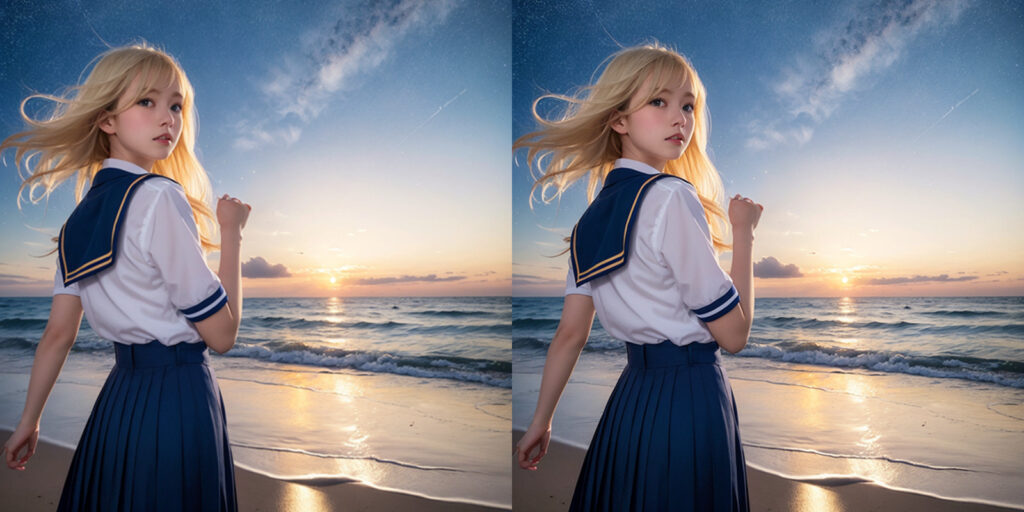
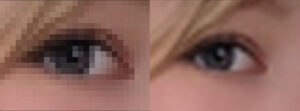
左がアップスケール前で、右がアップスケール後。
わかるかな?
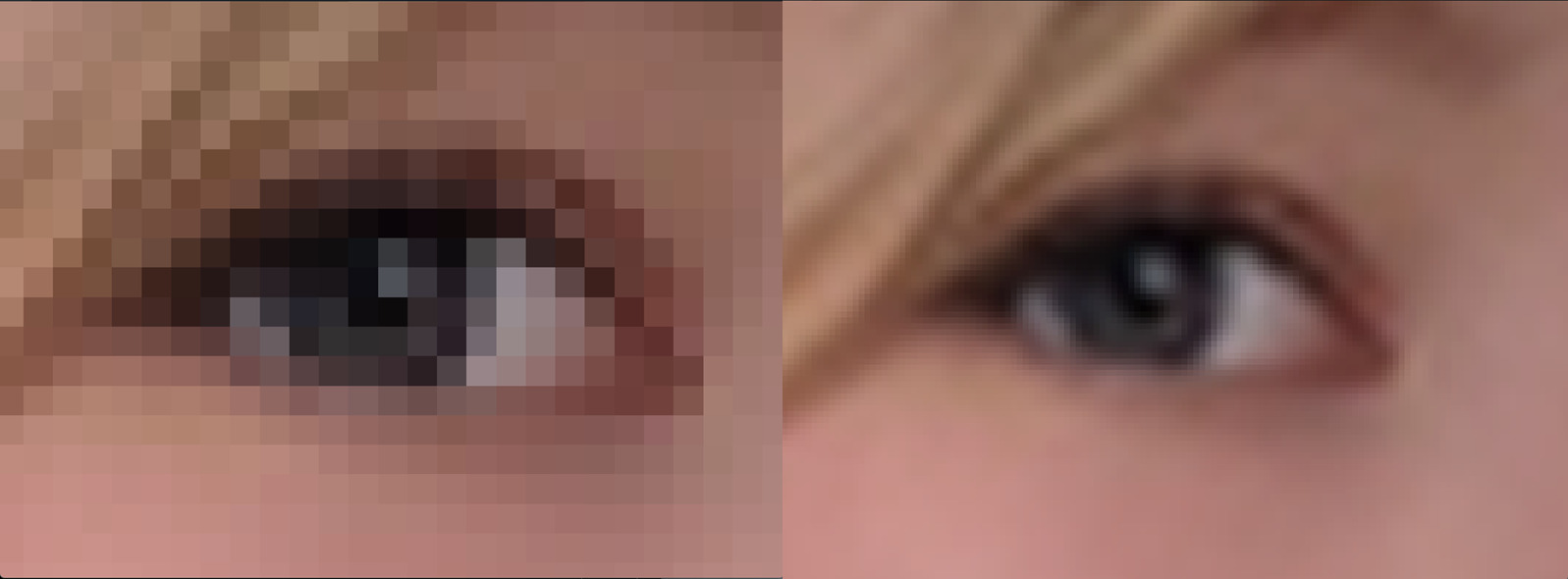
目の部分を拡大してみます。
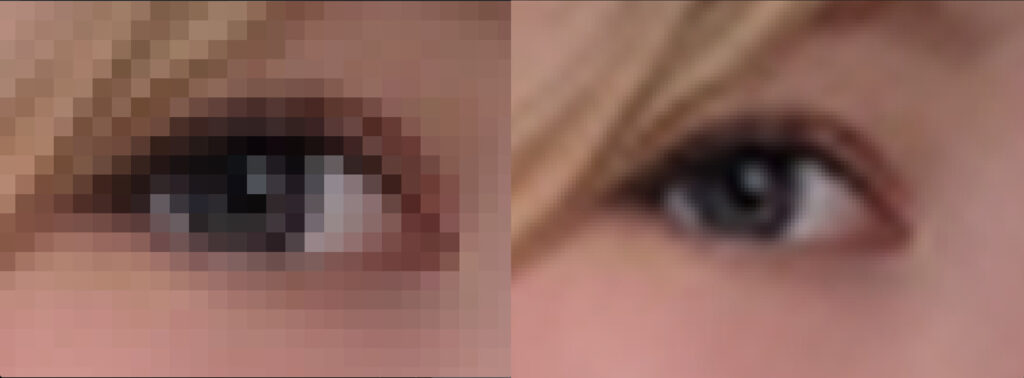
ドットの粗さが違うのがわかりますね。
これ、Stable Diffusion web UIの機能でかんたんにアップスケール出来ます。
Stable Diffusionを始めたばかりの初心者の方はこちらの初心者ガイドも参考にしてください。

タップできるもくじ
同じ画像を高解像度にアップスケールする方法と流れ
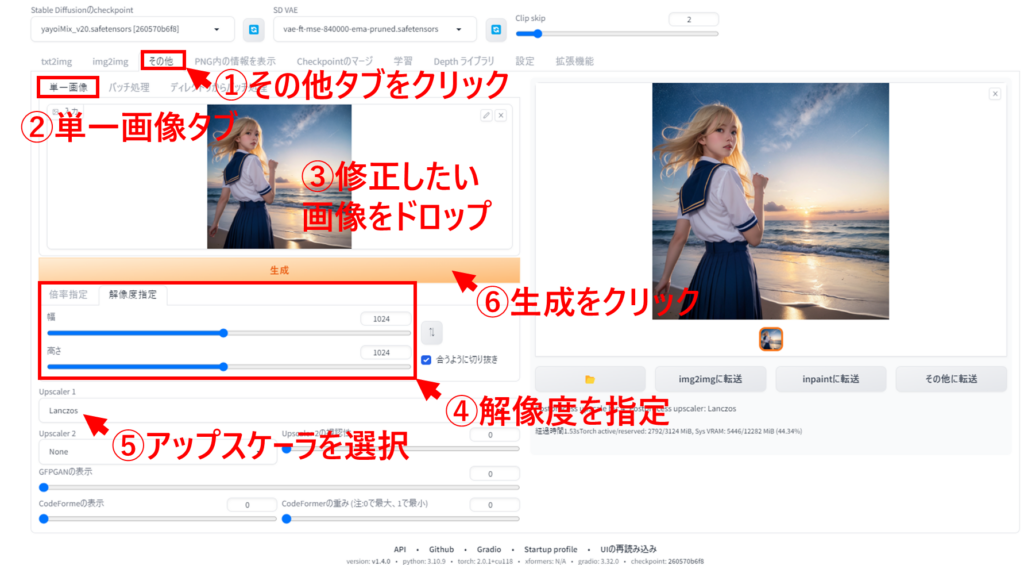
同じ画像を高解像度にアップスケールする方法と流れを説明します。
流れが下記です。
- Stable Diffusion web UIの「その他」タブを開く
- 単一画像タブであることを確認
- 修正したい画像をドロップ
- アップスケーラを選択
- 解像度を指定
- 生成ボタンを押す
今回は、アップスケーラは「Lanczos」を選択し、解像度を「512×512」から「1024×1024」へ変更しました。
生成した画像は、web UIのoutputsフォルダの「extras-images」へ格納されます。
とてもかんたんだね
アップスケーラの種類
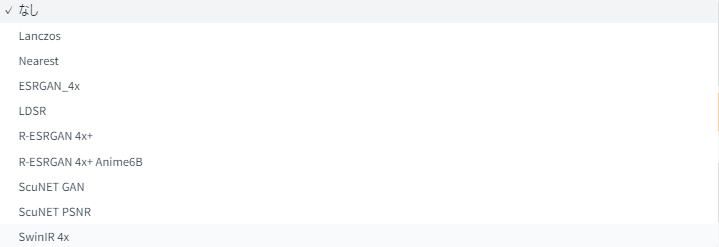
アップスケーラは9つ選択することが出来ます。
- Lanczos
- Nearest
- ESRGAN_4x
- LDSR
- R-ESRGAN_4x+
- R-ESRGAN_4x+Anime6B
- ScuNET GAN
- ScuNET PSNR
- SwinIR 4x
とりあえず迷ったら「Lanczos」を選択しておけばOK!
さあ、同じ画像を高解像度にアップスケールしてみよう!
Stable Diffusion web UIでかんたんに同じ画像を高解像度にアップスケールする方法を紹介しました。
「img2img」でややこしいプロンプトを書いて再出力しようとか色々と試してみましたが、「その他」タブでかんたんにアップスケールすることが出来ますよ。
ぜひ、アップスケールを試してみてくださいね!
高解像度補助について知りたい方は下記記事を参考にしてください。
あわせて読みたい
Hires.fix(高解像度補助)でイラストの解像度を上げる方法:Stable Diffusion web UI
Stable Diffusionで高解像度のイラストを生成するにはどうすればいいの? Stable Diffusion web UIは導入したけど、Hires.fixの使い方が分からない。。 どうやったら高…
よき画像生成AIライフを!
コメント