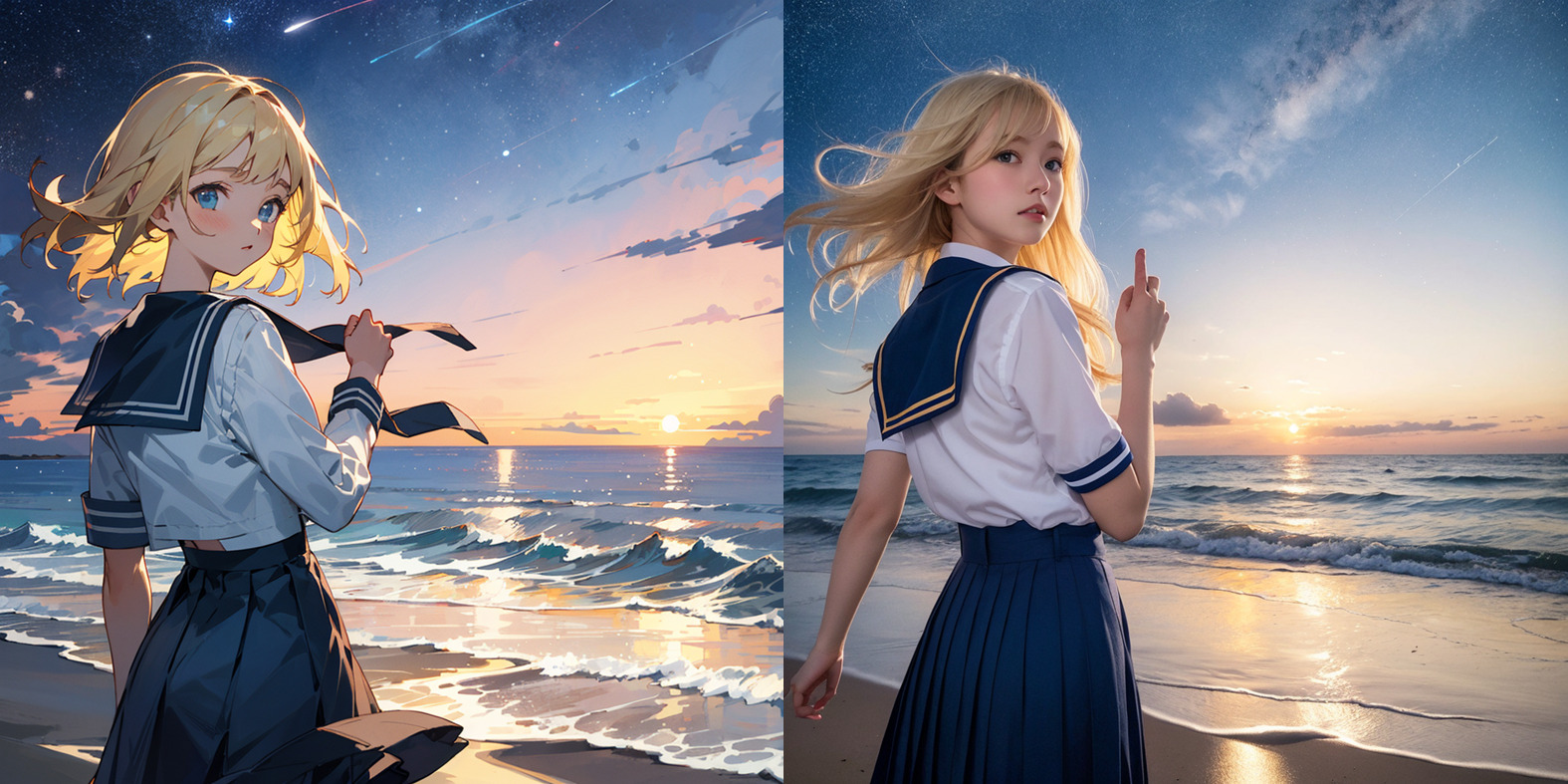
2026年に読む人へ。
- この記事は、2023年7月にStable Diffusion web UIでモデルを入れて使い比べた記録です。紹介しているCounterfeit-V3.0とyayoi_mixは、どちらもSD1.5世代のモデルです
- 2026年に新しくアニメ調のイラストを作るなら、SDXL世代のIllustrious XLやAnimagine XL 4.0が候補です。違いはAnimagineとIllustrious・Animaの違いで、同じプロンプトで比べています
- 自分のパソコンで動くか知りたいなら、RTX 4070で2026年の画像生成モデルを動かした記録を見てください
- ComfyUIでのモデルの置き場所はComfyUIのモデルはどこに置く?にまとめています
ここから下は、2023年当時の手順です。web UIでモデルを切り替える流れは、今も大きくは変わりません。
- Stable Diffusionのおすすめモデルは何?
- Stable Diffusion web UIでモデルを設定する方法は?
- Stable Diffusion web UIのモデルはどうやって使うの?
Stable Diffusionを導入しおわって、よっしゃ!色んな画像を生成しちゃうもんね!とプロンプト(呪文)をいじっても、適したモデルを導入しないと自分好みの画像は出てきません。
なぜ、他のAI術師の方々はあんなに高精細でキレイなイラストを生成されているのか・・・。
そう、同じプロンプトを使っていても、モデルを変えるだけでこんなに違うんですよね。
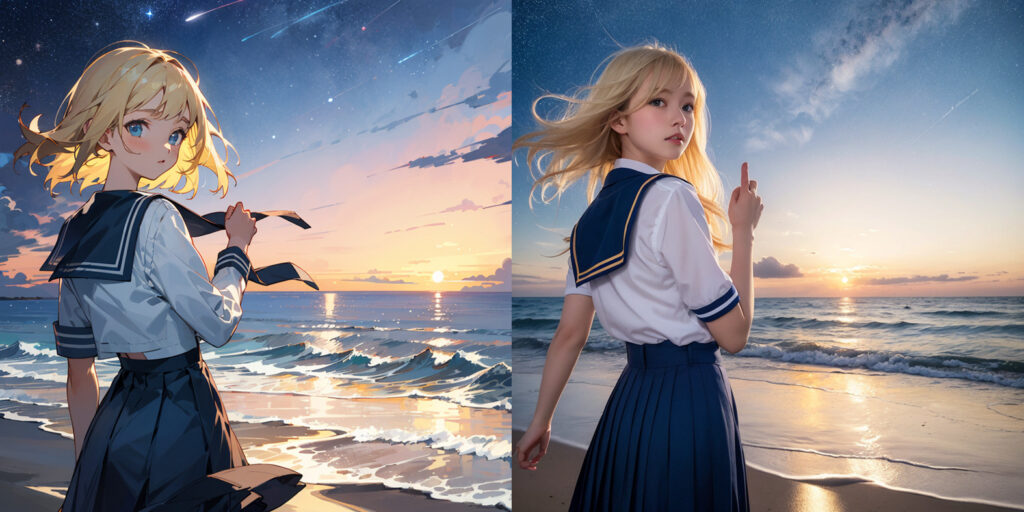
左がアニメイラストに適した「CounterfeitV3」、右が日本女性の画像に適した「yayoi_Mix」です。
Stable Diffusionを始めたばかりの初心者の方はこちらの初心者ガイドも参考にしてください。
Stable Diffusionのおすすめモデル
現時点での個人的なおすすめモデルが下記です。
- アニメイラスト:CounterfeitV3
- リアル画像:yayoi_Mix
Stable Diffusion web UIのモデルの設定
Stable Diffusion web UIのモデルの設定方法について解説します。
モデルの掲載されているサイトにアクセスして欲しいモデルをダウンロードします。
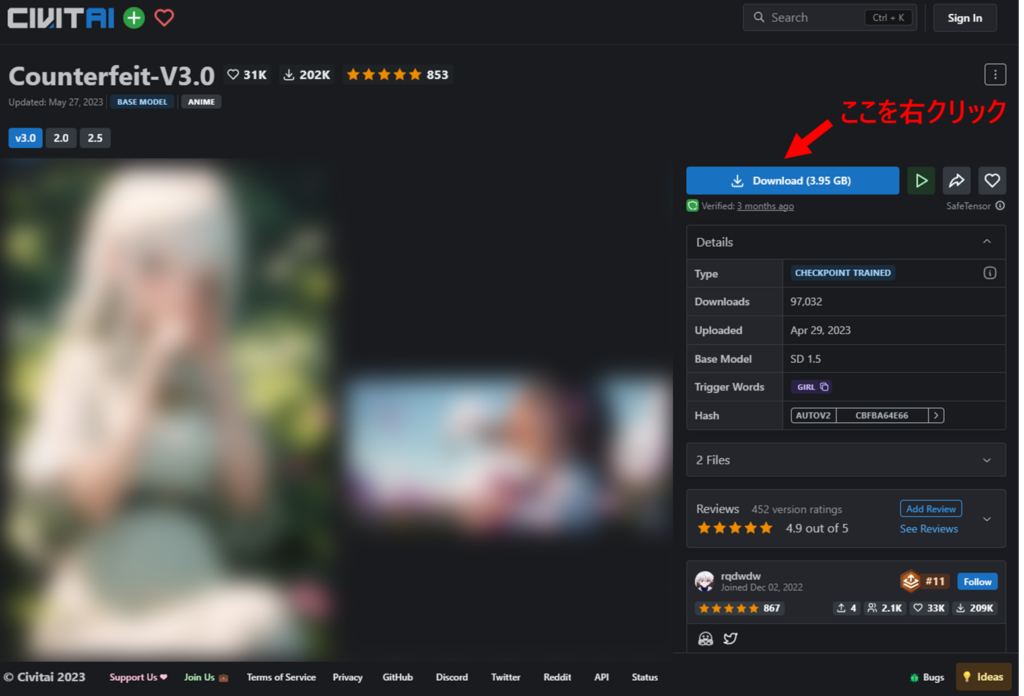
Counterfeit-V3.0
Counterfeit-V3.0のページにアクセス。
https://civitai.com/models/4468?modelVersionId=57618
ダウンロードします。
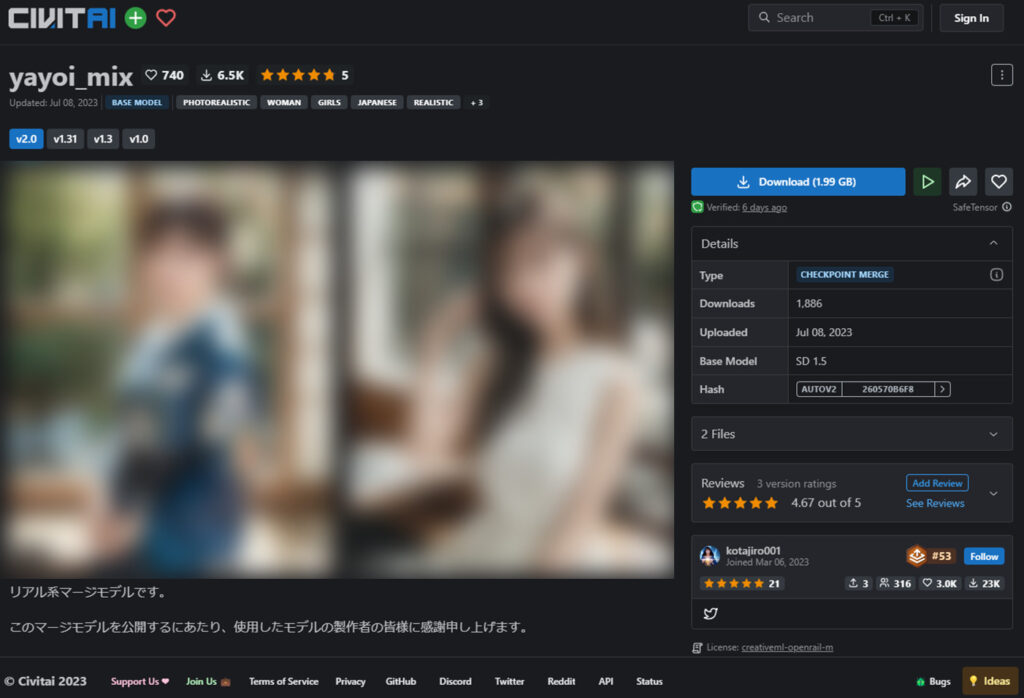
yayoi_mix
同様に、yayoi Mixをダウンロードします。
ダウンロードボタンをポチッと。
web UIのフォルダへ格納
ダウンロードしたモデルファイルをwebuiのmodelsフォルダにあるStable-diffusionフォルダへ格納します。
Counterfeit-V3.0.safetensorsとyayoiMix_v20.safetensorsが入っていればOKです。
Stable Diffusion web UIのモデルの使い方
web UIフォルダへ格納したらStable Diffusion web UIを起動します。
セットアップ方法について、ローカルPCの方はこちら。
クラウドサービスの方はこちらの記事を参考にしてください。
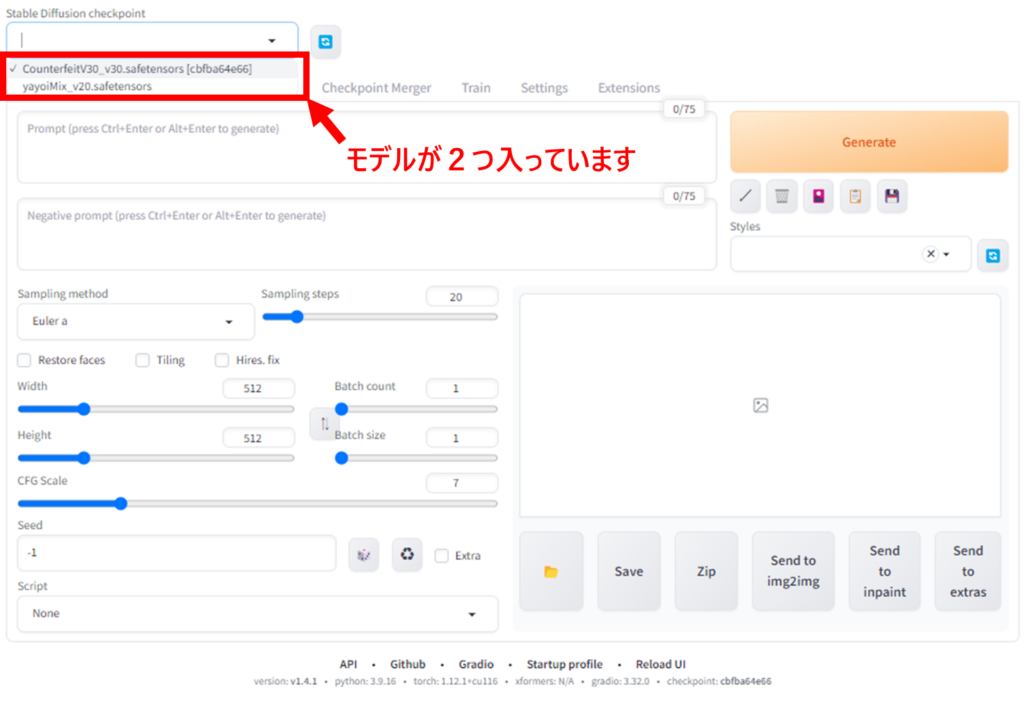
Stable Diffusion checkpointの▼ボタンをクリックすると、該当フォルダに格納しているモデルが表示されます。
表示されない場合は右隣の更新ボタンを押します。
あとは、プロンプトに記入してGenerateボタンをポチッとな。
(best quality:1.2),1girl,medium cut,blond hair,high school sailor uniform,cowboy shot,looking back,ocean,starry sky
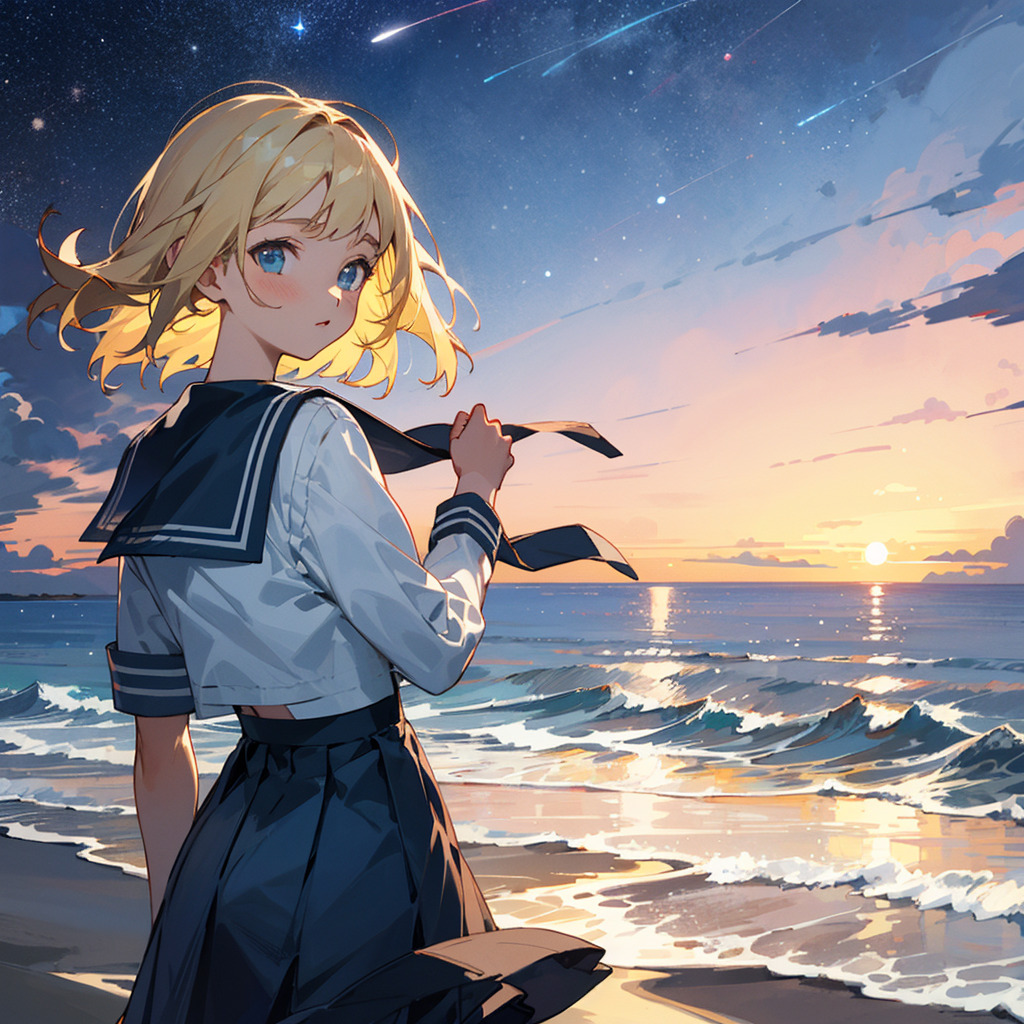
Counterfeit-V3.0
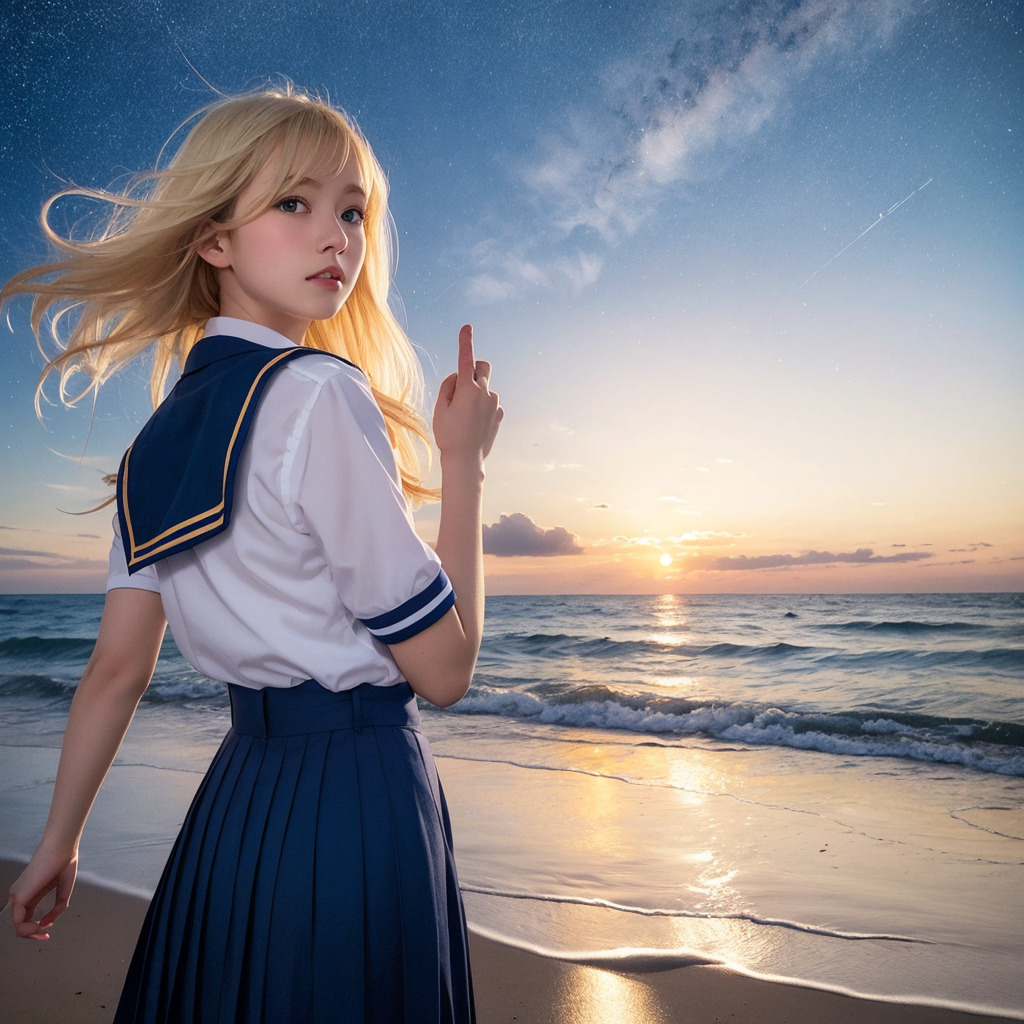
yayoi_mix
同じような構図ですが、全然画風が違いますね。
ぜひいろいろなモデルを試してみてね
なんだか右手がちょっと違いますね。
そんなときはStable Diffusion web UIのInpaint機能を使えば修正することができます。
手の修正方法については、下記記事を参考にしてください。

アニメ調のイラストを作るなら、Animagine XLの使い方とプロンプトで3.1と4.0を作例つきで比べています。
自分のパソコンで生成するなら、いちばん効くのはグラフィックボードのVRAMです。RTX 4070(VRAM 12GB)で2026年の画像生成モデルを6つ試したところ、すべて最後まで動きました。同じ12GBの現行品はRTX 5070です。VRAMの目安と選び方はAIイラストを自分のPCで作るのに必要なスペックにまとめています。

 ポチップ
さあ、モデルを導入して試してみよう!
初心者がとりあえず試しておきたいStable Diffusionのおすすめモデルを紹介しました。
アニメイラストなら「CounterfeitV3」、日本女性の画像なら「yayoi_Mix」です。
気に入ったモデルをダウンロードしてweb UIフォルダのmodelsフォルダにあるStable-diffusionフォルダへ格納します。
あとはStable Diffusion web UIのcheckpointで読み込むだけ!
ぜひ色々なモデルを試してみてくださいね。(規約に気をつけつつ)
プロンプトのコツを知りたいならこちら。
高解像度なイラストを出力したいならこちら。

Vすき焼きさんのマージモデルShiratakiMixを試してみたいならこちら。

よき画像生成AIライフを♪
次に読む
- アニメ調の SDXL モデル:Animagine XL の使い方と設定モデルを選んだあと、具体的な設定を知りたいとき
- 色がくすむときに:おすすめの VAE と設定方法モデルと一緒に VAE も見直したいとき