「ニュースで個人情報の漏えいが続いている。自分も何かしたほうがいいの?」
そう思っても、何から始めればいいか迷いますよね。この記事は、スマホを使っている人が、今日やっておくと安心できることを7つにしぼりました。パソコンの知識はいりません。中学生でも、書いてある順に画面を開けば進められます。
先に、大事なことを3つ書きます。
- お店やサービスから情報が漏れるのは、自分では止められません。でも、漏れたあとの被害は、自分の設定で小さくできます。そのための7つです
- 全部をいっぺんに完璧にしなくて大丈夫です。迷ったら、1と2と5から始めます
- 「これで絶対に安全」という方法はありません。大事なアカウントから順に守る、という考え方です
2026年11月7日に、IPA・総務省・Google・Appleの公式情報で確かめました。
まず結論|守る7つ
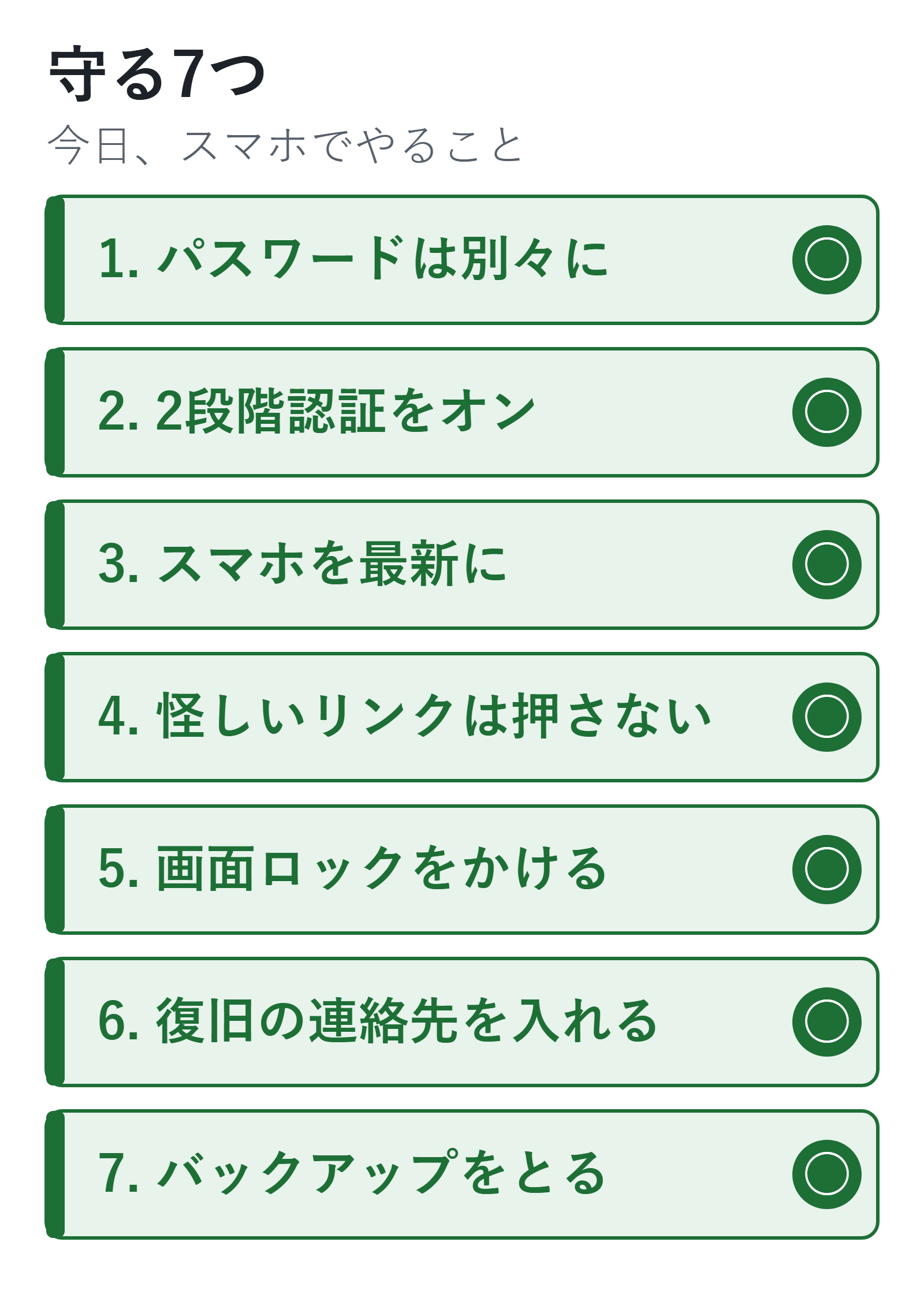
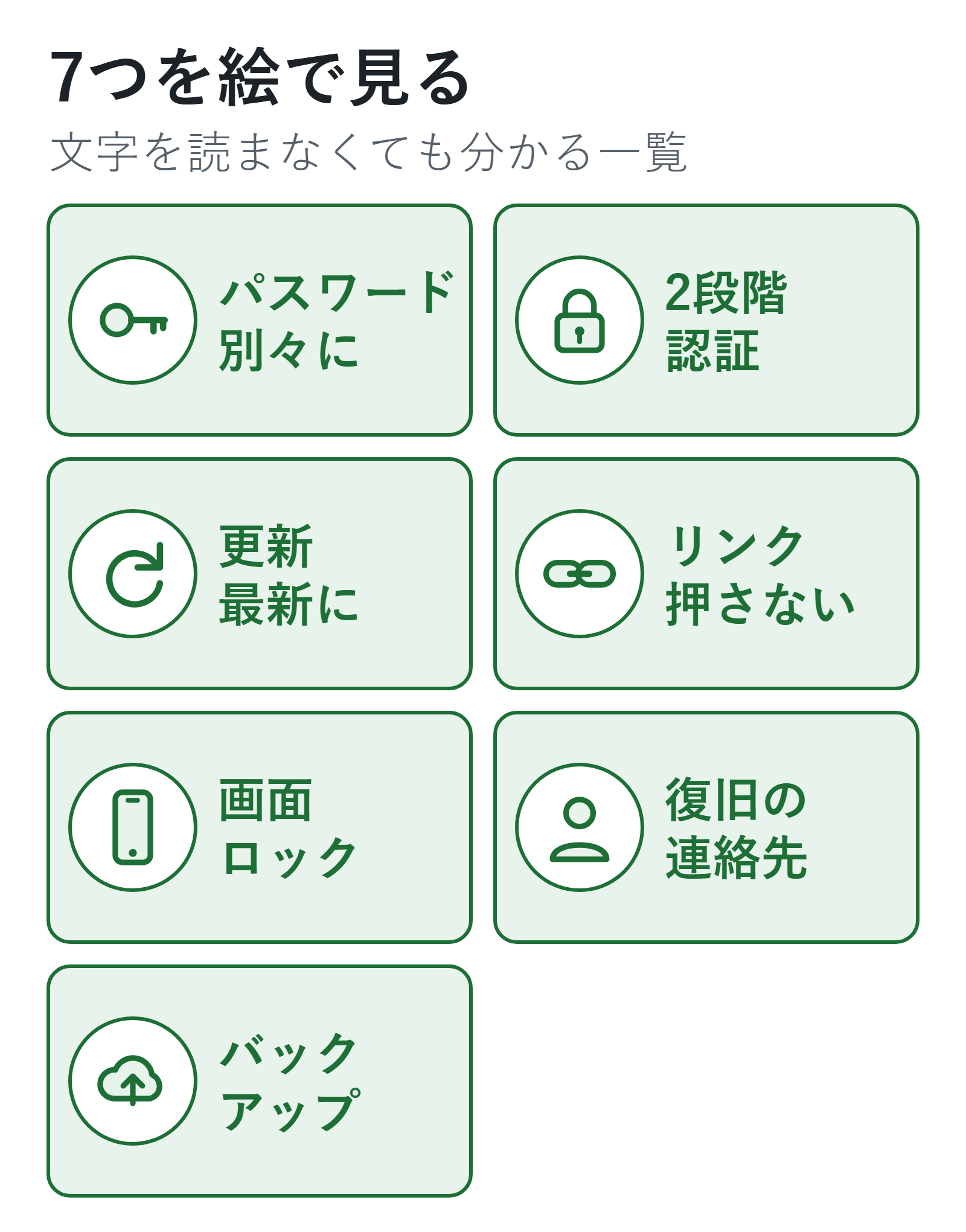
- パスワードを使い回さない
- 2段階認証(とパスキー)を使う
- スマホを最新にする
- 怪しいリンクを押さない
- 画面ロックをかける
- 復旧の連絡先を入れておく
- 写真とデータをバックアップする
手順は、iPhoneとAndroidに分けて書きました。自分のスマホのほうだけを見てください。画面の名前は、機種やOSのバージョンで少し変わることがあります。
なぜ、今やるのか
IPAは、2026年10月に、個人情報の漏えいが相次いでいると案内しています。運転免許証の画像やクレジットカード情報が出てしまった例もあるそうです。
サービスの側から漏れた情報は、あなたの努力では取り戻せません。ただ、次のことは自分で減らせます。
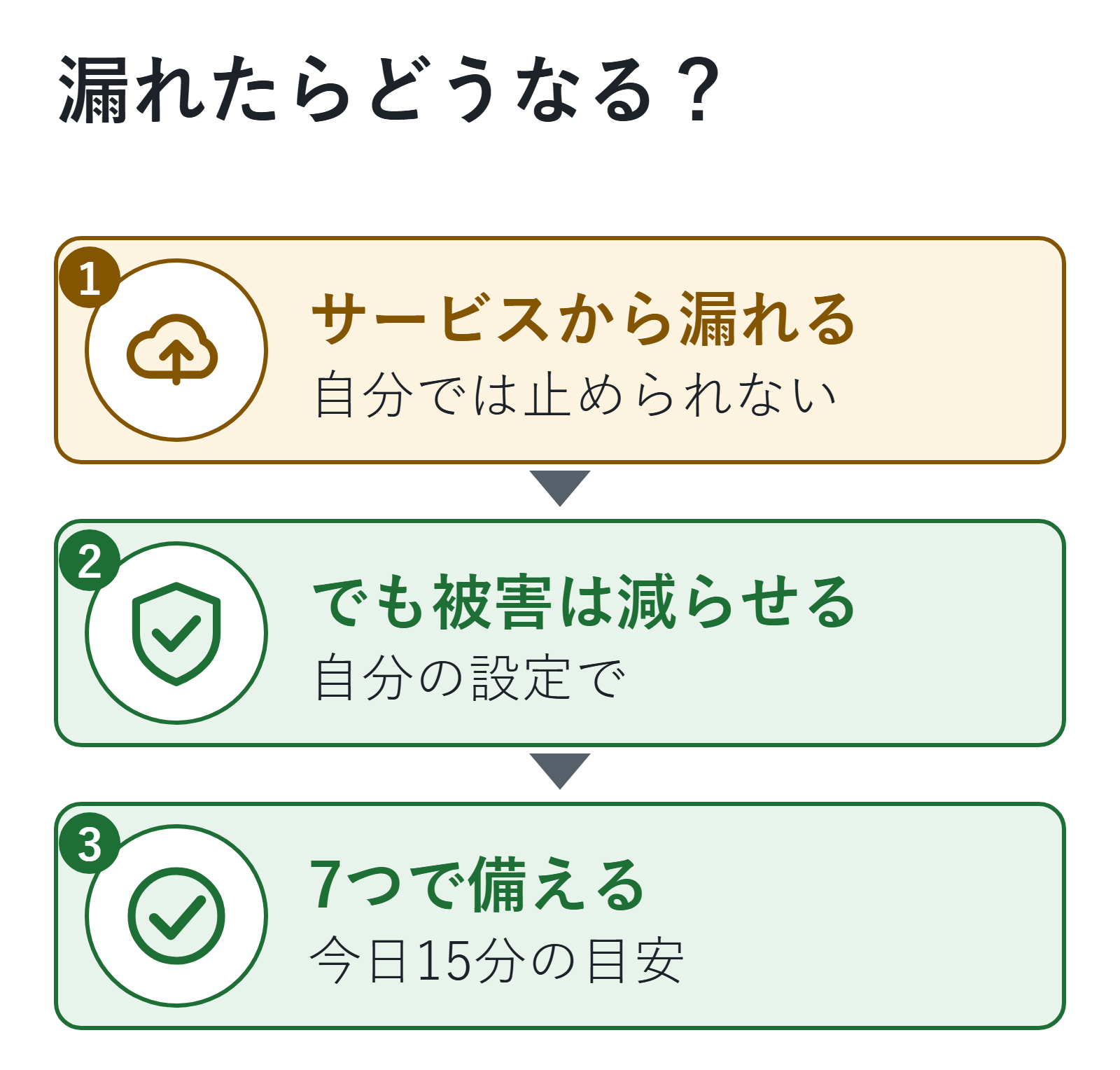
- 漏れたパスワードで、ほかのサービスに入られること
- 偽のメールやメッセージにだまされること
- スマホをなくしたときに、中を見られること
つまり、これから紹介する7つは、「漏れても困りにくくする」ための準備です。もし通知が届いたときの動き方は、個人情報が漏れたと通知が来たら?本物か確かめる方法と、漏れた情報別の対処にまとめています。
1. パスワードを使い回さない
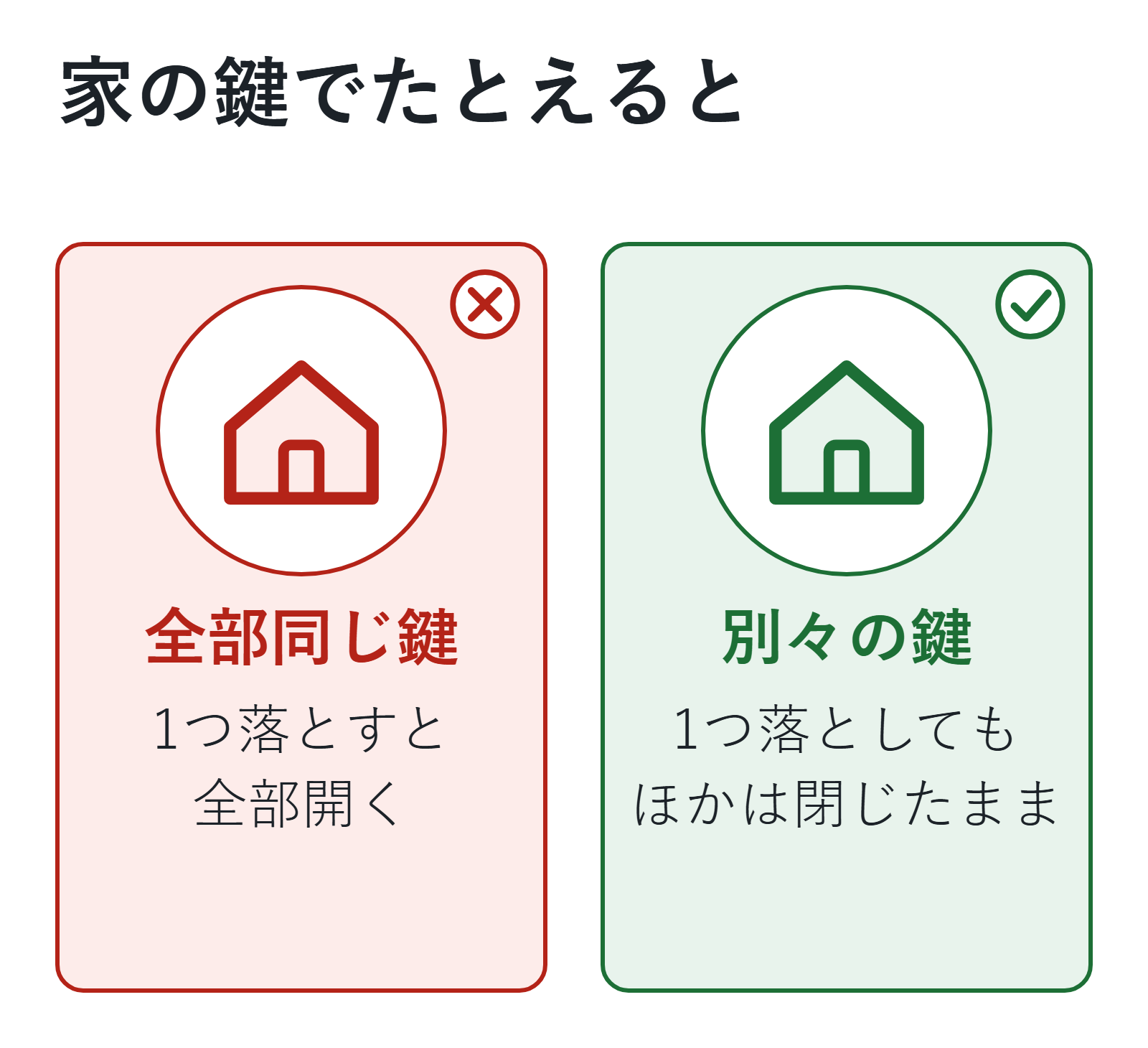
たとえ: 家の鍵が、玄関も自転車も金庫も、ぜんぶ同じだったらどうでしょう。1つ落とすと、全部開けられてしまいます。パスワードも同じです。
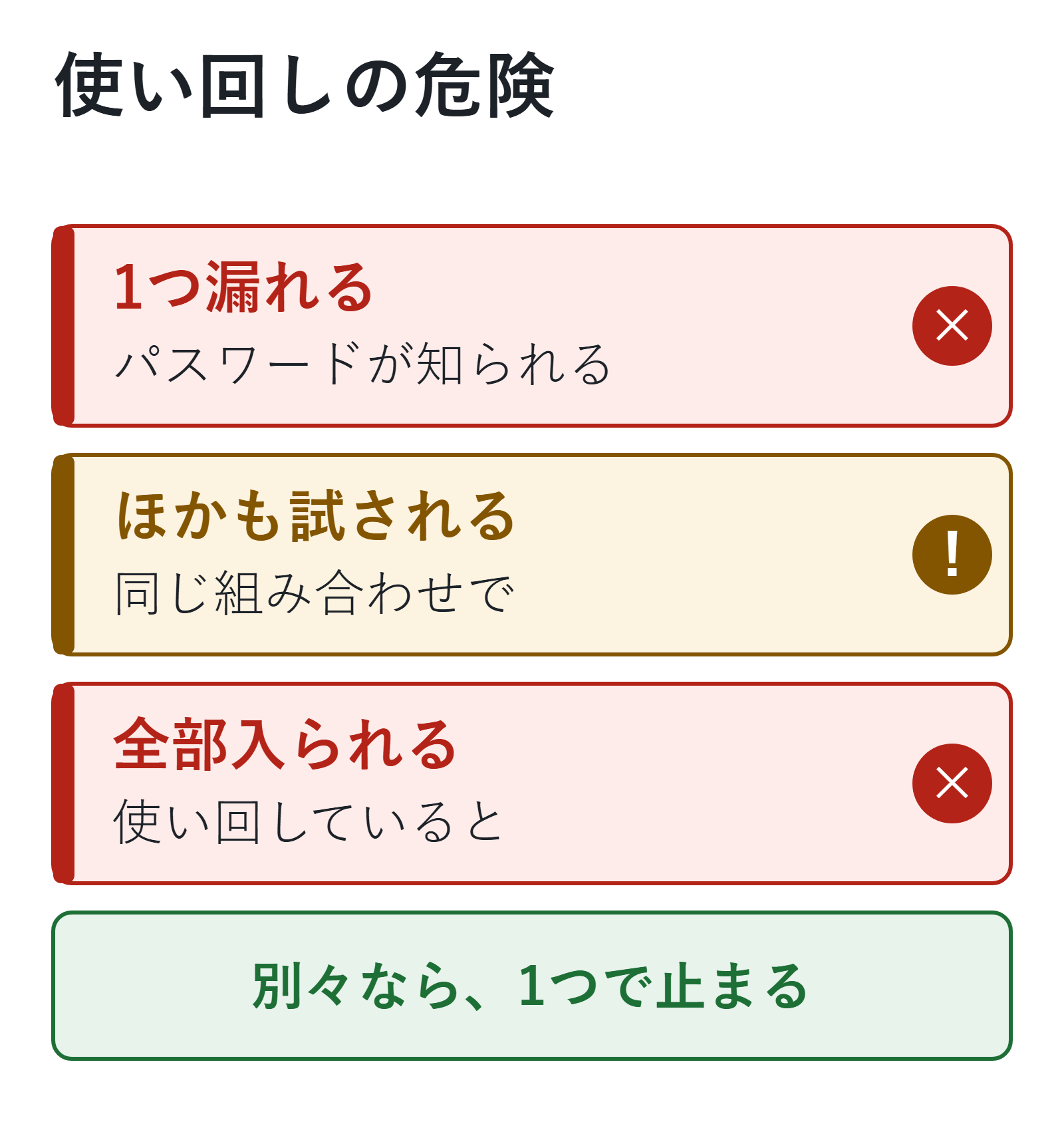
やること: すべてを直す必要はありません。次の3つだけ、ほかと違うパスワードにします。
- メールのアカウント
- GoogleかAppleのアカウント
- お金に関わるアカウント(銀行・カード・スマホ決済・通販)
どうやって作る? 覚えなくて大丈夫です。スマホに入っている管理の機能が、長いパスワードを作って保存してくれます。
- iPhone: 「パスワード」アプリ(iOS 18以降)
- Android: Googleパスワード マネージャー
総務省は、パスワードを長く、できるだけ使い回さないよう案内しています。長さは、理想的には10文字以上のランダムな英数字です。
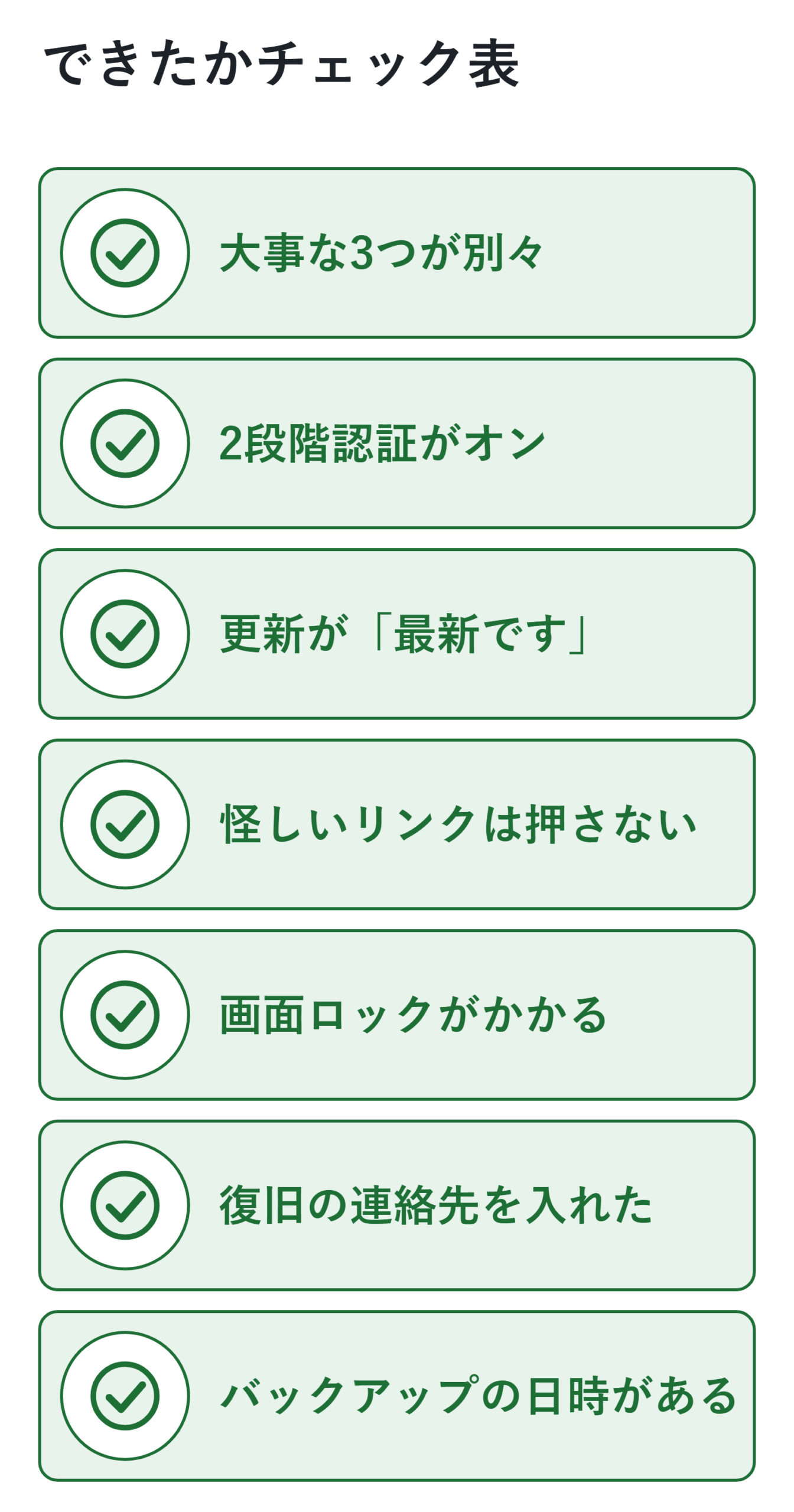
できたかの確認: 上の3つのパスワードが、それぞれ違っている。
くわしい手順はパスワードの使い回しは危険?今すぐ見直したいアカウントと安全な管理方法にあります。
2. 2段階認証を使う
たとえ: ドアに鍵を2つ付けるイメージです。パスワードが知られても、2つ目の鍵がないと入れません。
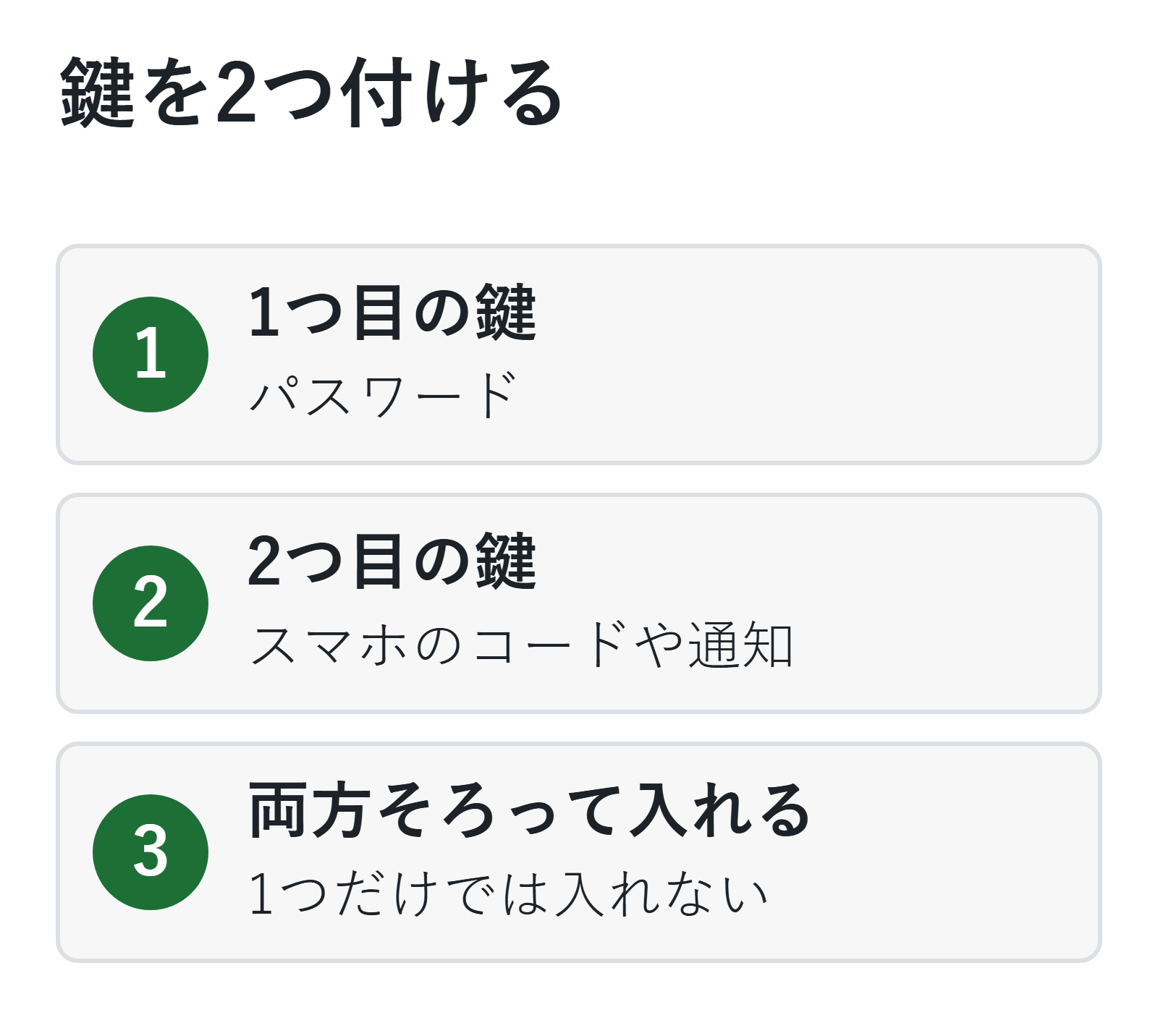
やること: メールと、GoogleかAppleのアカウントで、まず1つオンにします。
- Googleアカウント: Googleアカウントを開く →「セキュリティとログイン」→「Google にログインする方法」→ 2段階認証プロセス
- iPhone(Apple Account):「設定」→ 自分の名前 →「サインインとセキュリティ」→「2ファクタ認証」
画面の指示にそって、2つ目の方法(スマホに届くコードなど)を登録します。届いたコードは、誰にも教えません。Googleは電話でコードを聞くことはない、としています。
できたかの確認: 設定の画面で、2段階認証が「オン」になっている。
方法の違いは二段階認証とは?設定方法と認証アプリ・SMSの違い、注意点を解説、パスワードの代わりになる方法はパスキーとは?パスワードとの違いと初心者向けの設定方法・注意点にまとめています。
3. スマホを最新にする
たとえ: 古い鍵のドアは、新しい鍵に替えると安心です。スマホの更新も、見つかった弱点をふさぐために行われます。Androidの公式の案内も、更新の通知が来たら早めに適用するよう勧めています。
iPhone
- 「設定」アプリを開く
- 「一般」→「ソフトウェアアップデート」をタップする
- アップデートがあれば「ダウンロードしてインストール」をタップする
- 自動で更新したいときは、「自動アップデート」をオンにする(Appleの公式ガイド)
Android
- 「設定」アプリを開く
- 「システム」→「ソフトウェア アップデート」をタップする
- 画面の指示に従う
大きな更新は時間がかかります。Googleは、Wi-Fiにつないで、バッテリーを75%以上にしてから行うことを勧めています。
できたかの確認: 「最新です」のような表示が出る。
4. 怪しいリンクを押さない
たとえ: 知らない人から届いた荷物を、開ける前に確かめるのと同じです。
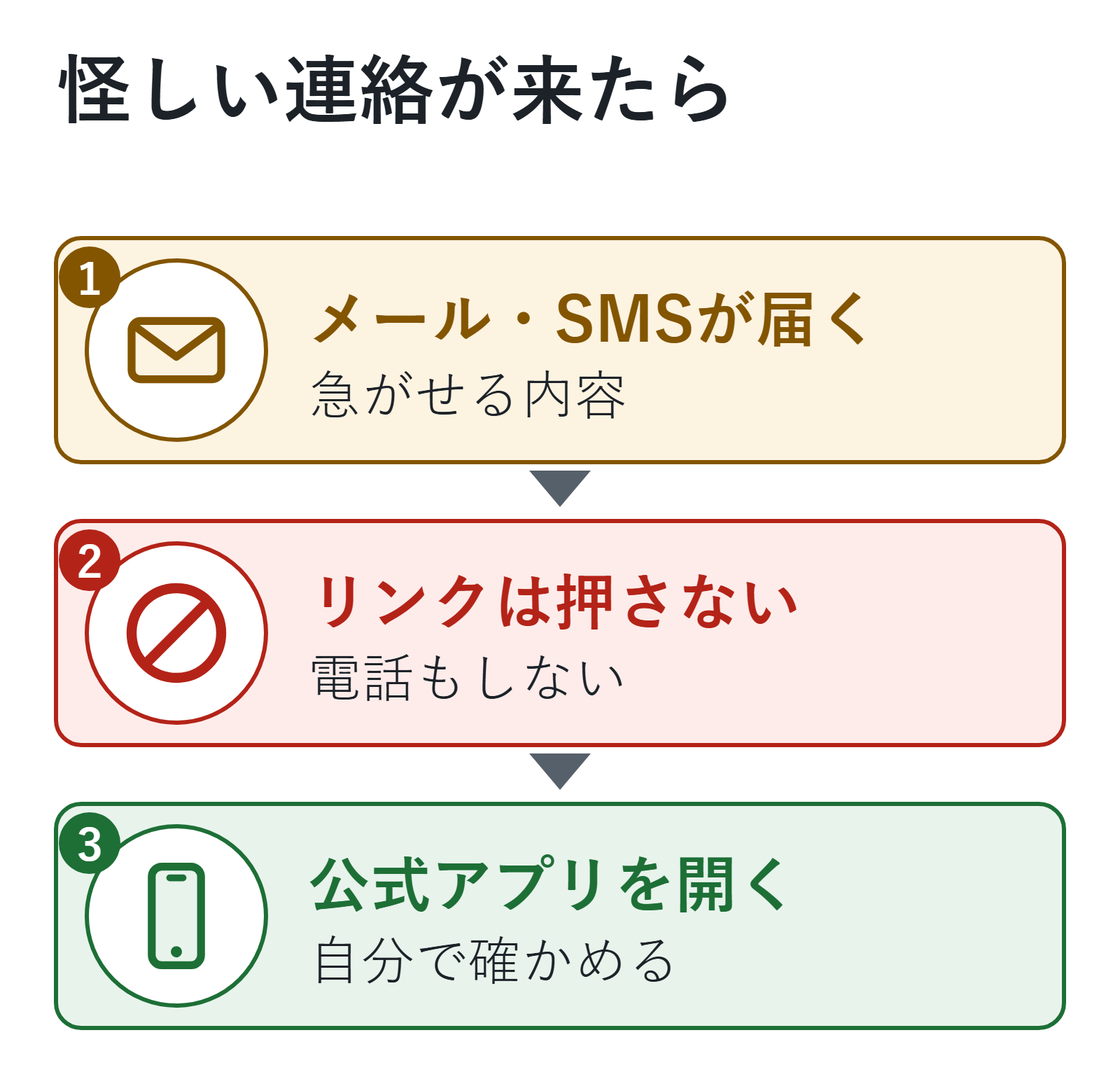
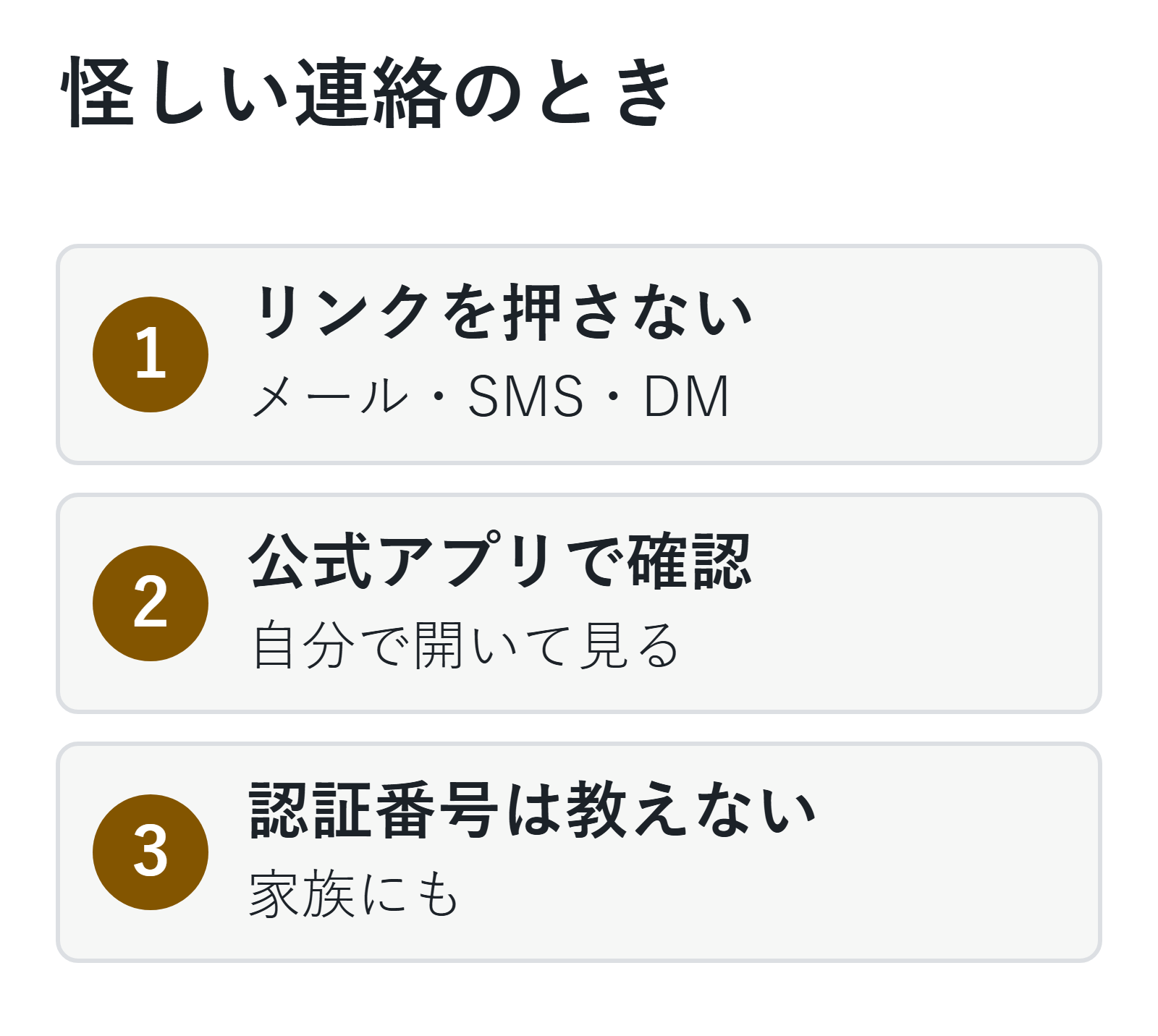
メールやSMS、SNSのメッセージで、次のときは押しません。
- 「アカウント停止」「荷物が届かない」などと、急がせる
- 「個人情報が漏れました。ここから確認を」のように、リンクへ誘導する
- 知っている人からでも、いつもと違う頼み事をしてくる
本物かどうか気になるときは、公式アプリを自分で開いて、お知らせを見ます。IPAも、突然届くメールやSMSは基本的にすべて詐欺とみなして、無視するよう案内しています。認証番号(メールやSMSで届く数字)は、家族や友だちにも教えません。
できたかの確認: 「リンクは押さない、公式アプリから確かめる」と言える。
押してしまったときは、怪しいSMSが届いたら?開く前の確かめ方と、押してしまった後とフィッシングサイトに入力してしまったら?を見ます。
5. 画面ロックをかける
たとえ: スマホをなくしたとき、画面ロックは「家の玄関の鍵」になります。かかっていないと、拾った人が中を見られます。
iPhone
- 「設定」を開く
- 「Face IDとパスコード」をタップする(ホームボタンのモデルは「Touch IDとパスコード」)
- 「パスコードをオンにする」をタップして、パスコードを決める
Appleは、パスコードの種類のうち、もっとも強いのは「カスタムの英数字コード」と「カスタムの数字コード」としています。
Android
- 「設定」を開く
- 「セキュリティ」→「画面ロック」をタップする
- 使いたいロックの方法を選ぶ(PIN・パターン・パスワードなど)
Googleは、PINは4桁以上で、6桁以上を勧めています。「なし」や「スワイプ」にすると、データは保護されません。
できたかの確認: 画面を消してもう一度つけると、パスコードやPINを聞かれる。
6. 復旧の連絡先を入れておく
たとえ: 家の鍵をなくしたときの、合鍵の預け先のようなものです。ログインできなくなったときに、本人だと伝える手がかりになります。
Googleアカウント
- Googleアカウントを開く
- 「セキュリティとログイン」→「Google にログインする方法」を開く
- 電話番号とメールアドレスを追加する
メールアドレスは、ログインに使うものとは別の、ふだん使っているものにします。電話番号を追加・変更すると、反映までに最長で約7日かかることがあります(Googleのヘルプ)。
iPhone(Apple Account)
- 「設定」を開き、自分の名前をタップする
- 「サインインとセキュリティ」→「復旧用連絡先」をタップする
- 「復旧用連絡先を追加」をタップして、画面の案内に従う
復旧用連絡先には、家族や近しい友人など、信頼できる人を選びます(最大5人)。復旧用連絡先は、あなたのアカウントを見ることはできず、復旧のコードを伝えるだけです(Apple)。誰を選んだかは、自分で覚えておきます。
できたかの確認: 設定の画面に、電話番号・メールアドレス・復旧用連絡先が表示される。
7. 写真とデータをバックアップする
たとえ: 大事なノートのコピーを、別の場所にしまっておくことです。スマホをなくしたり、壊れたりしても、写真や連絡先が残ります。
iPhone(iCloud)
- 「設定」を開き、自分の名前をタップする
- 「iCloud」→「iCloudバックアップ」をタップする
- 「このiPhoneをバックアップ」をオンにする
iPhoneが電源とWi-Fiにつながり、ロックされているとき、毎日自動でバックアップされます。すぐに取りたいときは「今すぐバックアップ」をタップします(Apple)。
Android(Googleアカウント)
- 「設定」を開き、「Google」→「すべてのサービス」をタップする
- 「バックアップ」をオンにする
- すぐに取りたいときは「今すぐバックアップ」をタップする
Googleアカウントでは、無料で使えるのは最大15GBです。写真や動画のバックアップを増やしたいときは、容量に気をつけます(Google)。
できたかの確認: バックアップの画面に、最近の日時が表示される。
バックアップ先のアカウントを守ることも大切です。1と2をすませておくと、安心が増えます。
設定を開く場所の早見表
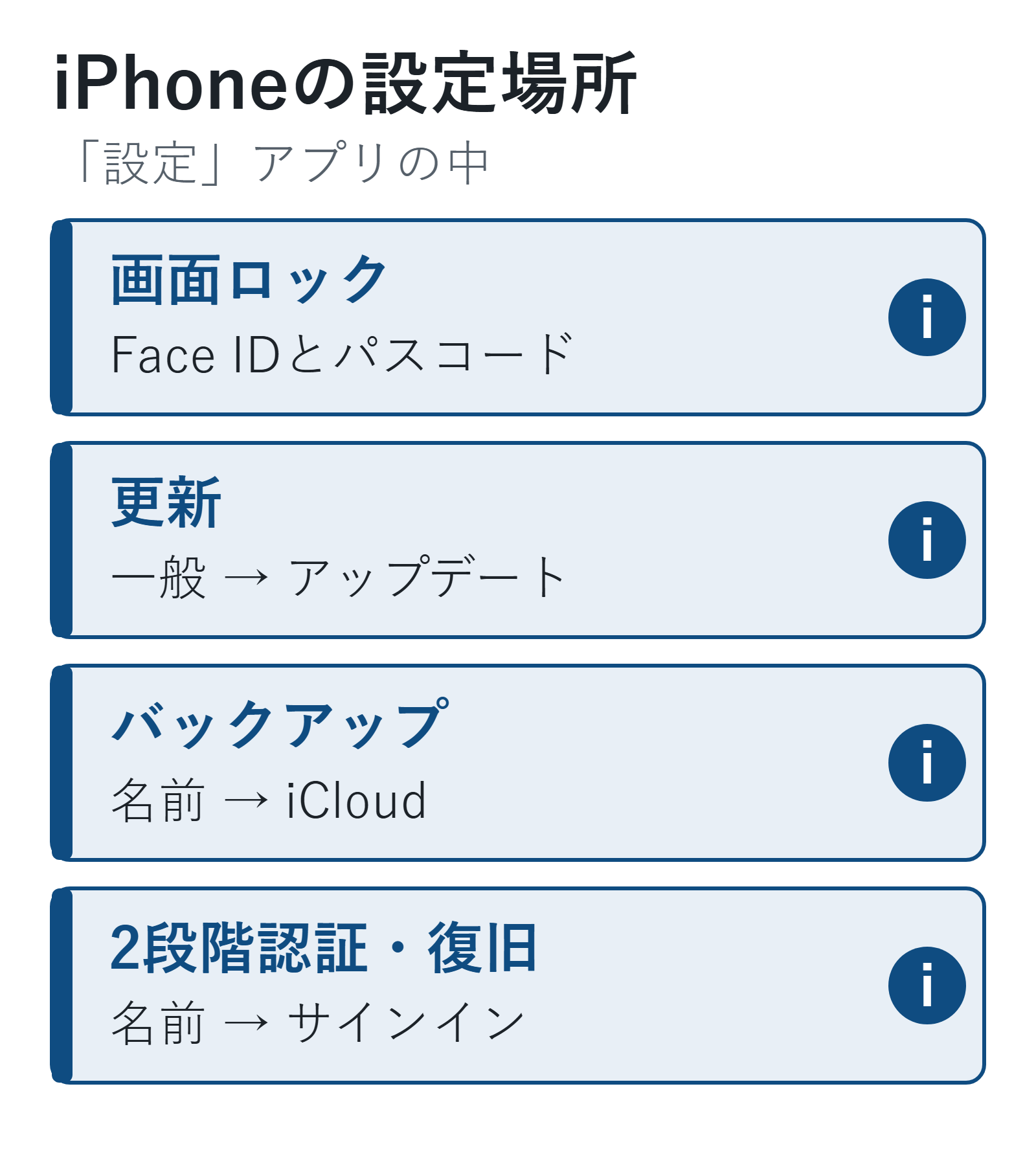
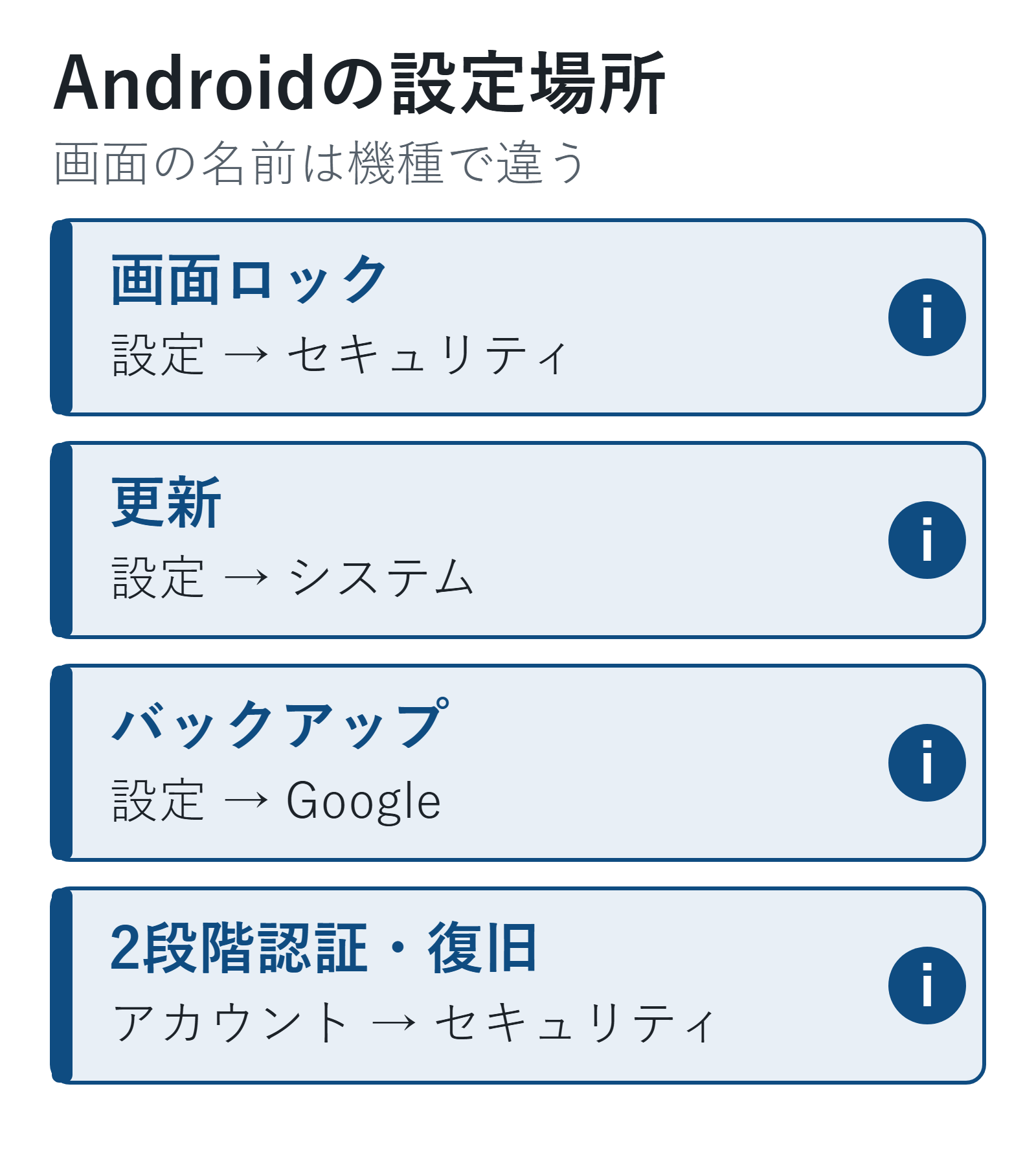
図のとおり、ほとんどの設定は「設定」アプリの中にあります。画面の名前は、機種やOSのバージョンで少し違うことがあります。この図は手順をまとめた図解で、スマホの実際の画面ではありません。
今日15分でやる順番
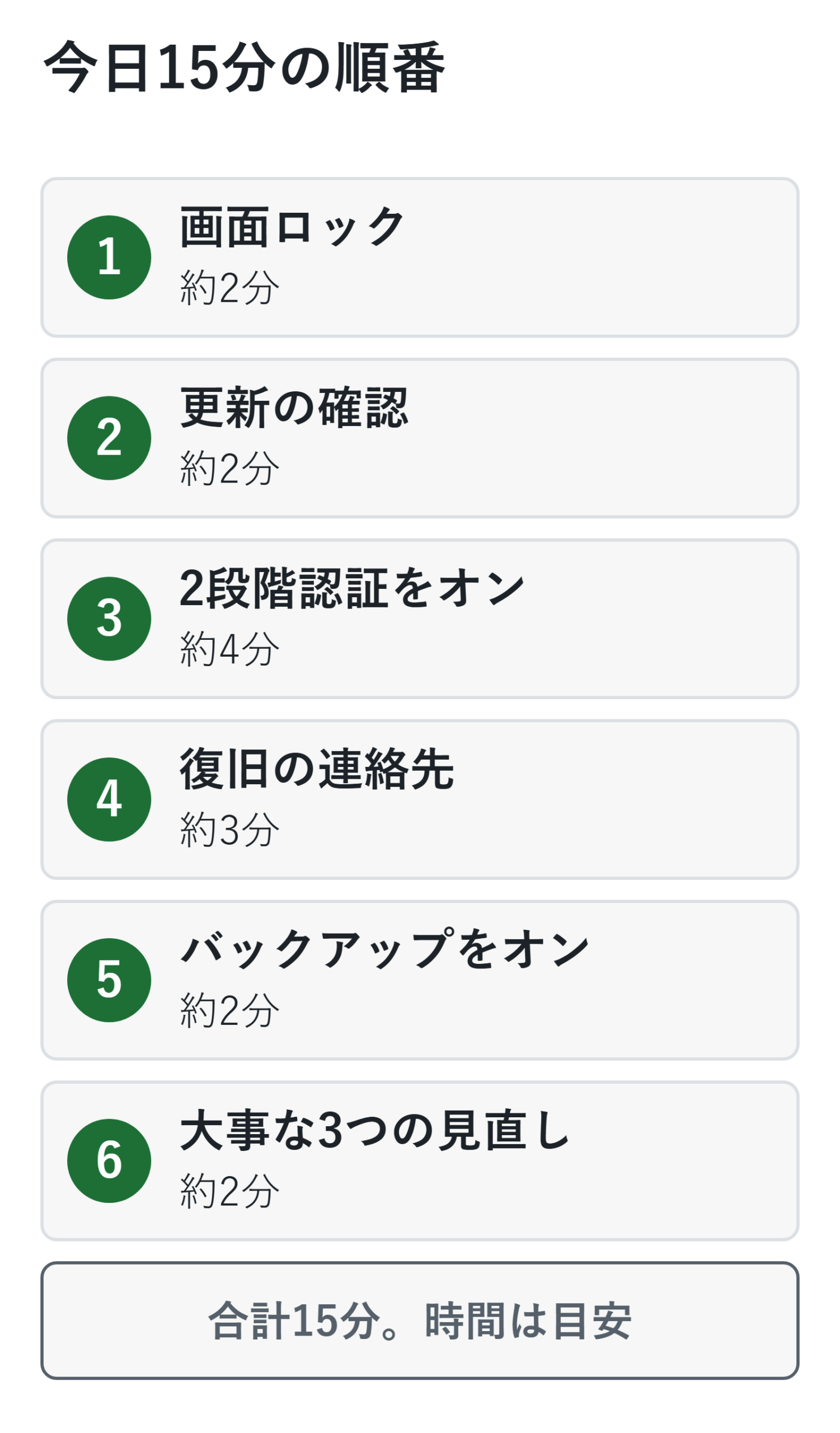
スマホを手に取って、次の順に進めます。時間は目安です。筆者が実機で計ったものではなく、手順の数からの見積もりなので、人や機種で前後します。
- 画面ロックを確認する(約2分)
- スマホの更新を確認する(約2分)
- 2段階認証をオンにする(約4分)
- 復旧の連絡先を入れる(約3分)
- バックアップをオンにする(約2分)
- メール・GoogleかApple・お金のパスワードを見直す(約2分。見直しだけで、変更は後日でもよい)
15分で終わらなければ、2回に分けても大丈夫です。「4. 怪しいリンクを押さない」は、設定ではなく習慣なので、時間はかかりません。
やらなくていい勘違い
- パスワードを毎月変える: 総務省は、サービス側からの流出がなければ、パスワードを変更する必要はないとしています。定期変更は、パターン化して使い回しを招きやすいためです。漏れたとき、漏れたかもしれないときは、すぐに変えます
- 警告に出たアプリを入れる: 「ウイルスに感染しました」の警告は、偽物のことが多いものです。押したり、電話したりしません。対処は偽のウイルス警告が出たら?にあります
- 有料のソフトがないと始められない: ここで紹介した7つは、スマホに入っている標準の機能だけでできます
家族に教える5つの約束
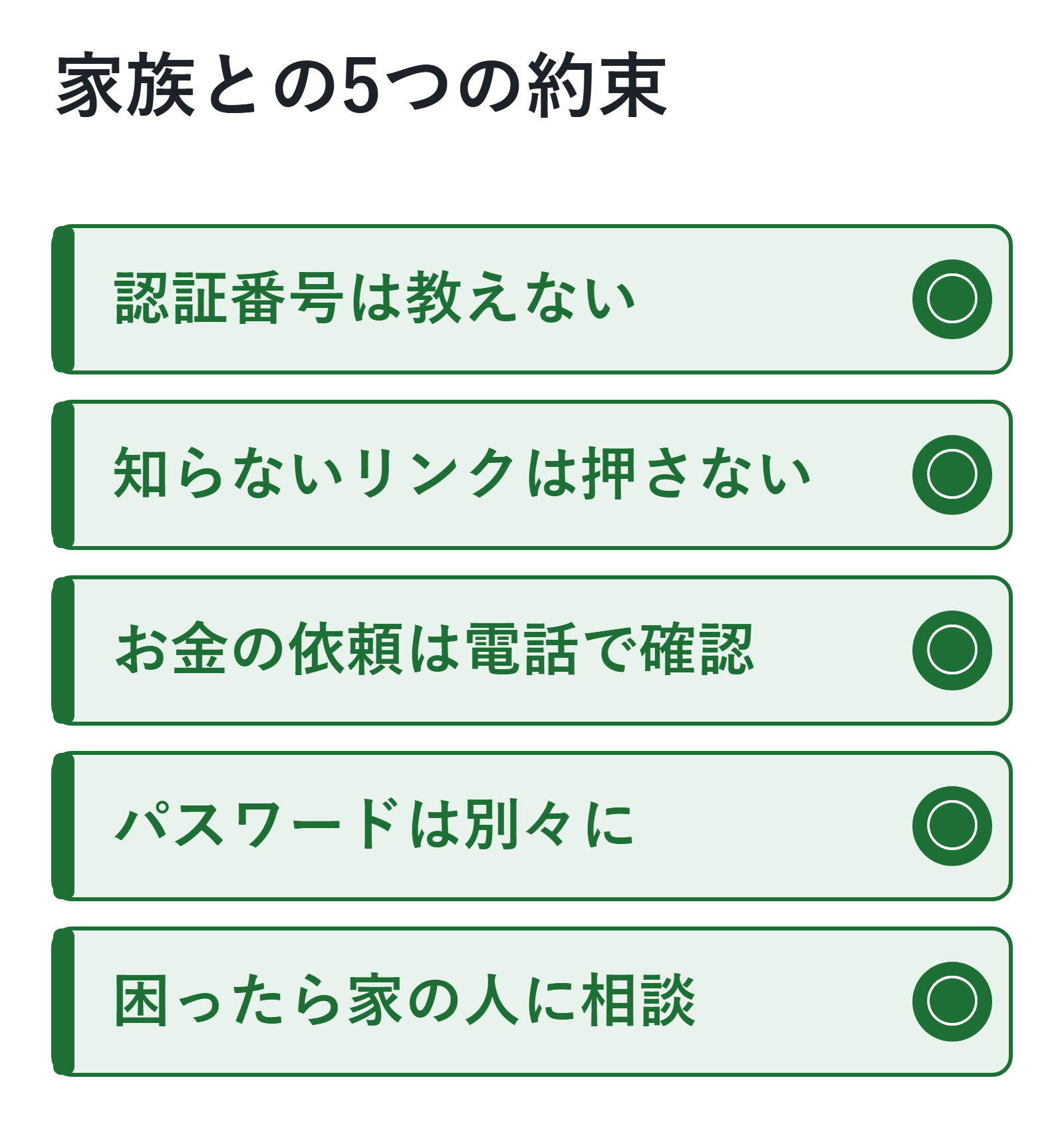
この記事の内容を、家族や友だちにも伝えるときの約束です。
- 認証番号は、誰にも教えない
- 知らないリンクは、押さない
- お金やギフトカードを頼まれたら、電話で本人に確かめる
- パスワードは、使い回さない
- 困ったら、すぐ近くの大人や家の人に相談する
困ったときは
- LINEが乗っ取られたかも?確認方法と、ログインできる場合・できない場合の対処
- 個人情報が漏れたと通知が来たら?本物か確かめる方法と、漏れた情報別の対処
- スマホがウイルスに感染したか確かめる方法|iPhoneとAndroidで分けて解説
もっとくわしく、10の項目で全体を見直したいときは、スマホ・パソコンのセキュリティ対策|最初に確認する10項目と、困ったときの入口を見てください。
よくある質問
Q. 全部やらないと意味がありませんか?
A. そんなことはありません。1・2・5から始めて、残りは少しずつで十分です。大事なアカウント(メール・GoogleかApple・お金)から順に守ります。
Q. これをやれば、もう漏れませんか?
A. 漏れるのを完全に止める方法はありません。サービスの側から漏れた場合は、自分では止められないからです。ここで紹介した7つは、漏れたあとの被害を小さくするための準備です。
Q. 設定の画面が、説明と違います。
A. 機種やOSのバージョンで、画面の名前が変わることがあります。似た名前の項目を探すか、端末メーカーの案内を見てください。
Q. 分からなくなったら、どこに聞けばいいですか?
A. IPAの情報セキュリティ安心相談窓口(03-5978-7509、平日10:00〜17:00)に、ウイルスや不正アクセスなどの一般的な技術相談ができます。電話は1回30分以内で、無料です(通話料は自己負担)。
全部を完璧にしなくて大丈夫です。今日は、画面ロックと2段階認証の2つだけでも、一歩進みます。
次に読む記事
この記事でできるようになったこと個人情報を守るために、今日スマホでやる7つの設定が分かる
やってみるスマホの設定で、画面ロックと2段階認証がオンになっているか確かめる
次に「個人情報が漏れたという通知が来た」と思ったら
個人情報が漏れたと通知が来たら?本物か確かめる方法と、漏れた情報別の対処漏えいの通知が届いたという人にほかの疑問なら
- パスワードの使い回しは危険?今すぐ見直したいアカウントと安全な管理方法パスワードをくわしく見直したいという人に
- 二段階認証とは?設定方法と認証アプリ・SMSの違い、注意点を解説2段階認証の方法を選びたいという人に
- スマホ・パソコンのセキュリティ対策|最初に確認する10項目と、困ったときの入口もっとくわしい10項目で見直したいという人に
参考
- IPA「自分の個人情報等が漏えいした際の『対処』と『日頃の対策』」(2026年10月26日掲載。2026年11月7日に確認)
- IPA「情報セキュリティ安心相談窓口」(最終更新日:2026年10月28日。2026年11月7日に確認)
- 総務省 国民のためのサイバーセキュリティサイト「パスワードの設定と管理」(更新日の記載なし。2026年11月7日に確認)
- Google アカウント ヘルプ「2 段階認証プロセスを有効にする」(2026年11月7日に確認)
- Google アカウント ヘルプ「再設定用の電話番号・メールアドレスを追加する」(2026年11月7日に確認)
- Android ヘルプ「Android のバージョンを確認して更新する」(2026年11月7日に確認)
- Android ヘルプ「画面ロックを設定する」(2026年11月7日に確認)
- Android ヘルプ「データをバックアップする」(2026年11月7日に確認)
- Android「Android スマホを有害アプリから保護するにはどうしたらいい?」(2021年11月26日公開。2026年11月7日に確認)
- Apple「iPhoneでApple Accountの2ファクタ認証を使用する」(iOS 26。2026年11月7日に確認)
- Apple「iPhoneのiOSをアップデートする」(2026年11月7日に確認)
- Apple「iPhoneでパスコードを設定する」(2026年11月7日に確認)
- Apple「Apple Accountの復旧用連絡先を設定する」(2026年11月7日に確認)
- Apple「iPhoneのバックアップを作成する」(2026年11月7日に確認)