「Museって最近よく聞くけど、ChatGPTと何が違うの?」
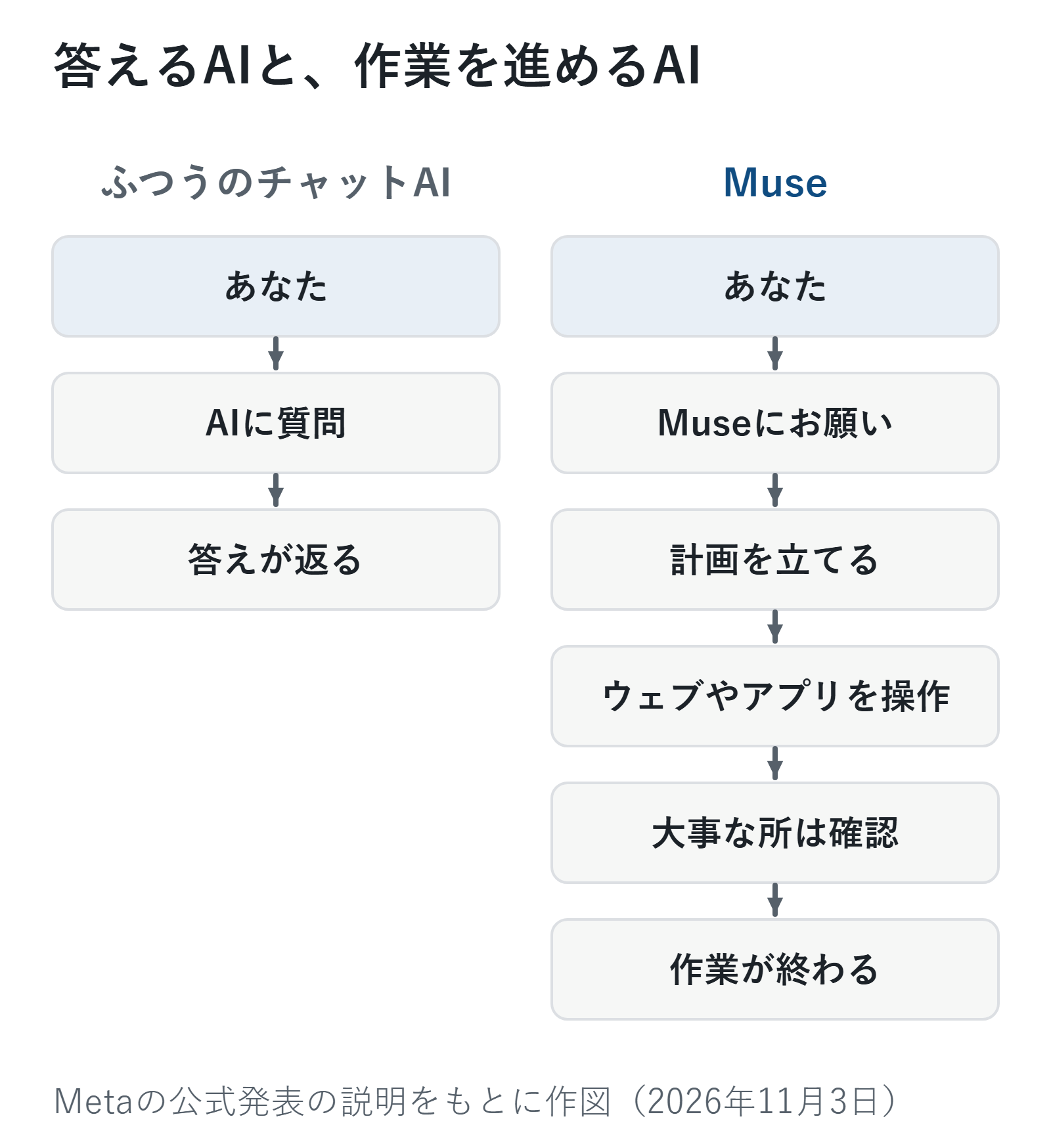
Museは、Metaが2026年10月23日に日本で提供を始めたAIです。質問に答えるだけでなく、頼んだことを自分で調べたり、ウェブのページを開いて読んだりして、作業を進めるところまで手伝います。
先に結論です。
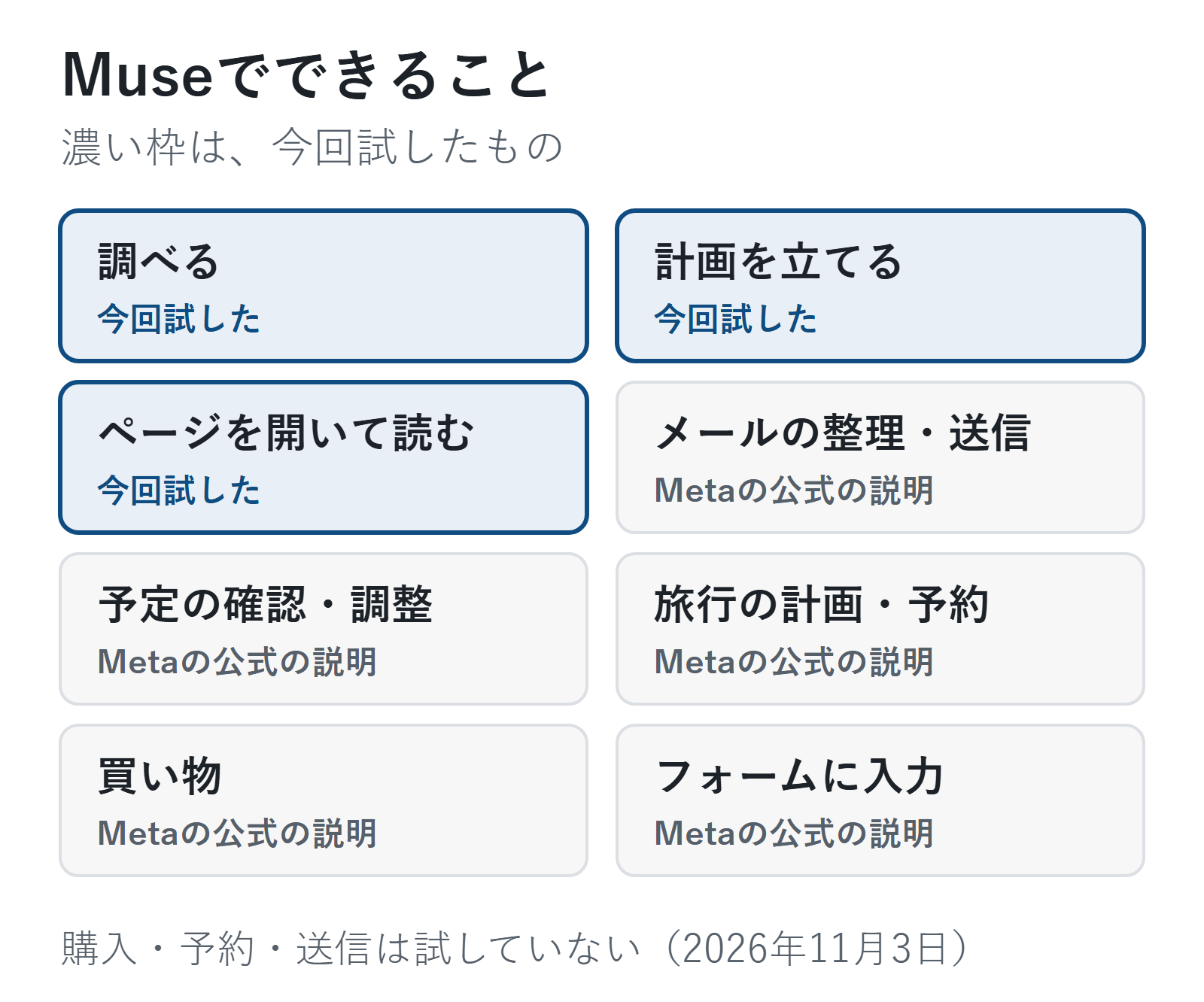
- Museは「代わりに作業を進めるAI」です。調べる、計画を立てる、ページを開いて読むといったことを、ふつうの日本語で頼めます
- 無料で始められます(使える量に上限あり)。iPhone・Androidのアプリと、パソコンのブラウザ(muse.ai)で使えます
- 最初は何もつながずに、質問や調べものから試します。メールやカレンダーなどをつなぐのは、必要になってから1つずつで十分です
2026年11月3日に、Metaの公式発表・ヘルプと、パソコンのブラウザ版の画面で確かめました。筆者のアカウントで、安全な頼みごとを4つ試しています。メールの送信・買い物・予約・サービスの接続はしていません。
Museとは?「答えるAI」から「作業を進めるAI」へ
Museのように、頼まれたことを自分で手順を考えて進めるAIを「AIエージェント」と呼びます。Metaの紹介でも、Museは「パーソナルAIエージェント」です。
Metaの公式発表によると、Museは次のようなことができます。
- やりたいことを伝えると、計画を立てて作業を進める
- ブラウザを開いてページを読んだり、フォームに入力したりする
- 時間のかかる作業は、アプリを閉じたあとも続け、終わったときや確認が必要なときに知らせる
- メールの送信や買い物など大事な操作の前には、本人に確認する
- 大切なことを覚えて、前の会話をふまえて提案する
なお、ChatGPTやClaudeにも、作業を任せる機能があります。違いはこの記事の後半にまとめました。
日本でも使える?(2026年11月3日時点)
提供開始
- 2026年10月23日から日本で使える(Metaの公式発表)
使える場所
- iPhone・Androidのアプリ「Muse from Meta」と、ブラウザのmuse.ai(Metaの公式発表)
- 今回はWindowsのパソコンのブラウザで使った。画面も答えも日本語だった
アカウントと年齢
- Metaのアカウントでログインする。なければ、Facebook・Instagramのアカウントや、メールアドレス・電話番号で作れる(Metaの公式ヘルプ)
- App Storeでは「18+」(18歳以上向け)と表示されている。有料プランの登録も18歳以上(Metaの公式ヘルプ)
料金
- 使える量に上限つきで無料。上限に届いたら、有料プランにするか、上限が戻るのを待つ(Metaの公式ヘルプ)
- 有料プランはPower(月20ドル)とMaximum(月100ドル)。日本円の価格は、公式ヘルプでは確認できなかった
- 無料の量は、公式ヘルプに数字がなく確認できなかった。設定の「一般」に、1週間の上限のうち何%使ったかが出る(今回確認)
日本ではまだ・未確認のもの
- 高度な音声モード、Muse専用のメールアドレスなどは「日本での提供状況については、別途ご案内します」(Metaの公式発表)
- メルカリ・チケットぴあとは「連携を進めて参ります」という段階(Metaの公式発表)。マネーフォワード MEは、つなげるサービスの一覧に表示されていた(今回はつないでいない)
上限の単位の「トークン」は、AIが読んだり書いたりした量のことです。たくさん調べものをさせるほど多く使う、と考えておけば十分です。
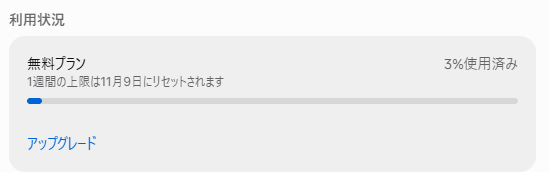
使った量は、設定の「一般」の「利用状況」で確かめられます。上限が戻る日も、ここで分かります(画面は筆者の無料プランのもの)。
Museの始め方
STEP 1 公式のアプリかサイトを開く
スマホならApp StoreかGoogle Playで「Muse from Meta」を探します。提供元が「Meta Platforms, Inc.」になっていることを確かめてから入れます。パソコンなら、ブラウザでmuse.aiを開くだけです。
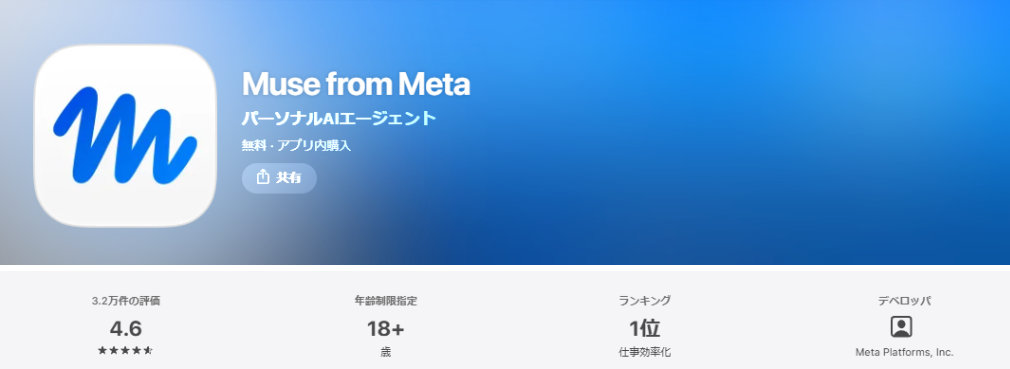
App Storeのページでは、デベロッパ(提供元)と年齢の表示を確かめます。
App Storeで探すと、同じMetaの「Meta AI」という別のアプリも出てきます。名前の似たアプリの見分け方は、ChatGPTの本物のアプリはどれ?にまとめています。
STEP 2 Metaのアカウントでログインする
FacebookやInstagramを使っている人は、そのアカウントでログインできます。筆者はもともとアカウントを持っていたため、初めての登録の画面は確かめていません。
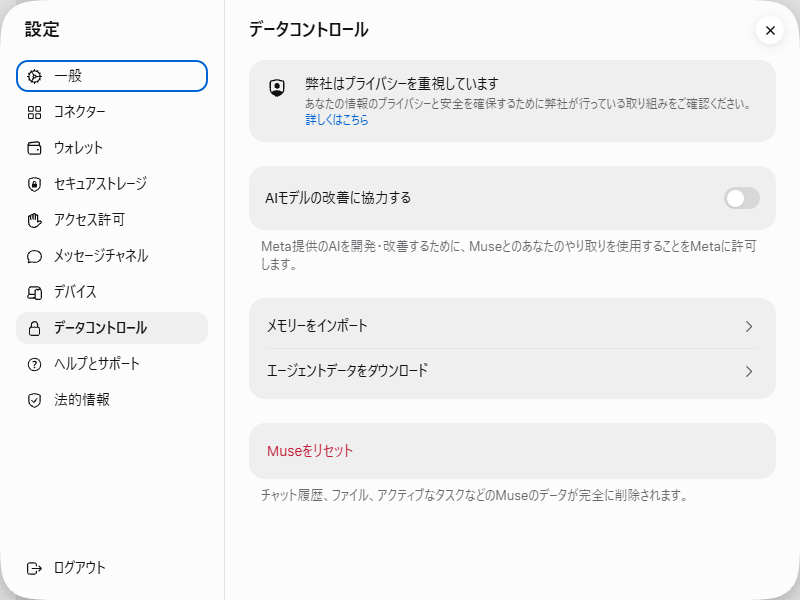
STEP 3 「データコントロール」を見ておく
ログインしたら、最初に設定の「データコントロール」を開きます。「AIモデルの改善に協力する」は、Museとのやり取りをMetaのAIの改良に使ってよいか、という設定です。
Metaの公式ヘルプによると、この設定は初めて使うときはオンになっていて、オフにすると、Museとのやり取りはMetaのAIの開発・改善に使われません。使ってほしくなければ、ここでオフにします。
最初に試したい4つ
筆者が実際に頼んだ文です。どれも、ふつうの日本語でそのまま頼めます。

画面の下の入力欄に打って、右の矢印のボタンで送ります。LINEでメッセージを送るのと同じ感覚です。
1. 考えてもらう
今週末に家でできる、お金をかけない気分転換を3つ考えてください。
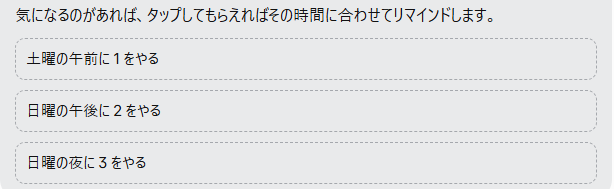
20秒ほどで、週末の日付を入れた3つの案が返ってきました。最後に「土曜の午前に1をやる」のようなボタンが出て、押すとその時間にリマインドしてくれるという提案でした(押していません)。答えるだけでなく、次の行動まで手伝おうとするのがMuseらしいところです。
2. 調べてまとめてもらう
生成AIを初めて使う人が気をつけることを、日本の公的な機関のサイトで調べて、出典のリンクつきで3つにまとめてください。
2分ほどで、個人情報保護委員会・IPA・文化庁のページをもとに3つにまとめてくれました。作業中は、画面の右側の項目を開くと、Museがいま何をしているかが一覧で見えます。
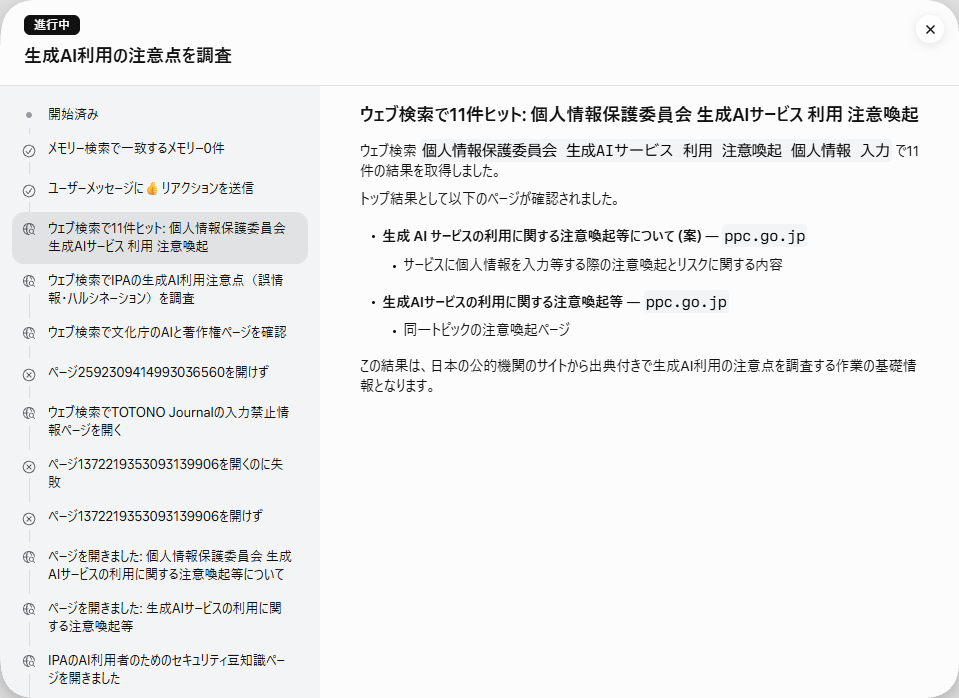
開けなかったページを別の方法で開き直すところまで、自分で進めていました。
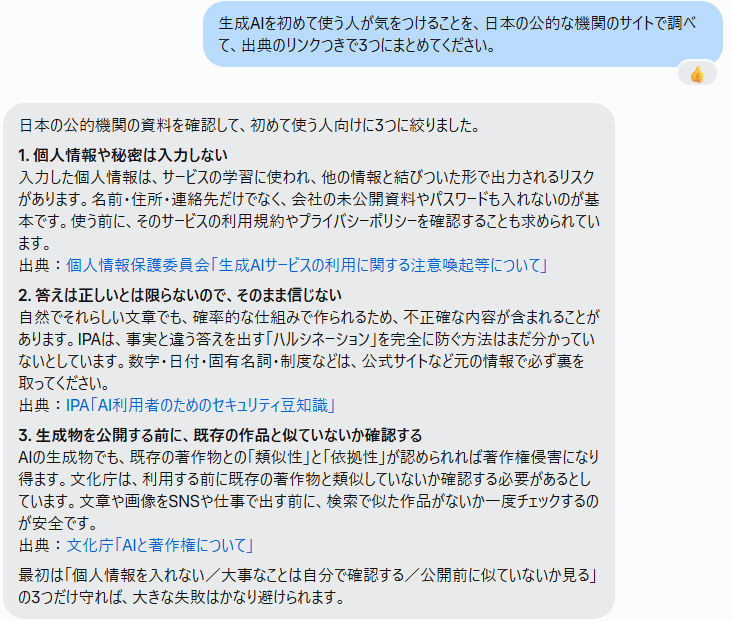
それぞれに出典のリンクがつくので、元のページをすぐ開いて確かめられます。
3. 計画の候補を出してもらう
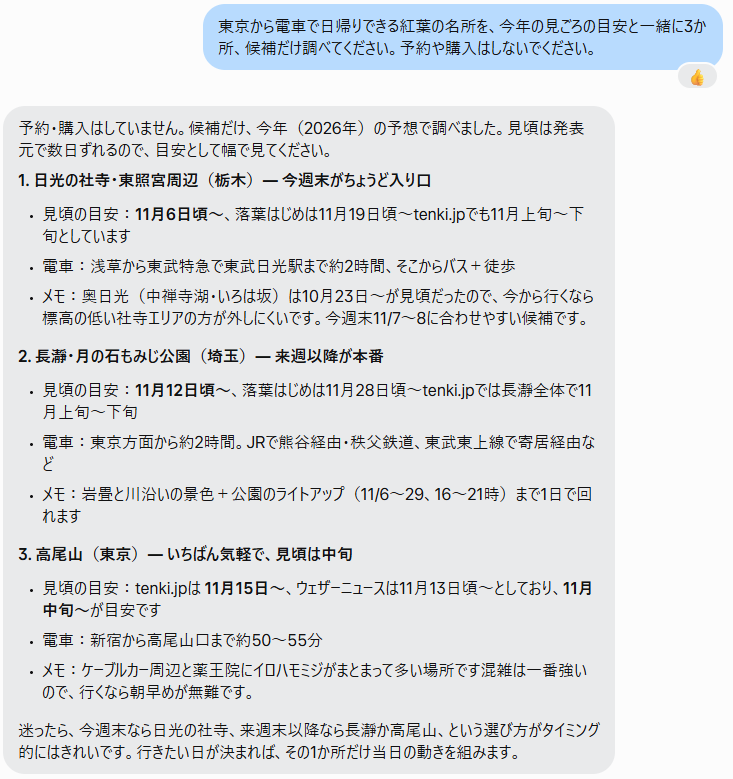
東京から電車で日帰りできる紅葉の名所を、今年の見ごろの目安と一緒に3か所、候補だけ調べてください。予約や購入はしないでください。
頼んだあと、別のページに移って30秒ほどしてから戻ると、答えができていました。3か所それぞれに見ごろの目安と電車での時間がつき、最後に「予約・購入はしていません」と書かれていました。
見ごろの日付のような数字は、出かける前に公式の発表で確かめてください。「予約や購入はしないで」と一言添えておくと、調べるだけで止めてもらえます。
4. ページを開いて読んでもらう
rikei-life.com のトップページを開いて、「新着」に出ている記事のタイトルを3つ教えてください。書き込みや送信はしないでください。
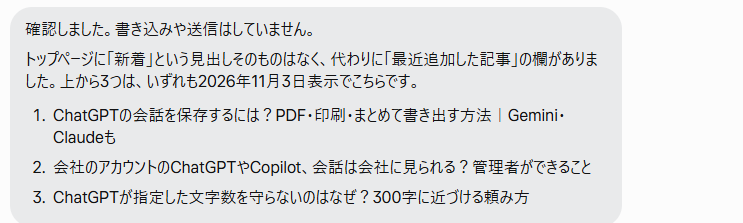
会話の中に「ブラウザー 作業中」という枠が出て、Museが実際にページを開いている様子が小さく映りました。40秒ほどで、新しい記事のタイトルを3つ、正しく答えました。トップページに「新着」という見出しはなく、「最近追加した記事」だという指摘つきです。
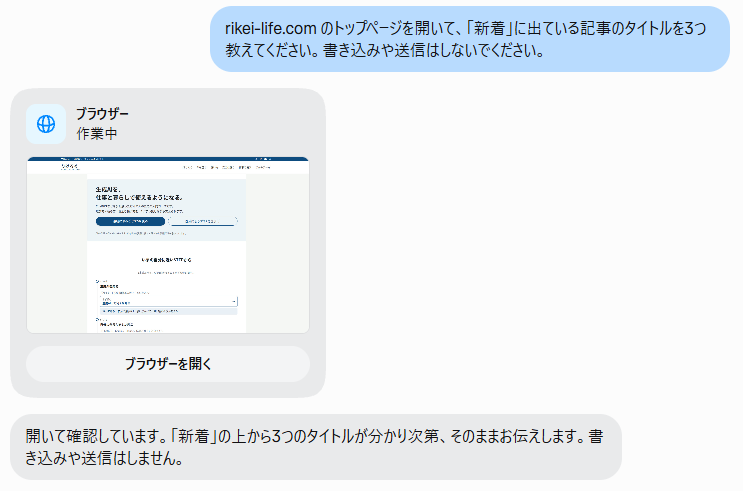
読むだけの頼みごとだったので、確認の画面は出ませんでした。
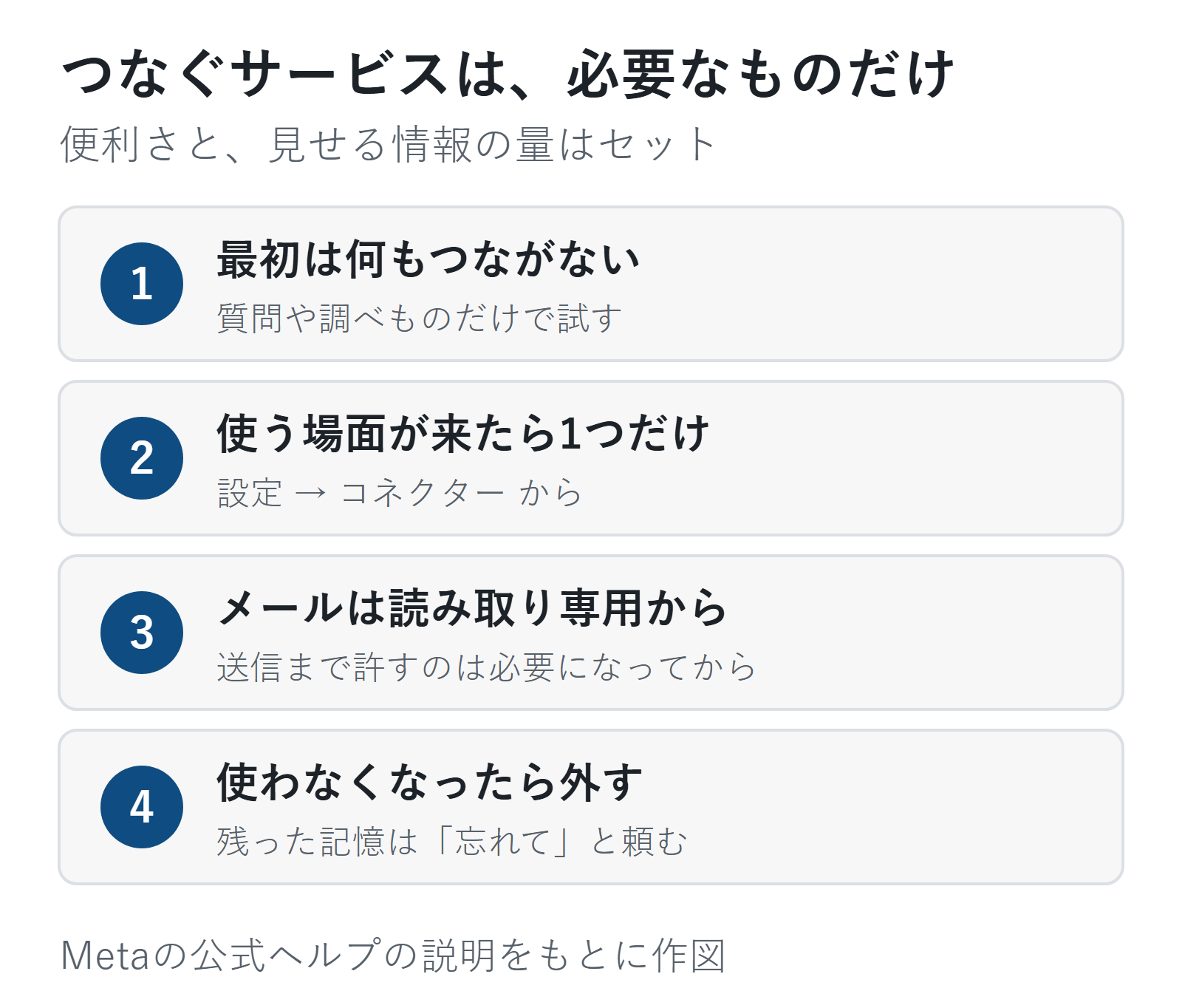
つなぐサービスは、必要なものだけ
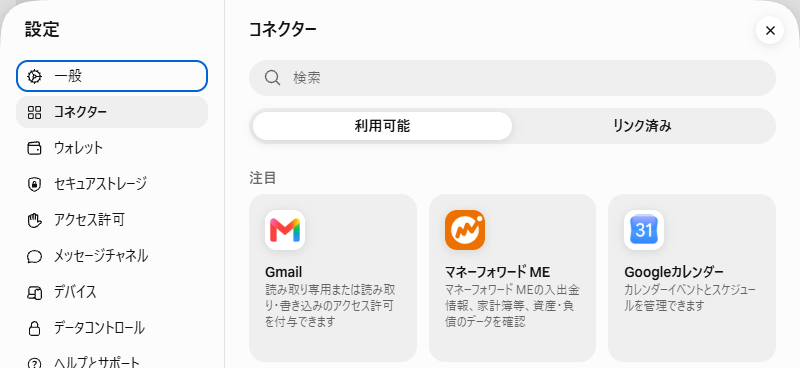
Museは、GmailやGoogleカレンダー、Instagramなどとつなぐと、メールを探したり予定を確認したりできるようになります。この「つなぐ仕組み」の名前が、コネクターです。
便利な反面、つなぐほどMuseが見られる情報も増える、という点は覚えておいてください。Metaの公式ヘルプも「完璧な自動システムは存在しません」として、問題がないと思える範囲だけ許可するよう案内しています。
Gmailのカードを開くと、つなぐ前に説明が出ます。下の「リンクする」を押すまでは、つながりません(今回は押していない)。
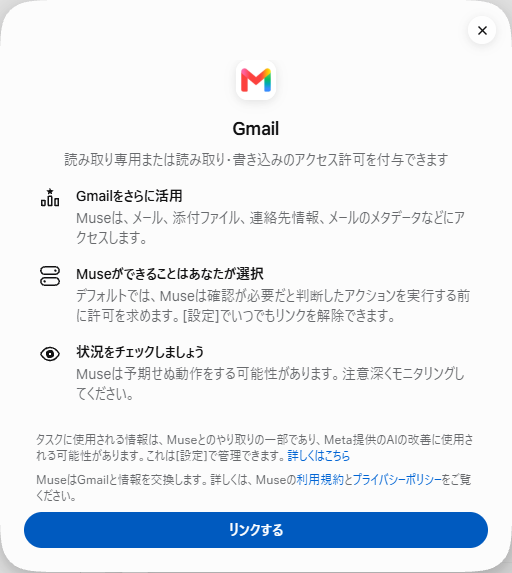
画面には「Museは予期せぬ動作をする可能性があります」とも書かれています。つないだあとも、ときどき右側のアクティビティで、Museがしたことを見ておくと安心です。
覚えておきたいのは次の4つです。
- 設定の「コネクター」から、1つずつつなぐ。Gmailは「読み取り専用」か「読み取り・書き込み」かを選べる(画面の表示)。最初は読み取り専用で十分
- Facebook・Instagram・Threadsは、同じ「アカウントセンター」に入っていると自動でつながる(Metaの公式ヘルプ)。気になる人は、アカウントセンターで確かめる
- 使わなくなったら、設定の「コネクター」で外す。それまでに使った情報は、Museの記憶や会話に残ることがあるので、気になるときは「〇〇のことは忘れて」と頼む(Metaの公式ヘルプ)
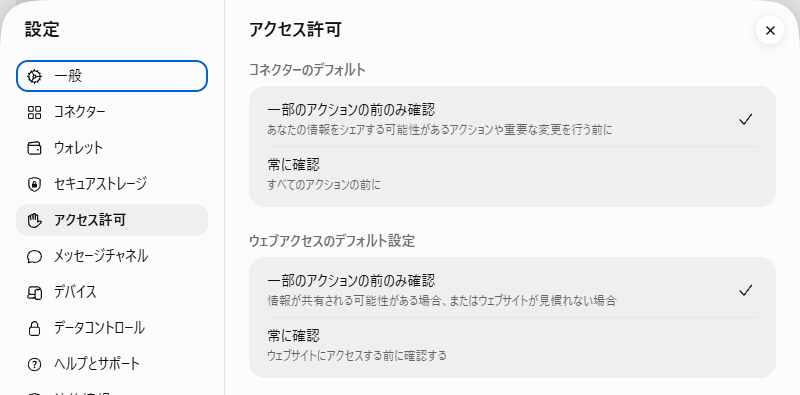
- 設定の「アクセス許可」で、確認のタイミングを選べる。不安なうちは「常に確認」にしておくと、操作のたびに確認を求められる
Metaが説明している安全の仕組み
- Museは、利用者ごとに分けられた専用の作業場所(Muse Secure VM)で動く
- Museとは別のAI(Sentinel)が、インターネットへの出入りを見張る
- Museは、パスワードや支払い方法の中身を見られない
- メールの送信や買い物など大事な操作の前には、本人に確認する
- 会話や作業場所のデータを、Metaの広告に使う仕組みには渡さない
どれもMetaの公式発表とヘルプに書かれている内容で、今回、確認の画面そのものは見ていません。
ChatGPT・Gemini・Claudeと何が違う?
ふつうの質問や文章づくりなら、どのAIでも困りません。違いが出るのは「作業を任せる」部分です。2026年11月3日に各社の公式ヘルプで確かめた範囲でまとめます。
Muse
- 作業を任せる:無料プランから使える(今回確認)
- ほかのサービスとつなぐ:コネクターでつなぐ
- 画面を閉じても続く:対応(Metaの公式発表。今回も画面を離れている間に終わった)
ChatGPT
- 作業を任せる:会話の「Chat」とは別に、時間のかかる作業を任せる「Work」がある。使える機能はプランによって違う(OpenAIの公式ヘルプ)
Claude
- 作業を任せる:有料プランで、Chromeの拡張機能「Claude in Chrome」がページを読んだり、クリックしたり、入力したりする(Anthropicの公式ヘルプ)
Gemini
- 作業を任せる:上位の有料プランに「Tasks in Gemini」などの機能があるが「一部の国のみ」。日本で使えるかは、この記事では確認できなかった
Museは、無料のうちから「スマホのアプリで、普段使うサービスとつないで任せる」使い方を前面に出しているのが特徴です。どれが上という話ではないので、まず1つの用事で試して、自分に合うかを見てください。
よくある質問
Q. 「Muse Code」とは別のものですか?
A. 別のものです。Museはふつうの人向けのパーソナルAIエージェント、Muse Codeは開発者がプログラムを書くためのAIです。また「Muse Spark」は、Museを動かしているAIの名前として紹介されています。
Q. 「Meta AI」のアプリとは違いますか?
A. 違うアプリです。App Storeでも別々に並んでいます。この記事で扱っているのは「Muse from Meta」です。
Q. 招待コードがないと始められませんか?
A. Metaの公式発表やヘルプには、始めるのに招待コードが必要とは書かれていません。
Q. パソコンでも使えますか?
A. ブラウザでmuse.aiを開けば使えます。今回はWindowsのパソコンのChromeで使いました。
Q. 頼んだことを、勝手に買ったり送ったりしませんか?
A. Metaの説明では、メールの送信や買い物など大事な操作の前に、本人への確認があります。それでも、頼むときに「予約や購入はしないで」「送信はしないで」と書き添えておくと、調べるところで止めてもらえます。試した3つ目の例でも、予約はせずに止まりました。
Museは、まず「調べて」「考えて」から始めれば、ふつうのAIと同じ感覚で使えます。慣れてきて任せたい用事が見つかったら、そのとき必要なサービスを1つだけつないでみてください。
次に読む記事
この記事でできるようになったことMuseが何か分かり、始め方・最初の4つ・つなぐサービスの選び方が分かる
やってみるmuse.aiを開いて「今週末にできることを3つ考えて」と頼む
次に「入力した内容の扱いも確かめたい」と思ったら
学習させない設定にする入力した内容が学習に使われるかと、設定の場所ほかの疑問なら
- 本物のアプリを見分けるChatGPTのアプリがいくつも出てきて、どれが本物か分からないという人に
- 乗り換えるか決める新しいAIが出るたびに乗り換えるべき?という人に
いまは「STEP 7 自分に合わせる」です。難しかった・違う悩みだった人は、START HERE の「困ったときは」から選べます。
参考
- Meta「Meta、パーソナルAIエージェント「Muse」を日本で提供開始」(2026年11月3日に確認)
- Meta「Muse登場:すべての方のために構築された世界初のパーソナルAIエージェント」(2026年11月3日に確認)
- Meta ヘルプセンター「Museサブスクリプションについて」(2026年11月3日に確認)
- Meta ヘルプセンター「Museによるプライバシー、安全性、セキュリティの扱い」(2026年11月3日に確認)
- Meta ヘルプセンター「Museとコネクターの連携」(2026年11月3日に確認)
- OpenAI ヘルプ「ChatGPT ワークと Codex」(2026年11月3日に確認)
- Claude ヘルプ「Get started with Claude in Chrome」(2026年11月3日に確認)
コメント