START HERE | はじめての方へ
「ChatGPTは聞いたことがあるけど、何に使えば便利なのか分からない」
「ClaudeやGeminiもあって、どれを使えばいいのか迷う」
このページはそんな人のための案内所です。読み終えるころには、今日AIに何を頼めばいいかと、次に読む記事が決まります。
生成AIの仕組みや、たくさんあるサービスの名前は、いま全部覚えなくて大丈夫です。最初にやることは、1つ選ぶ、質問する、確かめる、の3つだけです。
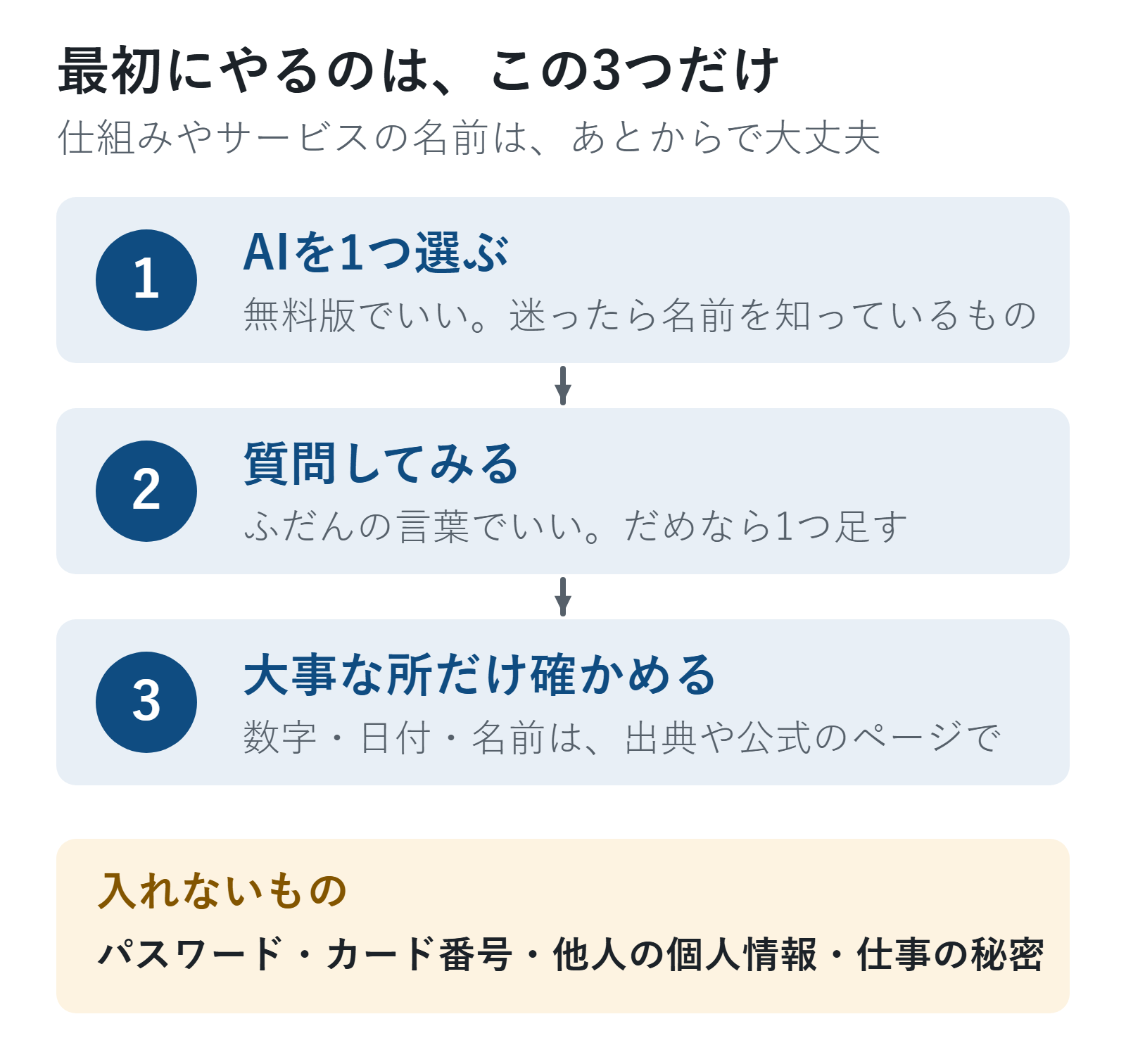
生成AI、最初はこれだけで大丈夫
生成AIは、ふだんの言葉で頼むと、文章や表、アイデアを作って返してくれる道具です。特別な言葉や操作は要りません。
覚えておくのは、次の5つだけです。
- 使うAIは1つでいい
- 無料版から始めていい
- まずは質問してみる
- 答えはそのまま信じず、大事な所だけ確かめる
- パスワードや他人の個人情報は入れない
このページの下に、STEP 0 から STEP 7 まで、読む順番に記事を並べています。1つの STEP を読んだら、AIで1回試してから次へ進んでください。STEP 2 まで読めば、もう使い始められます。
今日やること:1回だけ質問してみる
AIを開いたら、ふだん人に聞くときと同じ言葉で質問してみてください。たとえば、次の3つはそのまま送れます。
冷蔵庫に卵とキャベツとベーコンがあります。15分で作れる夕食を3つ考えてください。
次の文章を、やわらかい言い方に直してください。「(ここに直したい文章を貼る)」
「サブスク」って何ですか? 初心者向けに3行で説明してください。
答えがいまいちでも、がっかりしなくて大丈夫です。「誰向けか」「どんな形で(表や箇条書き)」「どれくらいの長さで」のどれか1つを足して、もう一度頼むと、たいてい良くなります。
今日やること
上の3つのどれかを、いま1回だけ、そのまま送ってみてください。続きを読むのは、そのあとで大丈夫です。
順番に進む:STEP 0〜7
上から順に読めば、はじめての人が仕事や暮らしで使えるところまで、1段ずつ進めます。いま困っていることに近い STEP から読んでもかまいません。
STEP 0 生成AIを知る
AIって、自分に関係あるの?
読み終えると(はじめの一歩):何ができて何が苦手かを一言で言え、自分の用事に使えそうか分かる
- 生成AIって何?を知るできること・苦手なことを実例で
やってみる自分の用事を1つ思い浮かべて、AIに頼めそうか考える
STEP 1 自分に合うAIを1つ選ぶ
ChatGPT、Gemini、Claude。結局どれ?
読み終えると(Level 1):AIを1つ選んで、使い始められる
わたしは4つとも使っていますが、ふつうの質問や文章づくり、要約くらいなら、どれを選んでも困りません。迷ったら、名前を聞いたことがあるものか、ふだん使っているスマホやパソコンにすでに入っているものから始めてください。有料版は、無料で使っていて回数の上限に何度も当たるようになってから考えれば十分です。
- どのAIを使うか決めるChatGPT・Claude・Gemini・Copilotの違いと選び方
- ChatGPTを始める無料でできることと始め方
- Claudeを始める無料でできることと、ChatGPTとの違い
- Geminiを始める無料でできることと、Google検索との違い
- Copilotを始めるいくつもあるCopilotの違いと使い方
やってみる1つ選んで登録し、質問を1回送る
STEP 2 まず1回使う
登録したけど、何に使えばいい?
読み終えると(Level 2):簡単なお願いができ、会話の基本操作ができる
- 最初の1週間で試す1日1つ、7つの頼み方
- 会話の基本操作を覚える新しいチャット・作り直し・履歴の消し方
- 消えた会話を探す検索・アーカイブ・アカウントの順に
- 「上限に達しました」と出たらいつ戻るかと、待つ間にできること
やってみる献立・言い換え・言葉の説明のどれかを、いま1回頼む
STEP 3 うまく頼む
欲しい答えが返ってこない
読み終えると(Level 3):答えを、自分好みに直してもらえる
- 頼み方のコツを知る答えがいまいちなときに足す5つ
答えが合わないとき
- 返事が長い・堅いときに直す長さ・口調・ずれをその場で直す
- 前の話を忘れたら引き継ぐ長い会話を新しいチャットに移すメモの頼み方
- 自分用の頼み方メモを作るうまくいった頼み方を使い回す
こんな形で頼む
- 表にしてもらうメモを列を決めて表にし、Excelに貼る
- 文章を直してもらう直しすぎを防ぐ頼み方と、直した所の確かめ方
- アイデアを出してもらう一緒に考えてもらう
- 難しい言葉を説明してもらう契約書・説明書の言葉をやさしく
やってみるいまいちだった答えに「誰向けか」「長さ」を1つ足して頼み直す
STEP 4 答えを確かめる
AIの答え、信じて大丈夫?
読み終えると(Level 4):大事な所だけを確かめて、AIの答えをチェックできる
間違いやすいのは、数字、日付、お店や人の名前、最近のできごとです。ここだけは、AIが示した出典(答えのもとになったページ)を開くか、公式のページで確かめてください。わたしが試したときも、答えの最後に並んだ参考サイトの名前が、本文に書かれたサイト名と食い違っていたことがありました。
- AIの答えを確かめる間違いの確かめ方5ステップ
- 出典を確かめるWeb検索つきAIのリンクの見方
- 使う前の3分チェック使う直前に見る5つと、確かめさせる頼み方
やってみる最近の答えから数字か日付を1つ選び、公式のページで確かめる
STEP 5 安全に使う
仕事の内容や個人情報を入力して大丈夫?
読み終えると(Level 5):入れてよい情報・避ける情報を判断して、安全に使える
パスワードや暗証番号、カードや口座の番号、自分や他人の住所・電話番号、外に出してはいけない仕事の情報は入れないでください。相談したいことに名前や金額が入るときは、「Aさん」「だいたい数万円」のように置き換えれば、たいていそのまま相談できます。
- 入れてはいけない情報を知る個人情報はどこまで?置き換え例つき
- 学習させない設定にする入力した内容が学習に使われるかと、設定の場所
- 履歴を残さない会話を使う一時チャットで残るもの・残らないもの
- AIが覚えていることを確かめるメモリの確認・削除・オフ
- 間違えて入力したときの対処履歴の削除と共有リンクの確認
- 子どもの写真を入れる前に学習の設定・写り込み・出す先の3つ
- 子どもに使わせる前に何歳から使えるかと保護者の設定
- AIで作ったものを使う前に確かめる文章や画像の著作権と、公開前の確認
やってみる使っているAIの「学習に使う」設定を開いて見る
STEP 6 仕事・暮らしで使う
AIを、仕事や毎日の用事に使いたい
読み終えると(Level 6):リスクの低い用事から、仕事や暮らしでふだん使いできる
仕事で使うときは、先に会社のルールと、入れていい情報を確かめてください。そのうえで、長い文章の要約や返事の下書きのような、間違えても困らない用事から始めると、確かめながら使えます。
- 仕事で何から使うか決める頼みやすい作業と、最初の1回の試し方
- メールの下書きと返信を作る言いにくいことも角を立てずに
- 仕事で使う前に確かめる会社のルール・入れる情報・できたものの確認
- 長い文章を要約してもらうまずは「3行で」と頼むだけ
- AIにファイルを渡す何が渡せて上限は?読めないときの直し方
- PDFを読ませる要約・質問と、抜けの確かめ方
- 写真・スクショを見せて聞くエラー画面で試した結果と、送る前に消す写り込み
- レシートや手書きメモを文字にする家計簿に貼る前の合計チェックつき
- Excel・CSVを集計・グラフ化ファイルの渡し方と、合っているかの確かめ方
- AIの計算を確かめる式を書いてもらう検算のしかた
- 声でAIを使う音声会話・音声入力・読み上げの使い分けと上限
- WebページやYouTubeを要約するURLで「できない」ときの文字起こしの使い方
- NotebookLMを使うChatGPTとの違いと、資料・YouTubeに質問した結果
- AIで作る入門画像・図解・スライドのどれから始めるか
- 画像を作るChatGPT・Geminiで最初の1枚と直し方
- 思いどおりの画像にする構図・画風・光・余白の書き方と直し方
- アイコンを作る丸く小さくても分かる頼み方
- 図解を作る手順図・一覧の頼み方と矢印の使いどころ
- スライドを作る伝えていない内容を足させない頼み方
- Canva AIを使うチャットで作って、チャットで直す
- AIで動画を作るClaudeに頼んで約3分で15秒のアニメーション
- 議事録を作るメモや文字起こしから決定事項とやることへ
- 手順書・FAQを作るメモを人に渡せる形にする頼み方
- 説明資料の構成を作るメモから構成案を作り、パワポにする
- 調べものをAIに頼む検索つきの頼み方と、Deep Researchが要るとき
- Excelの関数を作ってもらうやりたいことを言葉で伝えるだけ
- 英語のメールを読む・返事を書く訳と、求められていること・期限まで
- 暮らしで使う旅行・献立・勉強など、役に立つ場面
- 旅行の計画を立てる行き先と日数から旅程の下書きを
- 家電の買い物を相談する条件と予算から選び方を聞く
- 献立を考えてもらう冷蔵庫の残りから献立と買い物リストを
- 勉強に使う練習問題と、質問で教わる学習モード
- 英会話を練習する場面と決まりを書いて、最後にまとめて直す
- 本の内容を整理する読書メモと分からない所の聞き方
- やることを整理する急ぐ順と、1週間の予定表
- 家電の調子が悪いときエラー表示を聞いて、公式ページで確かめる
やってみる今週書くメールを1通、型に当てはめて下書きしてもらう
STEP 7 自分に合わせる
無料版で足りなくなってきた
読み終えると(Level 7):自分に必要なAI・有料版・機能を、自分で選べる
- 有料版が必要か決める無料の上限に当たったときの判断
- 有料版のモデルを選ぶふだんは最初の設定のままでいい理由
- 機能の名前を知る思考・検索・リサーチなどを役割で整理
- 長い資料に強いAIを選ぶ6万字で比べた結果と、抜けを見つける頼み方
- 画像を作るAIを選ぶ同じ絵を3つのAIで比べた結果と選び方
- AIに覚えさせるカスタム指示・メモリ・プロジェクトの違い
- カスタム指示に書くことおすすめの決まり4つと、書かないこと
- 頼み方を短く呼び出す合言葉の一覧を貼って使う
- 資料と指示をまとめるChatGPTのプロジェクトの使い方とGemとの違い
- 毎週の作業を短くする使い回せる頼み方を1つ作る
- AIエージェントを知るチャットとの違いとWorkで試した注意点
- Claude Codeを知るプログラミングしない人にできることと始め方
- Claude Codeに任せる作業を知るブログ運営の実例と最初の頼み方
- Claude Codeに決まりを覚えさせるCLAUDE.mdの書き方と置き場所
- Claude Codeのスキルを作るCLAUDE.mdとの違いと作り方
- MCPで道具をつなぐ設定の場所と確かめ方
- Claude Codeが止まったときメッセージ別の見分け方と直し方
- Claude CodeとCodexを比べる同じ作業を3回ずつ頼んだ結果と選び方
- 有料版をやめる申し込んだところで解約。やめる前に確かめること
- どこまで任せるか決める任せる・確かめて使う・自分でやるの分け方
- 乗り換えるか決める自分用の3問で比べる
- AIを使い分けるよく言われる使い分けと試した結果
- AIの情報を絞る公式の更新と、自分に関係する変更だけ
- 使い方を1枚にまとめるやること・使うAI・確かめることの表
- 自分の段階を診断する8つの質問で、いまの段階と次の1本
- AIのためにPCを買い替えるか決める多くの人は今のPCで足りる理由
- クラウドのGPUで試すColab・Paperspaceの条件と使った記録
- AIに必要なVRAMを知る段階別の目安とRTX 4070(12GB)の実測
- GPUの型番を比べるRTX 4060・4070・4090の違いを公式の仕様で
- ノートかデスクトップか決める同じ名前でもVRAMが違う理由
- BTOパソコンを選ぶ構成表で見る4か所と3年使った記録
- メモリの量を決める32GBで止まった記録と64GBの空き
- メモリ不足で止まったとき止まった記録と完走できた直し方
- ローカルLLMを試すRTX 4070で4つのモデルを測った速さ
- LM Studioを始める4ステップと選んだモデルの大きさ
- 量子化を知るQ4_K_Mなどの違いと3種類の比較
- コンテキスト長を知る長さを変えたときのVRAMと速さ
- 電気代を知るRTX 4070でGPUの消費電力を測った
- ChatGPTと比べる同じ3つの頼み方の結果
- 軽いモデルを試す1.2Bで要約・事実・メールを頼んだ結果
- GPUなしで動かすCPUだけで測った速さと待ち時間
- 動画生成を試すRTX 4070で作れた動画の長さと時間
- ComfyUIとweb UIを比べる入力欄か、部品をつなぐかの違い
やってみるこの1週間で上限に当たった回数を数える
困ったときは
使っていてつまずいたら、近いものを選んでください。
- 答えがいまいち、ずれている頼み方のコツを知る
- 返事が長い・堅い返事が長い・堅いときに直す
- 長く話すと、前の話を忘れる前の話を忘れたら引き継ぐ
- 会話の履歴が見つからない消えた会話を探す
- 「上限に達しました」と出た「上限に達しました」と出たら
- 答えが正しいか分からないAIの答えを確かめる
- 個人情報を入れてしまった間違えて入力したときの対処
- 学習に使われるか気になる学習させない設定にする
- 履歴に残さずに使いたい履歴を残さない会話を使う
- AIが前の話を覚えていて気になるAIが覚えていることを確かめる
- 「思考」「リサーチ」など機能の名前が分からない機能の名前を知る
- 無料版のままでいいか迷っている有料版が必要か決める
このページをブックマークしておく
全部を一度に読む必要はありません。困ったときや、次の STEP に進みたくなったときに、このページに戻ってきてください。記事が増えるたびに、このページの STEP に足していきます。
このページは、新しい記事を公開するたびに更新します(最終更新:2026年10月31日、「生成AIとは?」を追加)。記事の書き方の基準はこのブログについてにまとめています。