
「候補のメモはあるのに、比べにくい。表にしてくれたら楽なのに」
ChatGPTなどの生成AIは、ばらばらのメモを表に整理するのが得意です。ただ、何も決めずに「表にして」と頼むと、比べたい所が「備考」にまとめられて、結局見比べにくい表になることがあります。
先に結論です。
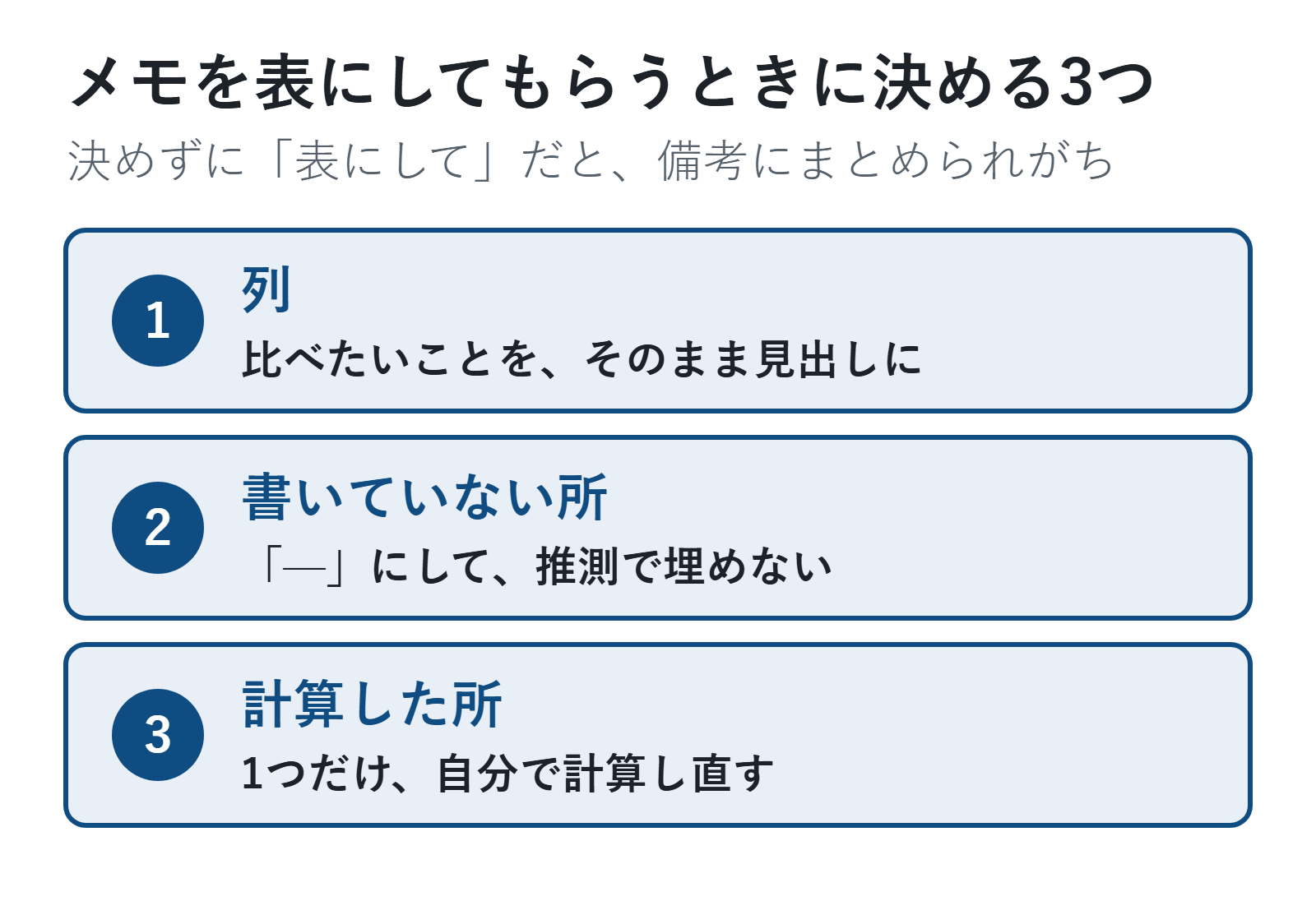
- 列(表の見出し)を自分で決めて頼みます。 比べたいことを、そのまま列の名前にします
- 「書いていない所は『—』に」と添えます。 AIが推測で埋めず、何が分からないかが表で見えます
- Excelに貼るなら「タブ区切りで」と頼みます。 計算した列は、1つだけ自分で確かめます
次に読むなら:表のほかに、長い文章を短くまとめてもらうこともできます。 → ChatGPTなど生成AIで長い文章を要約する方法
2026年10月31日に、ChatGPT・Claude・Gemini・Copilotの4つで、同じメモを表にしてもらいました。その結果と、そのまま使える頼み方をまとめます。
ただ「表にして」と頼むと、どうなる?
試したのは、次の架空のメモです。料理教室の候補が3つあり、教室によって書いてあることが違います。
料理教室の候補メモ。さくら教室:駅から歩いて5分、月4回で8,000円、平日の夜、少人数。みどりキッチン:駅から歩いて15分、月2回で5,000円、土曜の午前、駐車場あり、初回体験は無料。ひまわり料理塾:駅前、1回3,000円で好きな日に予約、持ち物はエプロンだけ。
まず、「次のメモを表にしてください。」とだけ書いて、このメモを貼りました。
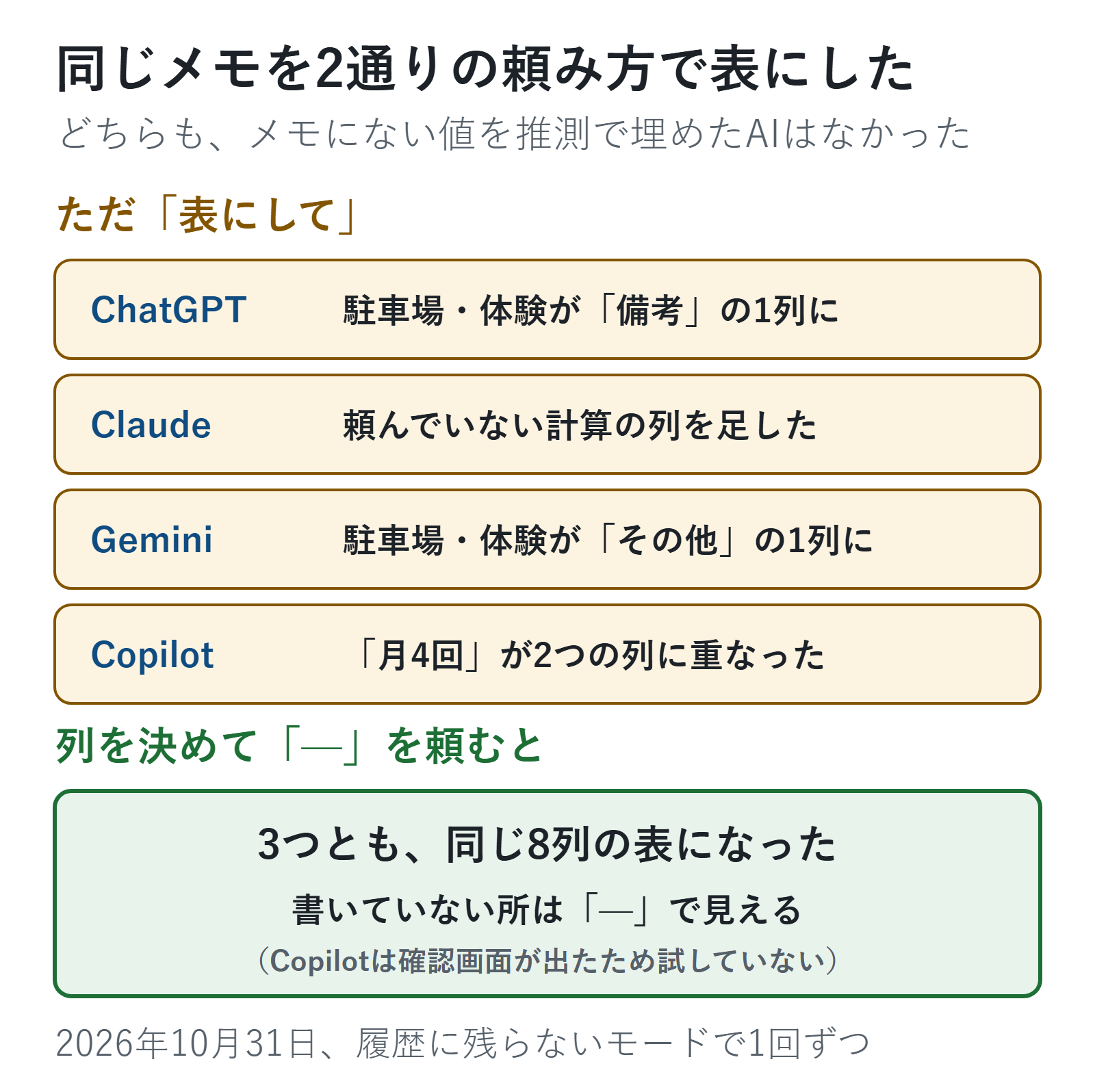
4つとも、1回で表を作りました。メモにない駐車場や体験の有無を、推測で埋めたAIもありませんでした。違いが出たのは、列の選び方です。
| AI | 列の数 | 気づいた点 |
|---|---|---|
| ChatGPT | 5列 | 駐車場・体験・持ち物が「特徴・備考」の1列にまとまった |
| Claude | 6列 | 頼んでいない「1回あたり」の列を、自分で計算して足した |
| Gemini | 5列 | 駐車場・体験・持ち物が「特徴・その他」の1列にまとまった |
| Copilot | 6列 | 「月4回」が「料金」と「開催頻度」の2つの列に重なった |
2026年10月31日、4つとも履歴に残らないモードで1回ずつ試した結果です。同じ頼み方でも、答えは毎回少し変わります。
どれも、メモの内容は正しく表に入っていました。困るのは、「備考」にまとめられた所です。「駐車場あり」がみどりキッチンの備考にだけ書かれていると、ほかの2つは「駐車場がない」のか「メモに書いていない」のかが、表からは分かりません。
列を決めて頼むと
次に、別の会話で、列と、書いていない所の扱いを決めて頼みました。
次のメモを、比べやすい表にしてください。列は「【名前・駅からの近さ・料金・1回あたりの料金・時間帯・人数・駐車場・体験】」にしてください。メモに書いていない所は「—」にして、推測で埋めないでください。「【表にしたいメモ】」
ChatGPT・Claude・Geminiの3つとも、同じ8列の表を返しました。どの教室に何が書いていないかが、「—」で見えるようになります。
| 名前 | 1回あたりの料金 | 人数 | 駐車場 | 体験 |
|---|---|---|---|---|
| さくら教室 | 2,000円 | 少人数 | — | — |
| みどりキッチン | 2,500円 | — | あり | 初回無料 |
| ひまわり料理塾 | 3,000円 | — | — | — |
ChatGPTの答え(8列)から、5つの列を抜き出して載せています。Copilotは、この頼み方を送るときに人の操作かどうかの確認が出たため、試していません。
「—」が並んだ所は、教室に問い合わせて確かめる所です。表にしたことで、「さくら教室とひまわり料理塾は、駐車場と体験を聞いておこう」と次にやることも決まります。
小さな違いもありました。Geminiは、ひまわり料理塾の時間帯を「—」にしました。「好きな日に予約」は時間帯ではない、と読んだようです。どちらが正しいというより、AIによって読み方が違う所があると知っておくと安心です。
計算した列は、1つ自分で確かめる
「1回あたりの料金」は、メモにない数字です。AIが「8,000円÷4回」のように計算して出しています。今回は3つとも、2,000円・2,500円・3,000円と正しく計算していました。
それでも、料金や合計のように後で判断に使う数字は、1つだけでいいので自分で計算し直してください。1つ合っていれば、同じ考え方のほかの行も合っている見込みが高くなります。
そのまま使える頼み方3つ
【 】の所を自分の用事に書き換えるだけで使えます。
メモを表にしたいとき
次のメモを、比べやすい表にしてください。列は「【名前・料金・場所・時間帯】」にしてください。メモに書いていない所は「—」にして、推測で埋めないでください。「【表にしたいメモ】」
列は、比べたいことをそのまま並べます。最初の列は、候補の名前にすると読みやすくなります。
Excelやスプレッドシートに貼りたいとき
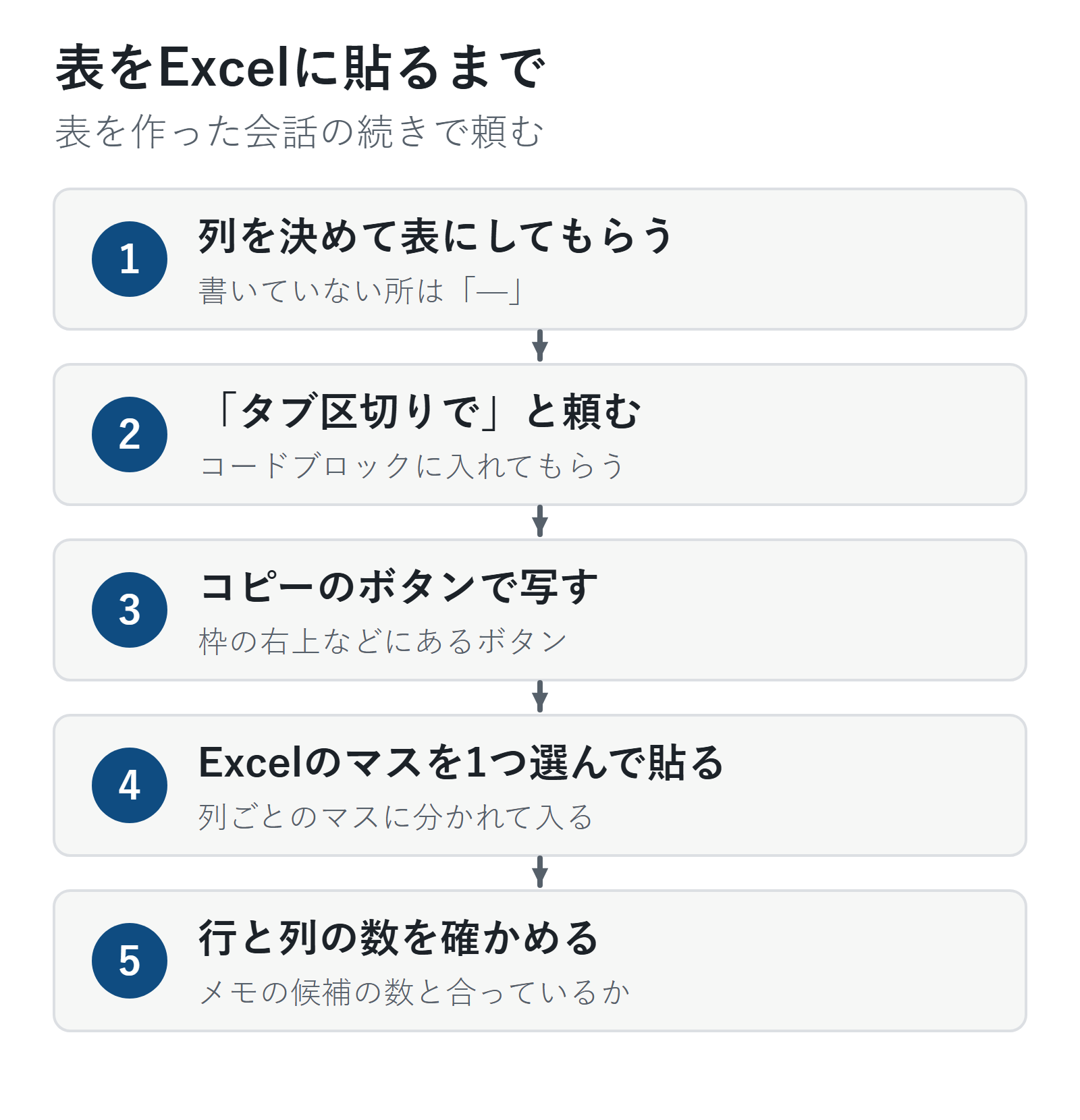
この表を、Excelに貼り付けられるように、タブ区切りのテキストで、コードブロックに入れて出してください。
表を作ってもらった会話の続きで頼みます。ChatGPTで試すと、コピーのボタンがついた枠に、列の間がタブで区切られた文字が出ました。4行とも、列の数(8列)がそろっていました。
タブで区切られた文字は、Excelやスプレッドシートのマスを1つ選んで貼ると、列ごとのマスに分かれて入ります。貼ったあとは、行と列の数がメモと合っているかを見てください。Excelでの計算の式を聞きたいときは、Excelの関数をAIに作ってもらう方法にまとめています。
表を並べ替えたい・列を足したいとき
この表を、【1回あたりの料金】が安い順に並べ替えてください。最後に「【持ち物】」の列を足してください。メモにない所は「—」のままで。
列を決めて頼むと、列にない情報は表から落ちます。今回も、ひまわり料理塾の「持ち物はエプロンだけ」は、最初の表には入りませんでした(Claudeは「入る列がないので入れていません」と書き添えていました)。Claudeにこの頼み方で続けて頼むと、「持ち物」の列が足され、ひまわり料理塾だけ「エプロンだけ」、ほかは「—」になりました。
表を作り直さずに、会話の続きで直してもらえば十分です。
うまくいかないときの直し方
| こんなとき | 足す1文 |
|---|---|
| 比べたい所が「備考」にまとまった | 「列は『名前・料金・駐車場』にしてください」 |
| 空いている所を、AIが埋めていそう | 「メモに書いていない所は『—』にして、推測で埋めないでください」 |
| 入れてほしい情報が表にない | 「『持ち物』の列を足してください」 |
| 頼んでいない列が増えた | 「列はこの○つだけにしてください」 |
| Excelに貼ると1つのマスに入ってしまう | 「タブ区切りのテキストで、コードブロックに入れてください」 |
最初の頼み方に足しても、表を見てから続けて頼んでもかまいません。
よくある質問
Q. 無料版でも表を作ってもらえますか?
A. できます。特別な機能は使わず、ふつうのチャットにメモを貼って頼むだけなので、無料版でも同じように頼めます。ただし、無料版は使える回数に上限があります。
Q. 調べたいことを、表で教えてもらうこともできますか?
A. できます。「加湿器の種類の違いを、表で教えてください」のように頼みます。ただし、メモを整理するときと違って、表の中身はAIが知っていること・調べたことなので、確かめが要ります。頼み方は最初の1週間で試したい7つの頼み方の1日目に、確かめ方は生成AIの答えはどこまで信じていい?にまとめています。
Q. 名前や電話番号が入ったメモでも大丈夫ですか?
A. 人の名前や連絡先は、「Aさん」「000-0000」のように置き換えてから貼ってください。置き換え方はChatGPTなど生成AIに入れてはいけない情報にまとめています。
次に読む記事
この記事でできるようになったこと列を決めて表にしてもらい、書いていない所を「—」で見分けて、Excelに貼れる
やってみる比べたい候補のメモを1つ選び、下の文の【】を書き換えて送る
次のメモを、比べやすい表にしてください。列は「【名前・料金・場所・時間帯】」にしてください。メモに書いていない所は「—」にして、推測で埋めないでください。「【表にしたいメモ】」
次に「長い文章を、短くまとめてもらいたい」と思ったら
長い文章を要約してもらうまずは「3行で」と頼むだけほかの疑問なら
- 自分用の頼み方メモを作るプロンプト集を探しても、自分に合うものがないという人に
- Excelの関数を作ってもらうやりたい集計はあるのに、どの関数を使えばいいか分からないという人に
- やることを整理するやることが多すぎて、何から手をつければいいか分からないという人に
いまは「STEP 3 うまく頼む」です。難しかった・違う悩みだった人は、START HERE の「困ったときは」から選べます。
コメント