「名前を消し忘れたまま、AIに送ってしまった……」
AIを使っていると、こういうことは誰にでも起こります。まずは落ち着いて大丈夫です。AIに入れただけで、すぐに誰かに見られたり、悪用されたりするわけではありません。
先に結論です。
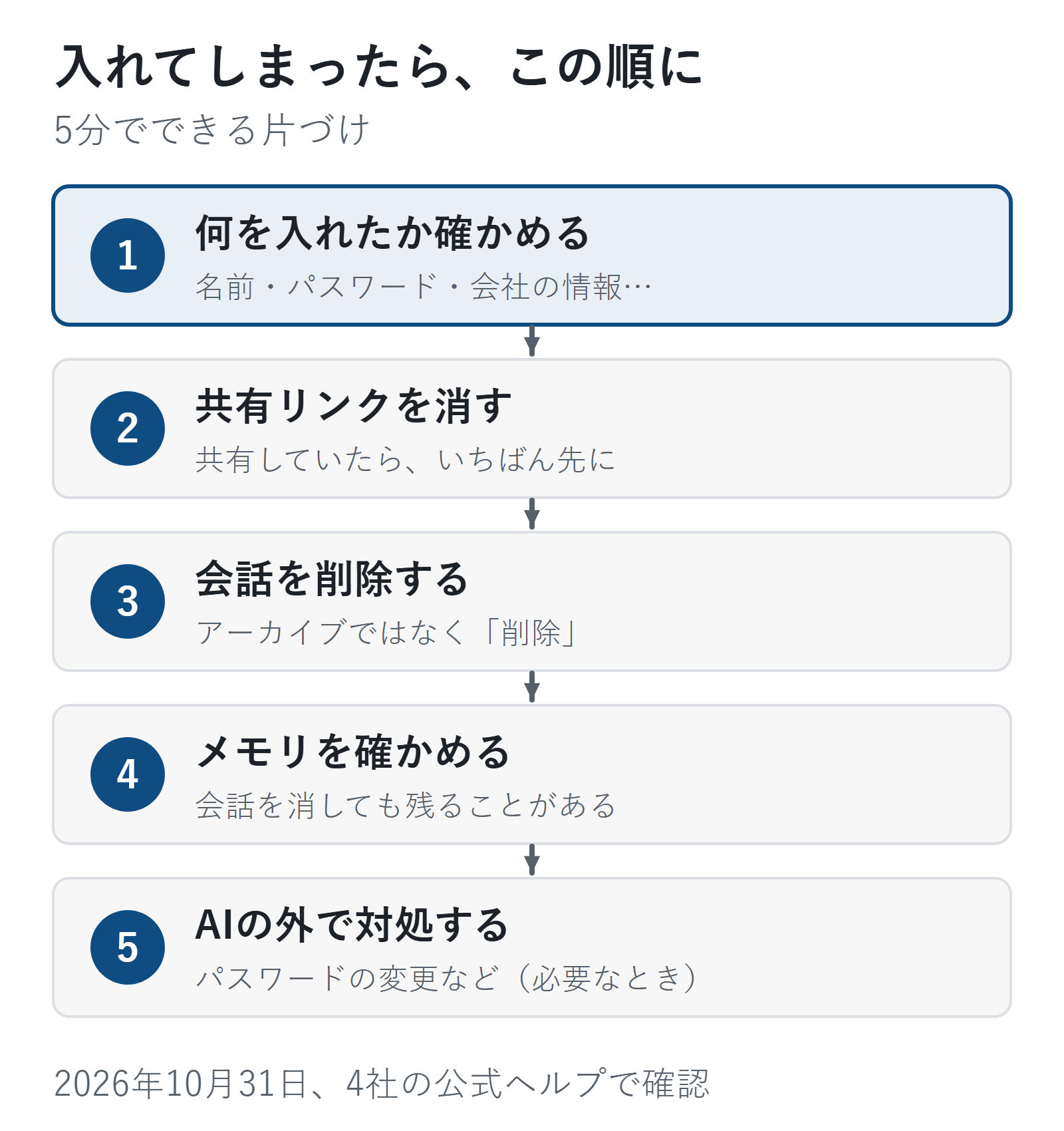
- 共有リンク → 会話の削除 → メモリの確認、の順に片づけます
- パスワードやカード番号なら、AIの外での対処(パスワードの変更など)も一緒にします
- 消しても、安全のための保存などで一定期間残ることがあります。だからこそ、次からは送る前に防ぎます
次に読むなら:片付けたら、次は「入れた内容がAIの学習に使われないか」を確かめます。 → ChatGPTなど生成AIに入力した内容は学習される?学習させない設定と確認する場所
この記事を読むと、ChatGPT・Claude・Gemini・Copilotで、どこを開いて何を消せばいいかが分かります。2026年10月31日に4社の公式ヘルプと実際の設定画面で確かめた内容です。
まず、何を入れたかを確かめる
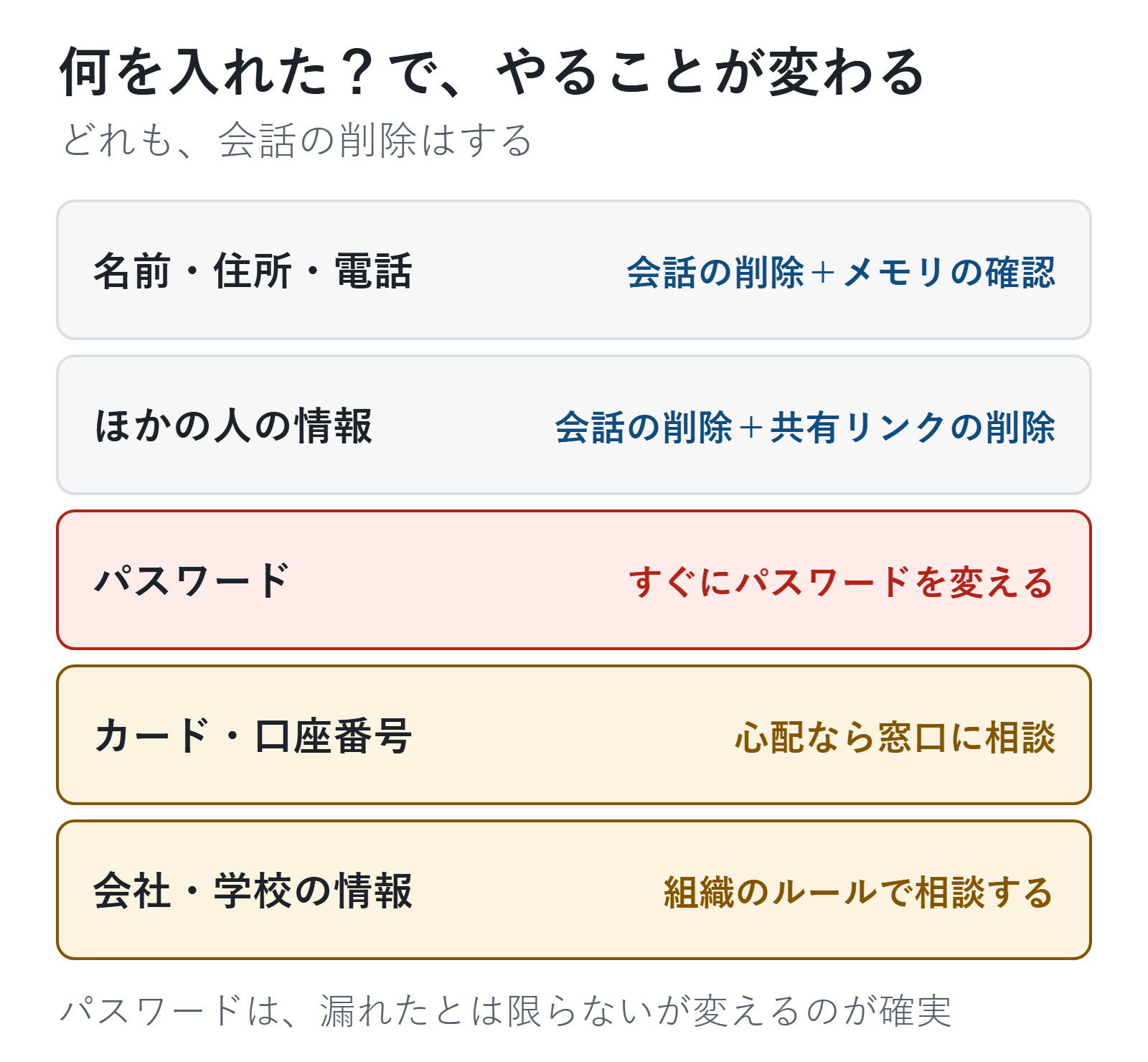
やることは、入れた情報の種類で変わります。
| 入れたもの | AIの中でやること | AIの外でやること |
|---|---|---|
| 自分や家族の名前・住所・電話番号 | 会話の削除、メモリの確認 | 基本的にはなし |
| ほかの人の個人情報 | 会話の削除、共有していればリンクの削除 | 基本的にはなし |
| パスワード | 会話の削除 | すぐにパスワードを変える |
| カード番号・口座番号 | 会話の削除 | 心配ならカード会社や銀行に相談する |
| 会社や学校の情報 | 会話の削除 | その組織のルールに沿って相談する |
パスワードはAIに入れただけで漏れたとは限りません。ただ、変えるのはすぐできて、いちばん確実な対処です。
会社や学校のアカウント、または仕事の情報なら、自分だけで片づけずに、決められた相談先に伝えてください。早めに伝えるほうが、あとで困りません。次から仕事で使う前の確かめ方は、仕事で生成AIを使う前の確認リストにまとめました。
ステップ1:共有リンクを消す
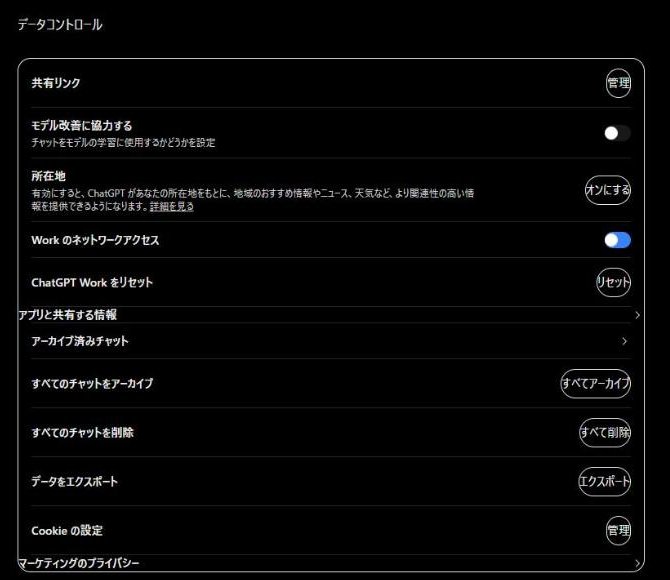
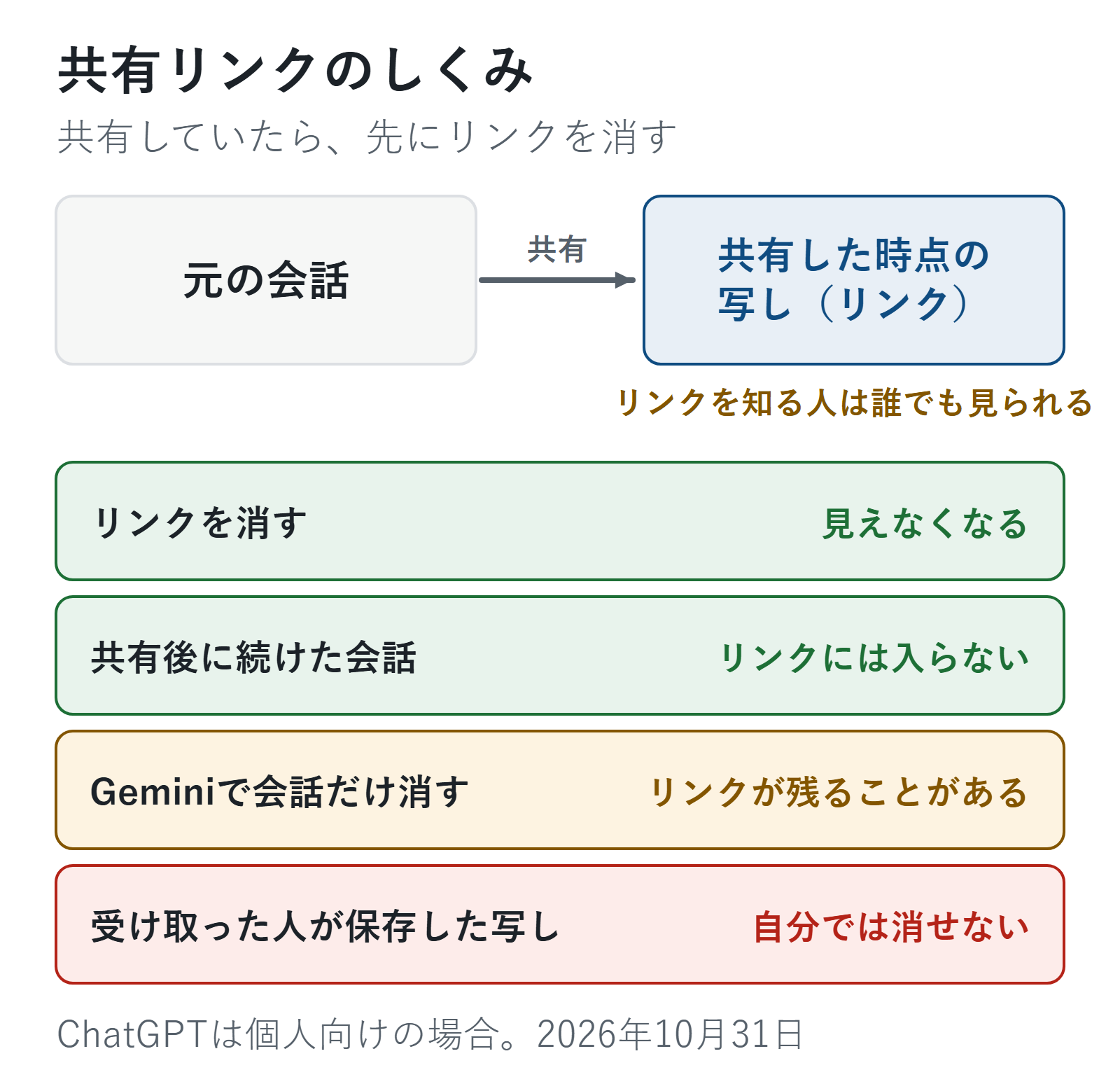
その会話を「共有」していたら、いちばん先にリンクを消します。共有リンクは、リンクを知っている人なら誰でも開けるからです。共有していなければ、ステップ2へ進んでください。
| サービス | 共有リンクの一覧がある場所 |
|---|---|
| ChatGPT | 設定 → データコントロール → 共有リンク[管理] |
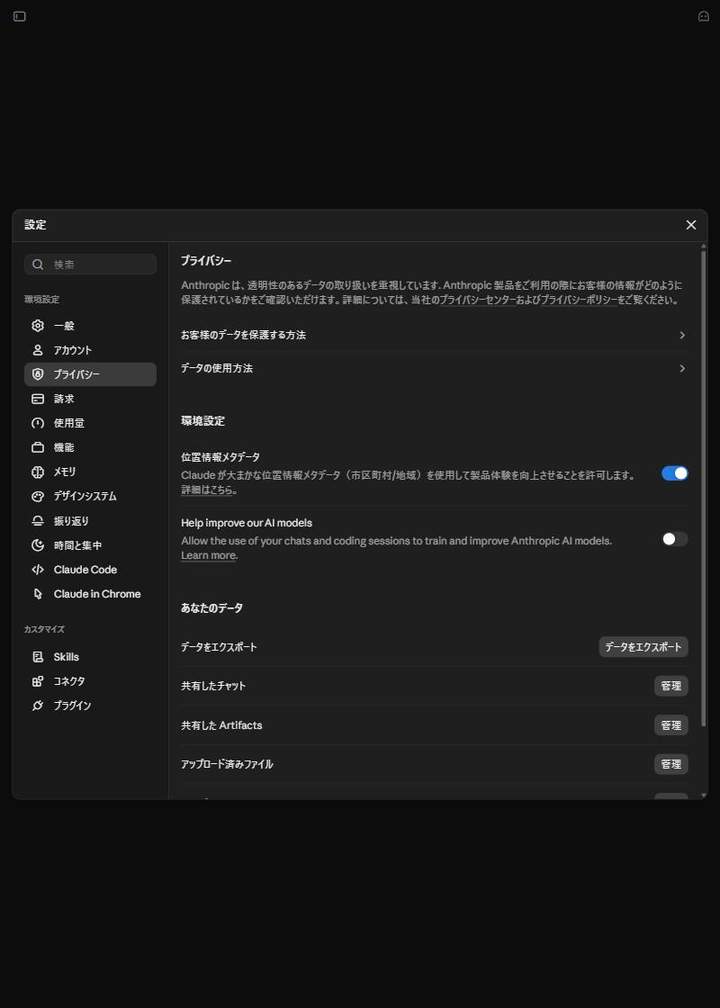
| Claude | 設定 → プライバシー → 共有したチャット[管理] |
| Gemini | 設定 → 公開リンク |
| Copilot | 設定 → データ コントロール → 共有リンク[管理] |
2026年10月31日時点のパソコンの画面です。スマホのアプリでは場所が違うことがあります。
共有リンクに載るのは、共有した時点までの会話です。4つのサービスとも(ChatGPTは個人向けの場合)、共有したあとに続けたやりとりは、リンクには入りません。共有したあとに入れてしまった場合は、リンクには出ていません。
注意したいのはGeminiです。Geminiは、会話を削除しても公開リンクが残ることがあります。会話を消す前に、公開リンクの一覧も見てください。
もう1つ、リンクを消しても、すでに受け取った人が自分のアカウントに保存した写しは消えません。誰かに送っていた場合は、その人にも消してもらうよう頼むしかありません。
ステップ2:会話(履歴)を削除する
次に、入れてしまった会話そのものを削除します。どのサービスも、履歴の会話の横にある「…」(または「⋮」)から「削除」を選びます(Copilotのパソコンのアプリは右クリックでも可)。
全部まとめて消したいときは、次の場所です。
- ChatGPT: 設定 → データコントロール → すべてのチャットを削除
- Claude: チャットの一覧で「選択」を使い、まとめて削除
- Gemini: 設定 → アクティビティ → 削除(1時間以内・過去1日間・全期間などから選ぶ)
- Copilot(Microsoftアカウント): Microsoftアカウントのプライバシーの画面で、Copilotのアクティビティ履歴をすべて削除
削除した会話は元に戻せません。ChatGPTの公式ヘルプも、サポートに頼んでも復元できないとしています。必要なやりとりがあれば、個人情報の部分を除いて先に控えておきましょう。
「アーカイブ」は削除ではない
ChatGPTの「アーカイブ」は、会話を一覧から見えなくするだけです。消えてはいません。入れてしまった会話は「アーカイブ」ではなく「削除」を選んでください。
ステップ3:メモリ(覚える機能)を確かめる
ChatGPT・Claude・Copilotには、会話の内容を覚えて次の会話で使う「メモリ」という機能があります。ここが見落としやすいところです。
会話を削除しても、そこから作られたメモリは自動では消えません(ChatGPTとClaudeの公式ヘルプに書かれています)。入れてしまった情報がメモリに残っていないか、一覧で確かめます。
| サービス | メモリを確かめる場所 |
|---|---|
| ChatGPT | 設定 → パーソナライズ → メモリ |
| Claude | 設定 → メモリ |
| Copilot | 設定 → 個人用設定 → 保存されたメモリ |
メモリをオフにしているなら、ここは飛ばして大丈夫です。Geminiの設定にも「パーソナル インテリジェンス」など、過去の情報を使う項目があります。使っている人はそこも一度見てください。
メモリの画面の場所と止め方は、ChatGPTのメモリの確認・削除・オフの仕方にまとめました。
ステップ4:消したあとも残ることがあるもの
ここまでやれば、自分で消せるものは消せています。ただ、次の3つは自分の操作とは別に残ることがあります。
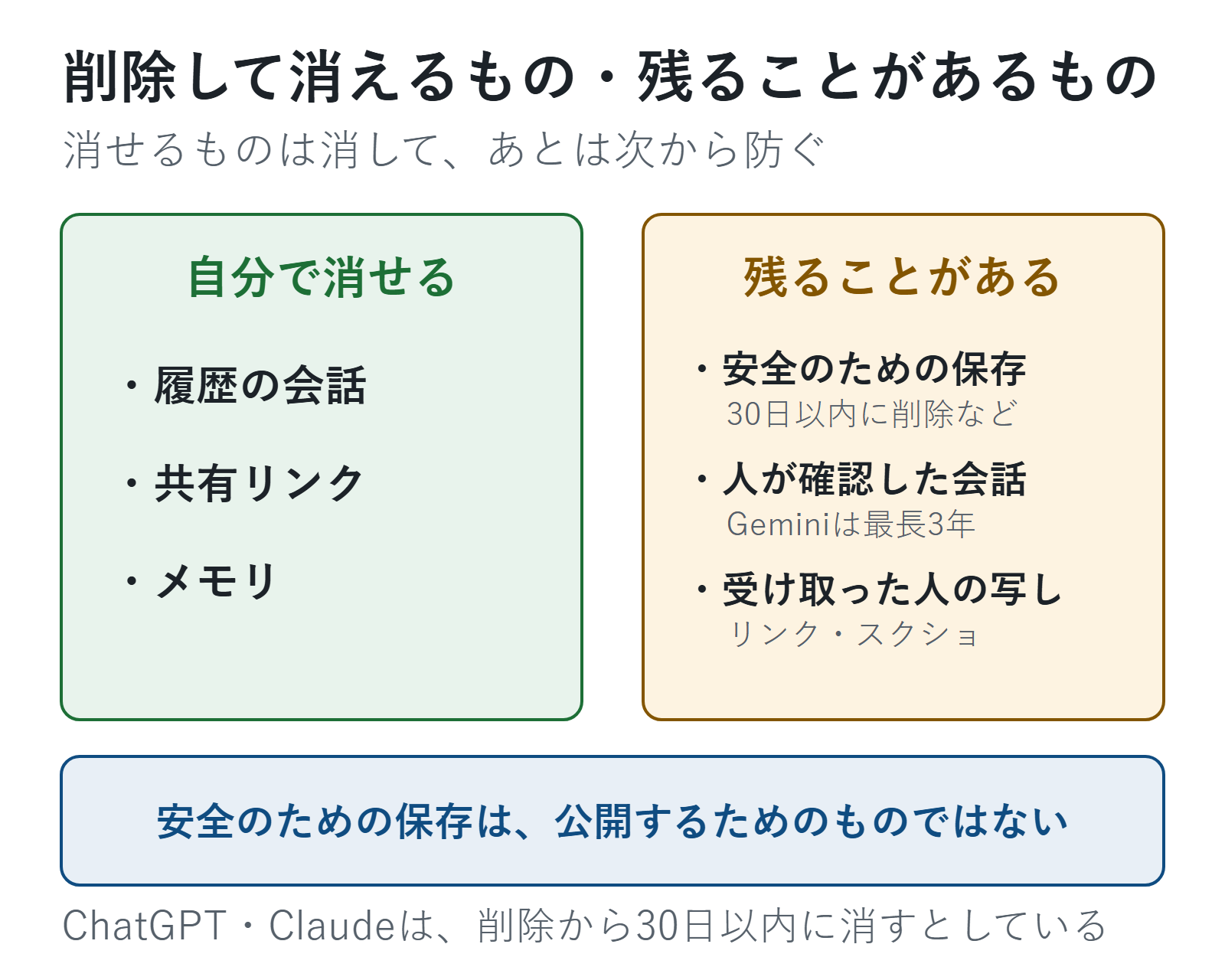
1つは、安全のための保存です。ChatGPTとClaudeは、削除した会話を30日以内にシステムから消すとしています。それまでの間や、安全・法律上の理由がある場合は残ることがあります。
2つ目は、人が確認した会話です。Geminiでは、品質の確認のために人が読んだ会話は、アクティビティを削除しても最長3年保存されます。
3つ目は、受け取った人の写しです。共有リンクやスクリーンショットで渡したものは、自分では消せません。
「消したのに全部は消えていないの?」と不安になるかもしれません。でも、安全のための保存や人による確認は、外に公開するためのものではありません。ここまでの手順をやったら、あとは次から防ぐことに目を向けましょう。
学習の設定をオフにしても、過去の会話がさかのぼって消えるわけではありません。学習の設定については、生成AIの学習させない設定と確認する場所にまとめています。
次から防ぐ3つのこと
- 送る前に、名前・会社名・数字を置き換える
- 履歴に残したくない相談は、一時チャット(Claudeはシークレットチャット)で
- 共有する前に、プレビューを上から下まで見る
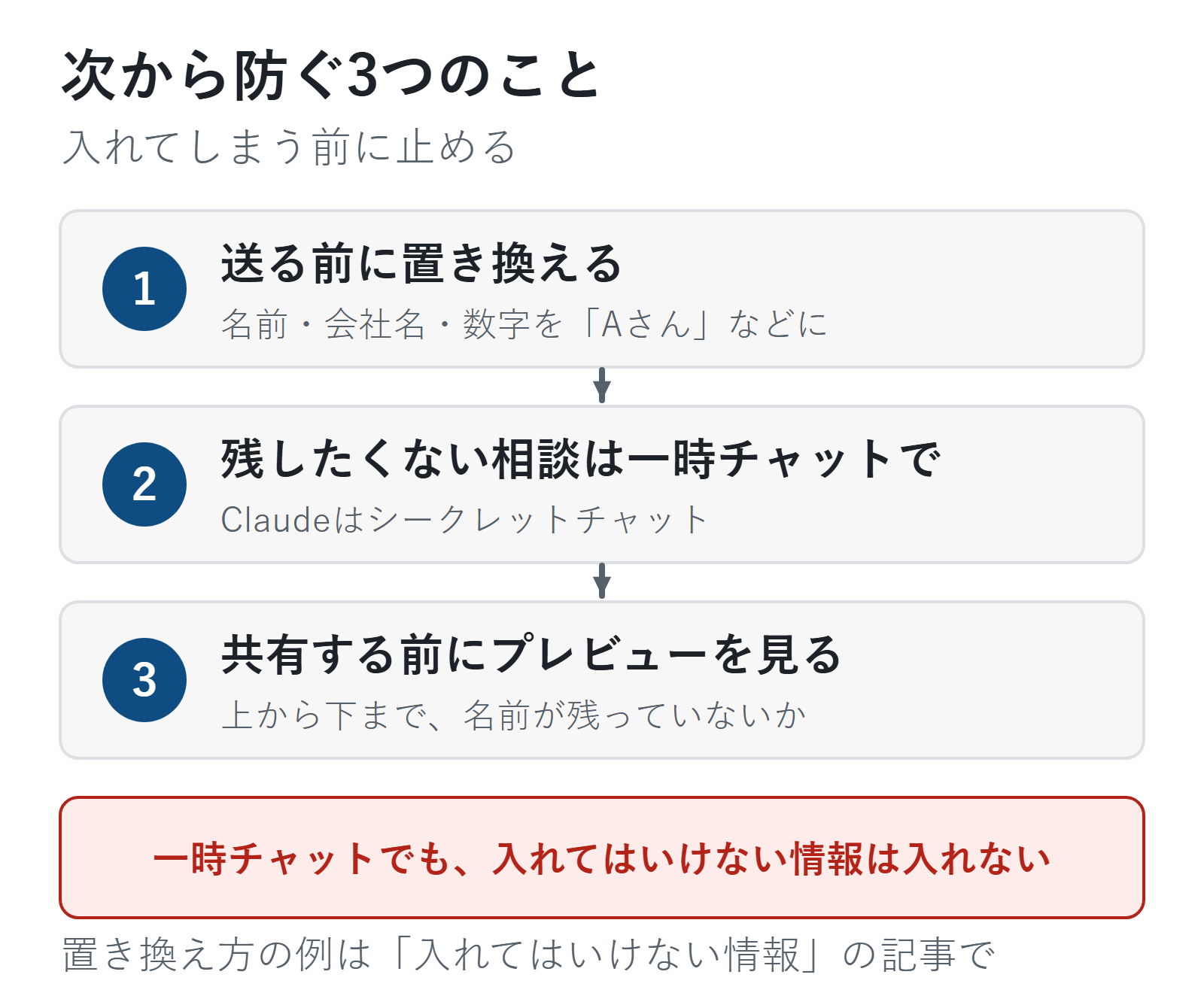
一時チャットでも、安全のため一定期間は保存されます。入れてはいけない情報は、一時チャットでも入れないのが基本です。何を入れないか、どう置き換えるかは、ChatGPTなど生成AIに入れてはいけない情報で例を挙げています。
よくある質問
Q. 削除した会話は復元できますか?
A. できません。ChatGPTの公式ヘルプも、削除した会話はサポートでも復元できないとしています。消す前に、必要な部分だけ控えておいてください。
Q. 会話を消せば、学習に使われたこともなかったことになりますか?
A. 学習の設定がオンのままだった期間の会話について、どこまで取り消せるかは公式に詳しく書かれていません。これから先の会話については、学習の設定をオフにすれば改善に使われなくなります。
Q. 一時チャットで入れてしまった場合は?
A. 一時チャットは履歴に残らず、一定期間(ChatGPTは最大30日、Geminiは72時間)たつと消えます。共有リンクを作っていなければ、自分でできることは特にありません。パスワードなどは、AIの外の対処だけしておきましょう。
Q. スマホのアプリからでも削除できますか?
A. できます。履歴の会話を長押しするか、「…」から「削除」を選びます。共有リンクやメモリの一覧は、パソコンのほうが見つけやすいです。
次に読む記事
この記事でできるようになったこと履歴の削除と共有リンクの停止ができ、次から防げる
やってみる履歴と共有リンクの一覧を開き、心当たりのないものを消す
次に「学習の設定も見直したい」と思ったら
学習させない設定にする入力した内容が学習に使われるかと、設定の場所ほかの疑問なら
- 仕事で使う前に確かめる仕事で使いたいが、何を確かめればいいか分からないという人に
- 履歴を残さない会話を使う履歴に残さずにAIを使いたいという人に
- AIが覚えていることを確かめるAIが前の話を覚えている。何を覚えているのか、消せるのか分からないという人に
いまは「STEP 5 安全に使う」です。難しかった・違う悩みだった人は、START HERE の「困ったときは」から選べます。
参考(2026年10月31日に確認)
- OpenAI ヘルプ「Deleting and archiving chats in ChatGPT」: https://help.openai.com/en/articles/8809935-how-to-delete-and-archive-chats-in-chatgpt
- OpenAI ヘルプ「Sharing conversations and scheduled tasks in ChatGPT」: https://help.openai.com/en/articles/7925741-chatgpt-shared-links-faq
- OpenAI ヘルプ「Memory in ChatGPT」: https://help.openai.com/en/articles/8590148-memory-faq
- Anthropic ヘルプ「Share and unshare chats」: https://support.claude.com/en/articles/10593882-share-and-unshare-chats
- Anthropic プライバシーセンター「How long do you store my data?」: https://privacy.claude.com/en/articles/10023548-how-long-do-you-store-my-data
- Google「Gemini アプリのプライバシー ハブ」: https://support.google.com/gemini/answer/13594961?hl=ja
- Google「公開リンクを管理する」: https://support.google.com/gemini/answer/13743730?hl=ja
- Microsoft「Conversation history in Microsoft Copilot」: https://support.microsoft.com/en-us/microsoft-copilot/conversation-history-in-microsoft-copilot
コメント