「この相談は、履歴に残したくない」
体のこと、お金のこと、職場の愚痴。AIに聞いてみたいけれど、左の履歴にずっと並ぶのは気が進まない。そんなときに使うのが「一時チャット」です。
先に結論です。
- 4つのAIとも、履歴に残さない会話があります(ChatGPT・Geminiは「一時チャット」、Claudeは「シークレット」、Copilotは「一時的なチャット」)
- ただし、何も残らないわけではありません。 安全のため、ChatGPTは最長30日、Claudeは30日、Geminiは72時間保存されます
- 閉じると読み返せません。 要る答えは、閉じる前にコピーしておきます
2026年10月31日に、4つのAIの画面と公式ヘルプで確かめた内容をまとめます。
一時チャットと普通のチャットの違い
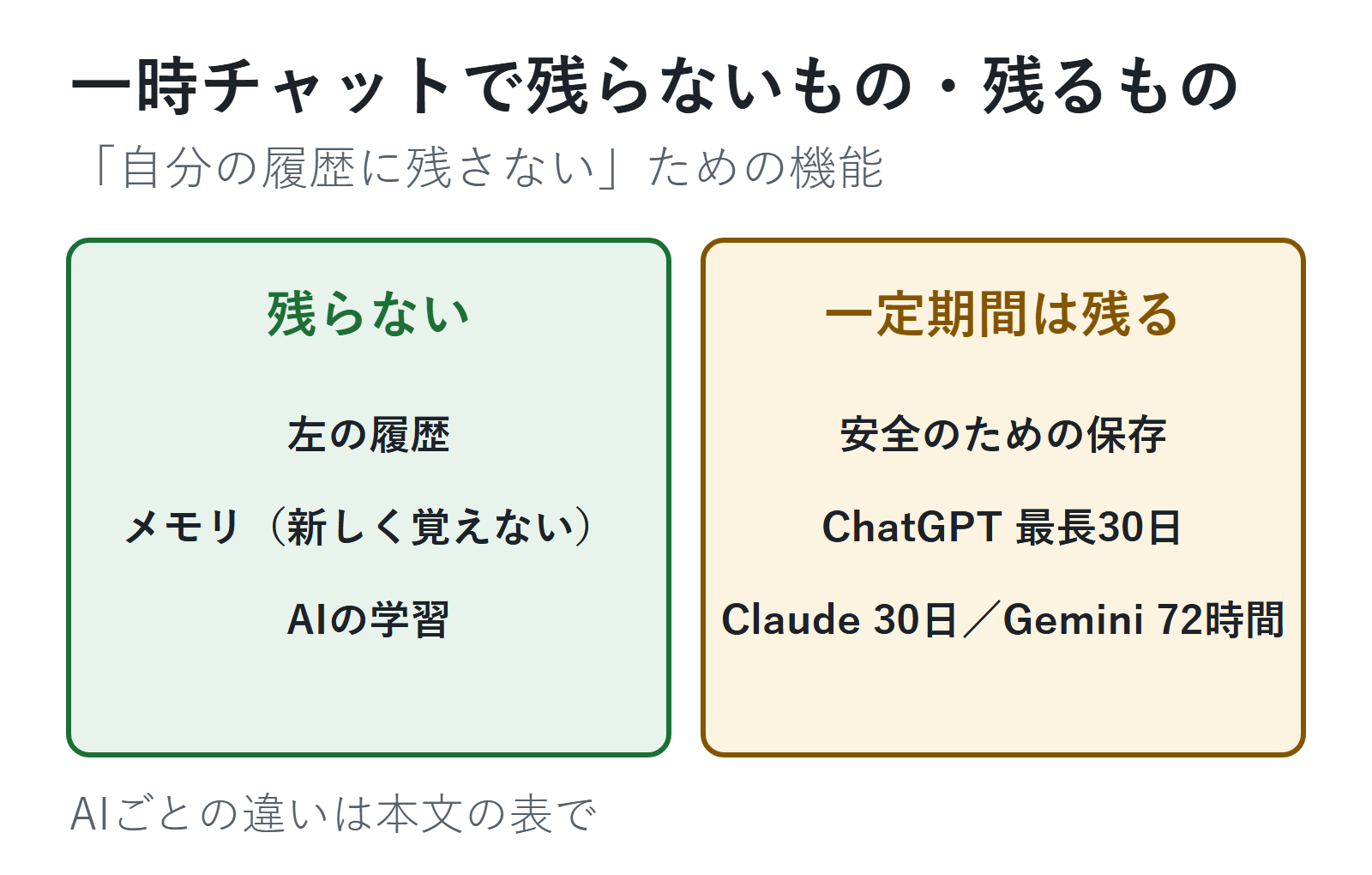
一時チャットは履歴の一覧に残らない会話です。新しいチャットを始めるときに切り替えます。
| 普通のチャット | 一時チャット | |
|---|---|---|
| 左の履歴 | 残る | 残らない |
| あとで読み返す | できる | できない(閉じたら終わり) |
| メモリ(覚える機能) | 覚えることがある | 新しく覚えない(ChatGPT・Claude・Copilot) |
| AIの学習 | 設定しだい | 使われない(Copilotは公式の説明が見つからず) |
| 安全のための保存 | 履歴として残る | 一定期間だけ残る |
ChatGPT・Claude・Geminiの公式ヘルプと、4つのAIの画面の説明(2026年10月31日)をもとにしています。
あとから履歴を消すのとは違い、一時チャットは最初から残しません。もう残っている会話の消し方は、生成AIの基本操作にまとめています。
メモリ(AIが会話から好みや事情を覚える機能)は、一時チャットとは別の設定です。何を覚えているかの確かめ方と消し方は、ChatGPTのメモリの確認・削除・オフの仕方にまとめています。
4つのAIでの始め方(ボタンの場所)
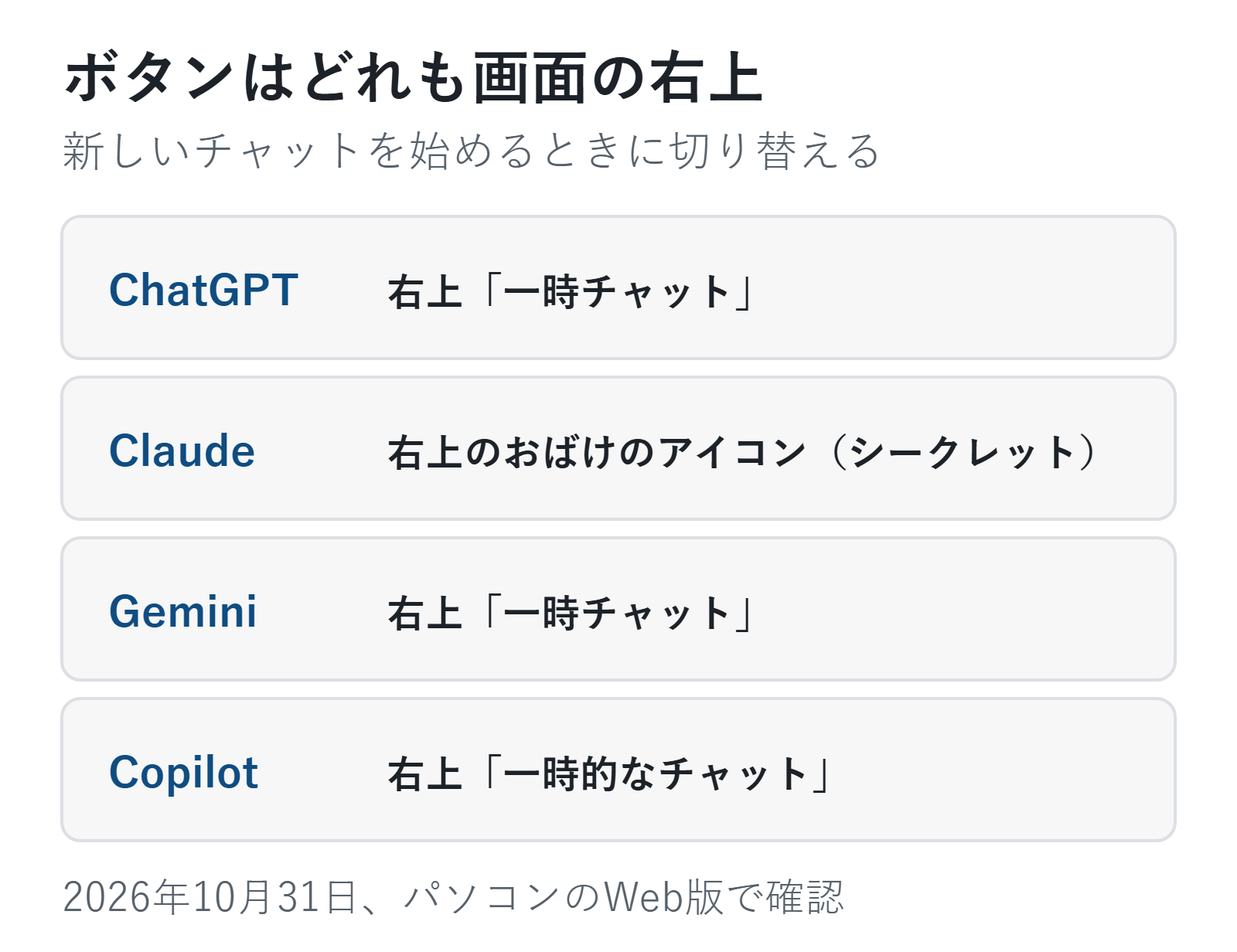
どれも、パソコンのWeb版では画面の右上にボタンがあります。
| AI | ボタンの名前 | 場所 |
|---|---|---|
| ChatGPT | 一時チャット | 新しいチャットの画面の右上 |
| Claude | シークレットモードを使用(おばけのアイコン) | 新しいチャットの画面の右上 |
| Gemini | 一時チャット | 画面の右上 |
| Copilot | 一時的なチャット | 画面の右上 |
2026年10月31日、パソコンのWeb版で確かめた名前です。ボタンの名前や場所は変わることがあります。
押すと、画面に「履歴には表示されません」などの説明が出ます。この説明が出ていれば、一時チャットになっています。
Claudeのシークレットはプロジェクトの中では使えません。プロジェクトの外で、新しいチャットを始めるときに切り替えます。
本当に残らない?残るものを知っておく
「一時」といっても、送った内容がその場で消えるわけではありません。4つのAIの説明は次のとおりです。
| AI | 一時チャットの保存 | 学習 |
|---|---|---|
| ChatGPT | 安全のため、最長30日コピーを保持することがある | 使われない |
| Claude | 30日保持(会社向けのプランは組織の設定による) | 使われない |
| Gemini | 72時間保存 | 使われない |
| Copilot | 画面に「保存されたり、メモリを作成したりすることはありません」。保存期間の公式の説明は見つからなかった | 公式の説明は見つからなかった |
2026年10月31日時点の公式ヘルプと画面の表示です。
つまり、一時チャットは「自分の履歴に残さない」ための機能です。「サービスの会社にも渡らない」機能ではありません。パスワードやカードの番号のように、入れてはいけない情報は一時チャットでも入れないでください。何を入れないかは、ChatGPTなど生成AIに入れてはいけない情報にまとめています。
会社や学校のアカウントでは、扱いが変わります。たとえばClaudeは、会社向けのプランでは組織のデータの書き出しに一時チャットも含まれると説明しています。会社のアカウントで使うときは、会社のルールに従ってください。
一時チャットが向いている相談・向いていない相談
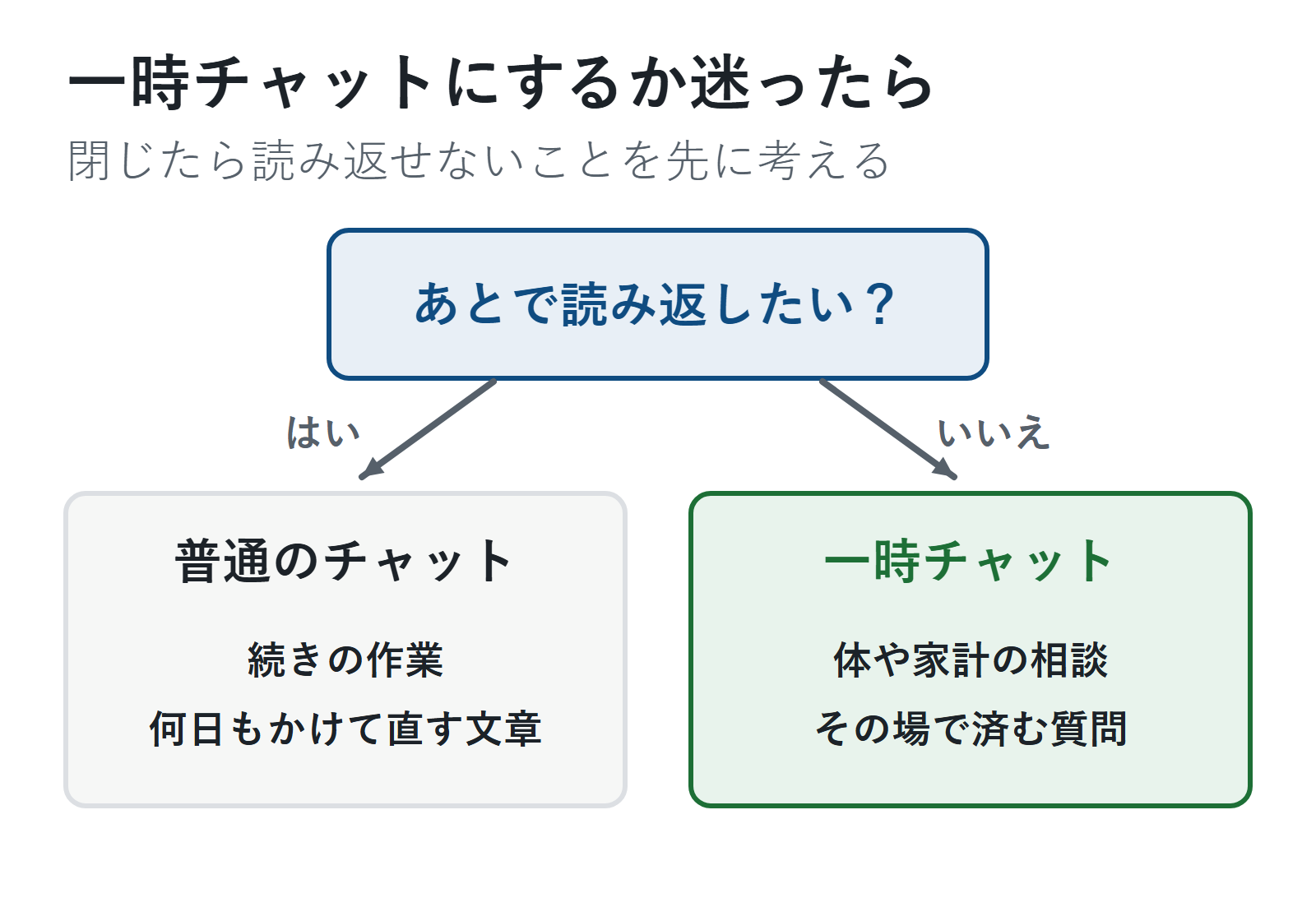
一時チャットは閉じたら読み返せません。向いているのは、その場で済む相談です。
- 向いている: 体や家計の相談、人に見られたくない文の下書き、ちょっと試したい質問、家族と同じパソコンでの相談
- 向いていない: あとで続きをしたい作業、何日もかけて直す文章、資料を何度も使う用事
続きをしたい作業は、普通のチャットのほうが便利です。残したくない部分だけを、名前や数字を置き換えて書けば十分なことも多いです。
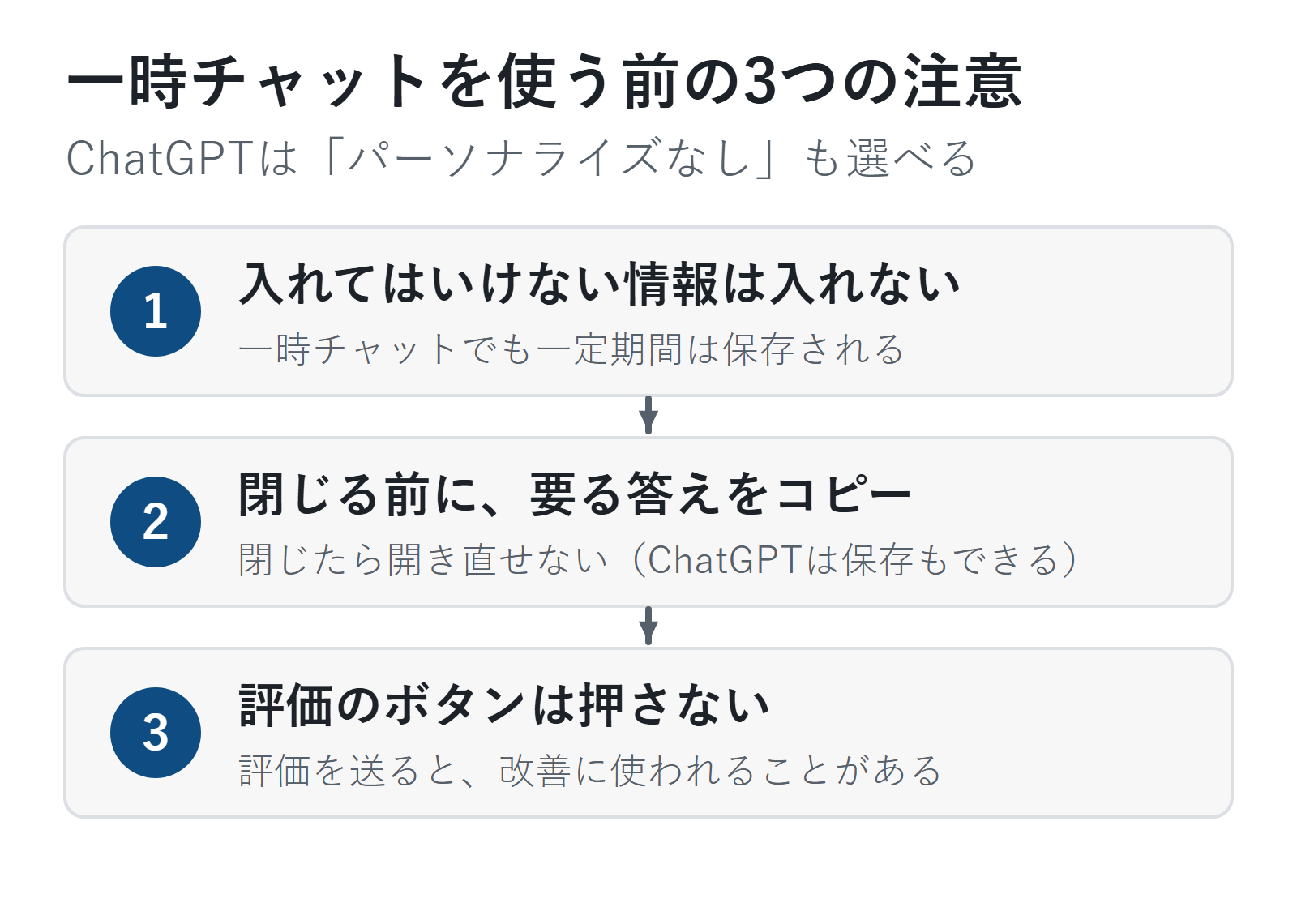
使う前に知っておきたい3つのこと
1. ChatGPTは「パーソナライズ」を選べる
ChatGPTの一時チャットは右上のメニューで「パーソナライズ」か「パーソナライズなし」を選べます。「パーソナライズ」のままだと、これまでのメモリやカスタム指示を参照して答えます。どちらを選んでも、一時チャットの中のことを新しく覚えることはありません。
普段の設定も使ってほしくないときは、最初のメッセージを送る前に「パーソナライズなし」にします。送ったあとは変えられません。
2. 閉じる前に、要る答えをコピーする
一時チャットは閉じたら開き直せません。Claudeは、あとから普通のチャットとして保存することもできません。必要な答えは、閉じる前にコピーしてメモに貼っておきましょう。
ChatGPTは一時チャットをあとから普通のチャットとして保存できます。保存すると、普通のチャットと同じ扱い(履歴・学習の設定)になります。
保存しなかった一時チャットは、あとで検索しても見つかりません。履歴から会話が消えたように見えるときの探し方は、ChatGPTの履歴が消えた?見つからない会話を探す順番にまとめています。
3. 評価のボタンは押さない
答えの下の「いいね」「よくないね」などで評価を送ると、その会話がサービスの改善に使われることがあります。Geminiは、アクティビティの保存をオフにしていても、評価を送るとその会話を含めて人がレビューすると説明しています。残したくない会話では、評価を送らないのが安心です。
よくある質問
Q. 家族と同じパソコンでも、一時チャットなら見られませんか?
A. AIの履歴には残りません。ただ、画面を開いたまま席を離れると、そのまま読まれてしまいます。使い終わったら閉じてください。
Q. 一時チャットなら、学習の設定はオフにしなくていいですか?
A. 一時チャットはChatGPT・Claude・Geminiとも学習に使われませんが、普通のチャットには設定が効きます。普段の会話も学習に使わせたくないなら、設定も見直しておきます。場所は生成AIに入力した内容は学習される?にまとめています。
Q. もう普通のチャットで話してしまいました。
A. その会話は履歴から削除できます。共有リンクやメモリも含めた消す順番は、生成AIに個人情報を入れてしまったらにまとめました。
次に読む記事
この記事でできるようになったこと一時チャットで残るもの・残らないものが分かり、使い分けられる
やってみる一時チャットのボタンを押してから、ちょっとした相談を1つ送る
次に「学習の設定も見直したい」と思ったら
学習させない設定にする入力した内容が学習に使われるかと、設定の場所ほかの疑問なら
- 入れてはいけない情報を知る何を入力していいか分からないという人に
- 会話の基本操作を覚える操作が分からず、変な答えを引きずってしまうという人に
- AIが覚えていることを確かめるAIが前の話を覚えている。何を覚えているのか、消せるのか分からないという人に
いまは「STEP 5 安全に使う」です。難しかった・違う悩みだった人は、START HERE の「困ったときは」から選べます。
参考(2026年10月31日に確認)
- OpenAI ヘルプ「Temporary chat in ChatGPT」: https://help.openai.com/en/articles/8914046-temporary-chat-in-chatgpt
- Anthropic ヘルプ「Use incognito chats」: https://support.claude.com/en/articles/12260368-use-incognito-chats
- Google「Gemini アプリのプライバシー ハブ」: https://support.google.com/gemini/answer/13594961
コメント