
「昨日のチャットが履歴にない。もしかして消えちゃった?」
履歴の一覧から会話が見当たらないとき、消えたのではなく、一覧に出ない場所にあるだけのことがよくあります。
先に結論です。
- 探す順番は検索 → アーカイブ → ログインしているアカウント、の3つです
- 一時チャット、ログインしないで使った会話、Geminiでアクティビティの保存がオフのときの会話は、もともと履歴に残りません
- 自分で削除した会話は、ChatGPTでは元に戻せません
ChatGPT・Claude・Geminiで、2026年11月2日に探す場所を画面で確かめました。
探す順番
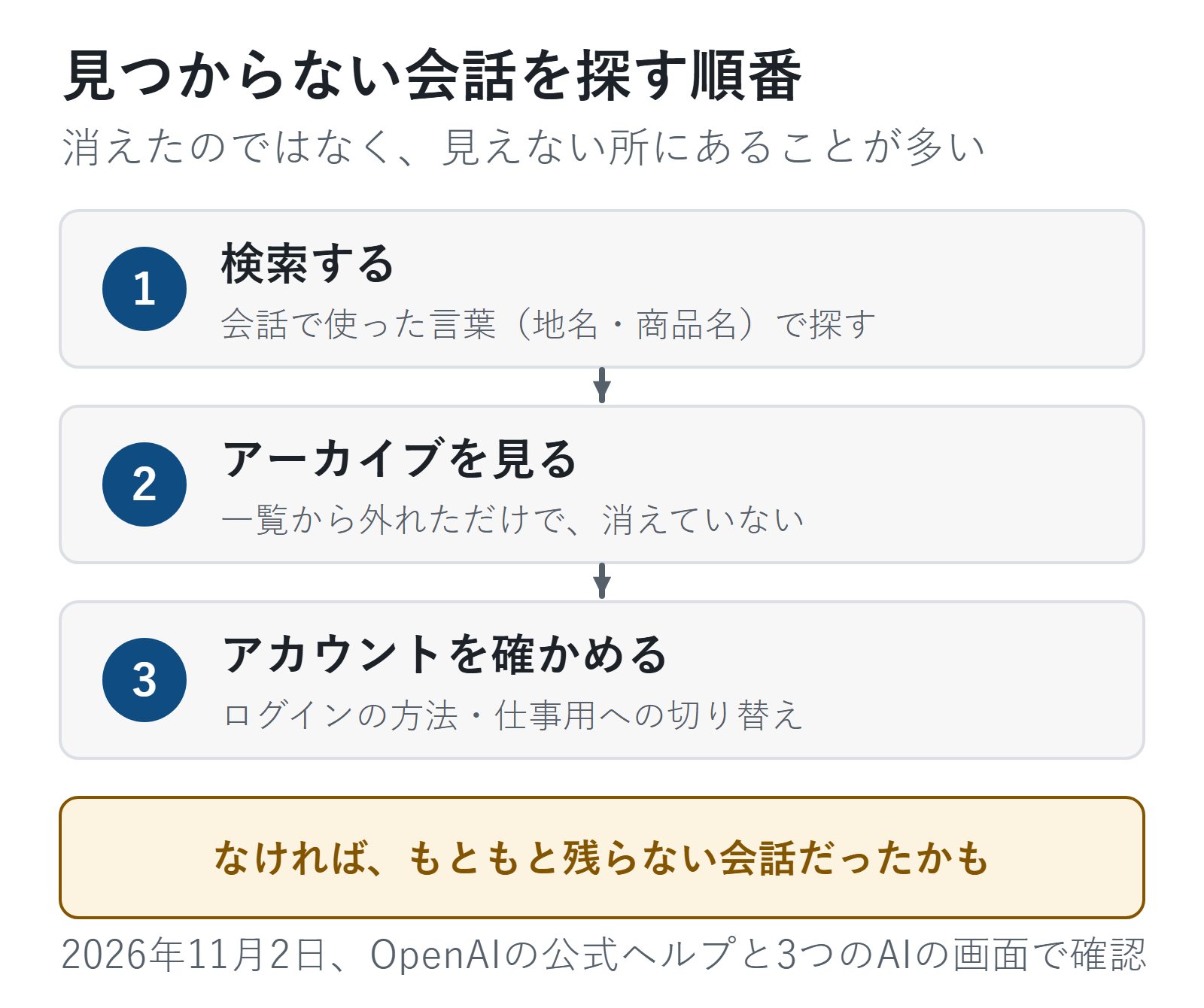
OpenAIの公式ヘルプには、会話が見つからないときに確かめることが順番に書かれています。初心者がまず試すのは、次の3つです。
- 検索する。会話の中で使った言葉で探します。一覧の下のほうに埋もれていることがあります
- アーカイブを見る。アーカイブは「一覧から外すだけ」の機能で、会話は消えていません。うっかり押していることがあります
- アカウントを確かめる。Googleでログインした日と、メールアドレスでログインした日があれば、別のアカウントかもしれません。仕事用のワークスペースに切り替わっていないかも見てください
それでも見つからなければ、ページを再読み込みするか、ログインし直します。ChatGPTの側で障害が起きていることもあるので、OpenAIの稼働状況のページも確かめます。
3つのAIで、探す場所
ChatGPT
- 検索:左上の虫めがね
- 一覧に出ない場所:設定 → データコントロール → アーカイブ済みチャット
Claude
- 検索:最近の項目 → アクティビティを検索
- 一覧に出ない場所:最近の項目 → アーカイブ済み
Gemini
- 検索:左の虫めがね(チャットを検索)
- 一覧に出ない場所:設定 → アクティビティ
パソコンのWeb版で確かめた名前です(2026年11月2日)。ChatGPTのアーカイブした会話は、公式ヘルプによると検索にも出ます。Copilotは、この日は画面の案内が閉じられず、確かめられませんでした。
ChatGPTの検索には「チャット」「画像」「ドキュメント」「プロジェクト」の切り替えもあります。プロジェクトの中で話した会話を探すときは、ここで絞ると見つけやすくなります。
もともと履歴に残らない会話
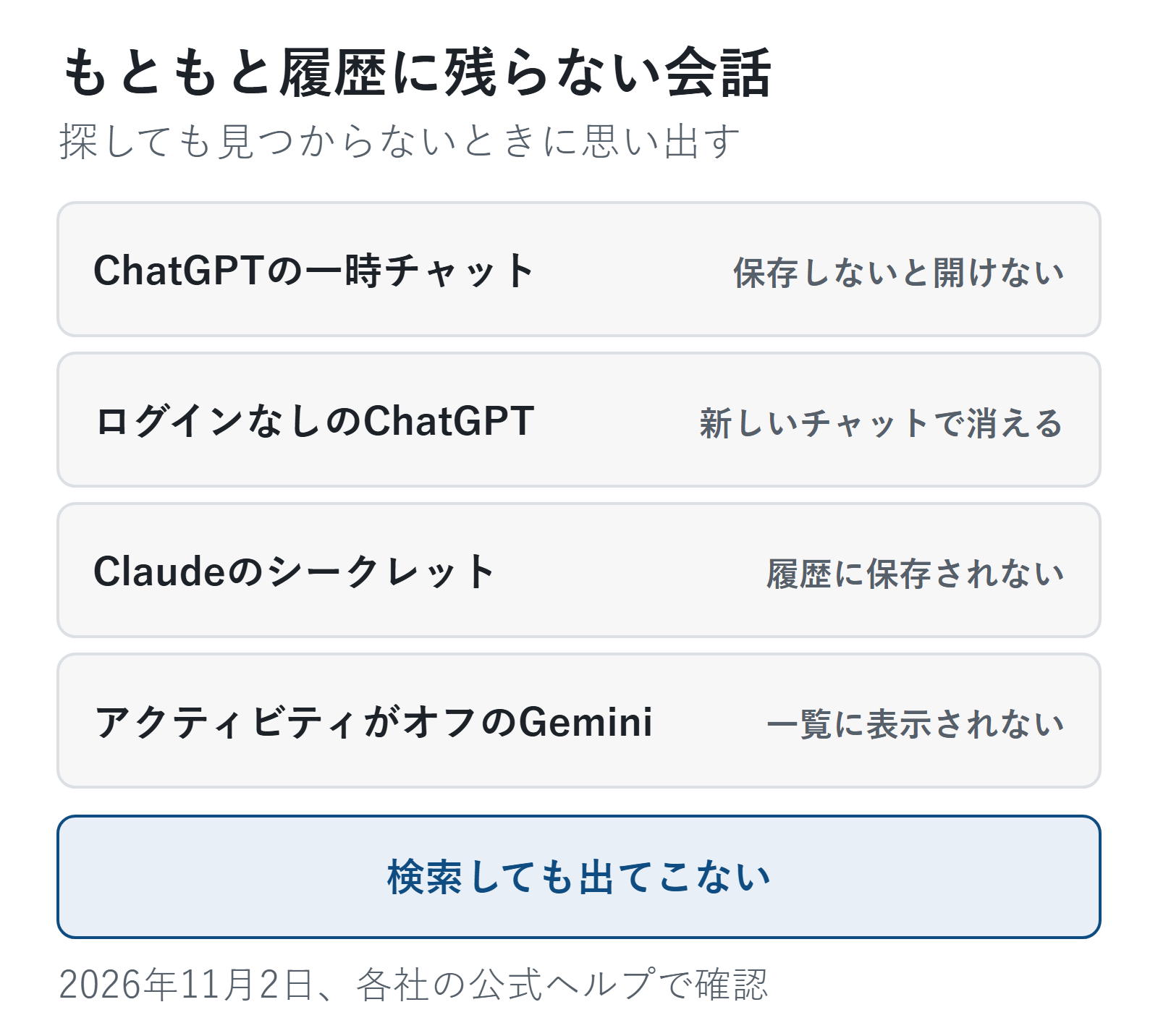
探しても出てこないときは、そもそも履歴に残らない使い方をしていなかったかを思い出してください。
- ChatGPTの一時チャット。保存しないまま離れると、履歴から開けません(あとから保存すると、普通のチャットになります)
- ChatGPTにログインしないで使った会話。新しいチャットを始めると、前の会話は開けなくなります
- Claudeのシークレット。履歴に保存されません
- Geminiで「アクティビティの保存」がオフのときの会話。最長72時間はアカウントに保存されますが、アクティビティには表示されません。一時チャットも一覧に出ません
試しに、この日の朝に一時チャット(Claudeはシークレット)で相談した言葉で、3つのAIの検索をかけてみました。ChatGPTとClaudeは関係のない別の会話が少し出ただけで、Geminiは「一致する結果はありません」でした。履歴に残らない会話は検索しても見つかりません。
一時チャットの違いはChatGPTの一時チャットとは?にまとめています。
検索で、関係のない会話が出たら
ChatGPTとClaudeの検索は、言葉が完全に一致しなくても、似た内容の会話を出すことがありました。上から順に見るより、会話の中で使った固有の言葉(地名、商品名、ファイル名など)で探すほうが早く見つかります。
次から見失わないために
- 大事な答えはその場でコピーしてメモ帳などに残す
- 同じテーマの会話はプロジェクトにまとめておくと探しやすくなります。使い方はChatGPTのプロジェクトの使い方にあります
- 長くなった相談は引き継ぎメモを作ってから新しいチャットに移すと、元の会話を探し回らずに済みます。頼み方は新しいチャットに引き継ぐ頼み方にあります
よくある質問
Q. 削除した会話は戻せますか?
A. ChatGPTは公式ヘルプに「削除した会話は元に戻せない」と書かれています。「すべてのチャットを削除」も同じです。Claudeも、削除した会話は履歴からすぐ消えます。
Q. アーカイブすると、会話は消えますか?
A. 消えません。サイドバーの一覧から外れるだけです。ChatGPTでは設定のアーカイブ済みチャットから元の一覧に戻せます。
Q. スマホのアプリで見えない会話は、パソコンで見られますか?
A. まず、アプリとパソコンで同じアカウント(ログインの方法も)かを確かめてください。OpenAIの公式ヘルプが見つからないときに最初に挙げている確認です。スマホアプリの画面はこの記事では確かめていません。
Q. 会社のアカウントで使っています。
A. 仕事や学校のアカウントでは、履歴の保存期間を管理者が決めていることがあります(GeminiとChatGPTの公式ヘルプ)。見つからないときは、社内の担当者に聞くのが確実です。
困ったときの探す順番を覚えておけば、「消えた」と慌てる前に、たいていの会話は見つかります。
次に読む記事
この記事でできるようになったこと見つからない会話を、検索・アーカイブ・アカウントの順に探せる
やってみる見つからない会話を、使った言葉で1回検索してみる
次に「大事な会話を、あとで探しやすくまとめたい」と思ったら
資料と指示をまとめるChatGPTのプロジェクトの使い方とGemとの違いほかの疑問なら
- 履歴を残さない会話を使う履歴に残さずにAIを使いたいという人に
- 会話の基本操作を覚える操作が分からず、変な答えを引きずってしまうという人に
いまは「STEP 2 まず1回使う」です。難しかった・違う悩みだった人は、START HERE の「困ったときは」から選べます。
参考
- OpenAI ヘルプ「Deleting and archiving chats in ChatGPT」(2026年11月2日に確認)
- OpenAI ヘルプ「Temporary chat in ChatGPT」(2026年11月2日に確認)
- OpenAI ヘルプ「The ChatGPT home page」(ログインなしの使い方。2026年11月2日に確認)
- Google「Gemini アプリのアクティビティを管理、削除する」(2026年11月2日に確認)
- Anthropic ヘルプ「Delete or rename a conversation」(2026年11月2日に確認)
- Anthropic ヘルプ「Use incognito chats」(2026年10月31日に確認)
コメント