
「やりたい集計はあるのに、どの関数を使えばいいか分からない」
Excelの関数は生成AIに聞くと式そのものを書いてもらえます。ただ、もっともらしい式でも、表によっては合計がずれることがあります。
先に結論です。
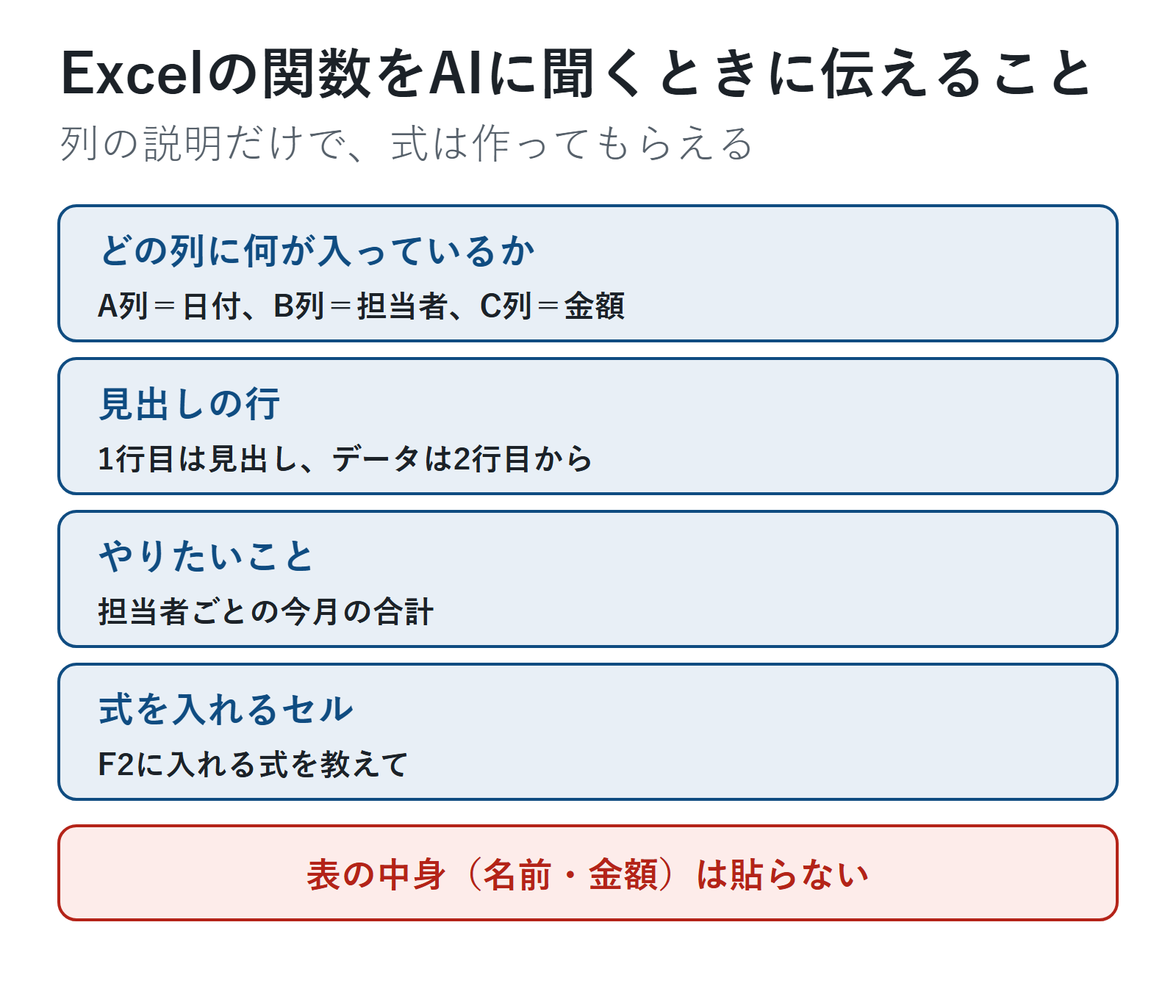
- 表の中身は貼らずに、「どの列に何が入っているか」と「やりたいこと」を伝えます
- 返ってきた式は、答えが分かっている小さな表で確かめてから使います
- 「#NAME?」と出たら、自分のExcelにない関数かもしれません
2026年10月31日に、ChatGPT・Claude・Geminiに同じ集計の式を聞き、返ってきた式を手元のExcelで検算しました。3つのうち2つの式は、表によって合計が漏れました。
Excelで生成AIに頼めること
関数を覚えていなくても、生成AIには次のようなことを頼めます。どれも、表の中身ではなく「列に何が入っているか」と「やりたいこと」を伝えれば十分です。
| 頼めること | 頼み方の例 |
|---|---|
| 式を作ってもらう | 担当者ごとの今月の合計を出す式を教えてください |
| 式の意味を説明してもらう | この式が何をしているか、1つずつ説明してください |
| エラーの原因を聞く | 「#N/A」と出ます。この式のどこを直せばいいですか |
| 作業の手順を聞く | 重複している行を消す手順を、メニューの名前で教えてください |
| 表の作り方を相談する | 毎月の集計がしやすい表の列の並べ方を教えてください |
この記事では、いちばんよく使う「式を作ってもらう」を、実際に試した結果と確かめ方つきで説明します。
Excelに貼る表そのものを、手元のメモから作ってもらう方法は、ChatGPTなど生成AIに表を作ってもらう方法にまとめています。
3つのAIに同じ集計の式を聞いてみた
聞いたのは、次の文です。表の中身は貼らず、列の説明だけを書きました。
Excelの表で、A列に日付、B列に担当者の名前、C列に金額が入っています(1行目は見出し、データは2行目から)。担当者ごとの今月の金額の合計を出したいです。E列に担当者の名前を並べて、F列に合計を出すとき、F2に入れる式を教えてください。
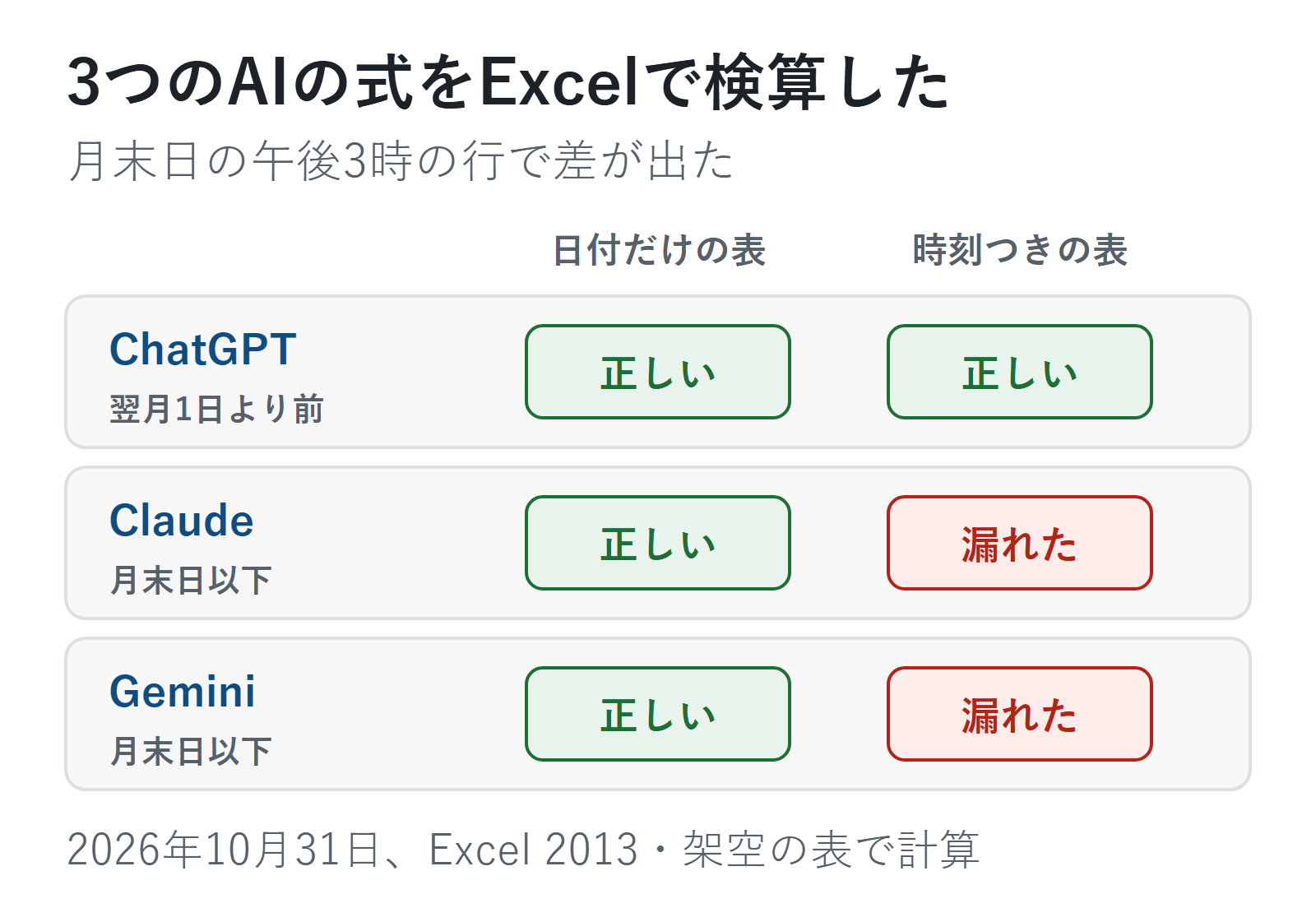
3つとも、すぐにSUMIFS(条件に合うものだけを合計する関数)を使った式を返してきました。違いは「今月」の終わりの決め方です。
ChatGPT
- 「今月」の終わり:翌月1日より前
- 日付だけの表:正しい
- 時刻まで入った表:正しい
Claude
- 「今月」の終わり:月末日以下
- 日付だけの表:正しい
- 時刻まで入った表:月末日の分が漏れた
Gemini
- 「今月」の終わり:月末日以下
- 日付だけの表:正しい
- 時刻まで入った表:月末日の分が漏れた
2026年10月31日、3つとも履歴に残らないモードで1回ずつ聞き、Excel 2013で架空の表に入れて計算しました。Copilotは送信時に確認の画面が出たため、今回は試していません。
検算に使った表では、10月31日の午後3時の行(5,000円)を入れておきました。「月末日以下」の式は、10月31日の0時までしか数えないので、この行が合計に入りません。正しくは8,000円のところ、ClaudeとGeminiの式は3,000円になりました。ChatGPTは、時刻が入っていても数えられる書き方にしたと、自分で説明していました。
日付だけの表なら、3つの式はどれも正しい合計でした。どの式も間違いとは言い切れず、表しだいで結果が変わる、ということです。
そのまま使える聞き方の型
Excel((バージョン))で、A列に(中身)、B列に(中身)、C列に(中身)が入っています(1行目は見出し、データは2行目から)。(やりたいこと)を出したいです。(セル)に入れる式を教えてください。日付に時刻が入っていることがあります。
ポイントは3つです。
- 列ごとに、何が入っているかを書く(「金額(数字)」「日付(時刻つきのこともある)」など)
- 見出しの行と、データが何行目から始まるかを書く
- 自分のExcelのバージョンが分かれば書く(分からなければ「古い関数で」と足す)
式の意味が分からないときは、続けて「この式が何をしているか、1つずつ説明してください」と頼みます。自分で説明を読めると、あとで直すときに困りません。頼み方の基本は、ChatGPTなど生成AIへの質問の仕方にまとめています。
返ってきた式を確かめる3ステップ
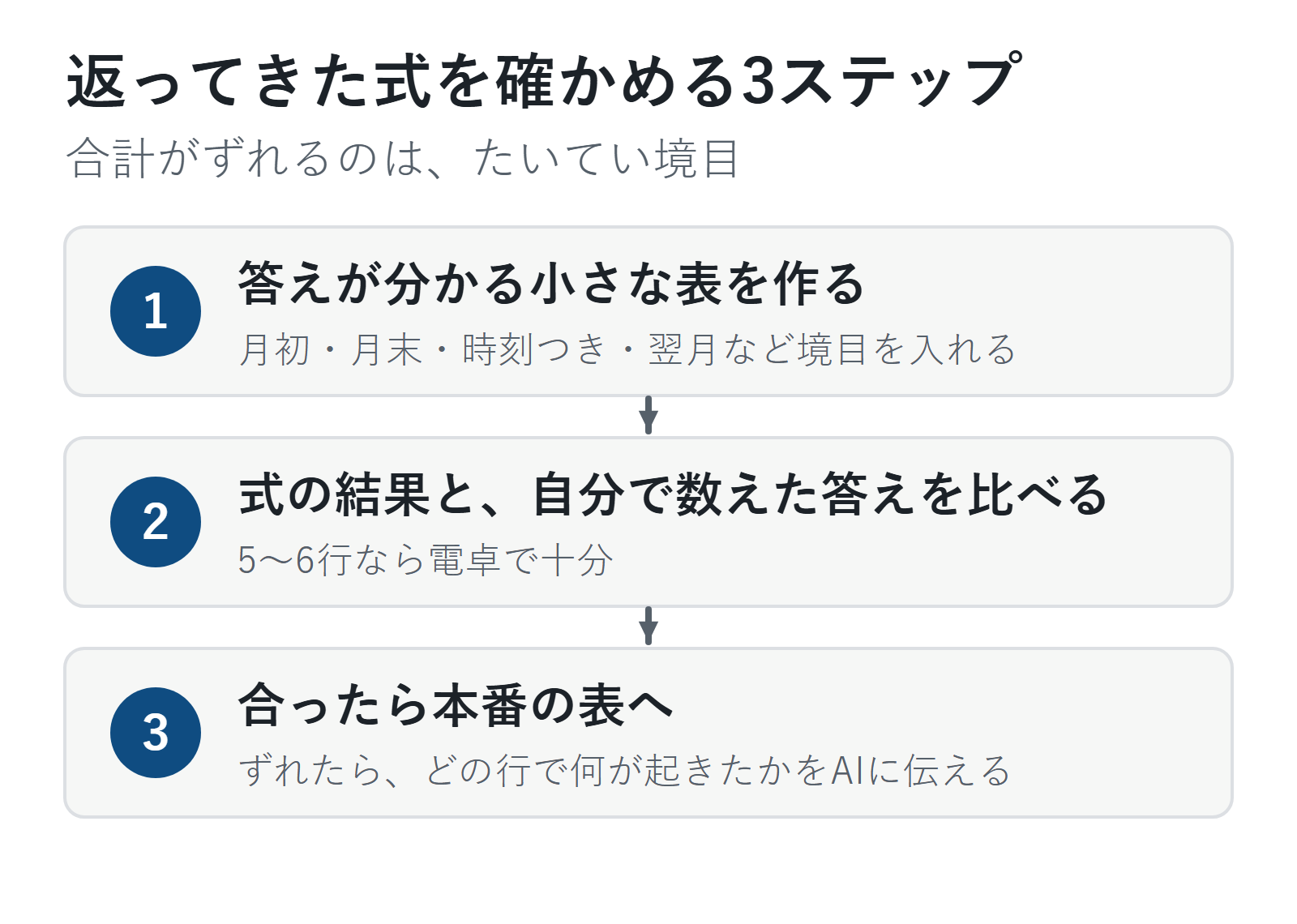
1. 答えが分かる小さな表を作る
5〜6行で十分です。今回なら、先月末・今月1日・月の途中・月末日・月末日の時刻つき・翌月1日のように、境目の日付を入れました。合計がずれるのは、たいてい境目です。
2. 式を入れて、自分で数えた答えと比べる
小さな表なら、電卓や暗算で正しい答えが出せます。式の結果と比べて、合っているかを見ます。
3. 合ったら本番の表へ。合わなければAIに伝える
ずれたときは、「10月31日 15:00の行が合計に入りません」のように、どの行で何が起きたかをAIに伝えて、式を直してもらいます。直った式も、同じ小さな表でもう一度確かめます。
「#NAME?」と出たら
式を入れて「#NAME?」と出たら、関数の名前のつづりか、自分のExcelにない関数を使っている可能性があります。
手元のExcel 2013で、新しい関数のXLOOKUPを入れてみると「#NAME?」になりました。昔からあるVLOOKUPは動きました。古いExcelを使っているなら、最初から「Excel 2013で動く式で」のように伝えておくと安心です。
表の中身を貼る前に
式を作ってもらうだけなら、表の中身は要りません。列に何が入っているかが分かれば十分です。
人の名前、取引先、売上の数字など、会社の表の中身をそのままAIに貼るのはやめておきましょう。どうしても例が必要なときは、架空の名前と数字に置き換えた数行で足ります。何を置き換えればいいかは、ChatGPTなど生成AIに入れてはいけない情報に、会社で使う前の確認は仕事で生成AIを使う前の確認リストにまとめています。
仕事でのAIの使い方を最初から整理したい人は、仕事でAIを使うなら何から?頼みやすい作業と、最初の1回の試し方にまとめています。
よくある質問
Q. Excelの中でAIを使うことはできますか?
A. ExcelなどOfficeの中でCopilotを使うには、Microsoft 365の契約が必要です(2026年10月31日時点)。無料で試すなら、この記事のようにブラウザのAIに聞いて、式をコピーして貼る方法で十分です。有料版にするかどうかは、生成AIの有料版は必要?を見てください。
Q. AIの式が合っているか、自信がありません。
A. 小さな表での検算がいちばん確実です。もう1つのやり方は、別のAIに「この式で困ることはありますか?」と聞くことです。ただ、AIの説明もまちがえることがあるので、最後は小さな表で確かめます。
Q. 関数を覚えなくても大丈夫ですか?
A. 全部を覚える必要はありません。ただ、よく使う関数(SUMIFS、IF、VLOOKUPなど)が何をするものかを知っておくと、AIの式が読めるようになり、間違いにも気づきやすくなります。
次に読む記事
この記事でできるようになったこと列の説明だけで式を聞き、答えの分かる小さな表で確かめてから使える
やってみるいま手で計算している集計を1つ選び、下の文の【】を書き換えて式を聞く
Excelで、A列に【日付】、B列に【担当者】、C列に【金額】が入っています(1行目は見出し)。【担当者ごとの合計】を出したいです。【F2】に入れる式を教えてください。
次に「会社の表の中身を、AIに入れていい?」と思ったら
仕事で使う前に確かめる会社のルール・入れる情報・できたものの確認ほかの疑問なら
- AIの答えを確かめるAIの答えを信じていいか分からないという人に
- 頼み方のコツを知る思った答えが返ってこないという人に
- Excel・CSVを集計してグラフにする表を月ごとに集計してグラフにしたいが、関数やピボットテーブルが苦手という人に
いまは「STEP 6 仕事・暮らしで使う」です。難しかった・違う悩みだった人は、START HERE の「困ったときは」から選べます。
コメント