
「表を月ごとに集計してグラフにしたい。でも関数もピボットテーブルも苦手」
この記事は、家計簿や売上などの表を、ChatGPTに集計してもらいたい人のための記事です。
先に結論です。
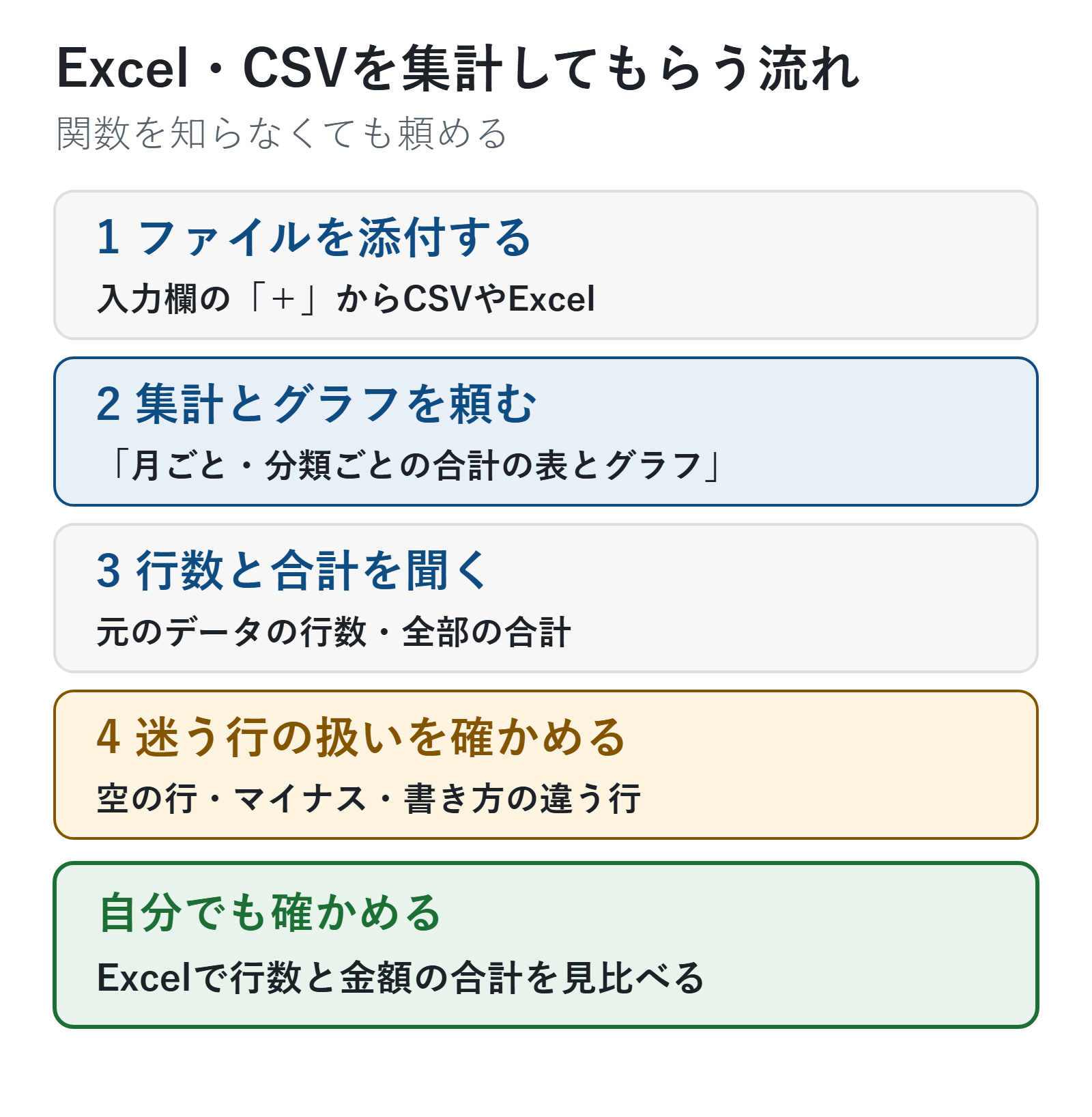
- CSVやExcelのファイルを添付して「月ごと・分類ごとの合計の表にして、グラフにしてください」と頼むと、集計した表とグラフ入りのExcelのファイルができました
- 合っているかは「元の行数と、全部の合計」「分類が空の行、マイナスの行、書き方の違う行」を聞いて確かめます
- 今回は計算の誤りはありませんでしたが、返品を引くか、分類が空の行をどう数えるかは、AIが自分で決めていました。自分の決まりと合っているかを見ます
2026年10月31日に、架空の家計簿(8〜10月、32行)のCSVをChatGPTに渡して試しました。正しい答えはこちらで先に計算しておきました。
まず試す短い版
入力欄の「+」から、CSVやExcelのファイルを添付します。【 】の中だけを書き換えて使ってください。
この【家計簿】のCSVを、【月ごと・分類ごと】の合計の表にして、【月ごとの合計】をグラフにしてください。
試した結果:集計もグラフも合っていた
ChatGPTは30秒ほど計算してから、Excelのファイルを作りました。画面の右に、月と分類ごとの合計の表と、「月ごとの支出合計」の棒グラフが並んで表示されます。
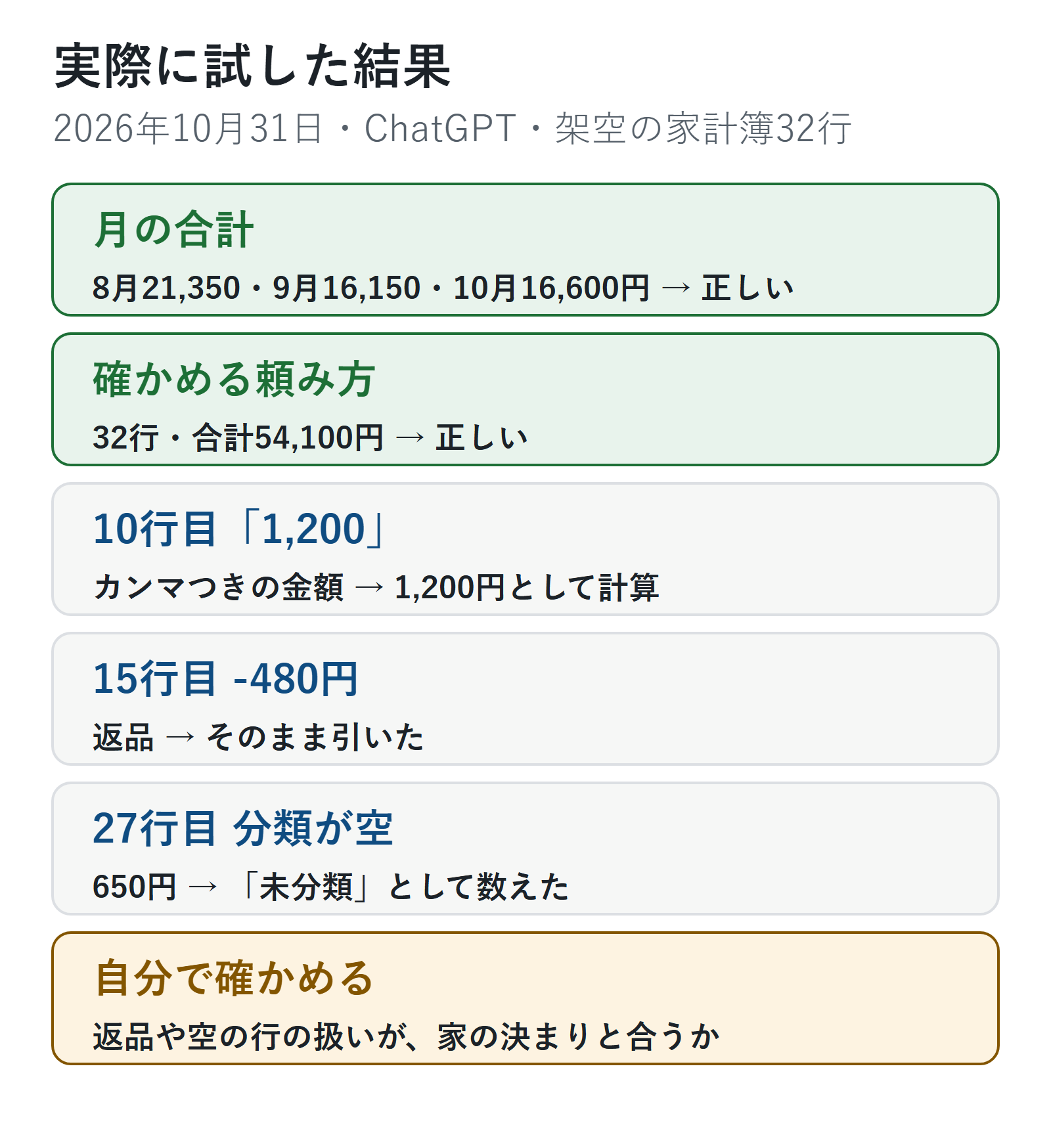
8月21,350円、9月16,150円、10月16,600円で、分類ごとの数字まで、こちらで計算した答えと一致しました。グラフの日本語も文字化けしていませんでした。
合っているかを確かめる
AIの集計はそのまま使う前に確かめます。続けて次のように聞きます。
確かめたいので、元のCSVの行数(見出しを除く)と、全部の金額の合計を書いてください。分類が空の行、金額がマイナスの行、数字の書き方がほかと違う行があれば、その行を教えてください。
ChatGPTは32行、合計54,100円と答え、わざと入れておいた3つの行を、CSVの行番号つきで見つけました。
| 行 | 内容 | AIの扱い |
|---|---|---|
| 10行目 | 外食の金額が「1,200」とカンマつき | 1,200円として計算 |
| 15行目 | 日用品が-480円(返品) | そのまま引いた |
| 27行目 | 分類が空の650円 | 「未分類」として数えた |
行数と合計は、Excelでファイルを開けば自分でも確かめられます。表の行数と、金額の列の合計が同じなら、読み落としはないと分かります。
AIが決めた扱いを、自分で確かめる
今回の3つの行は、AIが自分で扱いを決めて計算していました。どれも筋の通った扱いですが、家計簿の決まりは家ごとに違います。
- 返品は引かずに、別の行として残したい
- 分類が空の行は、計算から外したい
こうしたい場合は、「返品の行は合計から外して」「分類が空の行は数えないで」のように1文足して、もう一度頼みます。
文字を貼っても同じ答えだった
ファイルを添付せずに、CSVの中身を入力欄に貼り付けて「月ごとの合計にしてください」と頼んでも、月の合計と54,100円は同じでした。返品を引いたことと、分類が空の行も含めたことを、注記で書いていました。
行が多いときや、グラフも欲しいときは、ファイルで渡すほうが手間がかかりません。
うまくいかないときは
| こんなとき | どうする |
|---|---|
| 集計の分け方が思っていたのと違う | 「月ごと」「分類ごと」「店ごと」のように、何で分けるかを書く |
| 迷う行の扱いを変えたい | 「返品の行は合計から外して」のように1文足す |
| 自分のExcelでも同じ集計をしたい | 式を作ってもらう。Excelの関数をAIに作ってもらう方法 |
| 元のデータがレシートや紙しかない | 先に写真から表を作る。レシートや手書きメモを文字にする方法 |
気をつけること
- 会社のデータや、名前・住所の入った表は、そのまま渡しません。入れてよい情報は仕事で生成AIを使う前の確認リストとChatGPTなど生成AIに入れてはいけない情報で確かめてください
- 今回は計算の誤りはありませんでしたが、32行の1つのデータで試しただけです。いつも正しいとは限らないので、行数と合計で毎回確かめます
- 作られたExcelのファイルは、今回はダウンロードせず、画面のプレビューで確かめました
よくある質問
Q. 無料版でも使えますか?
A. 今回は有料プランのアカウントで試したので、無料版の画面は確かめていません。
Q. グラフの文字が化けることはありますか?
A. 今回は日本語の題やラベルも、きれいに表示されていました。文字化けしたときの直し方は、今回は試していません。
Q. ほかのAIでもできますか?
A. 今回試したのはChatGPTだけです。
表を集計してグラフにするところは、ファイルを渡して頼めば、関数を知らなくてもできます。行数と合計、迷う行の扱いを確かめてから使います。
次に読む記事
この記事でできるようになったことファイルを渡して集計とグラフを頼み、行数・合計・迷う行の扱いを聞いて検算できる
やってみる手元の表を1つCSVにして、短い版で集計を頼み、確かめる頼み方で行数と合計を聞く
確かめたいので、元のCSVの行数(見出しを除く)と、全部の金額の合計を書いてください。分類が空の行、金額がマイナスの行、数字の書き方がほかと違う行があれば、その行を教えてください。
次に「同じ集計を、自分のExcelの関数でしたい」と思ったら
Excelの関数を作ってもらうやりたいことを言葉で伝えるだけほかの疑問なら
- レシートや手書きメモを文字にするレシートや手書きのメモを、毎回手で打ち直すのが面倒という人に
- 表にしてもらうメモや候補を表にしたいが、思った形の表にならないという人に
いまは「STEP 6 仕事・暮らしで使う」です。難しかった・違う悩みだった人は、START HERE の「困ったときは」から選べます。
コメント