「ChatGPTに登録してみたけど、何を聞けばいいのか分からない」
生成AIを使い始めたばかりのころに、つまずきやすいところです。何でも聞けると言われると、かえって聞くことが浮かびません。2〜3回質問して、そのまま開かなくなる人も多いと思います。
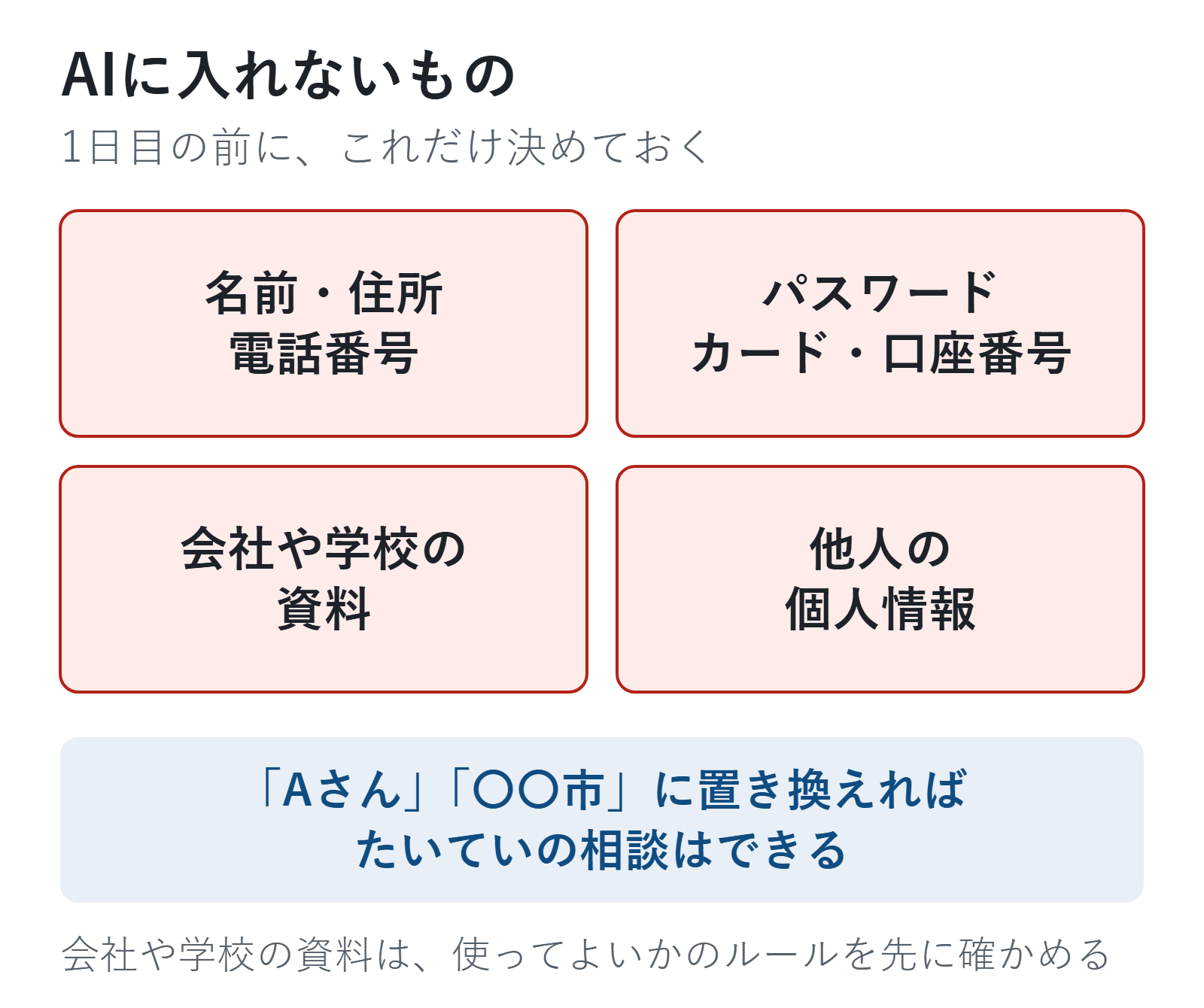
この記事では、最初の1週間で「1日1つ」試す7つの頼み方を紹介します。
- Day 1 表で聞く
- Day 2 下書きを頼む
- Day 3 文を直してもらう
- Day 4 長い文を要約する
- Day 5 調べて、出典を確かめる
- Day 6 画像を見せて聞く
- Day 7 相談して、やり直しを頼む
ChatGPT・Claude・Gemini・Copilotのどれを選んだ人でも、同じ7日間で進められます。わたしは2026年10月31日に、この7日分の依頼を4つのAIに同じ文面で送りました。どれも無料版にある機能だけで試せる内容です。依頼文はそのままコピーして使えます。
始める前に:入れないものを決めておく
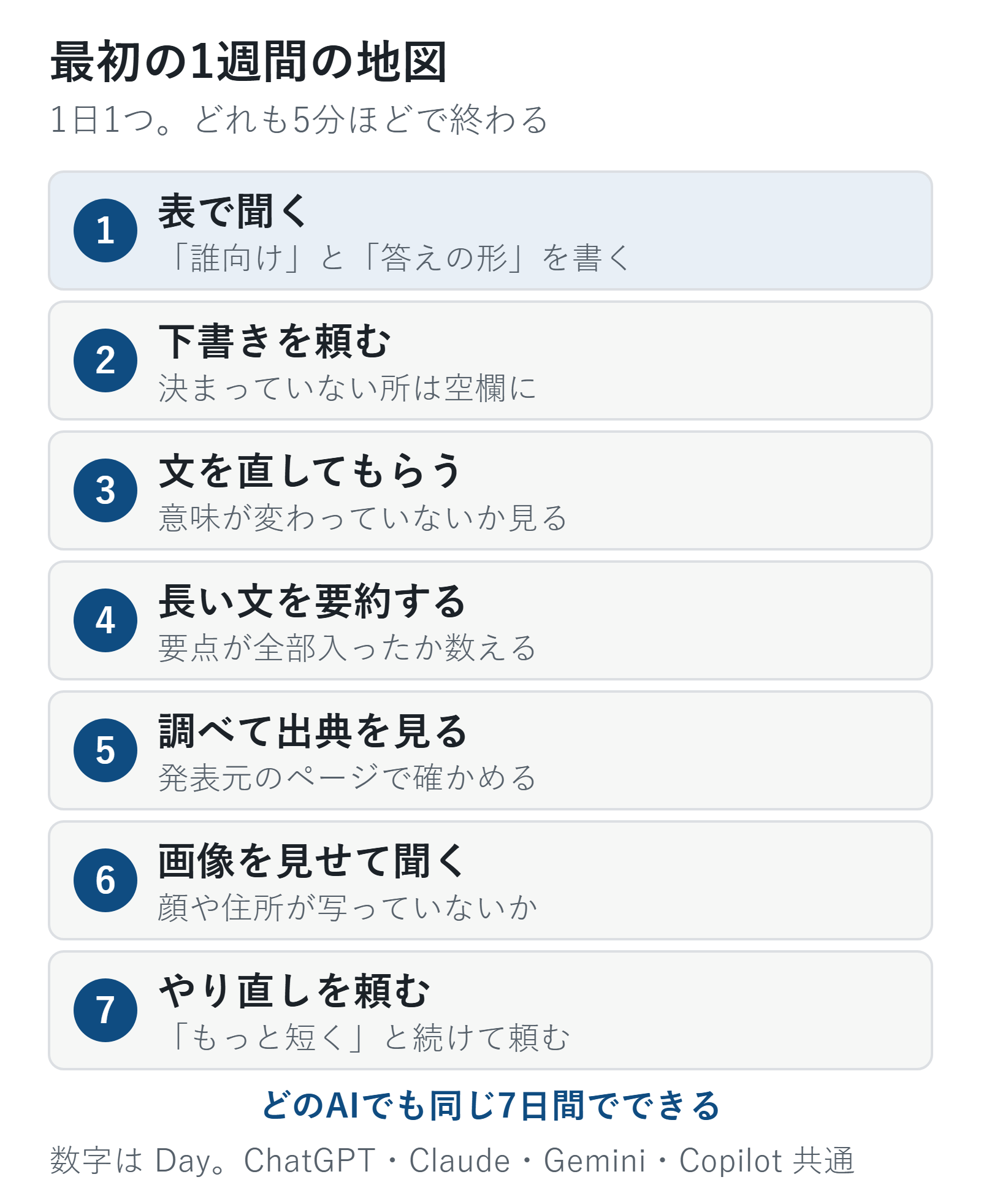
1日目の前に、AIに入れない情報だけ決めておきます。
- 名前・住所・電話番号など、自分や家族を特定できる情報
- パスワード、カード番号、口座番号
- 会社や学校の資料(使ってよいかのルールが別にあるもの)
- 他人から預かった個人情報
この記事の7日分の依頼は、加湿器や町内会のような誰に見られても困らない題材にしてあります。自分で依頼を考えるときも、固有名詞は「Aさん」「〇〇市」のように置き換えれば、たいていの相談はできます。置き換え方の例は、生成AIに入れてはいけない情報にまとめました。
入力した内容がAIの学習に使われるかどうかの設定は、サービスごとに場所が違います。使い始めに1回だけ、自分のAIの設定を見ておくと安心です。
- ChatGPT → ChatGPTの特徴と無料でできること
- Claude → Claudeの使い方と向いている人
- Gemini → Geminiとは何か、Google検索とどう違うか
- Copilot → Microsoft Copilotの種類と使い方
履歴に残したくない相談をするときは、ChatGPTとGeminiの「一時チャット」、Claudeの「シークレット」を使えます。今回の7日分は、この3つではこれらのモードで試しました。
Day 1:表で聞く
最初の日は、ふだん検索で調べていることを、AIに「表で」聞いてみます。
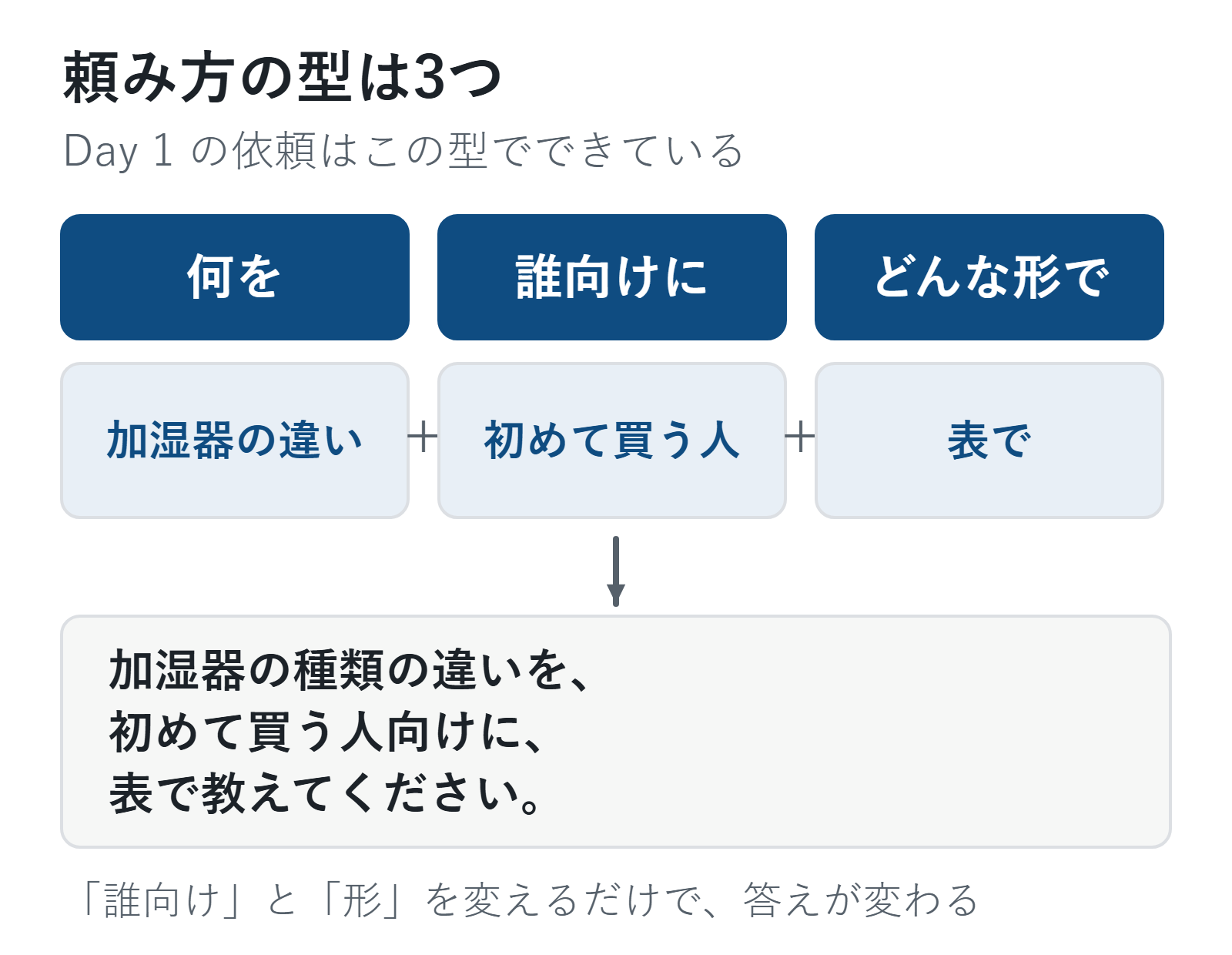
加湿器の種類(スチーム式・気化式・超音波式・ハイブリッド式)の違いを、初めて買う人向けに表で教えてください。
ポイントは2つです。「初めて買う人向けに」のように誰向けかを書くことと、「表で」のように答えの形を指定することです。検索だと何ページも読み比べることになりますが、AIなら1回で比べた表が返ってきます。答えがいまいちなときに何を書き足すかは、ChatGPTなど生成AIへの質問の仕方で詳しくまとめました。
4つのAIとも、方式ごとの加湿力・電気代・お手入れを並べた表と、「迷ったらこれ」という選び方を返してきました。表の列の数や言い回しはそれぞれ違いますが、どれもそのまま読める内容でした。
今日の確かめ方: 表の中身を1つだけ、メーカーのサイトなどで見比べてください。AIの説明は一般的な傾向です。買う製品の数字はその製品のページで確かめます。
調べるのではなく、手元のメモ(候補や予定)を表にしてもらう頼み方は、ChatGPTなど生成AIに表を作ってもらう方法にまとめています。
Day 2:下書きを頼む
2日目は、自分で書くと時間がかかる文章の下書きを頼みます。
町内会の清掃活動のお知らせ文を、200字くらいで書いてください。日時と集合場所は空欄にしてください。
「空欄にしてください」と書いておくのがコツです。書かないと、AIは日付や場所をそれらしく埋めてしまうことがあります。空欄にしておけば、あとで自分で書き込むだけで済みます。
4つとも、日時と集合場所を空欄にしたお知らせ文を返してきました。ただ、4つとも頼んでいない持ち物の話を入れていました。「軍手や清掃用具をお持ちの方はご持参ください」のような一文です。Claudeはさらに「雨天の場合は中止します」と入れたうえで、「一般的な例なので、実際の予定に合わせて書き換えてください」と添えていました。
今日の確かめ方: 頼んでいないことが書き足されていないかを見ます。下書きは、自分が決めていないことまで決めてしまうことがあります。
仕事のメールで試すなら、ChatGPTでメールを作る・返信するときの頼み方に、そのまま使える型をまとめています。
Day 3:文を直してもらう
3日目は自分で書いた文を直してもらいます。
次の文を、目上の人に送っても失礼にならない文に直してください。「昨日の資料ありがとう。すごく助かった。また何かあったら頼むかも。」
ここで、今回いちばん注意したい結果が出ました。Geminiの1回目の答えは、最後の一文が「また何かございましたら、お声がけいただけますと幸いです」になっていました。元の文は「わたしがまた頼むかもしれない」という意味です。直した文は「何かあれば声をかけてください」になっていて、頼む向きが逆です。
同じ依頼を新しいチャットでもう一度送ると、今度は「また何かございましたら、ぜひお願いしたく存じます」と、元の意味どおりに直りました。ChatGPT・Claude・Copilotは1回目から「ご相談させていただくことがあるかもしれません」のように、意味を保った文でした。
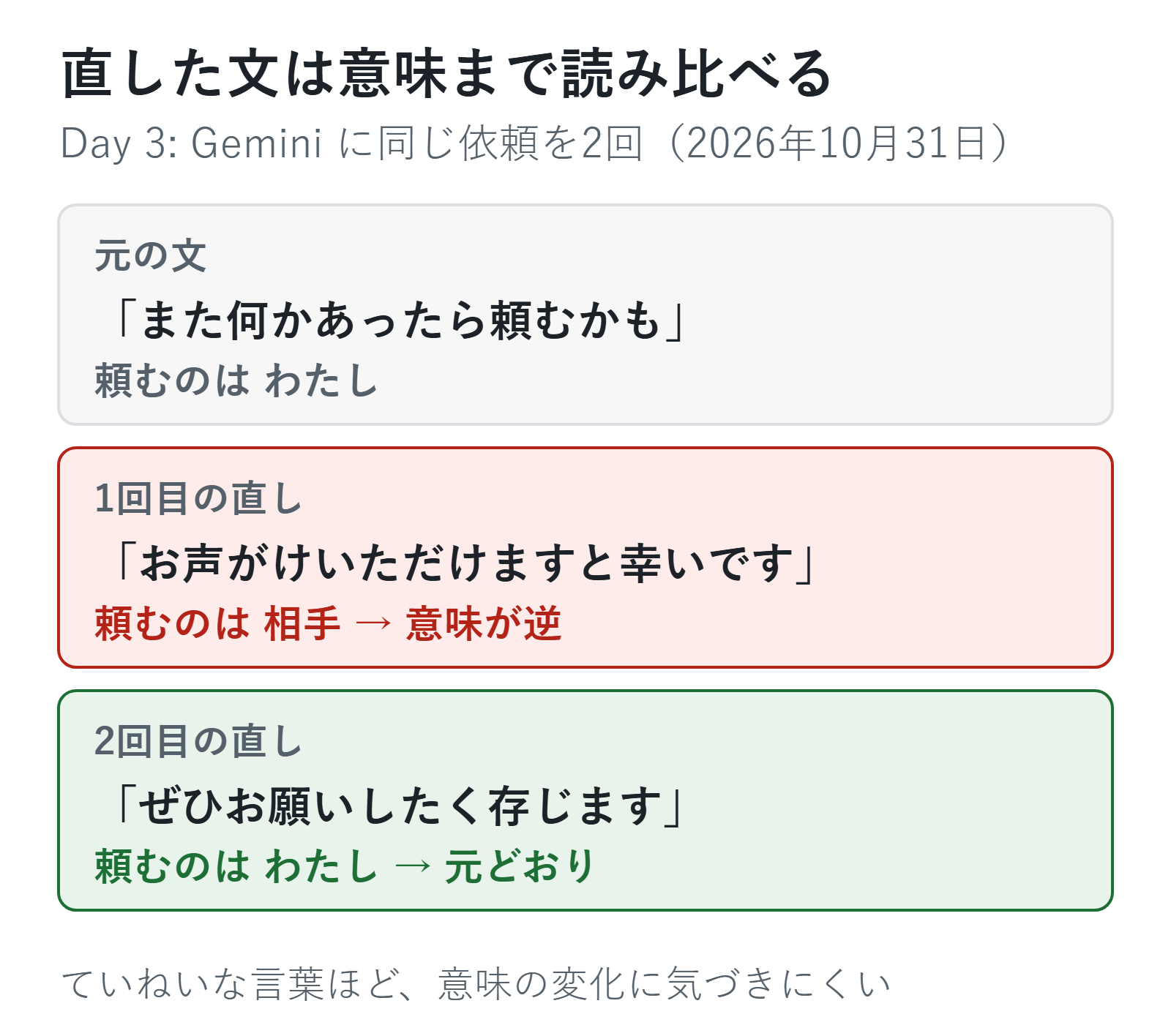
同じ依頼でも、AIの答えは毎回少しずつ変わります。言葉がていねいになると、意味が変わっても気づきにくくなります。
今日の確かめ方: 直した文と元の文を並べて、言っている内容が同じかを1文ずつ確かめます。送る前の最後の確認は自分の目でします。
Day 4:長い文を要約する
4日目は長いお知らせを短くまとめてもらいます。今回は架空の「町内会だより」(約450字)を貼り付けて頼みました。
次の文章を3行で要約してください。「(ここに文章を貼り付ける)」
町内会だよりには、伝えたいことが4つ入っています。一斉清掃の日程、資源回収の曜日の変更、防災訓練の日、町内会費の集め方の変更です。4つのAIとも、この4つを3行に入れてきました。本文にない日付や数字を足したものもありませんでした。
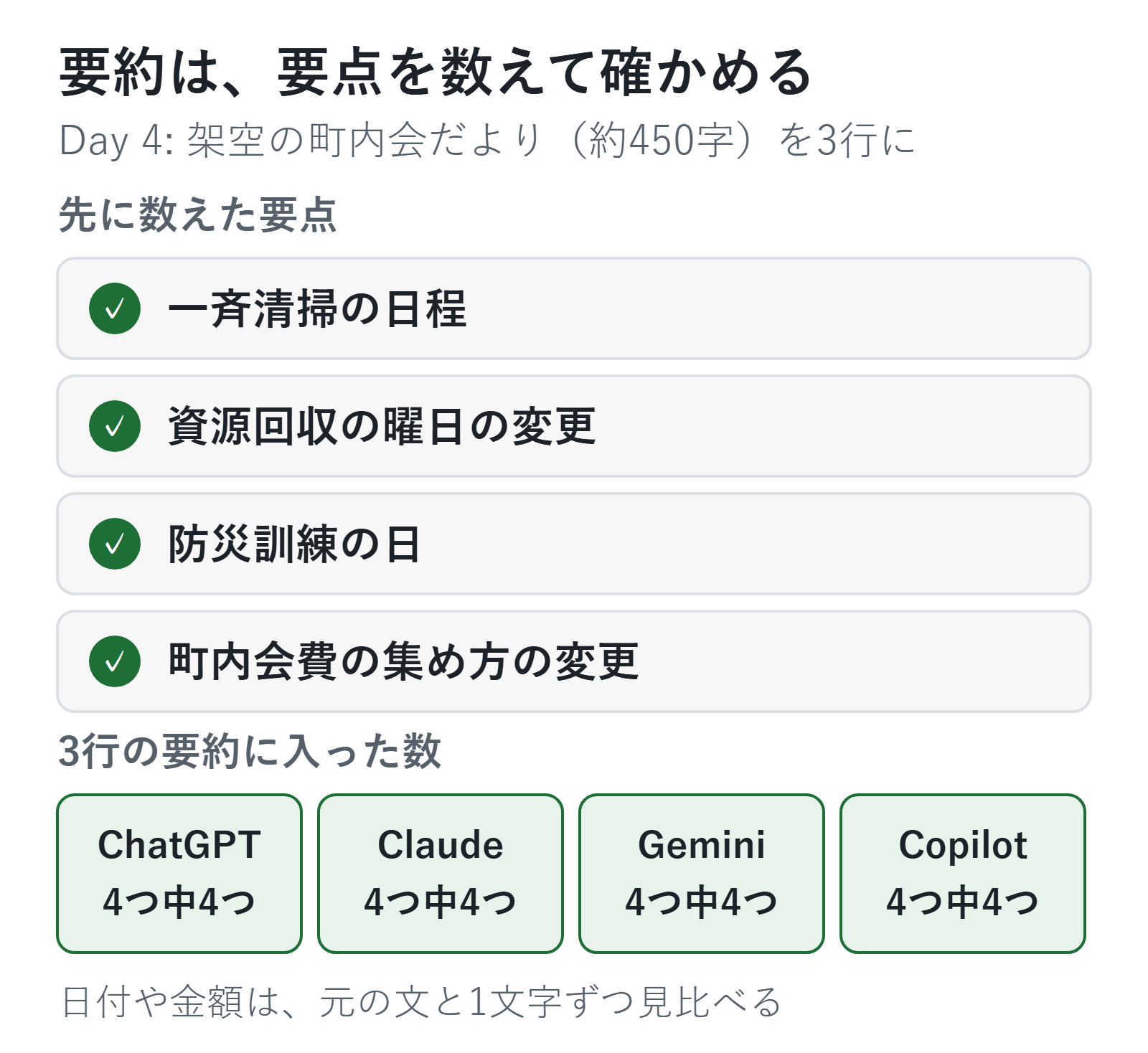
今日の確かめ方: 元の文の中で「これだけは外せない」ことを先に数えておき、要約に全部入っているかを確かめます。日付や金額は、元の文と1文字ずつ見比べます。
Day 5:調べて、出典を確かめる
5日目は、正しい答えが決まっている調べものを頼みます。
マイナンバーカードの電子証明書の有効期限は、いつまでですか? 出典も付けてください。
正解は「発行日から5回目の誕生日まで」です(デジタル庁のよくある質問)。カード本体の有効期限とは別なので、取り違えやすい問題です。
4つのAIとも正解で、カード本体の期限とは別だということにも触れていました。一方で、付けてきた出典はばらばらでした。デジタル庁のページを出したものもあれば、厚生労働省や市のページを出したものもあります。
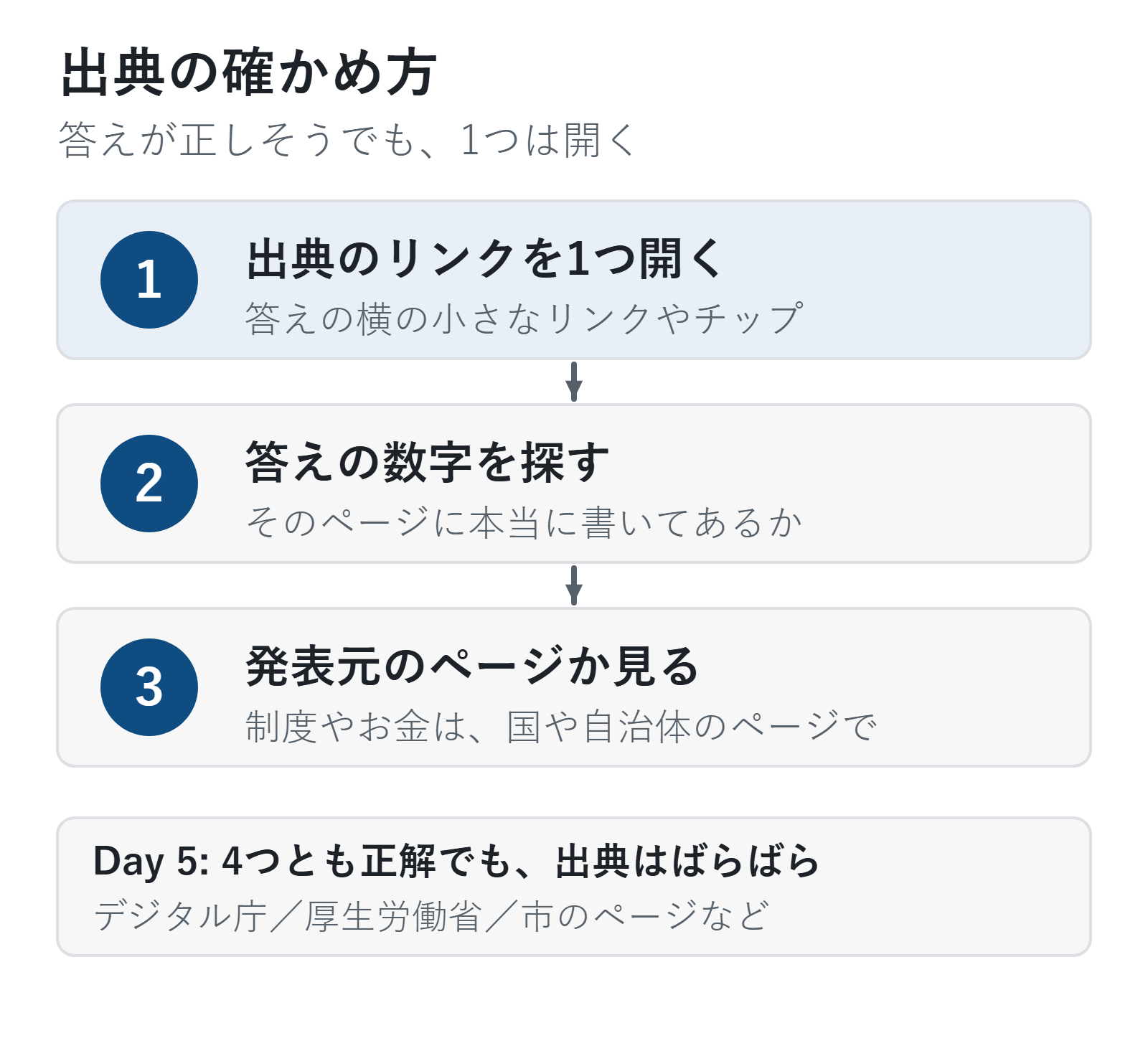
今日の確かめ方: 出典のリンクを1つ開いて、答えの数字がそのページに本当に書いてあるかを探します。制度やお金のことは国や自治体など発表元のページで確かめてから使います。確かめる必要がある答えの見分け方は、生成AIの答えはどこまで信じていい?間違いの確かめ方にまとめました。出典のリンクを開いたあと何を見ればいいかは、ChatGPTの出典リンクは信用していい?に実例つきでまとめました。
Day 6:画像を見せて聞く
6日目は文字ではなく画像を見せて聞きます。今回は月ごとの電気使用量の棒グラフ(架空のデータ)を作って添付しました。
(画像を添付して)この画像から分かることを3つ、短く教えてください。
ChatGPT・Claude・Geminiは、いちばん多い1月(420kWh)、いちばん少ない5月(210kWh)、夏にも山があることの3つを答えました。Claudeは年間の合計と月の平均まで計算していて、計算も合っていました。
Copilotでは、画像を添付すると「開始する前に…」という確認の画面が出ました。顔などが写った画像も処理される可能性があることと、画像に写っている人から許可を得ていることを確認する内容です。今回は「今はしない」を選んだので、Copilotでは画像の質問を試していません。
家の中なら、家電の操作パネル、取扱説明書の1ページ、洗濯表示のタグなどを撮って聞くと便利です。
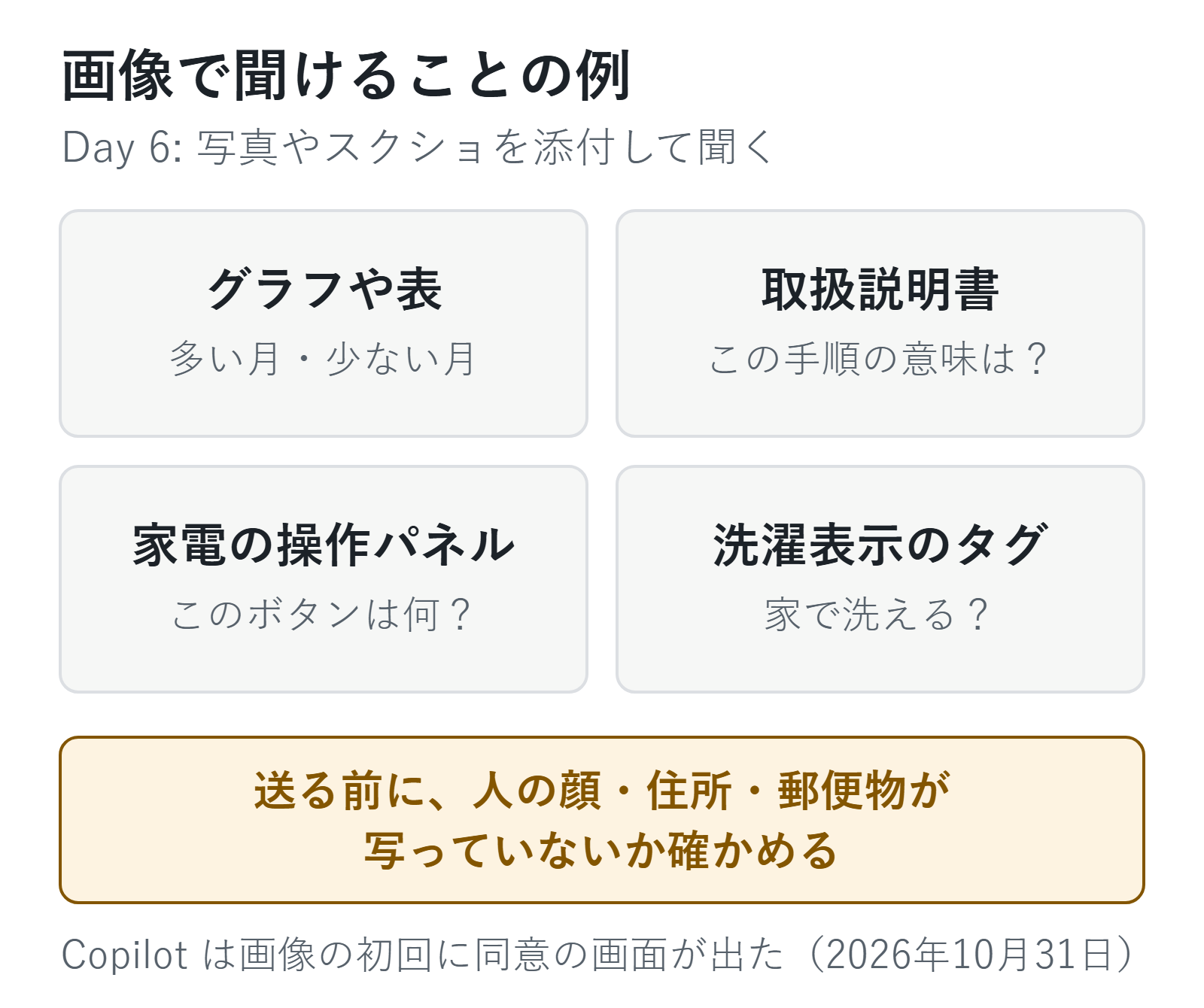
今日の確かめ方: 送る前に、写真の背景に人の顔、住所、郵便物などが写っていないかを見ます。答えに出てきた数字は画像の数字と見比べます。エラー画面のスクショで試した写り込みの実例と切り取り方は、ChatGPTに写真・スクショを見せて聞く方法にまとめました。
Day 7:相談して、やり直しを頼む
最後の日は、答えが1つに決まらない相談をして、続けて「やり直し」を頼みます。
週末に2時間で部屋を片づけたいです。手順を考えてください。
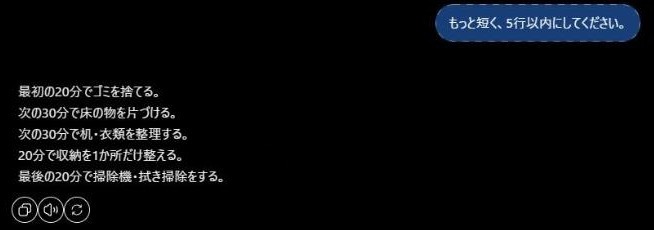
1通目の答えは4つとも長めでした。時間割の表や、用意するものの一覧まで付いてきます。そこで、同じチャットで続けて送ります。
もっと短く、5行以内にしてください。
4つとも、5行の手順に縮めて返してきました。時間の合計もちゃんと2時間になっていました。
1回目の答えが長い、難しい、自分に合わないと感じたら、新しく質問し直さずに続けて頼むのがコツです。AIは同じチャットの中の話を覚えているので、「もっと短く」「小学生にも分かるように」「表にして」と書くだけで直ります。
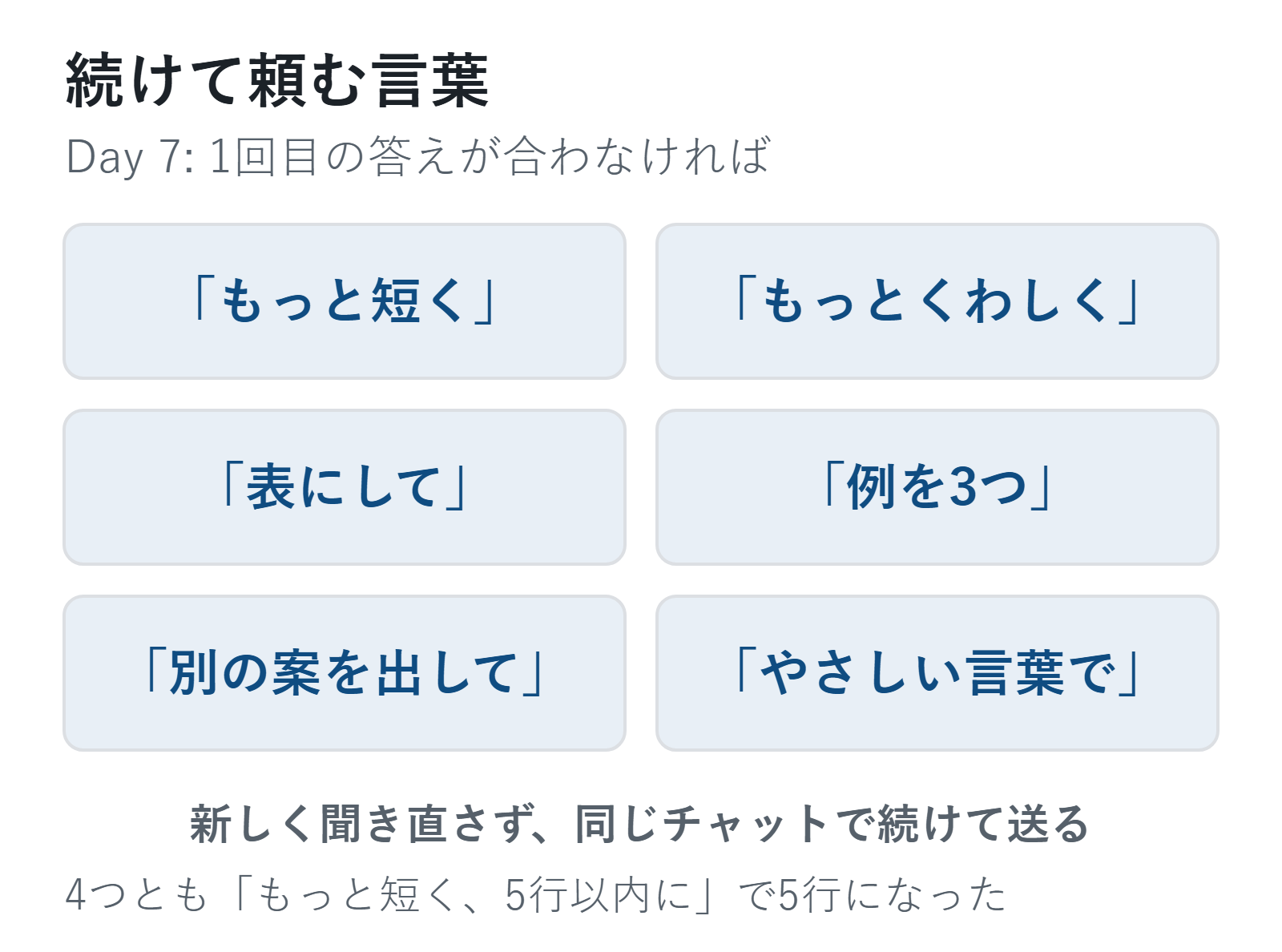
今日の確かめ方: 短くした答えから、大事な手順が抜けていないかを見ます。短くするほど、何かが削られます。
答えの作り直しや質問の編集のボタンは、生成AIの基本操作にまとめました。
4つのAIで試した結果
7日分の結果をまとめると、次のとおりです。条件は、ChatGPT(Plus)・Claude(Pro)が有料、Geminiは有料アカウント(モデルの表示は無料版と同じFlash-Lite)、Copilotは無料です。プランがそろっていないので、この表を性能の差とは読まないでください。どれも各社の無料版にある機能で試せる内容です。
| 日 | ChatGPT | Claude |
|---|---|---|
| Day 1 表で聞く | ○ | ○ |
| Day 2 下書き | ○ 持ち物を足した | ○ 持ち物・雨天中止を足した |
| Day 3 直す | ○ | ○ |
| Day 4 要約 | ○ 4つ中4つ | ○ 4つ中4つ |
| Day 5 調べる | ○ 出典あり | ○ 出典あり |
| Day 6 画像 | ○ | ○ |
| Day 7 やり直し | ○ 5行 | ○ 5行 |
| 日 | Gemini | Copilot |
|---|---|---|
| Day 1 表で聞く | ○ | ○ |
| Day 2 下書き | ○ 持ち物を足した | ○ 持ち物を足した |
| Day 3 直す | △ 1回目は意味が逆、2回目は○ | ○ |
| Day 4 要約 | ○ 4つ中4つ | ○ 4つ中4つ |
| Day 5 調べる | ○ 出典あり | ○ 出典あり |
| Day 6 画像 | ○ | — 同意画面で止めた |
| Day 7 やり直し | ○ 5行 | ○ 5行 |
○は、頼んだとおりの答えが返ってきたことを表します。わたしが2026年10月31日に1回ずつ試した結果で、同じ依頼でも日によって答えは変わります。
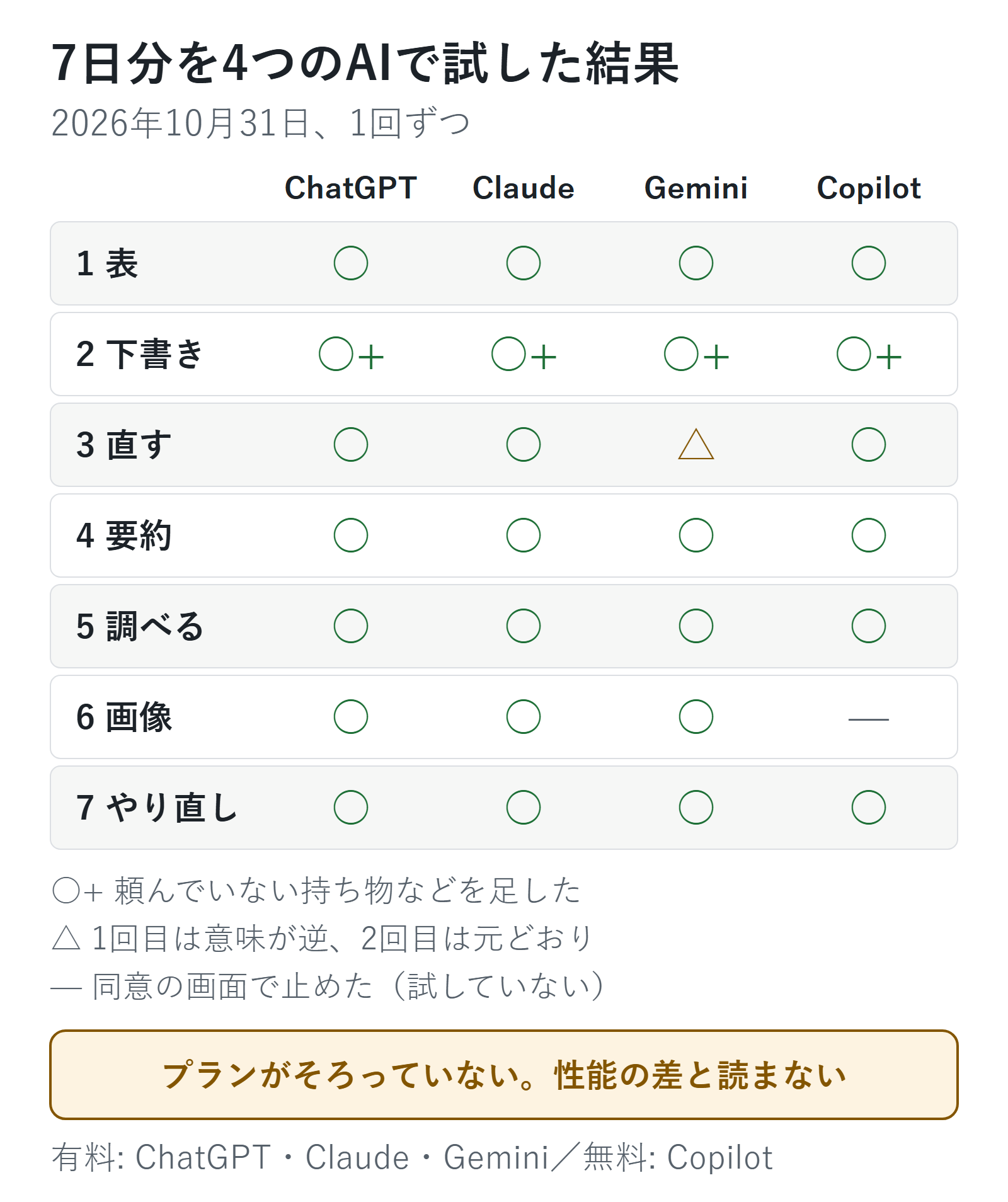
どのAIを選んでも、この7日間はできます。違いが出たのは、答えの長さや、頼んでいないことを足すかどうかでした。どれが正しいかは、最後に自分で確かめる必要があります。
Copilotの無料版は、今回の8通では上限の表示が出ませんでした。ただ、同じ日の朝に別の使い方をしたときは、質問3回と画像の作成・修正を1回ずつしたところで「1日の上限に達しました」と出ています。上限の回数は公開されていないので、止まったら翌日に続ければ十分です。
7日間で分かったこと:答えを確かめる3つの目
7日間を通して、AIの答えで気をつけたいことは3つにまとまりました。
- 頼んでいないことが足されていないか(Day 2)
- 元の意味と同じか(Day 3・Day 7)
- 数字や制度は、発表元で確かめたか(Day 5・Day 6)
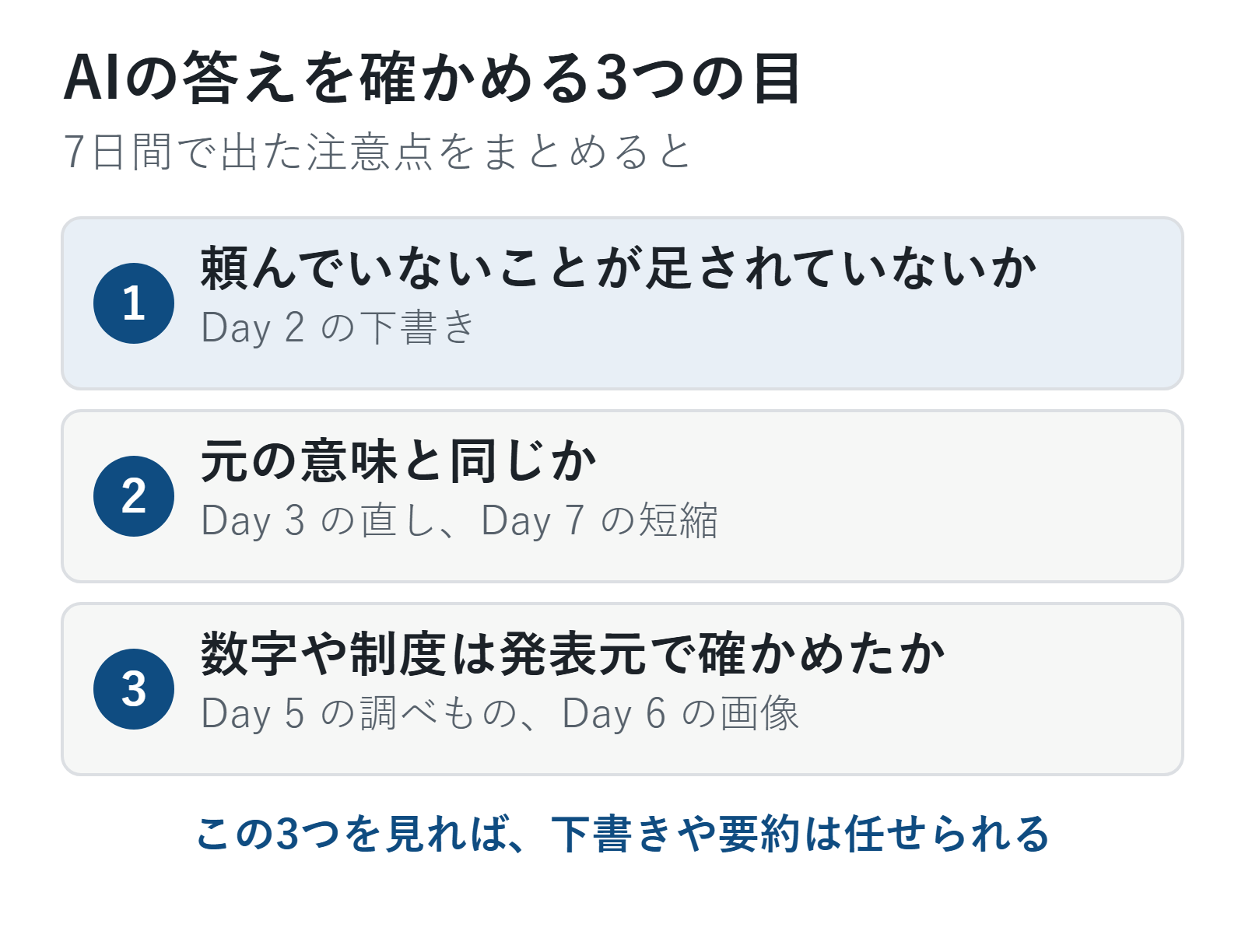
逆に言えば、この3つを見る習慣があれば、下書きや要約はかなり任せられます。
1週間たったら:いちばん便利だった日を毎日の用事にする
7日間が終わったら、いちばん「便利だった」と感じた日を1つ選びます。それが、あなたにとってのAIの使い道です。
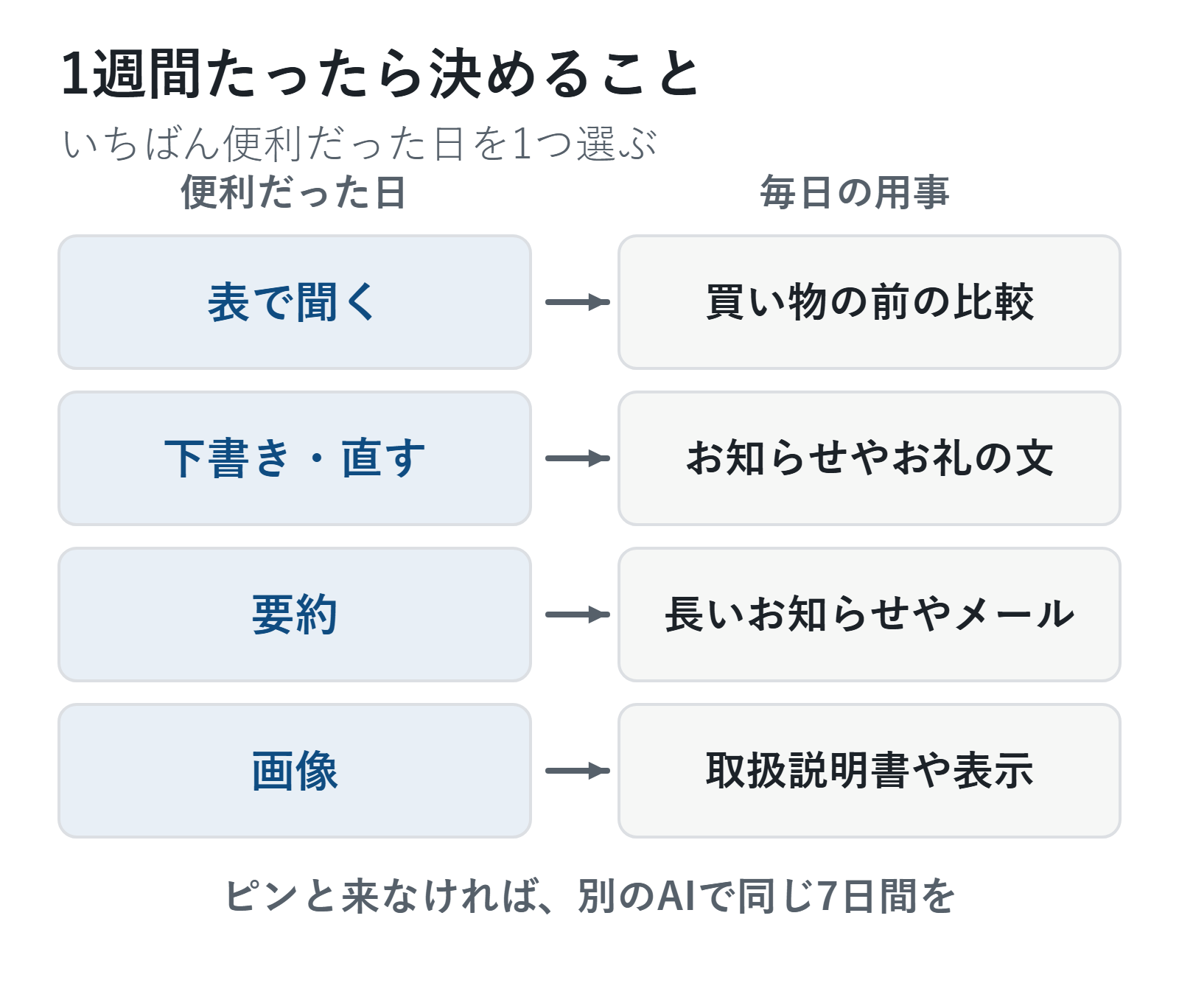
- 表で聞くのが便利だった → 買い物の前の比較に使う
- 下書き・直すが便利だった → お知らせやお礼の文の下書きに使う
- 要約が便利だった → 長いお知らせやメールを読む前に使う
- 画像が便利だった → 取扱説明書や表示の読み取りに使う
どれもピンと来なかったら、もう1つ別のAIで同じ7日間を試すのも手です。答えの長さや言い回しの好みで、続けやすさはかなり変わります。
よくある質問
Q. 毎日やらないといけませんか?
A. いいえ。7つを順番に1回ずつ試すのが目的なので、週末にまとめてやっても同じです。1日1つにしているのは、1回5分ほどで終わる量にしてあるからです。
Q. 無料版で足りますか?
A. この7日分は4つとも無料版の機能で試せます。上限に当たったら、その日はやめて翌日に続けてください。有料版を考えるのは、毎日使うようになって上限が気になってからで十分です。
Q. 答えが毎回違うのはなぜですか?
A. 生成AIは同じ質問でも毎回少しずつ違う文を作る仕組みです。今回もGeminiのDay 3で、1回目と2回目の答えが違いました。気に入らない答えは、作り直しのボタンを押すか、続けて頼み直せば変わります。
Q. 仕事で使ってもいいですか?
A. 会社や学校のルールによります。使ってよいか、どの情報なら入れてよいかを先に確かめてください。この記事の7日間は個人の生活の題材だけで試せるようにしています。
1週間使ってみたら、生成AI活用レベル診断で、いまの段階と次に読む記事を確かめられます。
次に読む記事
この記事でできるようになったこと今日そのまま試せる頼み方が見つかり、1つ頼める
やってみるDay 1 の頼み方を、そのまま送る
加湿器の種類(スチーム式・気化式・超音波式・ハイブリッド式)の違いを、初めて買う人向けに表で教えてください。
次に「思ったような答えにならない」と思ったら
頼み方のコツを知る答えがいまいちなときに足す5つほかの疑問なら
- 会話の基本操作を覚える操作が分からず、変な答えを引きずってしまうという人に
- 長い文章を要約してもらう長い文章を読む時間がないという人に
いまは「STEP 2 まず1回使う」です。難しかった・違う悩みだった人は、START HERE の「困ったときは」から選べます。
参考(2026年10月31日に確認)
- デジタル庁「マイナンバーカードに関するよくある質問」: https://www.digital.go.jp/policies/mynumber_faq_03
- 総務省「生成AIはじめの一歩」: https://www.soumu.go.jp/use_the_internet_wisely/special/generativeai/
コメント