「ChatGPTって、名前は知ってるけど何ができるの?」
「無料で使えるの? 難しくない?」
「入力したことが、どこかに漏れたりしない?」
このあたりが気になって検索した人向けの記事です。
先に答えを書いておきます。
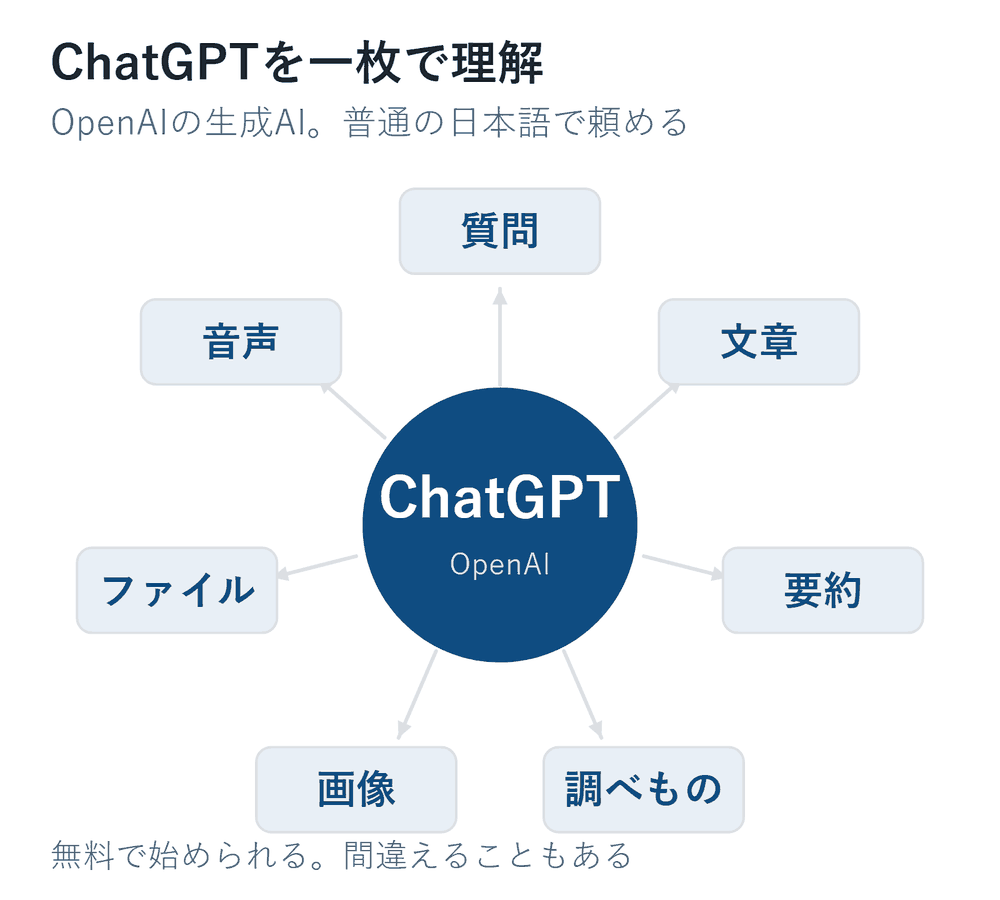
ChatGPT(チャットジーピーティー)は、OpenAI(オープンエーアイ)というアメリカの会社が作っているAIです。普通の日本語で「○○を教えて」「この文章を短くして」とお願いすると、返事が返ってきます。
専門知識はいりません。質問に答える、文章を書く、要約する、Webで調べる、画像を作る、PDFや写真を読む。このあたりが無料版でもひととおり使えます。
ただしAIなので、間違えることもあります。そこだけ頭に置いておけば、初めてなら無料版で十分です。
わたしは2023年の初めにChatGPTを触り始めて、今は有料プラン(Plus)で毎日使っています。この記事では、その経験をまじえながら、「ChatGPTとは何か」「無料でどこまでできるか」「最初に何を入力すればいいか」「何に気をつければいいか」を、順番に説明します。
料金や機能は変わりやすいので、この記事の数字は2026年10月31日時点のものです。
この記事の読み方
全部読まなくて大丈夫です。目的に近いものを選ぶと、その節へ移ります。
- 今日、10分だけ試したい結局、初心者は何から始める?
- 登録の手順を知りたいChatGPTの始め方(3ステップ)
- 無料で足りるか知りたい無料版でどこまでできる?
- 入力した内容の扱いが気になる個人情報とデータの設定
ChatGPTとは? 30秒で分かる説明
ChatGPTは、OpenAIが2022年11月に公開した、会話型のAIサービスです。「GPT」はOpenAIのAIモデルの名前で、その「チャット版」なのでChatGPT、と覚えておけば十分です。
ブラウザ(chatgpt.com)のほか、iPhone・Androidのアプリ、Windows・Macのアプリがあります。画面は日本語です。
ひとつだけ先に、名前の整理をしておきます。検索すると似た言葉がたくさん出てきて混乱するので。
- ChatGPT … サービスの名前。この記事の主役
- GPT-6 など … 中身のAIモデルの名前。初心者は覚えなくて大丈夫(画面が勝手に選んでくれます)。選択肢が出て迷ったら → ChatGPT・Claudeはどのモデルを使えばいい?
- Chat・Work・Codex … ChatGPTの中の3つの使い方。ふつうの会話が「Chat」、まとまった作業を任せるのが「Work」、プログラム開発が「Codex」。最初はChatだけでOK
- Free・Go・Plus・Pro … 料金プランの名前
この記事で扱うのは、ほぼ「Chat」の部分です。それで困ることは、しばらくありません。
ChatGPTで何ができる?
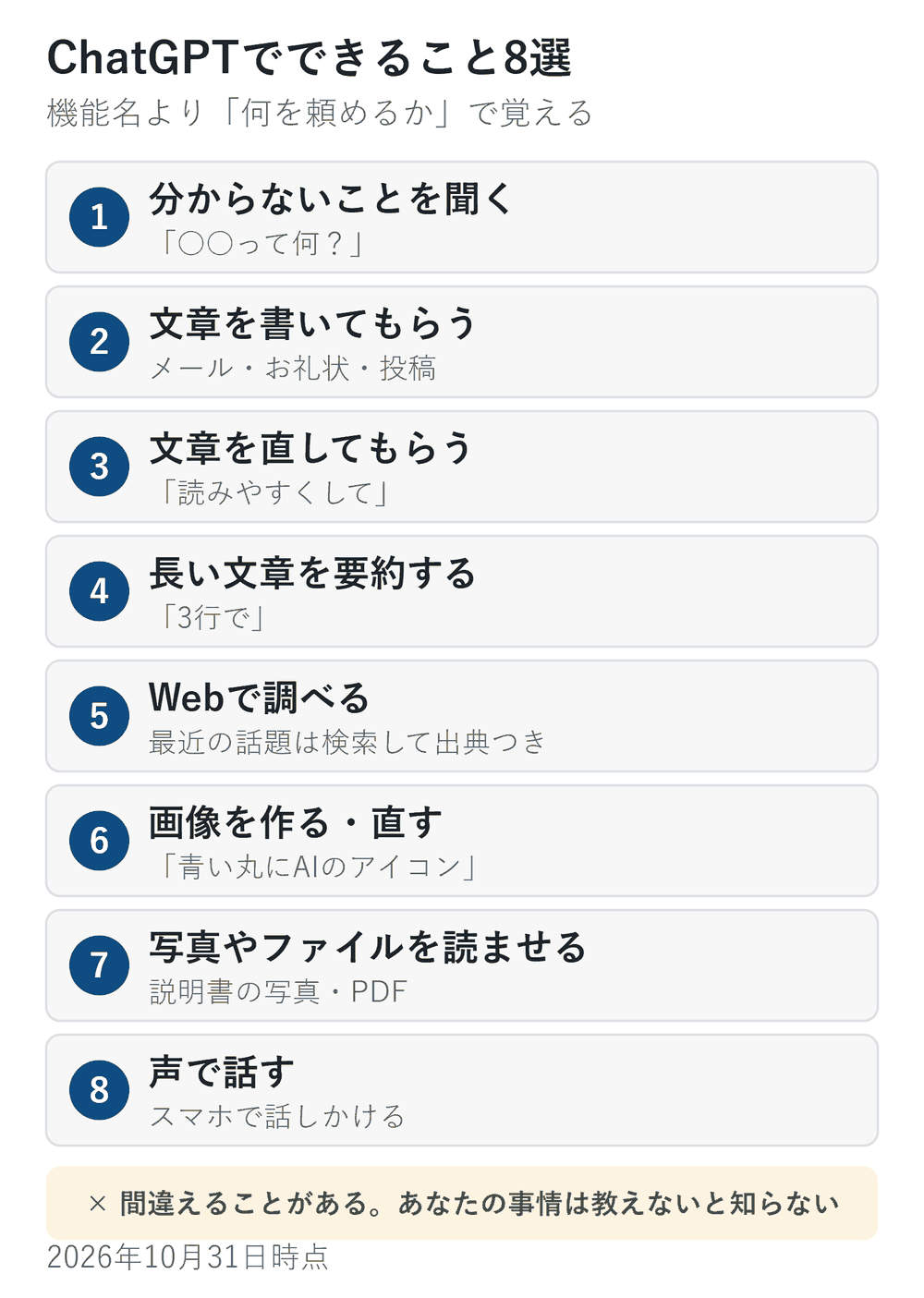
機能名より「何を頼めるか」で見たほうが分かりやすいので、わたしがふだん頼んでいることを並べます。
- 分からないことを聞く … 「○○って何?」。分からない言葉はそのまま聞き返せます
- 文章を書いてもらう … メール、お礼状、SNSの投稿。「やわらかく」「短く」と調整できます
- 文章を直してもらう … 自分で書いた文を貼って「読みやすくして」
- 長い文章を要約する … 記事や資料を貼って「3行で」
- Webで調べる … 最近の話題は、ChatGPTが自分で検索して出典つきで答えます
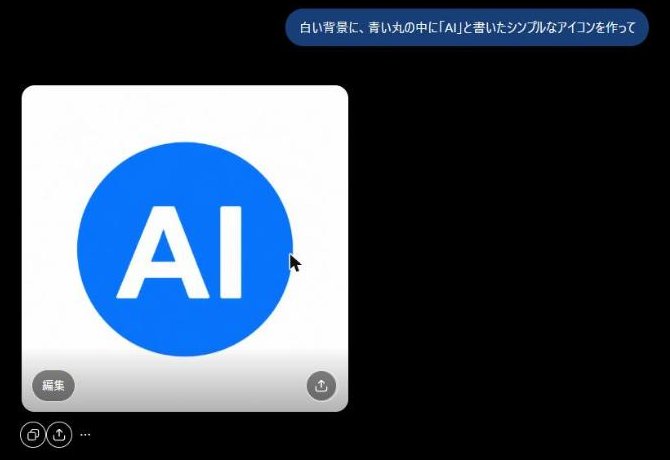
- 画像を作る・直す … 「青い丸にAIと書いたアイコン」のような指示で、画像を作ります
- 写真やファイルを読ませる … 説明書の写真を撮って「これどういう意味?」、PDFを渡して「要点は?」
- 声で話す … スマホのアプリなら、話しかけて声で返事をもらえます
できないことも書いておきます。
まず、ChatGPTは間違えます。もっともらしい文章で、違うことを言うことがあります。後の章でくわしく書きますが、「便利だけど、最後は自分で確認する」が基本です。
それから、あなたの個人的な事情は知りません。「わたしの予定どうだっけ」と聞いても、教えていなければ答えられません(Googleカレンダーなどをつなぐ仕組みはありますが、それは慣れてからで十分です)。
実際どう使う? 会話で頼むだけ
使い方は本当に会話です。
たとえばこう頼みます。
来週の町内会の集まりを欠席する連絡を、班長さんに送りたいです。短いメッセージを書いてください
返事が来ます。読んで、気に入らなければ続けて頼みます。
もう少しくだけた感じにして。理由は「仕事の都合」で
これでまた直った文が返ってきます。
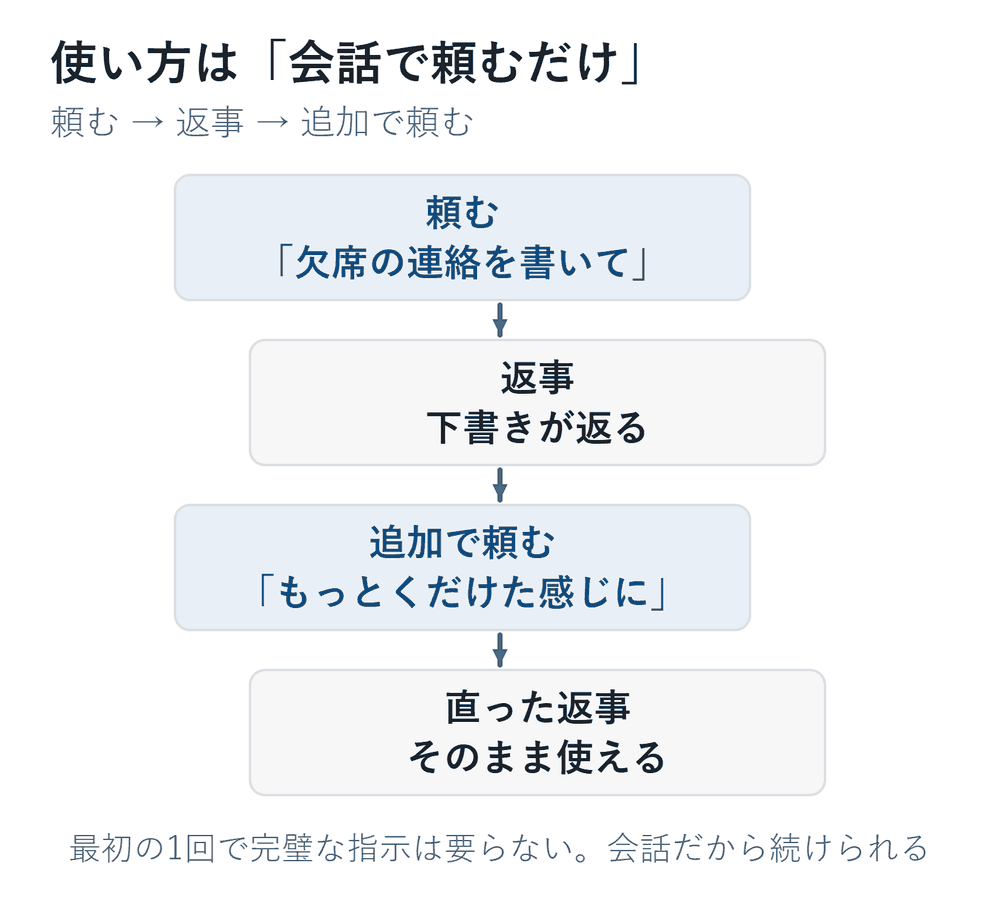
この「返事を見て、追加で頼む」が、ChatGPTのいちばん大事な使い方です。最初の1回で完璧な指示を出す必要はありません。検索エンジンと違って、やりとりの続きができるからです。
ChatGPTの始め方(3ステップ)
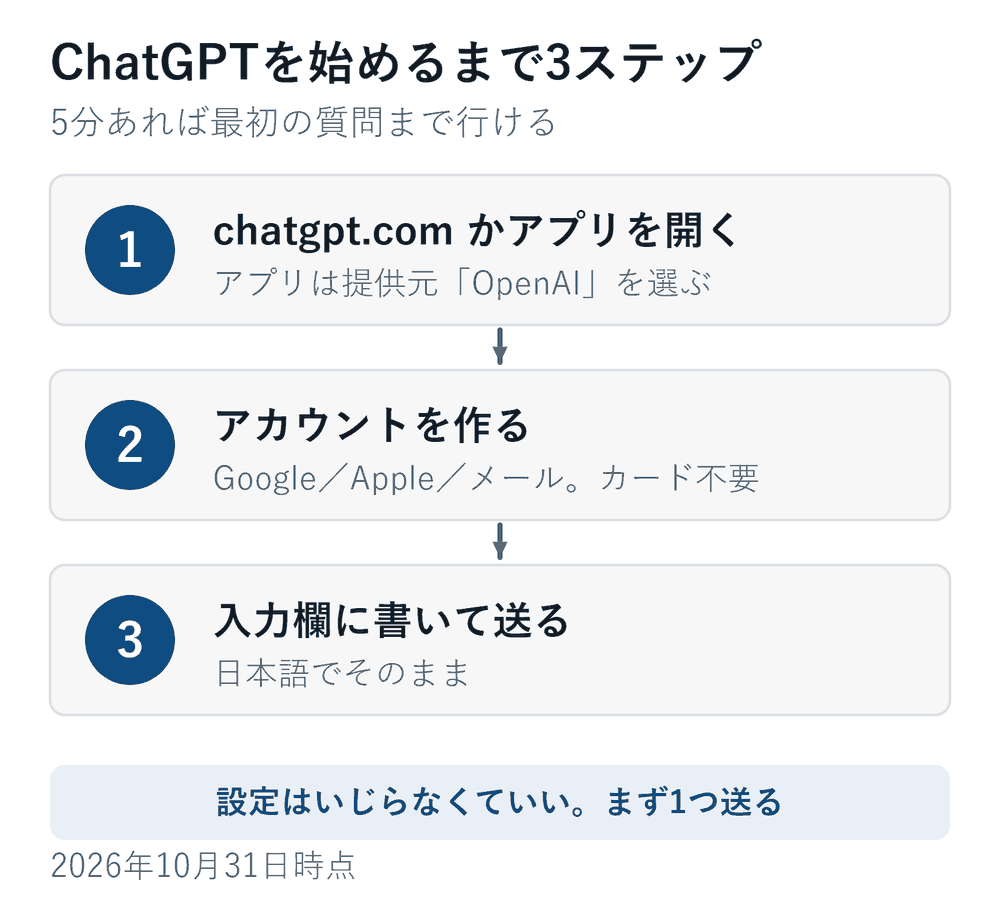
1. chatgpt.com を開く(スマホはアプリ)
パソコンならブラウザで chatgpt.com。スマホならApp StoreかGoogle Playで「ChatGPT」を検索して、OpenAIの公式アプリを入れます。似た名前のアプリがたくさんあるので、提供元が「OpenAI」になっているものを選んでください。
2. アカウントを作る
Googleアカウント、Appleアカウント、メールアドレスのどれかで登録できます。Googleアカウントがあれば、それがいちばん早いです。クレジットカードは要りません。
公式のヘルプによると、地域によってはアカウントなしでも試せます。ただ、履歴が残らないなど不便なので、使うならアカウントを作るのがおすすめです。
3. 入力欄に書いて送る
画面の真ん中に「ChatGPT に聞く」という入力欄が出てきます。日本語で書いて、送信すれば返事が返ってきます。

わたしの画面(2026年10月31日時点)では、入力欄の左に「+」、右に「思考量」「マイク」「音声」のアイコンがあります。「+」を押すと「写真やファイルを追加」「画像を作成」「ウェブ検索」「Deep Research」などのメニューが開きます。
最初は何も触らなくて大丈夫。入力欄に書いて送る、だけです。
最初に試してほしい5つ
登録できたら、次の5つのどれかをそのまま貼り付けてみてください。「○○」は自分の言葉に変えるだけです。
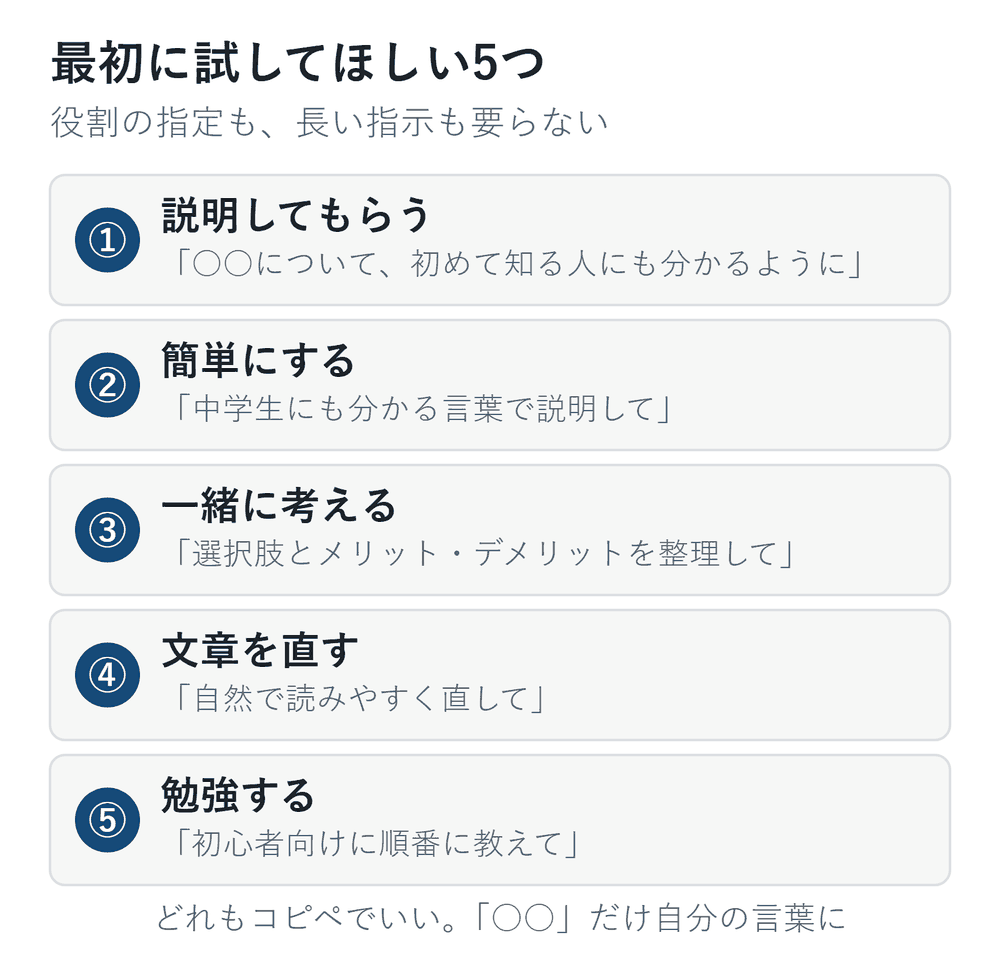
① 説明してもらう
○○について、初めて知る人にも分かるように説明してください
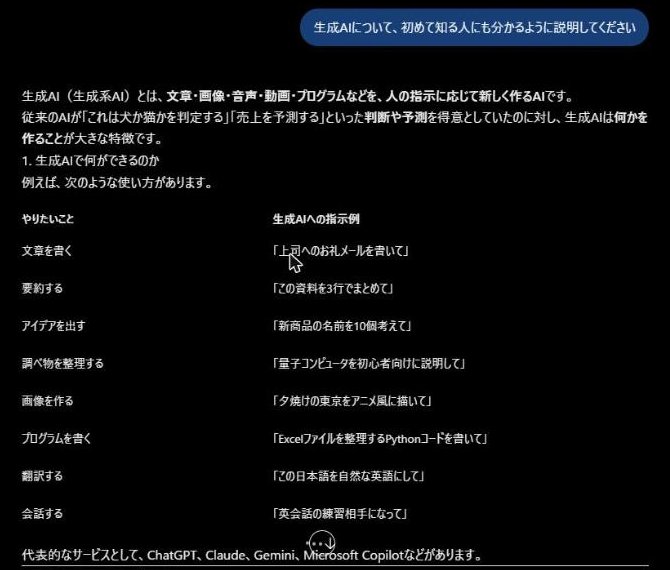
わたしは○○に「生成AI」を入れて送ってみました。15秒ほどで、「できること」の表と「気をつけたいこと」まで入った説明が返ってきました。長いので、「3行で」と頼み直してもいいです。
② 難しい文章を簡単にする
以下の文章を、中学生にも分かる言葉で説明してください
(この下に文章を貼り付ける)
役所の案内、保険の約款、ニュース。何でも。
③ 一緒に考える
○○で迷っています。選択肢とメリット・デメリットを整理してください
答えを決めてもらうより、「整理して」と頼むほうが、ChatGPTは力を発揮します。
④ 文章を直す
以下の文章を、自然で読みやすく直してください
(この下に自分の文章を貼り付ける)
メールやSNSの下書きに。「敬語に」「もっと短く」と追加できます。
⑤ 勉強する
○○を勉強したいです。初心者向けに順番に教えてください
わたしは「分数の割り算」で試しました。「学習モード」という勉強向けの設定を使ったら、いきなり答えを言わずに「小学校何年生くらいの内容として勉強したいですか?」と聞き返してきました。先生みたいな動きです。
プロンプトは難しくない
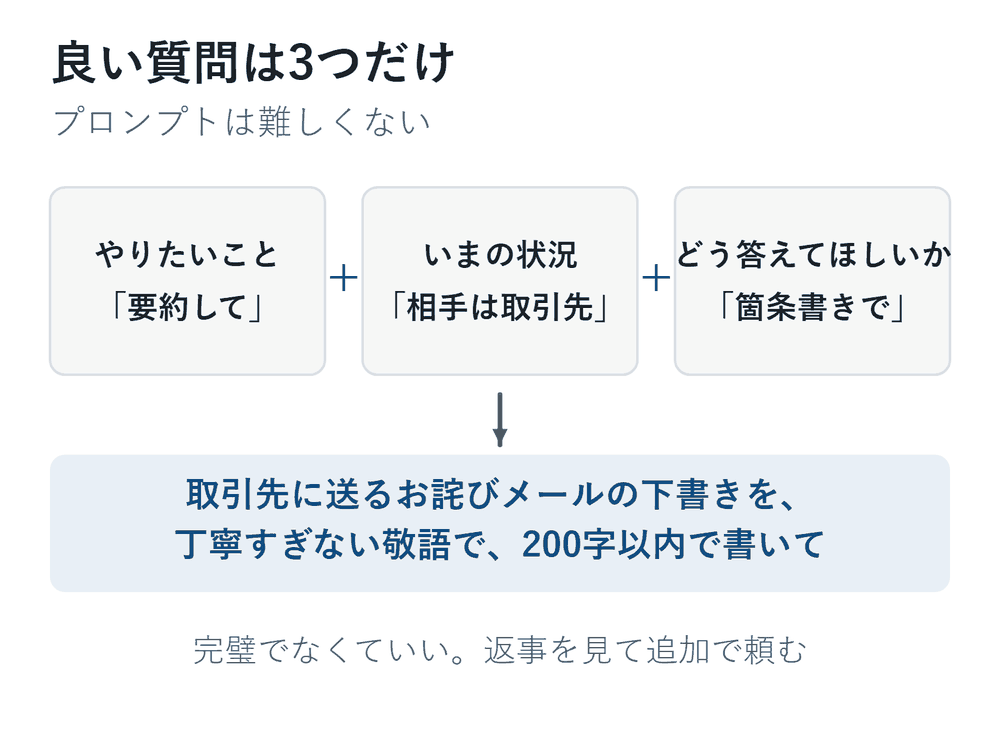
ChatGPTへの指示のことを「プロンプト」と呼びます。「プロンプトの書き方講座」のような情報がたくさんありますが、最初に覚えるのは3つだけです。
- やりたいこと … 「要約して」「メールを書いて」
- いまの状況 … 「相手は取引先」「わたしは初心者」
- どう答えてほしいか … 「箇条書きで」「300字以内で」
「あなたは世界最高の○○です」のような役割の指定は、要りません。
そして、何度も書きますが、一度で完璧な質問をする必要はありません。返事を見て「もっと短く」「例を入れて」と追加で頼む。この往復のほうが長いプロンプトを練るより早いです。答えがいまいちなときに足すものは、ChatGPTなど生成AIへの質問の仕方に、4つのAIで試した結果つきでまとめました。
わたしの最初の1回も、だいたい「○○ってどういうこと?」みたいな雑なものです^^;
ヨシタカ
無料版でどこまでできる?
2026年10月31日時点の公式の料金ページによると、無料版でできるのはこんな範囲です。
- ふつうのテキストのチャットは回数の制限なし(不正利用を防ぐ安全対策はあります)
- Web検索、ファイルやPDFを読ませる、画像を作る、音声で話す、Deep Research(深い調査)、プロジェクト、学習モード、メモリ
ただし、次の操作には上限があります。
- ファイルや写真のアップロード(公式ヘルプでは、無料版は1日3ファイル)
- 画像の作成(回数の数字は公表されていません)
- 音声での会話
- Deep Research
- メモリや、1つの会話の長さ
上限に当たると、画面に「いつ戻るか」が出ます。ファイルや画像は待てば戻りますし、「会話がいっぱいです」と言われたら新しいチャットを始めれば続けられます。
正直なところ、文字で質問する使い方なら、無料版で止まることはあまりありません。止まるのは、画像を何枚も作ったり、ファイルを何個も読ませたりしたときです。
ひとつ補足。無料版と「Go」プランには、国によっては広告が表示されることがあると公式ページに書かれています。
有料版は必要?(選び方)
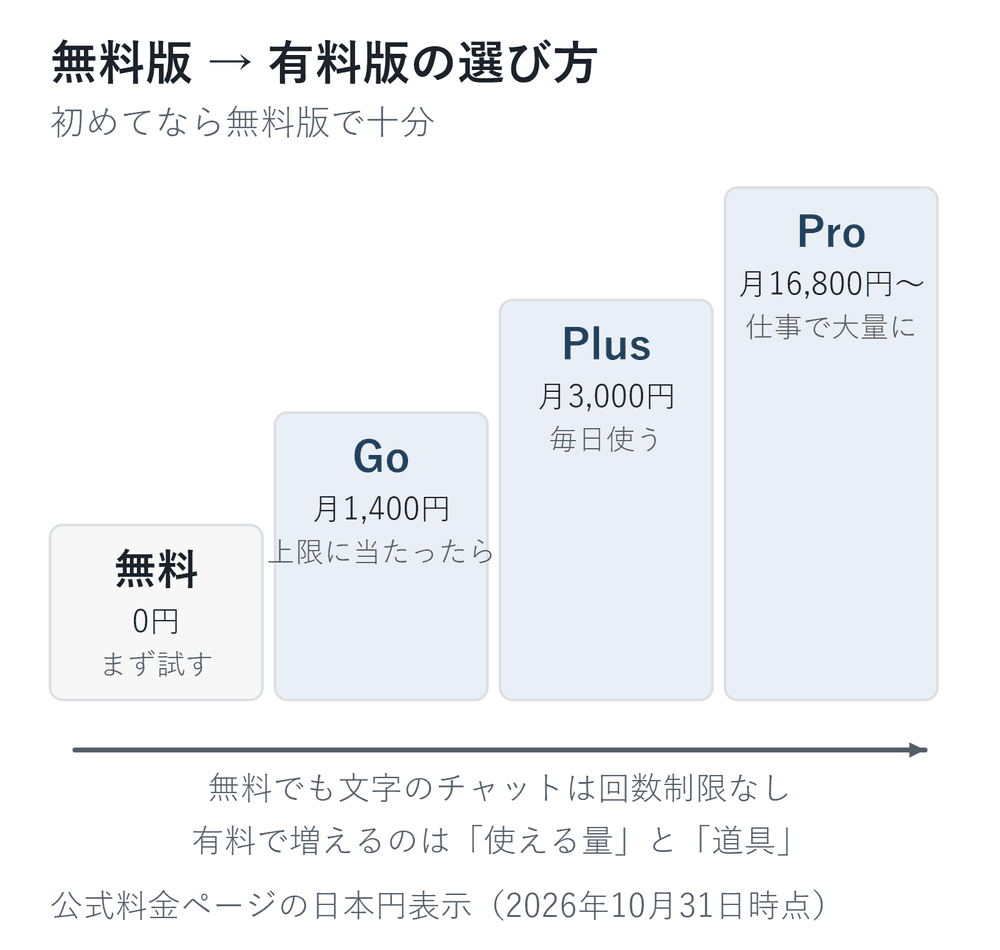
結論は初めて使うなら無料版、頻繁に使うようになったらGoかPlus、仕事で大量に使うならProです。
| プラン | 料金(公式ページの日本円表示) | こんな人 |
|---|---|---|
| 無料 | 0円 | まず試したい人 |
| Go | 月1,400円 | 画像やファイルの上限に当たり始めた人 |
| Plus | 月3,000円 | 毎日使う人。上限が大きく広がり、Workも使える |
| Pro | 月16,800円〜 | 仕事で1日中、調査や開発に使う人 |
※2026年10月31日時点。chatgpt.com の料金ページで確認。
わたしはPlusです。理由はファイルと画像の上限に毎日のように当たっていたからで、「Plusにすると答えが正しくなる」からではありません。無料版でも同じGPT-6系のモデルで文字のチャットができます(公式ページの表示)。有料版で変わるのは、主に「どれだけ使えるか」と「使える道具の幅」です。
最初から有料にする必要はありません。上限に当たって「もっと使いたい」と思ったときが、考えるタイミングです。
調べもの: Web検索とDeep Research
「ChatGPTは最新のことを知らない」という説明を見かけますが、今は半分だけ正しいです。
ChatGPTの答え方には2種類あります。
- 自分の知識で答える … 学習した時点までの知識で答えます。一般的な説明や文章作成はこちら
- Webを検索して答える … 最近の話題や具体的な事実は、ChatGPTが必要だと判断すると自動でWeb検索をして、出典つきで答えます
わたしが「Anthropicに関する今週のニュースを3つ、出典つきで教えて」と送ったときは、何も操作しなくても検索が走り、記事へのリンクつきで返ってきました。答えをそのまま使う前の確かめ方は、生成AIの答えはどこまで信じていい?間違いの確かめ方にまとめています。
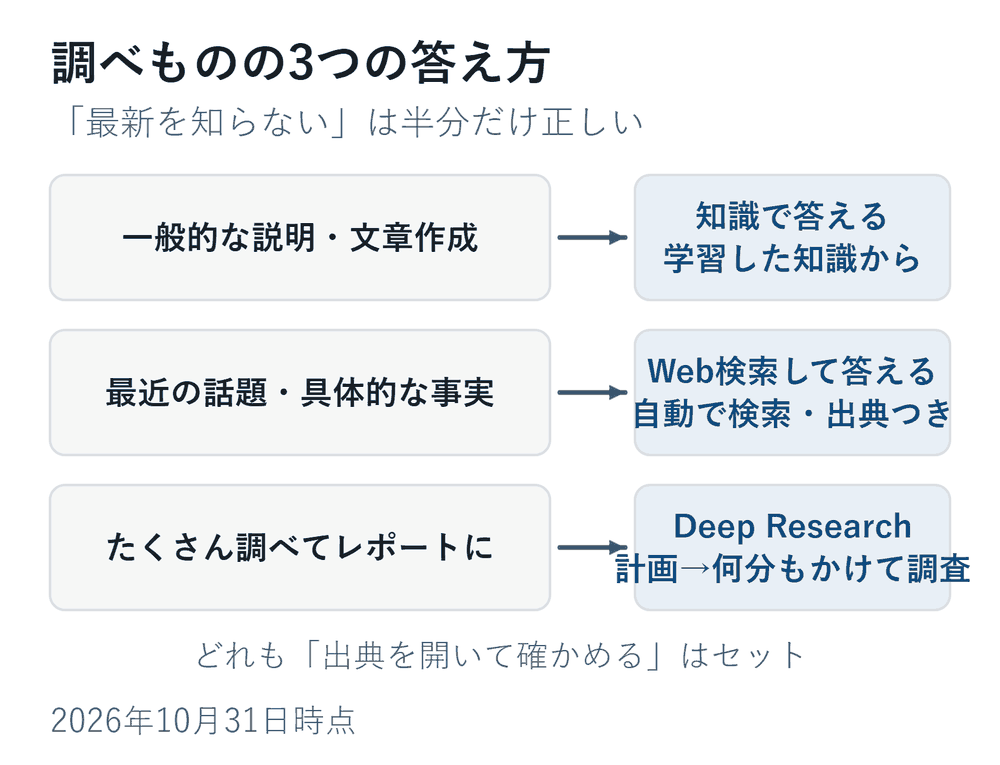
もうひとつ、Deep Researchという機能があります。「調べて短いレポートにまとめて」と頼むと、最初に「こういう順番で調べます」という計画を見せてから、何分もかけて何十ものサイトを読み、出典つきのレポートを作ります。
試しに「日本の個人の生成AI利用率を、2025年以降の調査を中心に調べて」と頼んだら、5項目の調査計画が出て、そのまま調査が始まり、7分ほどで出典つきのレポートが返ってきました。無料版でも使えますが、回数に上限があります。
使い分けは簡単です。ふつうに聞く → 物足りなければDeep Research。それだけ。
画像・ファイル・音声
文字以外も思っているより簡単です。
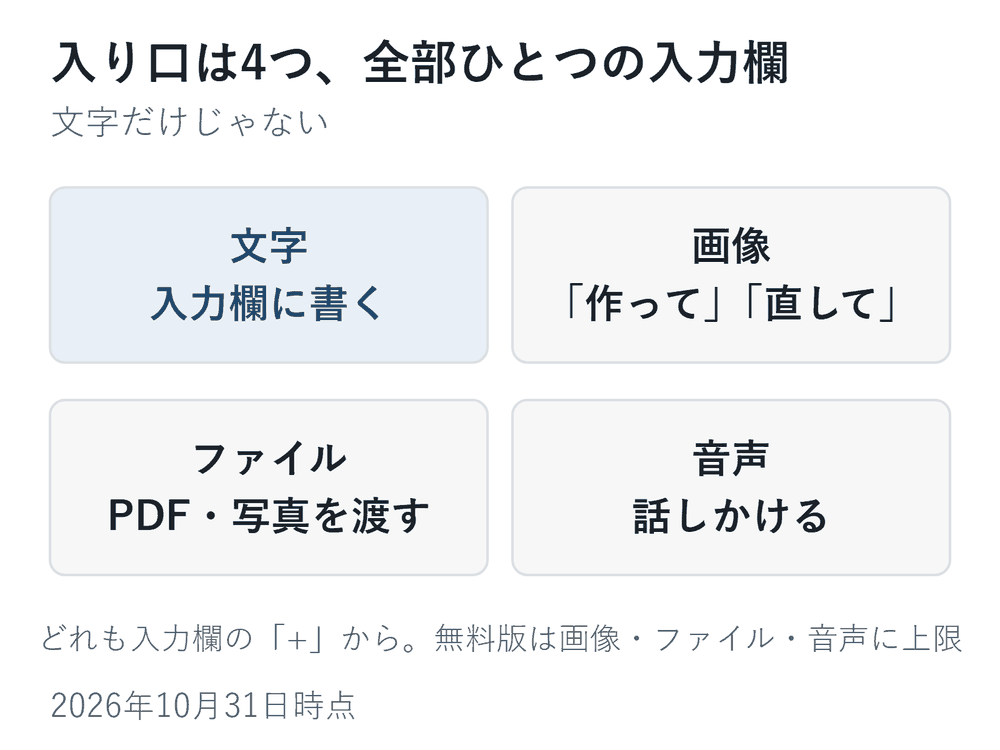
画像を作る・直す
「白い背景に、青い丸の中に『AI』と書いたシンプルなアイコンを作って」と送ったら、40秒ほどで指示どおりの画像ができました。できた画像には「編集」ボタンがあって、「文字を赤にして」のように続けて直せます。無料版でも作れますが、回数に上限があります。
写真を見せて聞く
家電の説明書や、エラー画面の写真を撮って「どういう意味?」と聞けます。「+」→「写真やファイルを追加」から。スマホなら撮影してそのまま送れます。
ファイルを読ませる
PDF、Word、Excel、テキストを渡して「要点を3つに」と頼めます。わたしは町内会のお知らせ風のサンプル文書を渡してみました。4つの項目を3つのポイントにまとめ直して、それぞれ「文書のどこを見たか」の印つきで返ってきました。無料版は1日3ファイルまで(2026年10月31日時点の公式ヘルプ)。
声で話す
入力欄の右の音声アイコンから、話しかけて声で返事をもらえます。英会話の練習や、手がふさがっているときに。無料版は時間に上限があります。わたしは今回は試していないので、使い心地は書きません。
慣れてきたら: プロジェクト・学習モード・メモリ
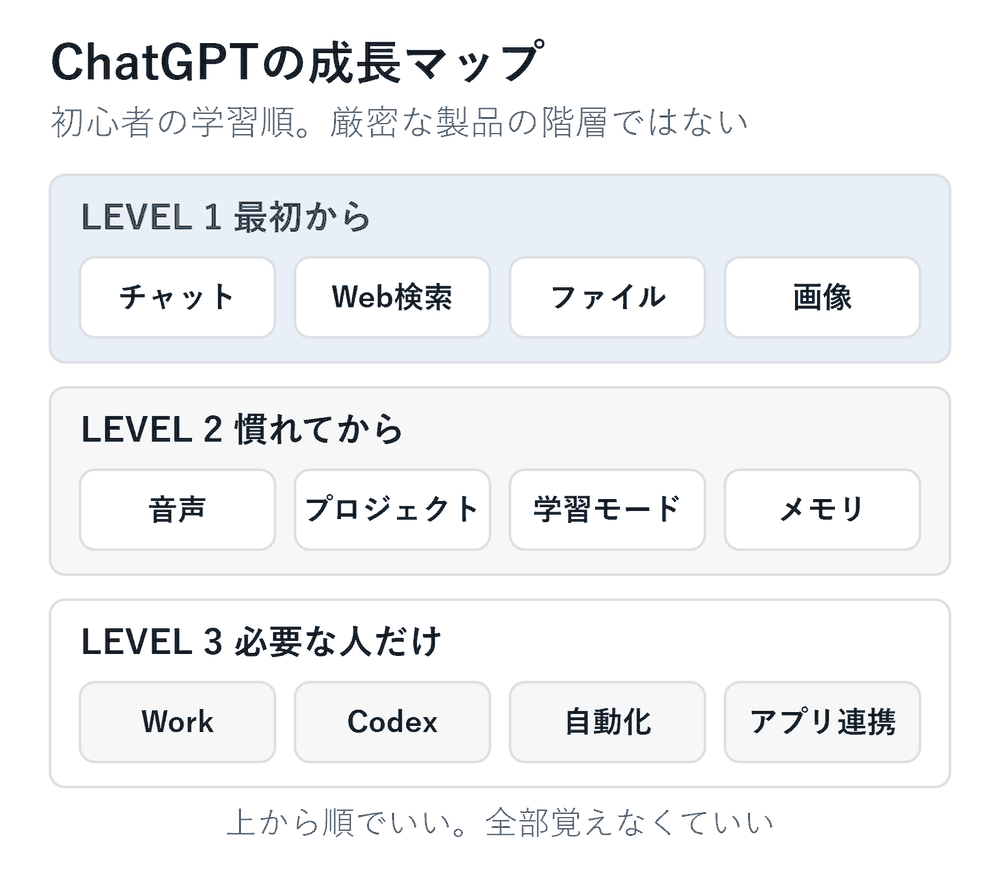
ここからは「慣れてから」で十分な機能です。全部覚えなくていいです。
プロジェクト
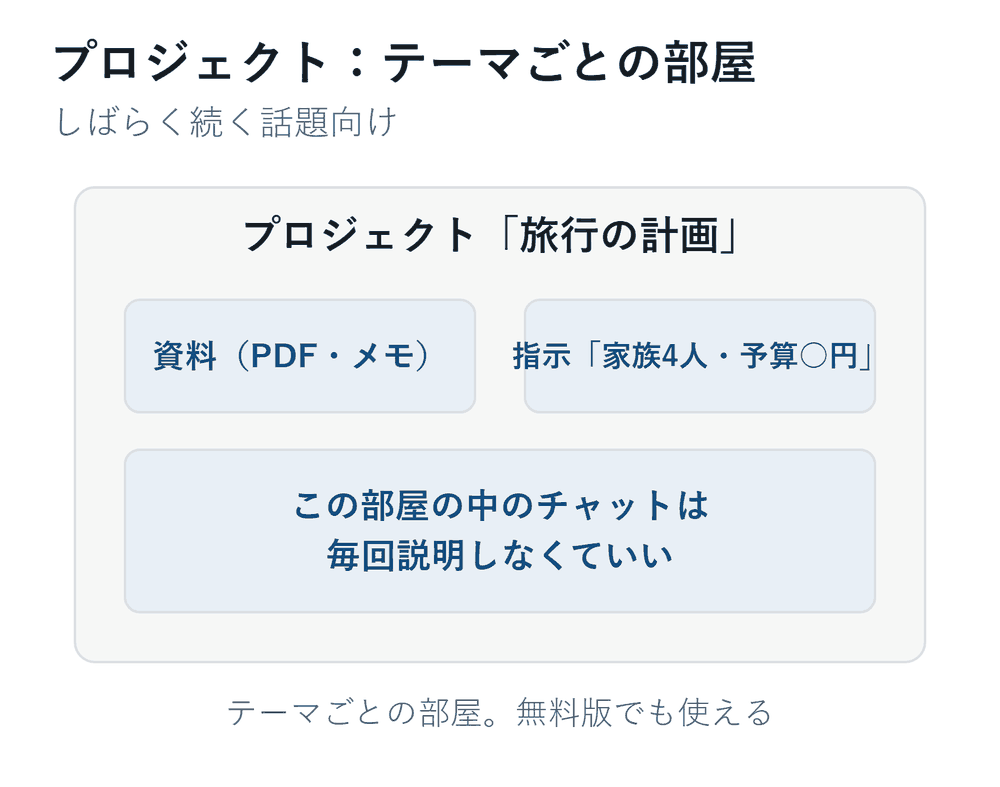
テーマごとの部屋です。資料や「こういう前提で答えて」という指示を入れておくと、その部屋の中のチャットでは毎回説明しなくて済みます。「旅行の計画」「資格の勉強」のような、しばらく続く話題向け。無料版でも使えます。
学習モード
答えをすぐ出さず、質問しながら教えてくれるモードです。入力欄に「@study」と打つか、「+」から「勉強する」を選びます。上の⑤で書いたとおり、わたしが「分数の割り算」と送ったら、まず学年を聞き返してきました。全プランで使えます。
メモリ
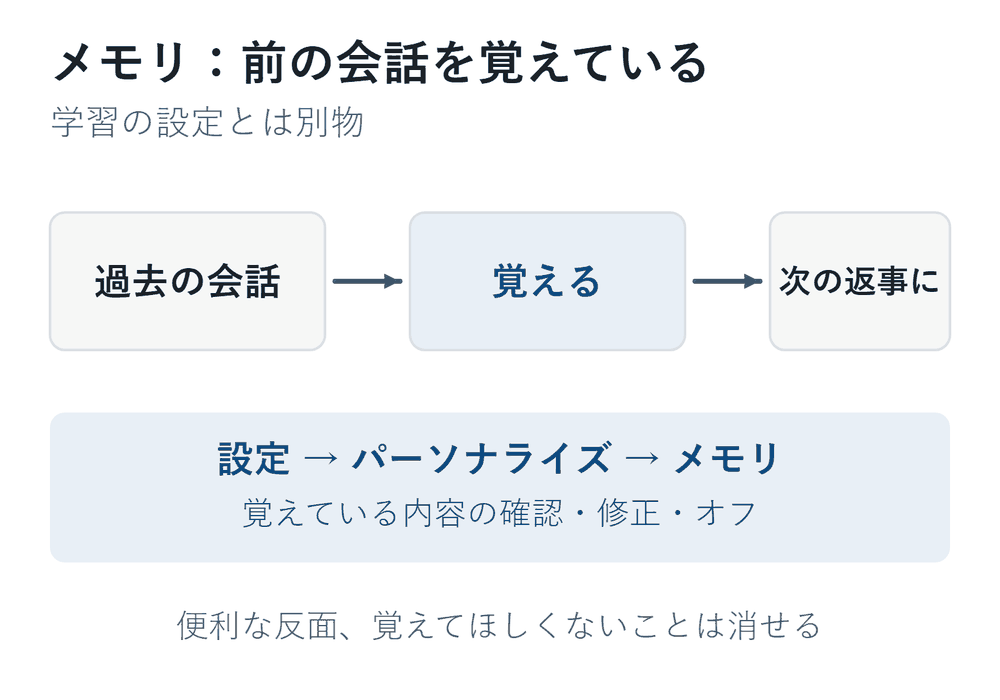
ChatGPTは過去のやりとりから「この人はこういう前提で質問する」と覚えて、返事に反映します。便利な反面、「覚えていてほしくないこと」もあるかもしれません。設定 → パーソナライズ → メモリ で、覚えている内容の確認・修正・オフができます。
必要な人だけ: Work・Codex・GPTs
名前だけ知っておけば十分な機能です。
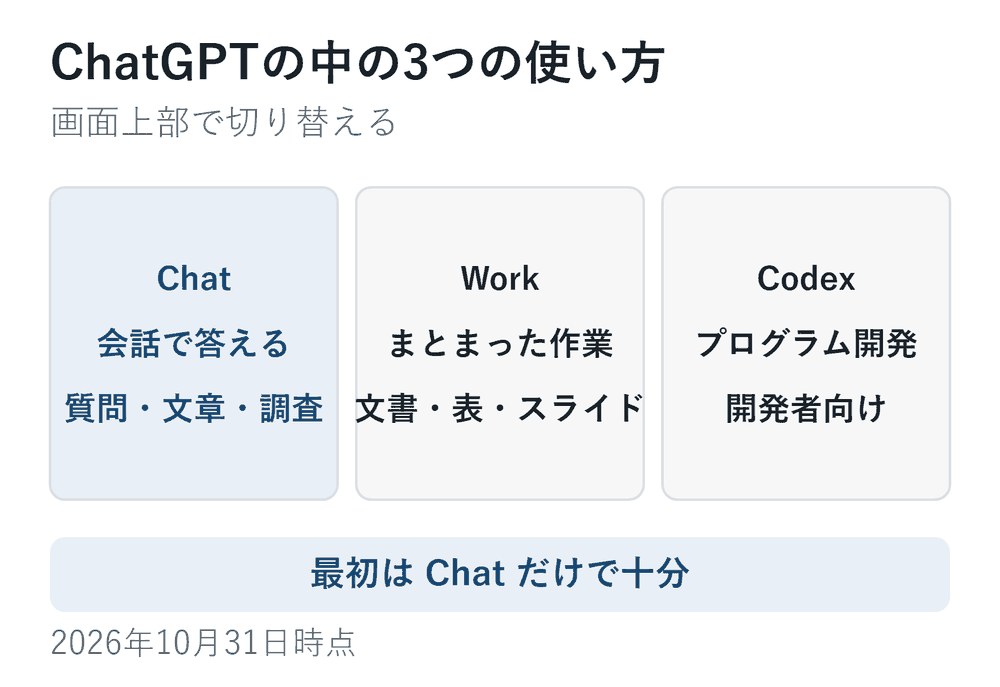
- Chat … ここまで説明してきた、ふつうの会話
- Work … 「調べてレポートにして」「この資料から企画書を作って」のような、まとまった作業を任せる使い方。文書・表・スライドを成果物として返します。画面上部の「Work」で切り替えます。無料版はデスクトップアプリで制限つき、Plusから本格的に使えます
- Codex … プログラムを書いたり直したりする開発者向け
- GPTs … 特定の目的に設定されたChatGPT。「探索」から既存のものを使えますが、2026年10月31日時点では個人プランで新しく作ることはできず、2026年12月に終了する予定だと公式ヘルプにあります。初心者が今から覚える必要はありません
ほかにも、決まった時間に自動で動く「スケジュールタスク」や、GmailやGoogleドライブをつなぐ「アプリ連携」がありますが、どれも慣れてからで大丈夫です。
Claude・Geminiと何が違う?
ChatGPTのほかに、Claude(Anthropic)やGemini(Google)という名前も見かけると思います。
3つとも「生成AIのチャットサービス」で、質問・文章作成・要約・Web検索・ファイルの読み込みといった基本はどれもできます。違うのは、つながるサービス、操作感、得意の出方です。
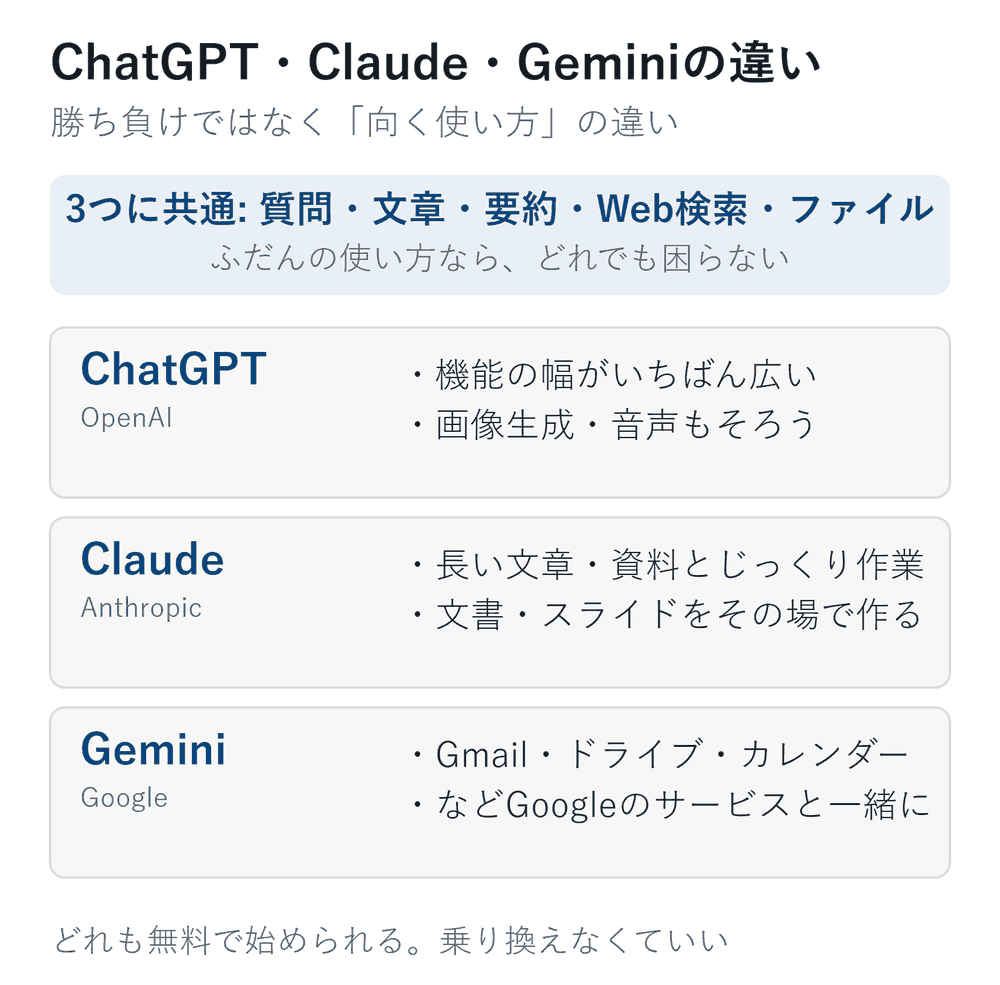
- ChatGPT … 画像生成や音声まで、機能がひととおりそろっている。「最初の1つ」として迷わない
- Claude … 長い文章や資料をじっくり扱う作業、文書やスライドを作る機能が特徴
- Gemini … Gmail・ドライブ・カレンダーなど、Googleのサービスと一緒に使いやすい
わたしは3つとも有料で使っていますが、ChatGPTを使っている人が無理に乗り換える必要はありません。気になったら無料で触って比べればいいだけです。ClaudeについてはClaudeの使い方と向いている人で詳しく書いています。Microsoft Copilotも含めた4つを並べて選びたい人は、ChatGPT・Claude・Gemini・Copilotの比較と選び方にまとめました。
ChatGPTは間違える
ここは必ず読んでほしいところです。不安をあおるつもりはなくて、「便利だけど確認は人間」という当たり前のことを具体的に書きます。
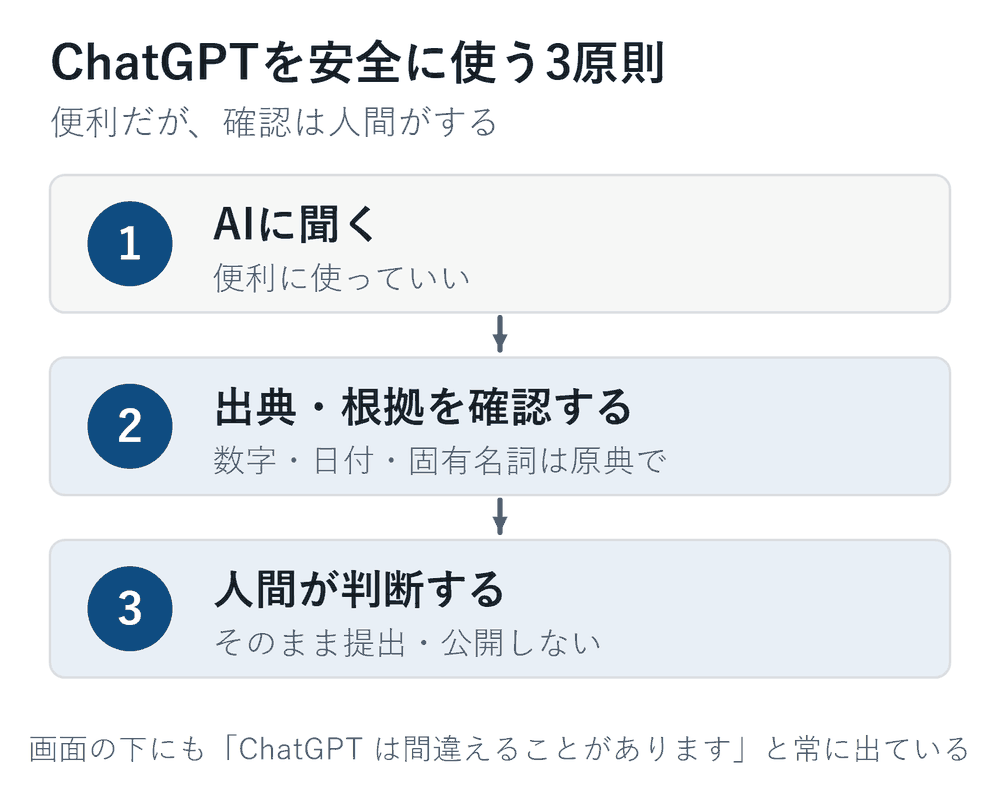
ChatGPTはもっともらしい文章で間違ったことを言うことがあります。存在しない本を紹介したり、数字や日付を間違えたり。公式ヘルプにも、Web検索の結果についてすら「不完全・古い・誤りの可能性がある。出典を開いて確認して」と書かれています。画面の下にも、常に「ChatGPT は間違えることがあります。重要な情報は確認してください。」と出ています。
だから、
- 数字・日付・固有名詞・法律やお金や健康の話は、元の資料や公式サイトで確かめる
- Web検索つきの答えは、出典のリンクを開いてみる
- レポートやメールにそのまま貼らず、自分で読んで直してから出す
この3つだけ守れば、怖がる必要はありません。
個人情報とデータの設定
もうひとつ、初心者が不安に思うところ。「入力したことは、どこかで使われるの?」
答えは「設定次第」です。2026年10月31日時点の公式ヘルプによると、個人向けのプラン(無料・Plus・Pro)では、「あなたの会話をAIの改善に使ってよいか」の設定が最初はオンになっています。使われたくなければ、自分でオフにします。
場所は設定 → データコントロール → 「モデル改善に協力する」。スマホアプリも同じです。そもそも何を入れないかと、名前や数字の置き換え方は、生成AIに入れてはいけない情報にまとめました。
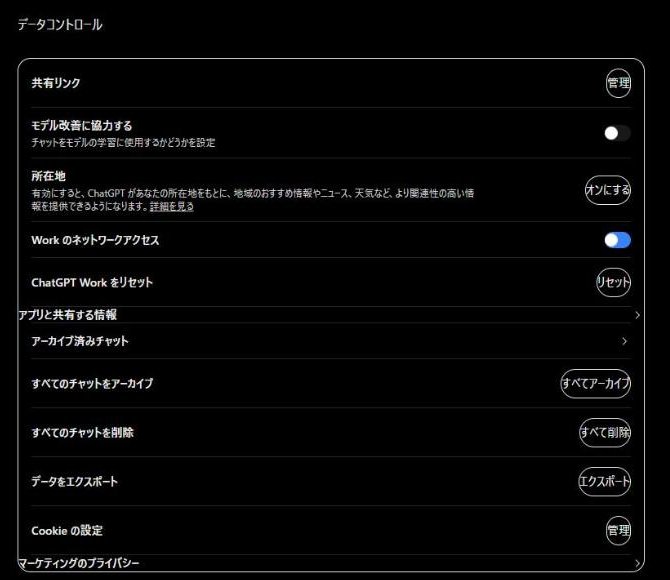
オフにしても、過去の会話は消えません(消したければ別に削除します)。それと、返事に「いいね・よくないね」の評価を送ると、その会話は学習に使われることがある、とも書かれています。4つのAIの設定の確かめ方は、生成AIの学習させない設定と確認する場所にまとめました。
もっと手軽なのは一時チャットです。新しいチャットで「一時」を選ぶと、履歴に残らず、メモリも作らず、学習にも使われません(安全のため最大30日は保存されます)。人に見せたくない相談はこれで。
そのうえで、いちばん確実なのは入れないことです。
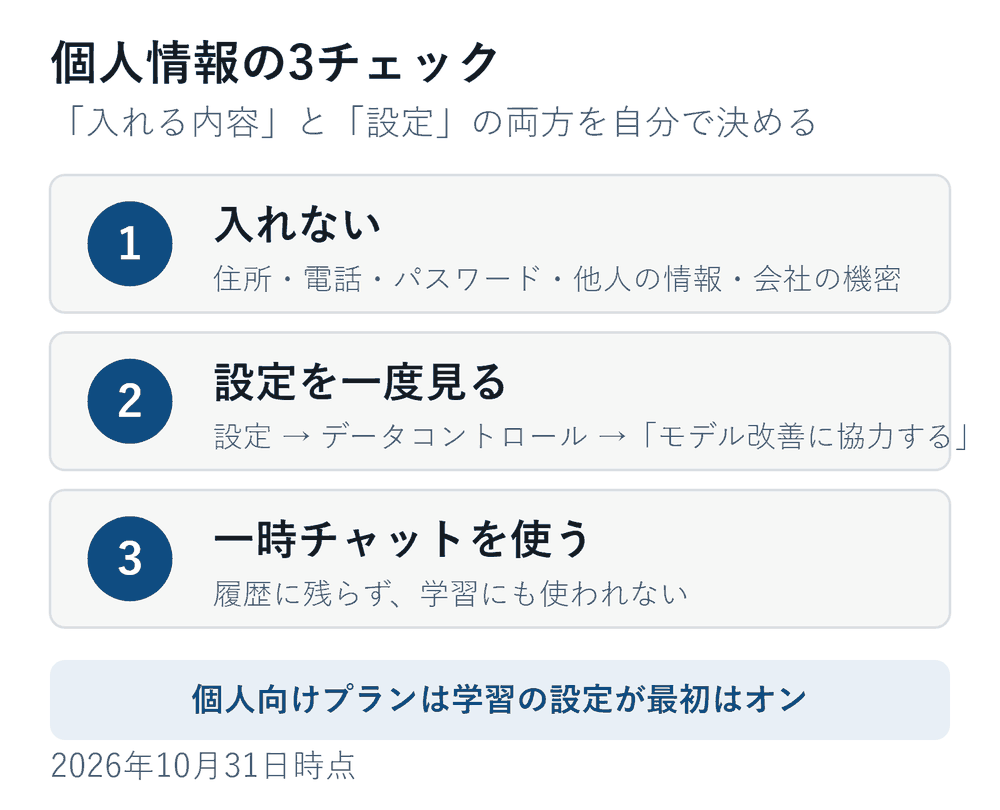
- 住所・電話番号・パスワード・他人の個人情報・会社の機密は、そもそも入力しない
- 設定 → データコントロール を一度見る
- 残したくない会話は一時チャット
「必ず学習される」でも「絶対に使われない」でもなく、入れる内容と設定の両方を自分で決める。これが現実的な線です。
結局、初心者は何から始める?
全部読まなくていいので、最初の10分はこれだけ。
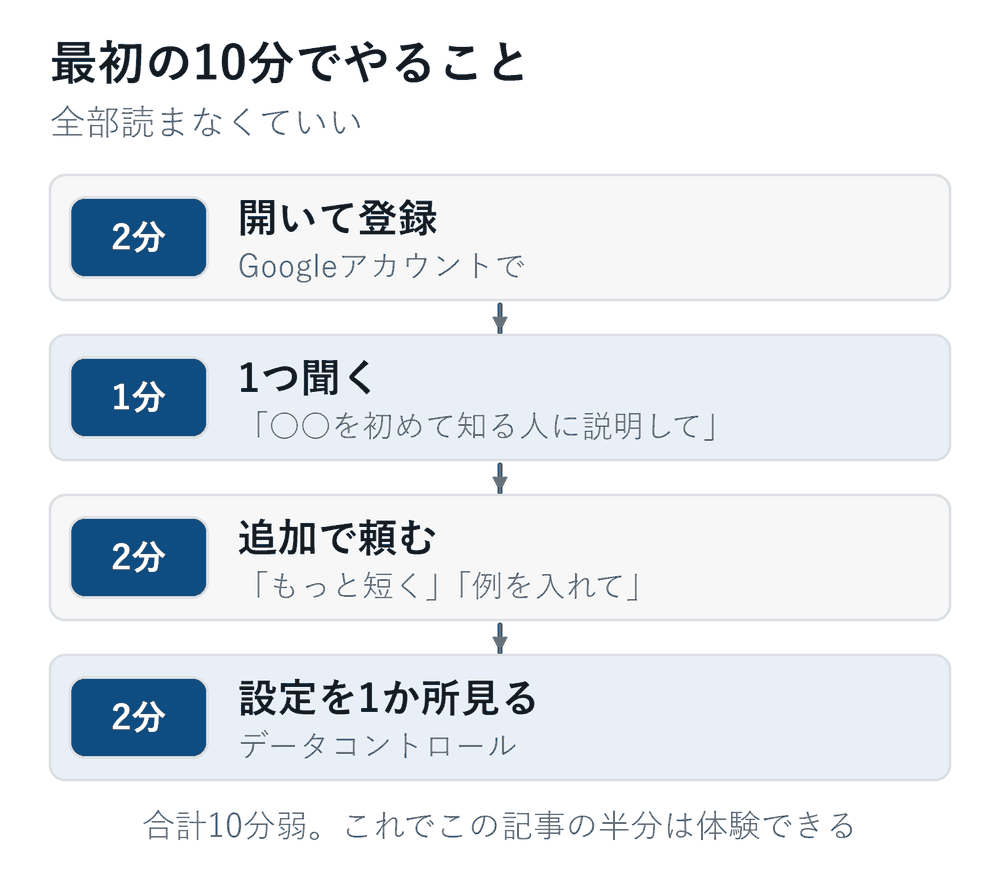
- chatgpt.com かアプリを開いて、Googleアカウントで登録(2分)
- 「○○について、初めて知る人にも分かるように説明してください」と送る(1分)
- 返事を読んで、「もっと短く」か「例を入れて」と追加で頼む(2分)
- 設定 → データコントロール を一度だけ見る(2分)
これで、この記事に書いたことの半分は体験できます。
慣れてきたら、画像・ファイル・音声 → プロジェクト・学習モード → Work、と広げればいい。地図だけ置いておきます。
よくある質問
Q. ChatGPTは何の略?
A. 「Chat」+「GPT(Generative Pre-trained Transformer)」。GPTはOpenAIのAIモデルの名前です。意味は覚えなくて大丈夫です。
Q. 登録なしで使える?
A. 公式ヘルプによると、地域によってはアカウントなしでも試せます。履歴が残らないので、続けて使うなら登録をおすすめします。
Q. 日本語で使える?
A. 使えます。画面も日本語で、日本語で聞けば日本語で返ってきます。
Q. スマホでも同じ?
A. 同じアカウントで、スマホとパソコンの履歴がつながります。アプリはOpenAI公式のものを選んでください。
Q. 学習に使われないようにするには?
A. 設定 → データコントロール → 「モデル改善に協力する」をオフ。残したくない会話は一時チャットで。
Q. 無料版の上限はいつ戻る?
A. 上限に当たると画面に「いつ戻るか」が出ます。文字のチャット自体は制限なし、ファイル・画像・音声などの道具に上限がある形です(2026年10月31日時点)。
さあ、ChatGPTに1つ聞いてみよう!
長くなりましたが、やることはひとつです。
chatgpt.com を開いて、無料で登録して、「○○について、初めて知る人にも分かるように説明してください」と1回送ってみる。
返事が長ければ「3行で」。難しければ「中学生にも分かるように」。それだけで、もう使えています。
思ったより簡単だったでしょ? というところまで、この記事で連れていけていたらうれしいです。
この記事でできるようになったこと無料で登録して、最初の質問を送れる
やってみる登録して、下の文を【】だけ書き換えて送る
【加湿器の選び方】について、初めて知る人にも分かるように、3行で説明してください。
次に「登録できた。で、何を頼めばいい?」と思ったら
最初の1週間で試す1日1つ、7つの頼み方ほかの疑問なら
- 会話の基本操作を覚える操作が分からず、変な答えを引きずってしまうという人に
- どのAIを使うか決めるサービスが多すぎて、どれを使えばいいか選べないという人に
いまは「STEP 1 自分に合うAIを1つ選ぶ」です。難しかった・違う悩みだった人は、START HERE の「困ったときは」から選べます。
参考(2026年10月31日に確認)
- ChatGPT 料金ページ: https://chatgpt.com/ja-JP/pricing/
- OpenAI ヘルプ「Data controls in ChatGPT」: https://help.openai.com/en/articles/7730893-data-controls-in-chatgpt
- OpenAI ヘルプ「Temporary chat in ChatGPT」: https://help.openai.com/en/articles/8914046-temporary-chat-in-chatgpt
- OpenAI ヘルプ「Searching the web with ChatGPT」: https://help.openai.com/en/articles/9237897-searching-the-web-with-chatgpt
- OpenAI ヘルプ「Deep research in ChatGPT」: https://help.openai.com/en/articles/10500283-deep-research-in-chatgpt
- OpenAI ヘルプ「Uploading files and audio to ChatGPT」: https://help.openai.com/en/articles/8555545-uploading-files-and-audio-to-chatgpt
- OpenAI ヘルプ「ChatGPT Free Tier FAQ」: https://help.openai.com/en/articles/9275245-chatgpt-free-tier-faq
- OpenAI ヘルプ「ChatGPT Work and Codex」: https://help.openai.com/en/articles/20001275-chatgpt-work-and-codex
コメント