
「ChatGPTもClaudeも、モデルがいくつも出てくる。結局どれを選べばいいの?」
わたしもChatGPTとClaudeを有料で使っていて、ここでよく迷います。有料にすると選択肢が増え、「思考量」や「エフォート」というつまみまで出てきます。
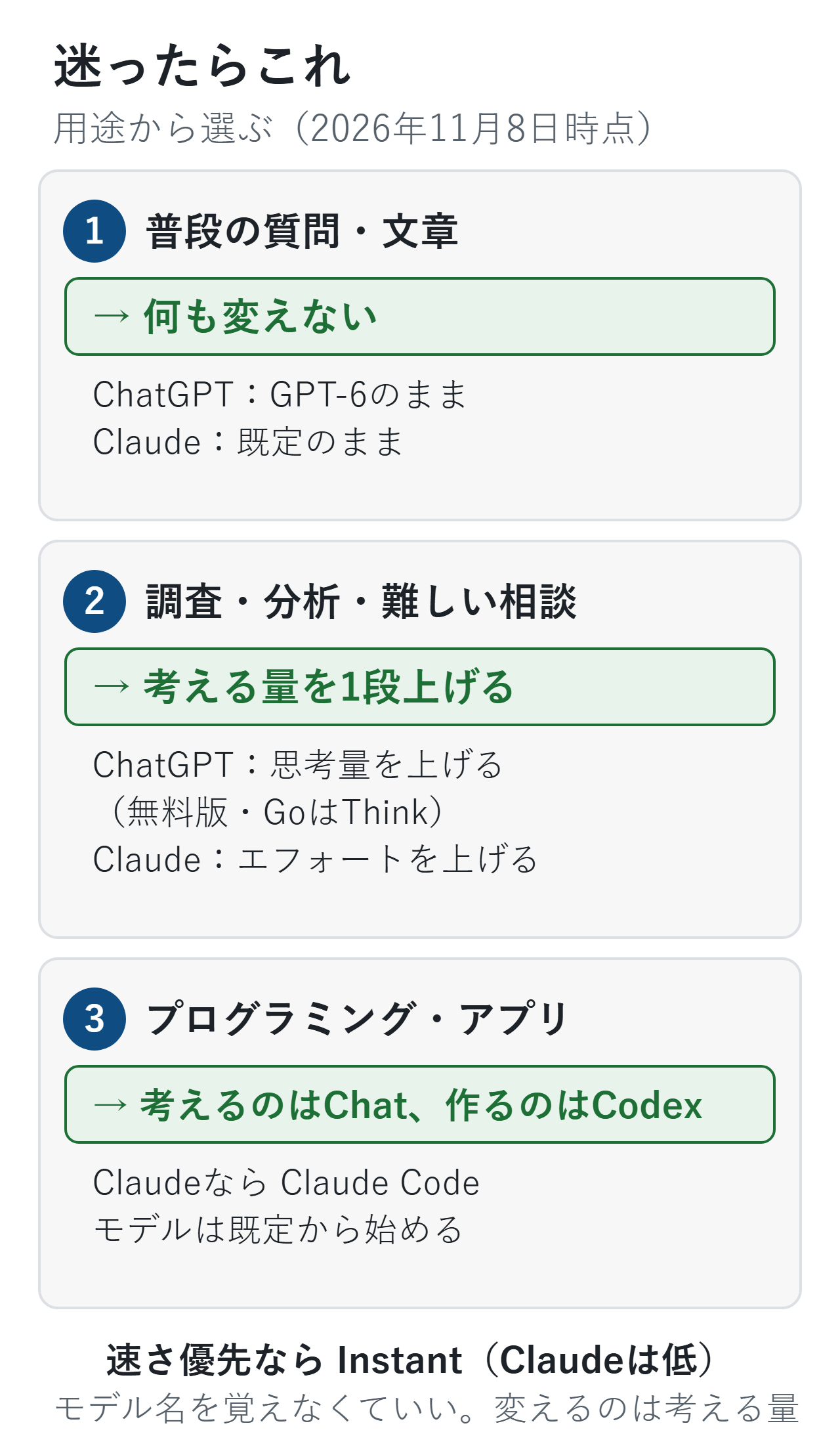
- 普段の質問・文章作成 → 何も変えない。ChatGPTならGPT-6のままで、モデルを選ぶ必要はありません
- 調査・分析・難しい相談 → 「考える量」を1段上げる(ChatGPTは思考量のつまみを上へ。無料版・GoはThink)
- プログラミング・アプリ開発 → 相談はChatGPTのChat、ファイルを作る・直すのはCodex(ClaudeならClaude Code)
- とにかく速く → Instant(Claudeはエフォート低)
モデル名を覚える必要はありません。普段のChatGPTで変えるのは、モデルではなく「思考量」のつまみです。アプリ開発でどこを使うかは、後半のアプリを作るときは?で図にしました。
この記事は2026年10月31日に書き、ChatGPTのモデル名・プランごとの違い・Codexの説明を11月8日にOpenAIの公式ヘルプで確かめ直しました。画面はわたしのPlus(ChatGPT)とPro(Claude)で確かめています。Codexの画面は11月8日に、Windowsのデスクトップアプリで確かめました。モデル名はよく変わるので、本文は「既定」「速い」「深く考える」という役割で説明し、名前は記事の後半の表にまとめています。11月3日に両方のメニューを開き直すと、Claudeは同じで、ChatGPTはモデルの一覧の場所だけ変わっていました(実際の画面を各節に載せています)。
普段は「既定のまま」でいい理由
いちばん大事なのは、「何も変えなくていい」ということです。
Claudeの公式ヘルプには「For everyday tasks, the defaults work well.」(普段の作業なら既定の設定で十分)と書かれています。ChatGPTも、有料版で最初に選ばれているのは、ふだんの質問から少し難しい相談まで受け持つ標準のモデルです。
開いた画面で何も触らずに質問すれば、それで正しい使い方です。変えるのは「答えが物足りない」「もっと速くほしい」と感じたときだけで十分です。
画面のどこを見ればいい?
モデルの選択画面は、ChatGPTとClaudeで見た目が違います。ただ、どちらも「モデル」と「考える量」の2つでできています。
ChatGPTの画面
ChatGPTでは、入力欄の右にあるボタンを押すと、「思考量」のつまみが出ます。わたしのPlusの画面では、つまみはInstant・Medium・Highの3段階でした。
Instantはすぐ答える段階で、ふだんの質問向けです。Mediumは標準的に考え、Highは長めに考えます。
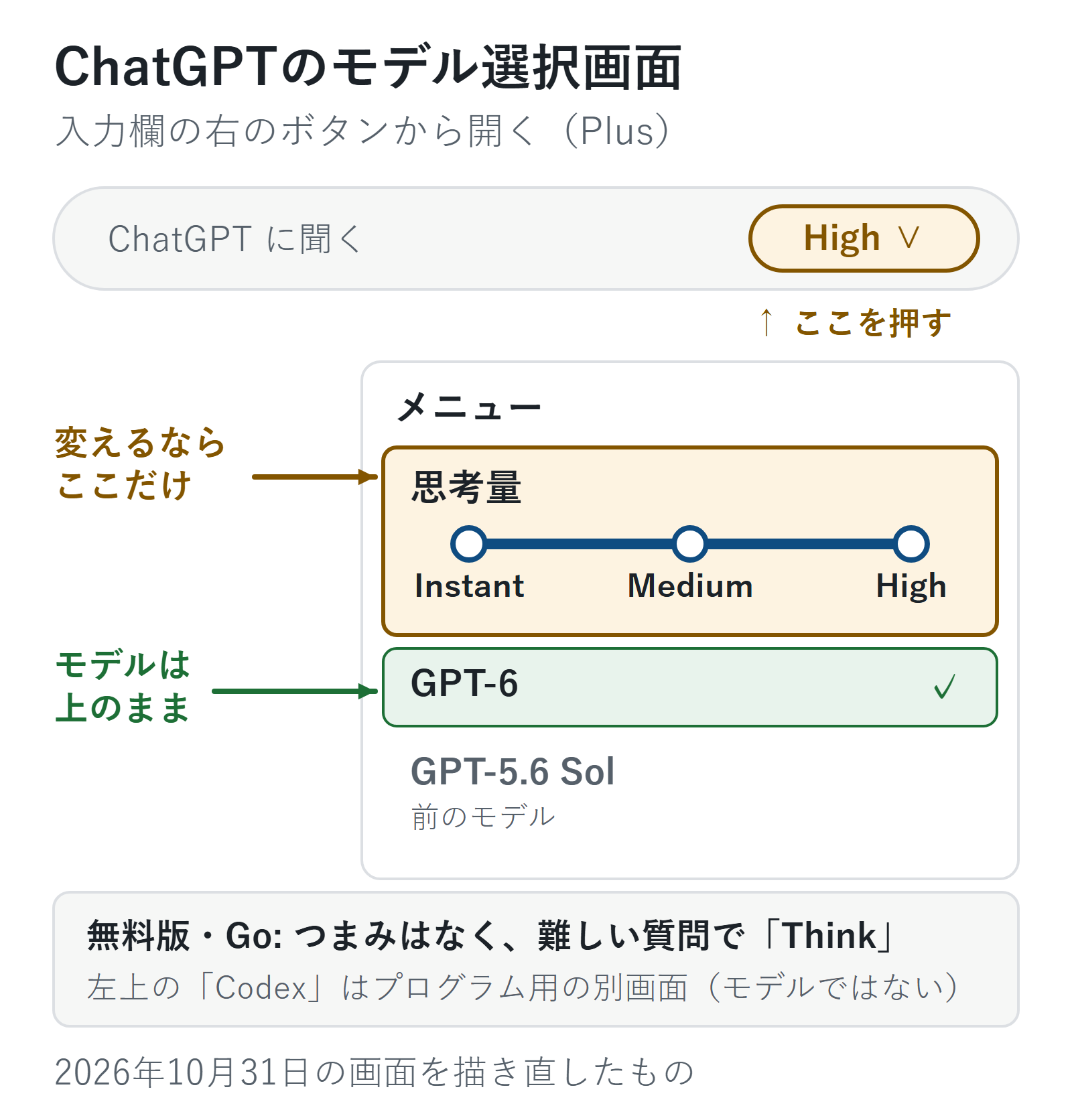
上の図は10月31日の画面を描き直したものです。11月3日に開くと、モデルの一覧はつまみと同じ画面には出ず、つまみの上の「High ›」(いまの段階の名前)を押した先に移っていました。1回多く押す形です。
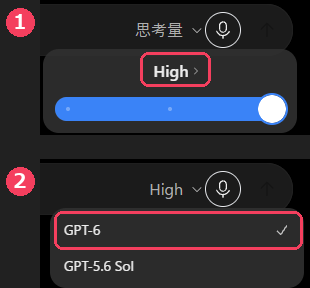
モデルの一覧は上のもの(記事執筆時はGPT-6)のままで構いません。下にある古いモデルは、前のモデルで続けたい人のための選択肢です。
無料版とGoプランには、このつまみがありません。難しい質問のときに「Think」を選ぶ形になっています。
左上の「ChatGPT」を押すと出てくる「Codex」は、モデルではありません。プログラムを作るための別の画面です。使い分けはアプリを作るときは?で説明します。
Claudeの画面
Claudeでは、入力欄の下にある「Opus 5.5 中」のような表示を押すと、モデルの一覧と「エフォート」が出ます。エフォートは低・中・高・超高・最大の5段階で、「中」に「おすすめ」と付いていました。
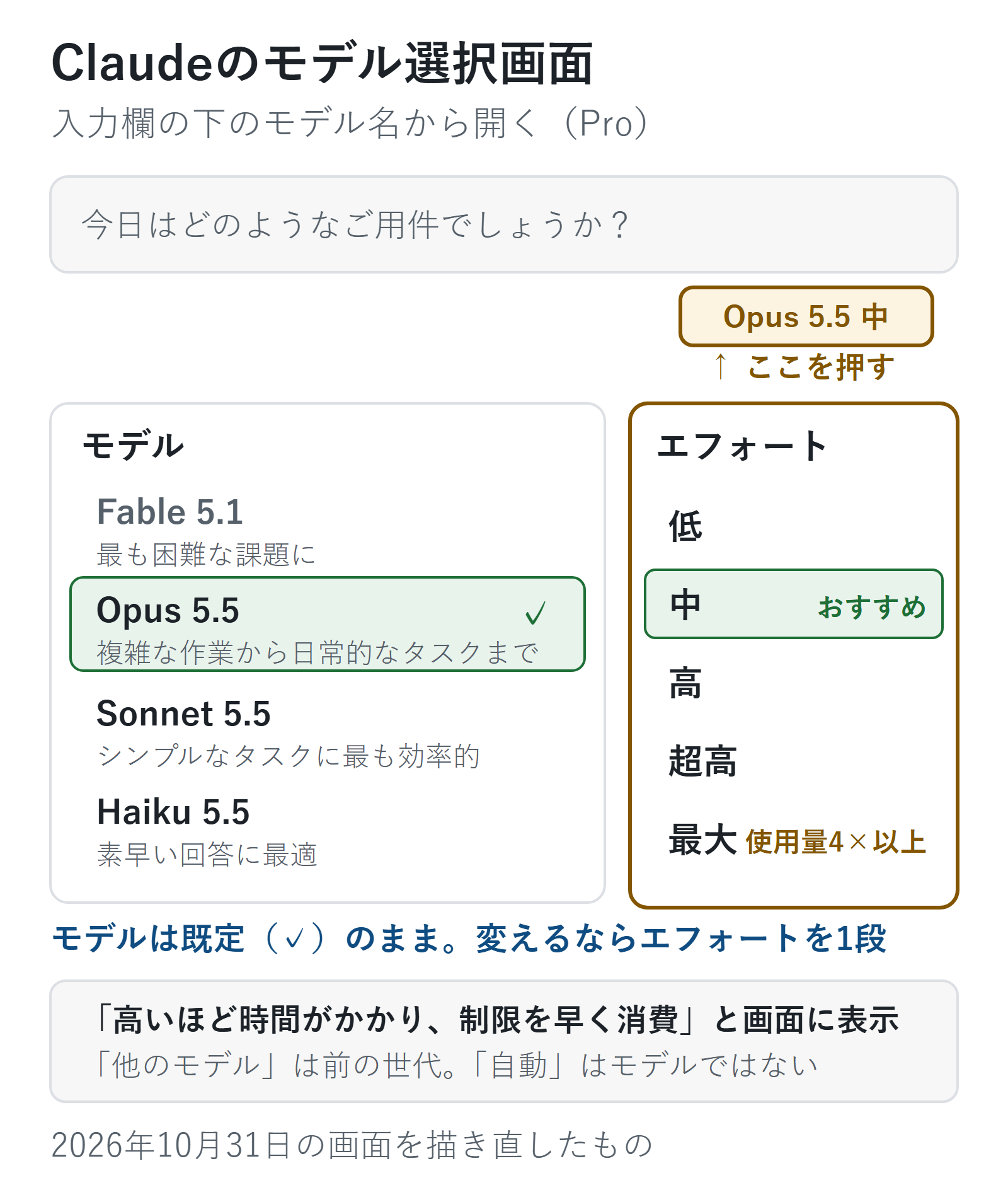
11月3日に開いた実際の画面です。モデルの並びもエフォートの5段階も、10月31日と同じでした。
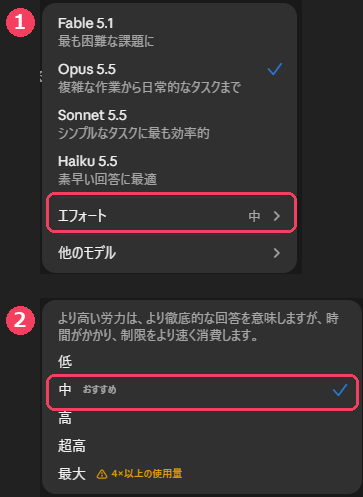
メニューには、それぞれのモデルに「最も困難な課題に」「素早い回答に最適」といった一言が付いています。この一言を見て一番上を選びたくなりますが、普段は既定のモデル(チェックが付いているもの)のままで十分です。
エフォートを開くと、「より高い労力は、より徹底的な回答を意味しますが、時間がかかり、制限をより速く消費します」と書かれています。最大には「4×以上の使用量」という注意も付いていました。
Anthropicのモデル選びのガイドにも「Tuning effort is often a better lever than switching models.」(モデルを変えるより、エフォートを調整するほうが効くことが多い)とあります。変えるなら、まずエフォートです。
この状況ならこれ
やりたいことごとに、どこを変えればいいかをまとめると次のとおりです。
普段の質問
- ChatGPTなら:何も変えない
- Claudeなら:何も変えない
- 初心者へのおすすめ:まずこれ
文章を書く・直す
- ChatGPTなら:何も変えない
- Claudeなら:何も変えない
- 初心者へのおすすめ:頼み方を具体的にするほうが効く
計算・条件の多い相談
- ChatGPTなら:つまみを1段上げる
- Claudeなら:エフォートを1段上げる
- 初心者へのおすすめ:大事なときだけ
長い文書を読む
- ChatGPTなら:何も変えない
- Claudeなら:何も変えない
- 初心者へのおすすめ:大事な要約だけ1段上げる
調べもの
- ChatGPTなら:何も変えない(検索は自動)
- Claudeなら:何も変えない(検索は自動)
- 初心者へのおすすめ:時間をかけた調査は「Deep Research」「Research」という別の機能
とにかく速く
- ChatGPTなら:Instant
- Claudeなら:速い設定(エフォート低か、軽いモデル)
- 初心者へのおすすめ:簡単な質問なら差は小さい
画像を作る
- ChatGPTなら:モデルを変えず、そのまま頼む
- Claudeなら:Claudeには画像を作る機能がない
- 初心者へのおすすめ:画像はモデル選びの話ではない
コードを書く
- ChatGPTなら:短いコードはChat、ファイルを作る・直すならCodex
- Claudeなら:短いコードはチャット、ファイルを作る・直すならClaude Code
- 初心者へのおすすめ:作る流れはアプリを作るときは?の図
「1段上げる」は、ChatGPTならInstantからMedium、MediumからHigh、Claudeなら中から高のように、隣の段階に変えることです。いきなり一番上にする必要はありません。
迷ったらこの順番
画面を開いて迷ったら、上から順に確かめてください。
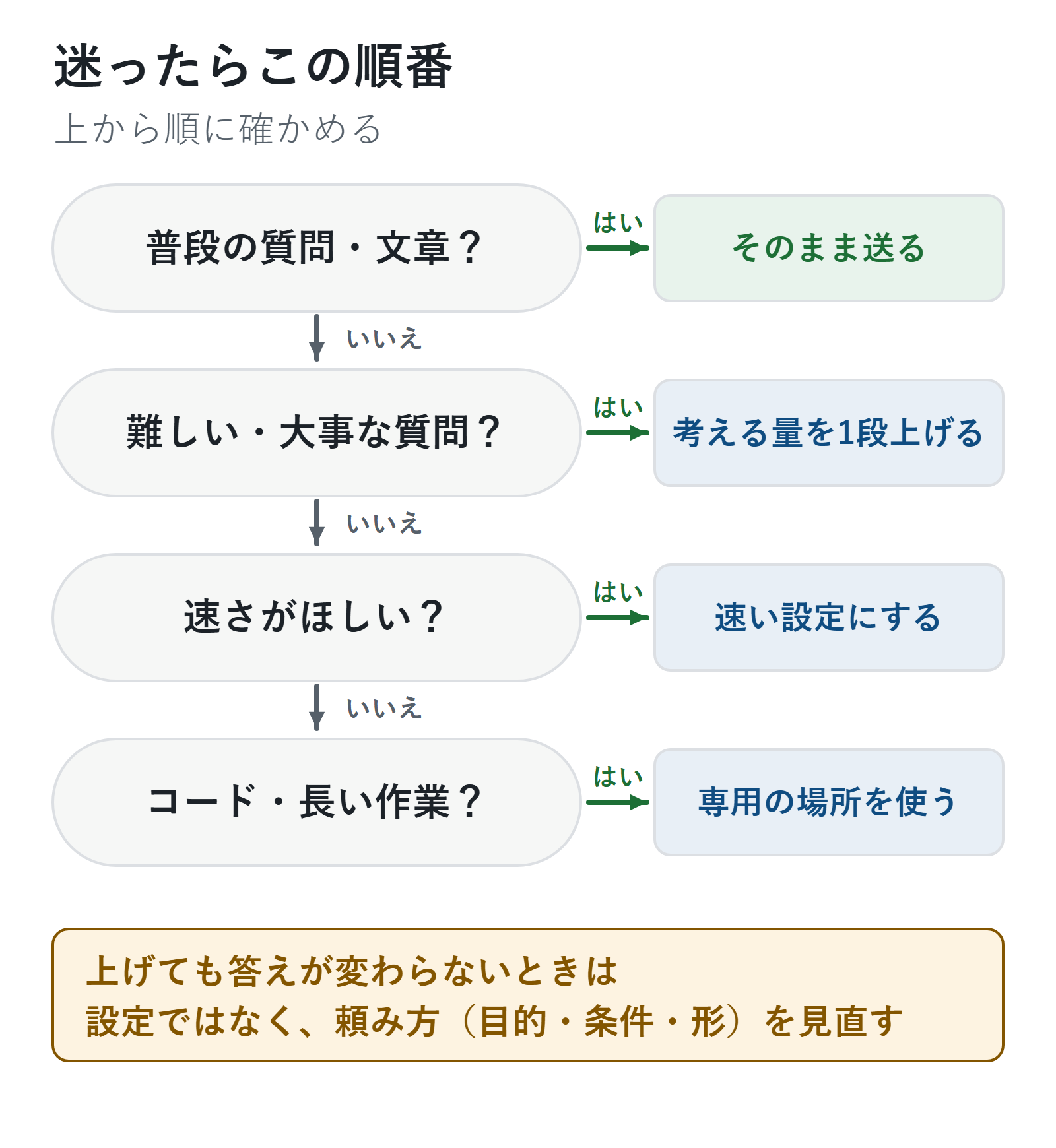
最後の「頼み方を見直す」が大事です。考える量を上げても答えが変わらないときは、設定ではなく、目的・条件・答えの形が足りていないことが多いからです。
強い設定が「いつも正解」ではない理由
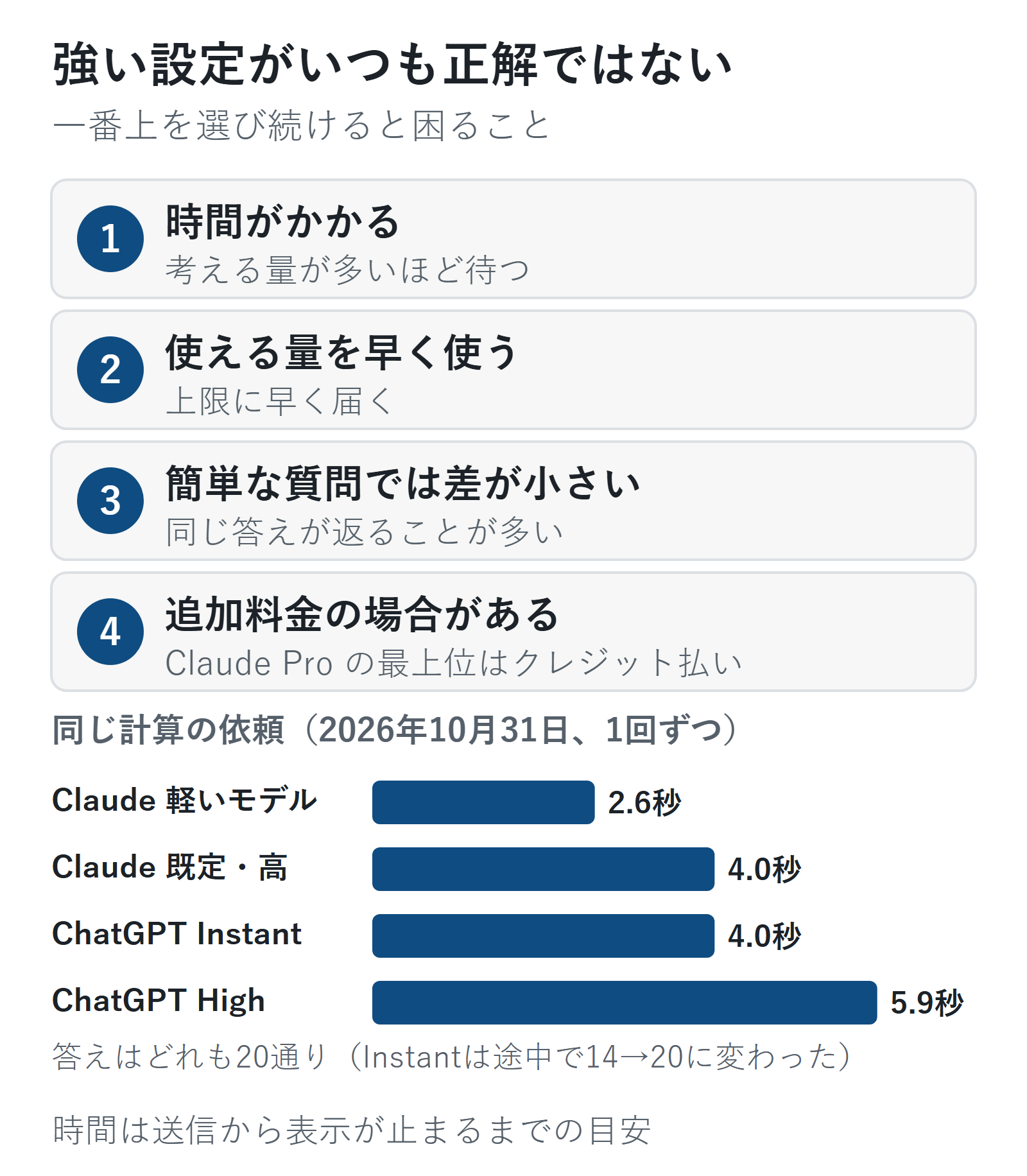
「一番強いモデル、一番上の段階を選んでおけば安心」と思うかもしれません。実際には、いつも一番上にすると困ることがあります。
- 答えるまでに時間がかかる
- 使える量を早く使い切る: Claudeの画面にも「制限をより速く消費します」とあります。ChatGPTは、考える段階の上限に達すると別のモデルに切り替わることがあると、公式ヘルプに書かれています。
- 簡単な質問では差がほとんど出ない
- 追加の料金がかかる場合がある: Claudeの料金ページでは、Proで一番上のモデル(Fable)を使うと、使用量のクレジットで支払う形になっています。メニューで選ぶ前に、料金ページを確かめてください。
同じ依頼で試してみた
2026年10月31日に、同じ依頼を速い設定と考える設定で1回ずつ送りました。時間は、送ってから表示が止まるまでの目安です。
「よろしくお願いします」を英語で3通り
- 設定:Claude 既定(中)
- 答えまで:約2.2秒
- 結果:3通り
同じ
- 設定:Claude 軽いモデル
- 答えまで:約1.4秒
- 結果:3通り(ほぼ同じ内容)
硬貨で370円を払う方法は何通り?
- 設定:Claude 軽いモデル
- 答えまで:約2.6秒
- 結果:20通り(正解)
同じ
- 設定:Claude 既定のモデル・エフォート高
- 答えまで:約4.0秒
- 結果:20通り(正解)
同じ
- 設定:ChatGPT Instant
- 答えまで:約4.0秒
- 結果:冒頭で「14通り」、最後は「20通り」
同じ
- 設定:ChatGPT High
- 答えまで:約5.9秒
- 結果:最初から「20通り」
簡単な依頼では、軽い設定でも重い設定でも、ほぼ同じ答えが返ってきました。
一方で、ChatGPTのInstantは、答えの冒頭に「14通り」と書き、途中の計算から「20通り」に直していました。1回だけの結果なので、どの設定が賢いという話ではありません。ただ、計算や条件の多い依頼は、考える段階を1段上げておくと安心です。どの設定でも、数字は最後に自分で確かめます。
毎回モデルを変えなくていい
モデル選びに時間を使うより、質問を送って答えを読むほうに時間を使ったほうが役に立ちます。決まりは3つだけで十分です。
- 普段は既定のまま
- 困ったときだけ1段上げる(会話の途中で変えても、次の答えから反映されます)
- 同じ質問を別の設定で試すのは、比べたいときだけ
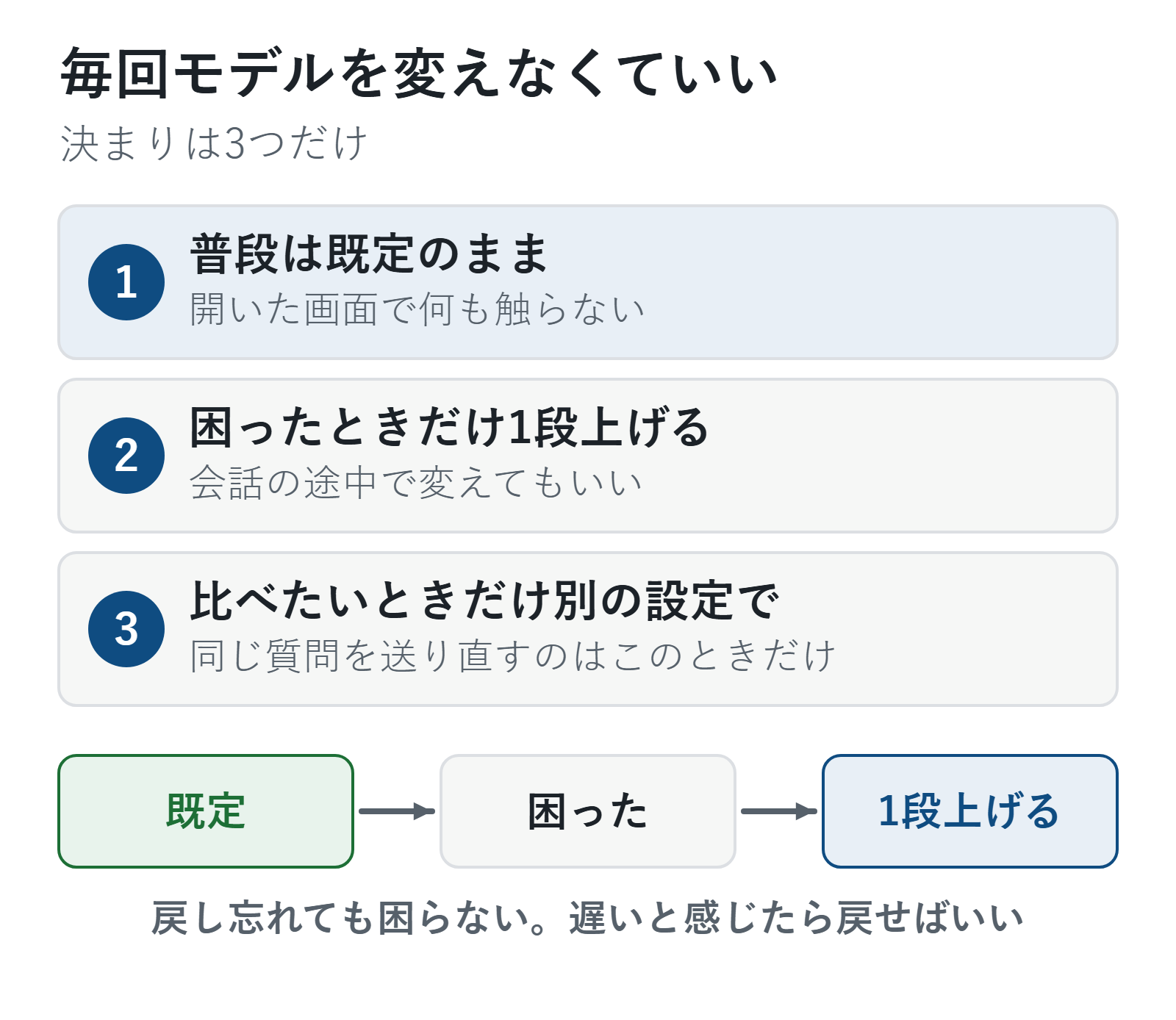
設定を上げたあと、元に戻すのを忘れても困ることはほとんどありません。答えが遅いと感じたら戻せば十分です。
ChatGPTを開いているなら/Claudeを開いているなら
ChatGPTを開いているなら
- モデルは上のもの(既定)のまま
- 普段は今の思考量のまま。難しいときだけ1段上げる。急ぐときはInstant
- 無料版なら、難しい質問のときに「Think」を選ぶ
- ChatGPTでできることの全体は、ChatGPTの特徴と無料でできることにまとめています
Claudeを開いているなら
- モデルは既定(チェックの付いたもの)のまま
- 普段はエフォート「中」。難しいときは「高」。超高・最大は長い作業向けで、普段は使わない
- 無料版は、料金ページによるとSonnetとHaikuの2つから選ぶ形です。こちらも既定のままで構いません
- Claudeの使い方の全体は、Claudeの使い方と向いている人にまとめています
ChatGPTとClaudeのどちらを開くか自体で迷っている人は、ChatGPT・Claude・Gemini・Copilotの違いを比較を先に読んでください。
アプリを作るときは?ChatGPTとCodexの使い分け
アプリやツールを作るときに迷うのは、次の3つが混ざって見えるからです。
- 使う場所:ChatGPTのChat(会話・相談)、Work(調査や資料づくり)、Codex(プログラムを作る専用の場所)
- モデル:GPT-6、GPT-6.1 Sol、AstraなどのAIの本体
- 考える量:Instant・Medium・Highなど、同じモデルにどれだけ考えさせるか
最初に決めるのは「場所」です。モデルと考える量は、場所を決めたあと既定のまま始めれば足ります。
OpenAIの公式ヘルプでは、Chatは質問や相談、Workは調査や資料・成果物づくり、Codexはコードを書く・直す・テストを動かす作業向けと説明されています。アプリを作るなら、何を作るか考えるのはChat、プログラムを実装・修正するのはCodex、と覚えれば足ります。ただ、どこまでできるかはプランや環境で変わるので、「Chatでは開発できない」「Workでは使えない」と決めつけず、公式ヘルプで確かめてください。
ChatとCodexは何が違う?
| ChatGPTのChat | Codex | |
|---|---|---|
| できること | 相談に答え、コード例を書く。環境により試し実行も | フォルダのファイルを直し、コマンドやテストを動かす |
| コードの扱い | コード例を自分で移して動かすことが多い | ファイルをCodexが書き換える(承認の設定による) |
| モデル | GPT-6(思考量で調整) | 強さのつまみ(既定から)。名前で選ぶならGPT-6.1 Sol |
| 使える量 | Chatの上限 | Chatとは別(Workと共通の枠) |
| 無料版 | 使える | 使える(量に上限) |
Chatに「このコードを書いて」と頼むと、コード例が答えの中に出ます。環境によっては、その場で試し実行やプレビューができることもあります。ただ、プロジェクトのファイルを直接編集したり、コマンドやテストを動かしたりするのは、Codexの役目です。
Codexは、フォルダを開いて「この機能を足して」と頼むと、ファイルの編集やテストの実行まで進めます。できる操作は、使う環境と許可の設定で変わります。操作によっては、実行の前にあなたの承認を求めます。
アプリ開発の基本の流れ
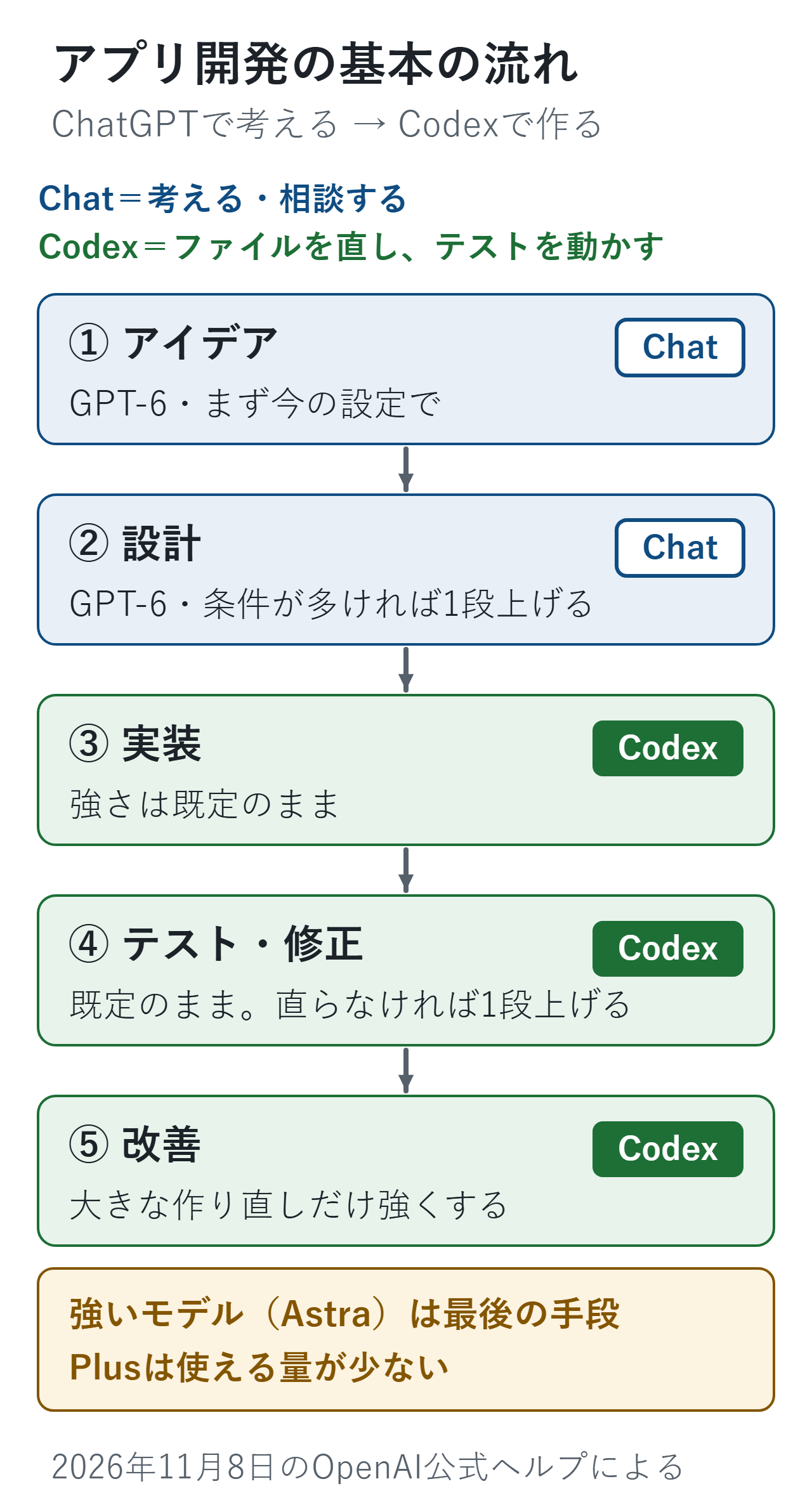
図と同じ流れを、工程ごとに書きます。
実際にToDoアプリを作ってみた記録は、ChatGPTとCodexでアプリを作る方法にまとめました。
場所:ChatGPTのChat
モデル:GPT-6のまま
思考量:今の設定のまま(選べるならMedium)
「読んだ本を記録するアプリを作りたい。何から決めればいい?」のように、決まっていないことをそのまま相談します。この段階ではコードは要りません。
場所:ChatGPTのChat
モデル:GPT-6のまま
思考量:条件が多ければ1段上げる
必要な機能、画面の数、データの持ち方、使う言語を決めます。条件が多いので、選べるプランなら思考量を1段上げます(Plus以上ならHigh)。無料版・Goでは、むずかしい質問のときに「Think」を選びます。決まった内容は、Codexに渡せるように箇条書きで出してもらいます。
ProプランならExtra HighやProも選べますが、Plusにはありません。まずは今のプランで選べる範囲で足ります。
場所:Codex
強さ:既定のまま
ChatGPTのデスクトップアプリを開き、左上の「ChatGPT」または「Codex」と書かれたメニューから「Codex」(説明は「ビルド、デバッグ、リリース」)を選びます。入力欄の上の「プロジェクトを選択」を押すと、プロジェクトの一覧のほかに「新しいプロジェクト」「プロジェクトなしで作業」が出ます。アプリづくりでは、作業用のフォルダをプロジェクトにしておくと、あとで探しやすくなります。②の箇条書きを渡して「この内容で作って」と頼みます。
Codexのモデルと考える量は、入力欄の右下のモデル名の表示を押すと出るつまみで選びます。「デフォルト」(おすすめのモデルセット)のままなら、つまみを動かすとモデルと強さが一緒に切り替わります。モデルを名前で選ぶときは、つまみの上のモデル名を押して「モデルを選択」の一覧から選びます。わたしの画面には、デフォルト、GPT-6.1 Sol、GPT-6 Astra、GPT-6.1 Terra、GPT-6 Sol、GPT-6 Luna、GPT-5.6のSol・Terra・Lunaが並んでいました。表示はプランやアプリの版で変わります。OpenAIの公式ページには「Advanced」から選ぶとありますが、わたしの画面にはその名前の項目はありませんでした。どちらでも、まずは既定のまま始めてください。名前で選ぶなら、OpenAIが「最上位のAstraに近い性能を、Astraより少ないコストで」と説明するGPT-6.1 Solが目安です。なお、選んだ内容は次の作業にも引き継がれることがあります(わたしの環境では、選ぶと設定ファイルに保存されました)。コマンドで使う版(Codex CLI)では /model で選びます。
場所:Codex
強さ:既定のまま。直らなければ1段上げる
「テストを書いて動かして」「このエラーを直して」と頼むと、Codexがコマンドを実行し、結果を見ながら直します。同じエラーが何度も続くときだけ、つまみを1段強い側へ動かします。
Codexの答えには、「◯件のファイルを編集」というまとまりが出ます。「変更内容を表示」で変わった中身を見られ、「元に戻す」で取り消せます。動かしたコマンドは「コマンドを実行しました」という行で並ぶので、テストが通ったかどうかは、その行と答えの文章で確かめます。
エラーの意味を知りたいだけなら、エラー文をChatに貼って聞くのでも足ります。
場所:Codex
強さ:既定。大きな作り直しだけ強くする
機能の追加、画面の見直し、コードの整理(リファクタリング)も、Codexに続けて頼めます。全体の作り直しや、設計の判断がいくつも重なる作業で行き詰まったら、強いモデル(Astra)を試します。
強いモデル(Astra)はいつ使う?
AstraはOpenAIでいちばん能力の高いモデルで、コード・アプリ・調査をまたぐ難しい作業向けと説明されています。ただ、使える量の減り方はほかのモデルより速いことがあり、毎回選ぶものではありません。GPT-6.1 Solで行き詰まったときに切り替えるくらいでちょうどいいです。
PlusのAstraは、WorkとCodexで限られた量だけ使えます。使い切ったあとは、追加のクレジット(有料)で続ける形です。Chatで選べるPro(GPT-6 Pro)はProプラン以上です。使う前に、ChatGPTの料金ページと公式ヘルプで今の条件を確かめてください。
逆に、決まった形への変換や整理をたくさんこなすなら、軽いLunaが向いています。Codexの考える量も、公式の案内は「既定から始めて、必要なら上げる」です。さらに上のMax・Ultraは、ほとんどの作業には要らないとされています。
Claudeを使っている人なら、Codexの役割はClaude Codeです。同じ作業を両方に頼んで比べた結果は、Claude CodeとCodexの違いにまとめました。
モデルではない表示に迷わない
画面には、モデルのように見えて、実はモデルではない表示もあります。
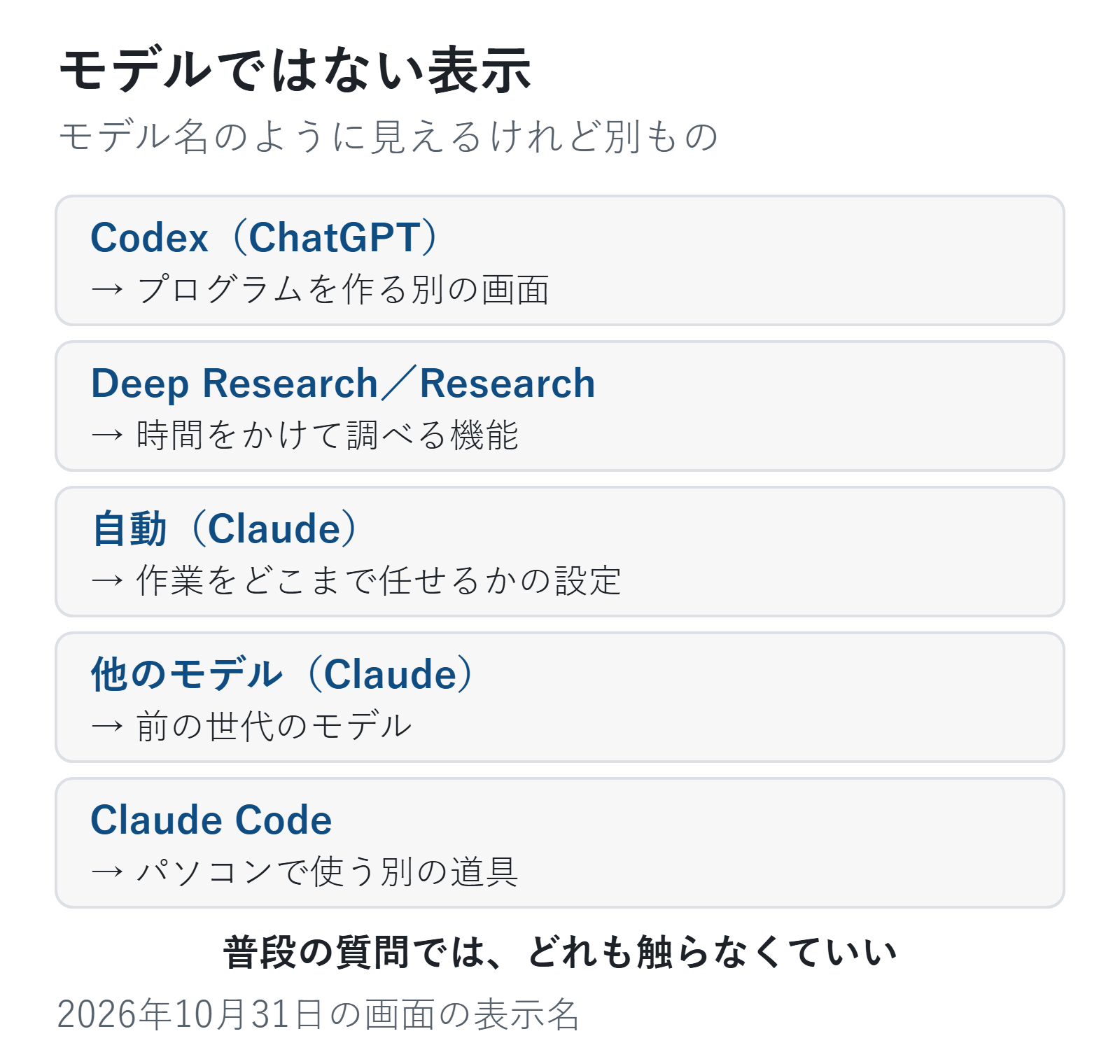
- Codex(ChatGPT) … プログラムを作るための別の画面。普段の質問では使わない
- Deep Research(ChatGPT)/Research(Claude) … 時間をかけて調べてレポートにする機能。モデルとは別に選ぶ
- 自動(Claude) … モデルではなく、Claudeにどこまで作業を任せるかの設定。画面には「安全でないと思われる場合は一時停止して確認します」と説明があります
- 他のモデル(Claude) … 前の世代のモデル。普段は開かなくていい
ほかの機能名も含めて役割で整理したものは、生成AIの機能名がわからない?にまとめました。
コラム:Claude Codeを使っている人は
Claude Codeは、パソコンの中でプログラムを作らせる道具です。チャット画面とは別に、`/model` という命令でモデルを選びます。公式の説明では、Proなどの既定はチャットと同じ系統のモデルで、選んだモデルは次回以降の既定として保存されます。考え方はチャットと同じで、まずは既定のまま使い、難しい作業のときだけ上げれば十分です。Claude Codeのモデル選びは、別の記事で扱う予定です。
モデル名の一覧(2026年11月8日時点)
モデル名は数か月で変わります。この記事では、名前はこの一覧だけにまとめています。名前が変わっても、「既定のまま、困ったら1段上げる」という選び方は同じです。
| 役割 | ChatGPT(Plus) | Claude(Pro) |
|---|---|---|
| 既定(普段はこれ) | GPT-6(思考量は今の設定のまま) | Opus 5.5・エフォート中 |
| 速い | GPT-6のInstant | Haiku 5.5、またはエフォート低 |
| 深く考える | GPT-6のHigh | Opus 5.5のエフォート高 |
| さらに上(条件あり) | Extra HighとPro(GPT-6 Pro)はProプラン以上 | Fable 5.1(Proは使用量クレジットで支払い) |
| アプリ開発 | Codex(強さは既定から。名前で選ぶならGPT-6.1 Sol) | Claude Code(既定はOpus 5.5) |
| 無料版 | 既定のまま(難しい質問は「Think」) | SonnetとHaikuから選ぶ |
ChatGPTの部分は11月8日にOpenAIの公式ヘルプと料金ページで、Claudeの部分は10月31日に公式ヘルプで確かめ、11月3日に画面でも確かめた内容です。表示はプランや時期によって変わります。ChatGPTの無料版の中のモデルは、料金ページ(GPT-6)とヘルプ(GPT-5.6 Luna)で書き方が違うため、名前を書いていません。Codexで名前を選べるGPT-6.1 SolやGPT-6.1 Terraは、普通のChatのモデル一覧には出ません。
よくある質問
Q. 結局、初心者はどのモデルを選べばいいですか?
A. 選ばなくて大丈夫です。開いたときの既定のままで使い、答えが物足りないときだけ考える量を1段上げてください。
Q. 一番新しいモデル、一番上の段階が一番いいのでは?
A. 難しい作業では役に立ちますが、時間がかかり、使える量も早く減ります。簡単な質問では差がほとんど出ません。いつも一番上にする必要はありません。
Q. 思考量やエフォートは、いつ上げればいいですか?
A. 計算、条件がいくつもある相談、大事な判断に使う答え、長い文書の大事な要約のときです。上げても答えが変わらないときは、頼み方を具体的にしてみてください。
Q. プログラミングにはどのモデルが向いていますか?
A. 短いコードやエラーの意味なら、ChatのGPT-6で思考量を1段上げれば足ります(無料版・Goは「Think」)。ファイルを作る・直す作業はCodexに任せ、強さは既定のまま始めます。モデルを名前で選ぶなら、まずGPT-6.1 Solです。
Q. アプリを一から作るなら、何から始めればいいですか?
A. まずChatで、作りたいものと必要な機能を相談して箇条書きにします。それをCodexに渡して作ってもらい、テストと修正もCodexに続けて頼みます。流れはアプリを作るときは?の図のとおりです。
Q. 無料版でもモデルを選ぶ必要はありますか?
A. ありません。ChatGPTの無料版は、難しい質問のときに「Think」を選ぶだけです。Claudeの無料版も既定のままで使えます。ChatGPTの無料版でもCodexは使えますが、使える量には上限があります。有料版にするかどうかから迷っている人は、生成AIの有料版は必要?で判断の目安をまとめました。
Q. モデル名が変わったら、この記事は古くなりますか?
A. 名前の一覧は古くなりますが、選び方は変わりません。一覧はモデルが変わったときに書き直します。
モデル選びで手が止まったら、まずは既定のまま1つ質問を送ってみてください。
次に読む記事
この記事でできるようになったことふだんは最初の設定のままでいいと分かり、必要なときだけ変えられる
やってみるいつもの依頼を既定のまま送り、物足りなければ同じ依頼を別のモデルで送り比べる
次に「思考・リサーチなど、機能の違いは?」と思ったら
機能の名前を知る思考・検索・リサーチなどを役割で整理ほかの疑問なら
- 有料版が必要か決める無料版で足りなくなってきた。有料版が要るか分からないという人に
いまは「STEP 7 自分に合わせる」です。難しかった・違う悩みだった人は、START HERE の「困ったときは」から選べます。
参考(2026年10月31日に確認。OpenAIの5件は11月8日に確認)
- OpenAI ヘルプ「GPT-6 and other models in ChatGPT」: https://help.openai.com/en/articles/20001354-gpt-6-and-other-models-in-chatgpt
- OpenAI ヘルプ「ChatGPT Work and Codex」: https://help.openai.com/en/articles/20001275-chatgpt-work-and-codex
- OpenAI ヘルプ「Using Codex with your ChatGPT plan」: https://help.openai.com/en/articles/11369540-using-codex-with-your-chatgpt-plan
- OpenAI「Models」(WorkとCodexのモデル): https://learn.chatgpt.com/docs/models
- ChatGPT 料金ページ: https://chatgpt.com/ja-JP/pricing/
- Claude ヘルプ「Change the model, effort, and thinking settings」: https://support.claude.com/en/articles/8664678-change-the-model-effort-and-thinking-settings
- Anthropic「Choosing the right model」: https://platform.claude.com/docs/en/about-claude/models/choosing-a-model
- Claude 料金ページ: https://claude.com/pricing
- Claude Code「Model configuration」: https://code.claude.com/docs/en/model-config
コメント