「MCPってよく見るけど、つなぐと何が変わるの?設定はどこに書くの?」
この記事は、Claude Codeで「MCP」という言葉が気になっている人のための記事です。何ができるのか、設定がどこに書かれるのかをまとめます。
先に結論です。
- MCPは、AIに外の道具やデータをつなぐための共通の決まりです。公式は「AIアプリのUSB-Cポート」にたとえています
- Claude Codeでは、「claude mcp add」で追加し、「claude mcp list」でつながっているかを確かめます
- 設定が書かれる場所は、ユーザーフォルダの「.claude.json」か、作業フォルダの「.mcp.json」です。どちらになるかは、追加するときに選ぶ範囲で決まります
- 字数を数えるだけの小さなMCPを作ってつなぐと、頼んでいないのに、AIが1回の作業で7〜11回、自分で字数を確かめていました。ただし、数え間違いはMCPなしでも0件でした
- 知らないMCPサーバーは、入れる前に提供元と中身を確かめます
2026年11月2日に、Windowsのパソコンで、Claude Code 2.1.308を使って試しました。
MCPとは
公式の説明では、MCP(Model Context Protocol)は、AIアプリを外のシステムにつなぐための、公開された共通の決まりです。
つなげる先は、パソコンのファイルやデータベースのような「データ」、検索や計算のような「道具」、決まった手順の「作業の流れ」などです。公式は、機械どうしを同じ形でつなげるUSB-Cにたとえて、「AIアプリのためのUSB-Cポート」と説明しています。
Claude Codeの公式の説明では、ほかのツールからチャットへデータをコピーして貼っているなら、MCPでつなぐ場面だとしています。つなぐと、Claude Codeがそのツールを直接読んだり、操作したりできます。
筆者の環境で「claude mcp list」を実行すると、12個のMCPサーバーがつながっていて、12個とも「✔ Connected」でした。ブラウザーの操作、ファイルの保存先、計算の環境などをつないでいます。
字数を数える道具をつないで、3回ずつ試した
前の記事で、スキルの決まりに「28字以内」と書いても、AIが案に書き添えた字数が実際と違ったことがありました(Claude Codeのスキルとは?)。そこで、字数を数えるだけのMCPサーバーを作り、つなぐと字数のずれが減るかを試しました。
試験用のサーバーは、Pythonの標準の機能だけで書いた、40行ほどの小さなプログラムです。道具は「文章の文字数を数える」1つだけです。
架空のブログの下書きを置いたフォルダで、次のように頼みました。6回とも同じ頼み方で、「道具を使って」とは書いていません。
draft.md を読んで、記事タイトルの案を5つ、それぞれ20字以内で出してください。各案の後ろに(◯字)と字数を書いてください。
MCPなし(3回)
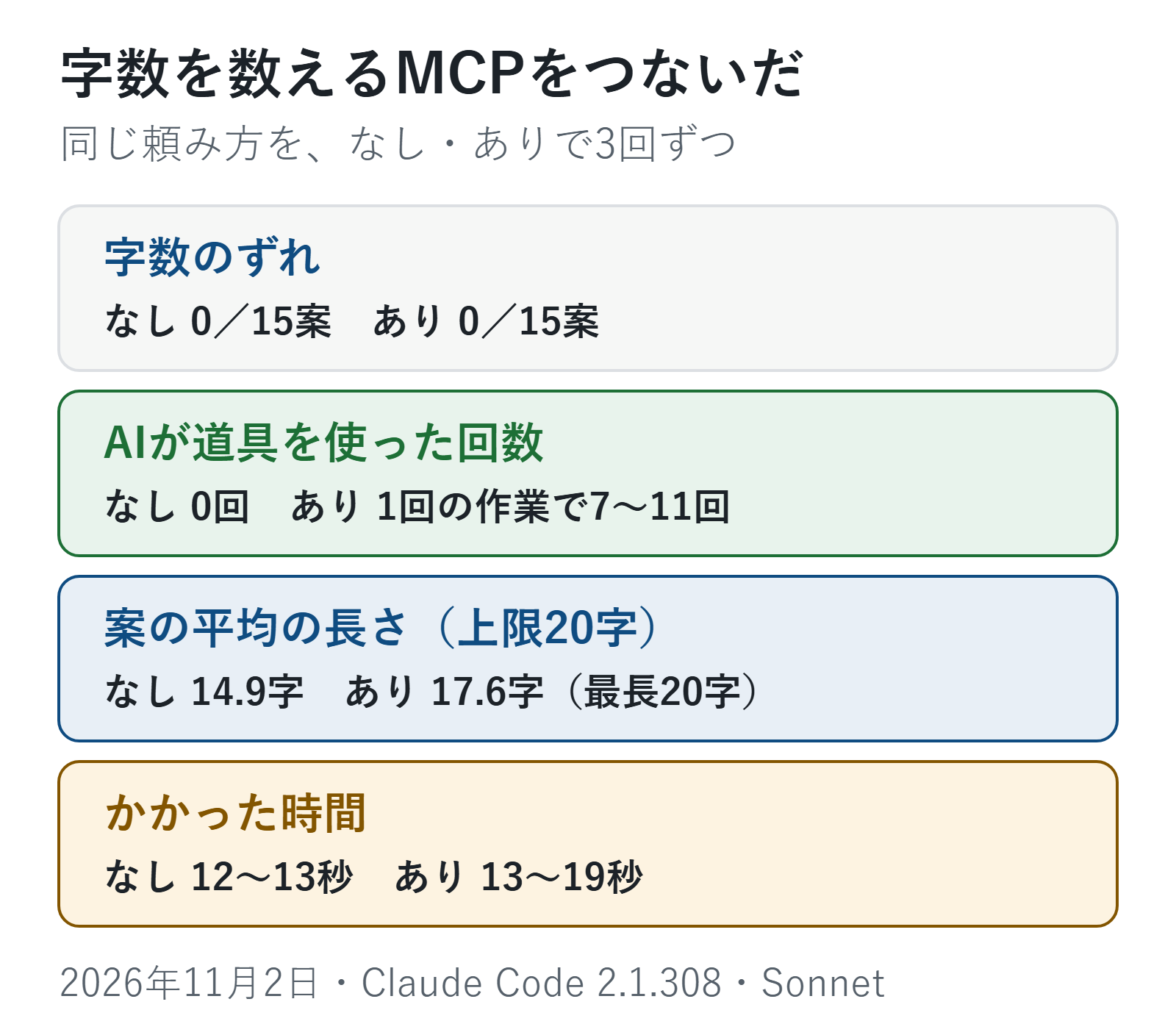
- 字数のずれ:15案のうち0案
- 20字を超えた案:0案
- 案の平均:14.9字(最長18字)
- 時間:12〜13秒
字数のMCPあり(3回)
- 道具を使った回数:1回の作業で7〜11回
- 字数のずれ:15案のうち0案
- 20字を超えた案:0案
- 案の平均:17.6字(最長20字)
- 時間:13〜19秒
数え間違いは、なしでも0件だった
試す前は、道具があれば字数のずれが減ると考えていました。ところが、MCPなしでも、書き添えた字数は15案とも合っていました。前の記事のような数え間違いは、今回は起きませんでした。
回数が少ないので、「MCPなしでも数え間違えない」とは言えません。今回の結果で言えるのは、ずれが起きなかったということだけです。
差が出たのは、確かめる回数と案の長さ
はっきり違ったのは、AIの動き方です。道具があると、頼んでいないのに、案を作るたびに字数を数えていました。
案の長さも変わりました。MCPありでは、上限の20字ちょうどの案が2回出て、平均も長くなりました。数えて確かめられるので、上限の近くまで使ったように見えます。ただし、これは結果から考えた推測です。
その分、時間は少し長くなりました。
MCPを追加する・確かめる
つながっているか確かめる
ターミナル(PowerShell)で、次の1行を打ちます。
claude mcp list
それぞれのMCPサーバーの横に、「✔ Connected」(つながっている)、「✘ Failed to connect」(つながらない)などの状態が出ます。Claude Codeの画面の中では、「/mcp」と打つと、状態と使える道具の数を見られます。
Claude Codeに、次のように聞くこともできます。
いまつながっているMCPサーバーの名前と、それぞれで何ができるかを、1行ずつ表にしてください。設定は変更しないでください。
筆者の環境では、サーバーの名前と、できることを1行ずつ書いた表が返ってきました。
追加する
公式の説明では、パソコンの中で動くMCPサーバーは、次の形で追加します。
claude mcp add –scope 【範囲】 【名前】 — 【サーバーを起動するコマンド】
「–」の後ろが、サーバーを動かすコマンドです。ネット上のサービスのMCPサーバーは、「–transport http」と、そのサービスが公開しているURLで追加します。
「範囲」は次の3つから選びます。範囲によって、設定が書かれる場所が変わります。
local(何も指定しないとき)
- 使える所:いまの作業フォルダだけ
- 書かれる場所:ユーザーフォルダの「.claude.json」
- 共有:自分だけ
project
- 使える所:いまの作業フォルダだけ
- 書かれる場所:作業フォルダの「.mcp.json」
- 共有:フォルダを共有する人全員
user
- 使える所:自分のすべての作業
- 書かれる場所:ユーザーフォルダの「.claude.json」
- 共有:自分だけ
試験用のサーバーを、作業フォルダに「project」で追加すると、作業フォルダに「.mcp.json」ができました。そのまま「claude mcp list」を打つと、「⏸ Pending approval(承認待ち)」と表示されました。公式の説明では、「.mcp.json」のMCPサーバーは、Claude Codeの画面で最初に承認を求められます。人が共有したフォルダから、知らないうちに道具が動かないための仕組みです。
入れる前に確かめること
- 提供元と中身を確かめます。公式の説明でも、つなぐ前に信頼できるサーバーかを確かめるよう書かれています。外のページの文章を読み込むサーバーは、その文章に書かれた指示にAIが引っぱられる危険があります
- パスワードやキーの置き場所に気をつけます。「.mcp.json」はフォルダを共有する人全員に見えます。公式の説明でも、キーのように人に見せたくないものは、自分だけの範囲(local)に置くのが向いているとしています
- 何ができる道具かを見ます。読むだけの道具か、書き換えや送信までする道具かで、任せてよい範囲が変わります
MCPに限らず、わたしがClaude Codeに何を任せて、何を自分で確かめているかは、Claude Codeで実際に何を任せている?にまとめました。
よくある質問
Q. APIとは何が違いますか?
A. APIは、サービスごとに決められた、プログラムからそのサービスを使うための呼び出し方です。MCPは、AIアプリがいろいろな道具やデータを、同じ形でつなぐための決まりです。MCPサーバーの中で、サービスのAPIを使っていることもあります。
Q. チャットのClaudeやChatGPTでも使えますか?
A. MCPの公式の説明では、ClaudeやChatGPTなどのAIアプリもMCPに対応しています。使い方はアプリごとに違うので、それぞれの公式の説明を見てください。
Q. MCPとスキルは何が違いますか?
A. MCPは、外の道具やデータをつなぐ仕組みです。スキルは、作業の手順を書いておく仕組みです。手順はスキルに、道具はMCPに、と分けて考えると整理しやすくなります。スキルはClaude Codeのスキルとは?にまとめています。
MCPは、AIに道具を渡すための差し込み口です。つなぐとAIの動き方が変わるので、何をつないだかを「claude mcp list」で確かめ、知らないサーバーは中身を見てから入れます。
次に読む記事
この記事でできるようになったことMCPが何かを説明でき、つながっているMCPと設定の場所を自分で確かめられる
やってみるClaude Codeで、下の頼み方でいまつながっているMCPを確かめる
いまつながっているMCPサーバーの名前と、それぞれで何ができるかを、1行ずつ表にしてください。設定は変更しないでください。
次に「道具をつないだAIに、どこまで任せていい?」と思ったら
任せる範囲を決める任せる・確かめる・任せないの分け方ほかの疑問なら
- 作業の手順をスキルにする同じ手順を毎回説明している人に
- 毎回の決まりをCLAUDE.mdに書く置き場所と書き方を知りたい人に
いまは「STEP 7 自分に合わせる」です。難しかった・違う悩みだった人は、START HERE の「困ったときは」から選べます。
参考
- Model Context Protocol 公式の入門ページ(2026年11月2日に確認)
- Anthropic「Connect Claude Code to tools via MCP」(2026年11月2日に確認)
コメント