
「文章だけじゃなくて、画像や資料もAIで作れるらしい。でも、何から試せばいいの?」
この記事は、AIで文章以外のものを作ってみたい人が、どこから始めるかを決めるための記事です。
先に結論です。
- いちばん始めやすいのは画像です。ChatGPTやGeminiに「何を」「どんな雰囲気で」を書くだけで、1分以内に1枚できました
- 図解は、図の種類(手順か一覧か)を先に決めると、思った図に近づきます
- スライドは、まず文章で構成案を作ってもらうのが確実でした。スライドそのものを作る機能は、プランや日によって使えないことがありました
2026年11月1日に、画像・図解・スライドをそれぞれ試した結果をもとにまとめました。
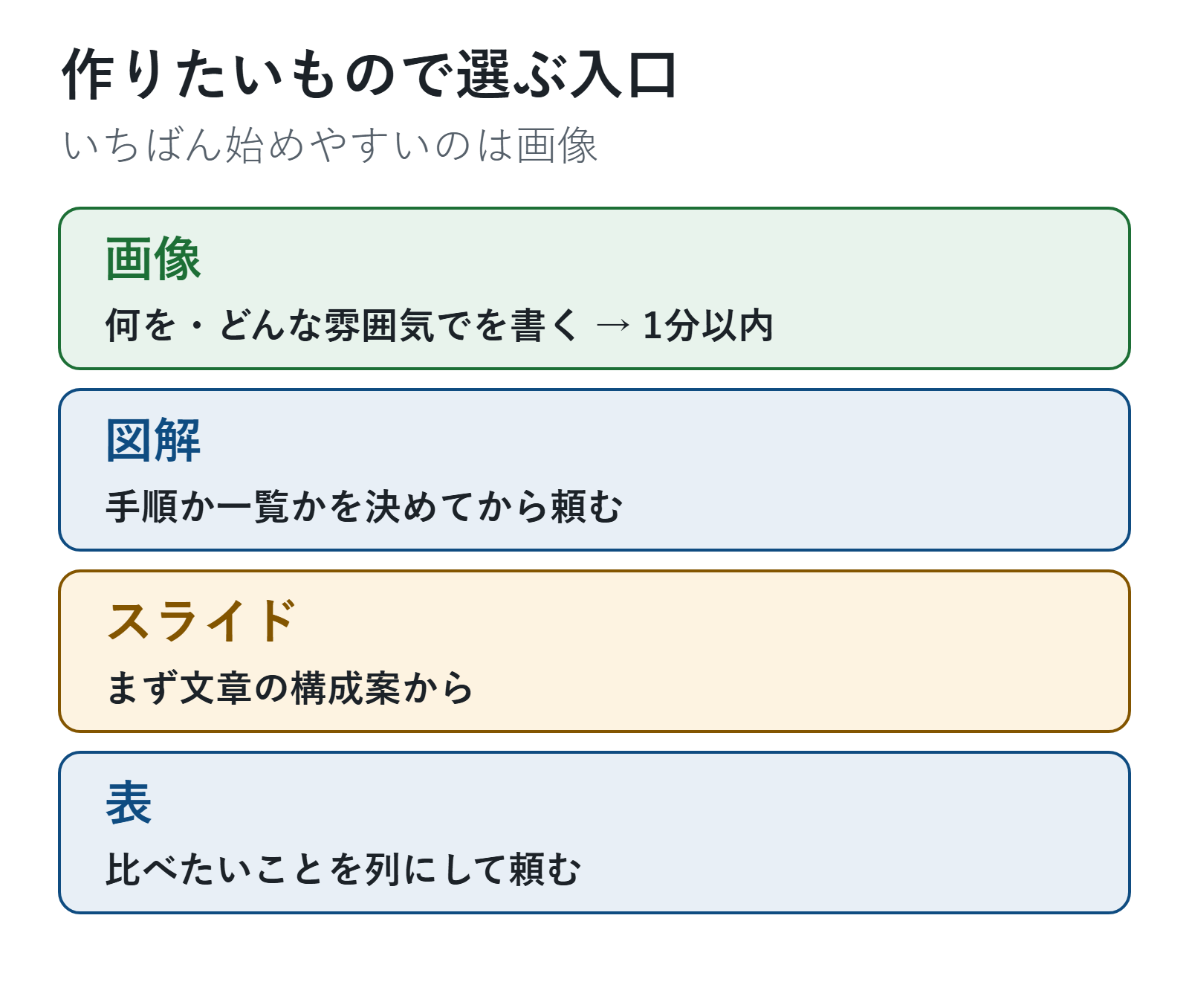
作りたいもので選ぶ
| 作りたいもの | 始め方 | 試した結果 |
|---|---|---|
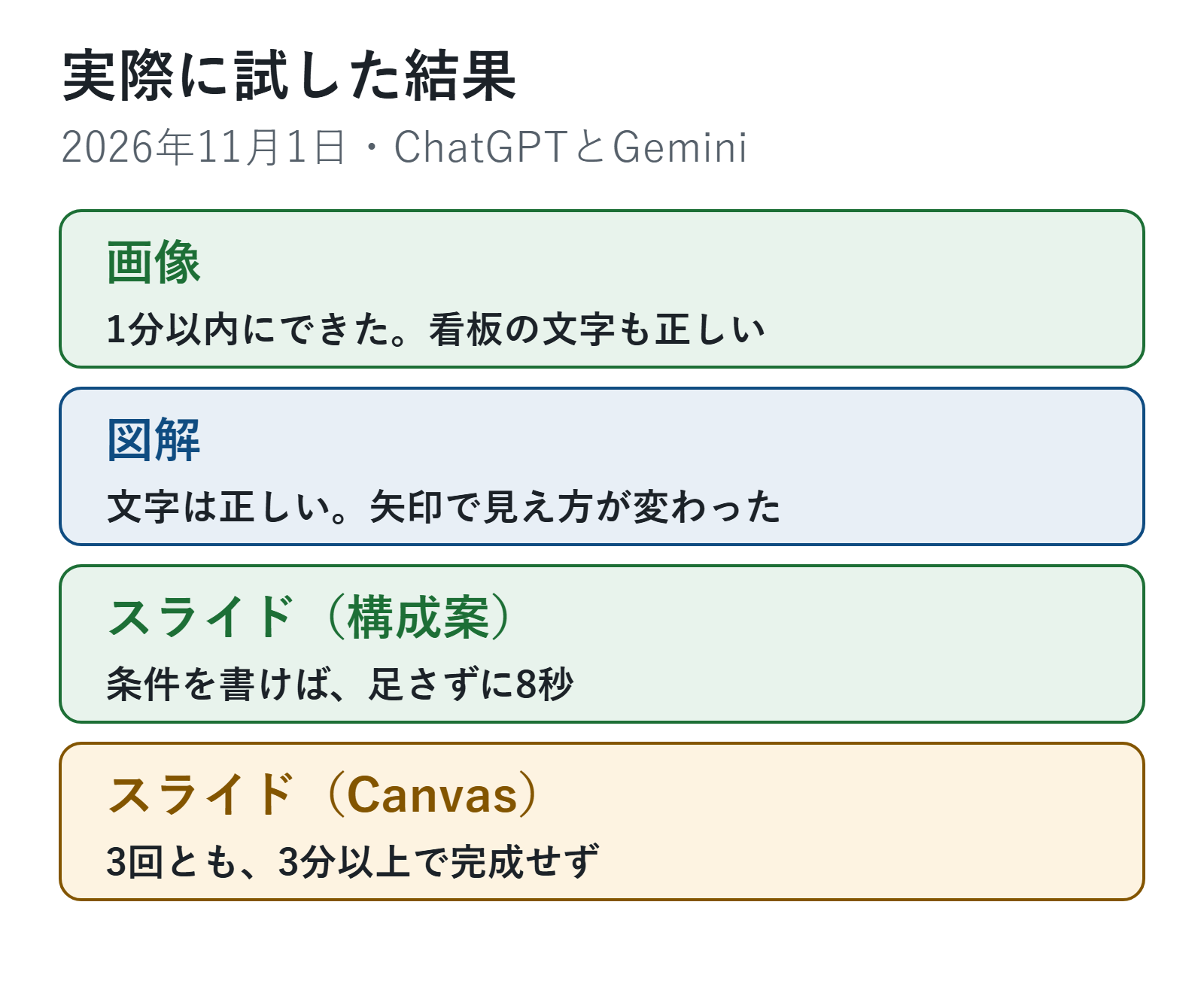
| 画像 | 何を・どんな雰囲気でを書いて頼む | 1分以内にできた。日本語の看板の文字も正しかった |
| 図解 | 手順か一覧かを決めて頼む | 文字は正しかった。矢印の使い方で見え方が変わった |
| スライド | 先に文章で構成案を作ってもらう | 構成案はすぐできた。スライドそのものは完成しないことがあった |
| 表 | 比べたいことを列にして頼む | メモを表にできた |
画像から始める
画像は、いちばん手軽に「作れた」と感じられます。
【朝の窓辺で、マグカップから湯気が立っている】絵を、【やわらかい水彩画風】で作ってください。
ChatGPTでは1分ほど、Geminiでは15秒ほどでできました。ChatGPTは、一時チャットでは画像を作れないので、ふつうのチャットで頼みます。最初の1枚の作り方と直し方はChatGPT・Geminiで画像を作る方法、思いどおりにする頼み方は思いどおりの画像にするAIへの頼み方にまとめています。
図解は、図の種類を先に決める
説明を図にしたいときは、まず「順番のある手順」か「決まりの一覧」かを決めます。ごみ出しの決まりを矢印でつないでもらうと、順番のないものまで手順のように見えてしまいました。「枠に分けて」と頼み直すと、一覧として読める図になりました。くわしくはAIで図解を作る方法にまとめています。
スライドは、文章の構成案から
スライドを一気に作ってもらおうとすると、うまくいかないことがありました。
- ChatGPTのスライドを作る機能は、公式ヘルプでは、Pro・Business・Enterpriseのプランで使えるとされています
- Geminiに「5枚のスライド資料にして」と頼むと、文章で5枚分の構成案を作りました。ただ、伝えていない終了時刻や雨の日の場所まで書き足していました
- Geminiの「Canvas」でスライドを作ろうとすると、3回とも、3分以上待っても完成しませんでした
構成案は、次のように頼むと、伝えていないことを足さずに作りました。
【町内会の防災訓練の案内】を、【5枚】のスライド資料にしてください。伝えていない内容は入れず、分からないところは【 】にしてください。
できた構成案を見ながら、PowerPointなどで自分で形にするのが確実です。構成案の作り方はChatGPTで資料作成するコツにまとめています。あとからCanva AIで試すと、5枚のスライドが写真つきでできました。その結果と確かめ方はAIでスライドを作る方法にまとめています。
気をつけること
- 作った画像を使う前に、生成AIの著作権は大丈夫?を読んでおきます
- 画像や図の中の文字は、1文字ずつ確かめます
- スライドや図に、会社の数字や名前を入れて頼まないようにします
よくある質問
Q. 無料版でも作れますか?
A. 画像は、ChatGPTもGeminiも無料版で作れると公式ヘルプにあります。何枚まで作れるかは公式に書かれていません。今回は有料版で試しました。
Q. どのAIで作ればいいですか?
A. 画像なら画像を作るならどのAI?で、3つのAIに同じ絵を頼んで比べています。
まずは画像を1枚作ってみて、慣れたら図解やスライドの構成案に広げていきます。
文字や数字で見せる短い動画なら、チャットでClaudeに頼んで作れました(AIで動画は作れる?)。SNSのアイコンを作りたいときは、AIでSNSのアイコンを作る方法にまとめています。
次に読む記事
この記事でできるようになったこと作りたいもの(画像・図解・スライド)に合う入口を選べる
やってみる作りたいものを1つ選び、表の始め方で最初の1つを試す
次に「まず画像を1枚作ってみたい」と思ったら
画像を作るChatGPT・Geminiで最初の1枚と直し方ほかの疑問なら
- 図解を作る文章を図にしたいという人に
- 説明資料の構成を作る説明や提案の資料を作ることになったが、何から書けばいいか決まらないという人に
いまは「STEP 6 仕事・暮らしで使う」です。難しかった・違う悩みだった人は、START HERE の「困ったときは」から選べます。
参考
- OpenAI「ChatGPT でのスライド作成と共同編集」https://help.openai.com/ja-jp/articles/20001605-creating-and-collaborating-on-slides-in-chatgpt (2026年11月1日に確認)
コメント