「AIで画像を作ると、毎回それっぽいけど、思っていたのと違う絵になる」
この記事は、AIに画像を頼んでも、思った構図や雰囲気にならない人のための記事です。
先に結論です。
- 「猫の絵」とだけ頼むと、画風も構図もAIが決めました。油絵風で、頼んでいないサインのような文字まで入りました
- 「何を」「構図」「画風」「光」「余白」「入れないもの」の6つを書くと、6つともそのとおりになりました
- 直したいときは、「光だけを夕方の色に。ほかはそのまま」のように、変える所と変えない所を両方書きます
2026年11月1日に、Geminiで同じ猫の絵を、頼み方を変えて作りました。この記事の猫の絵は、そのとき作ったものです。
1行だけだと、AIが決める
まず、1行だけで頼みました。
猫の絵を作ってください。
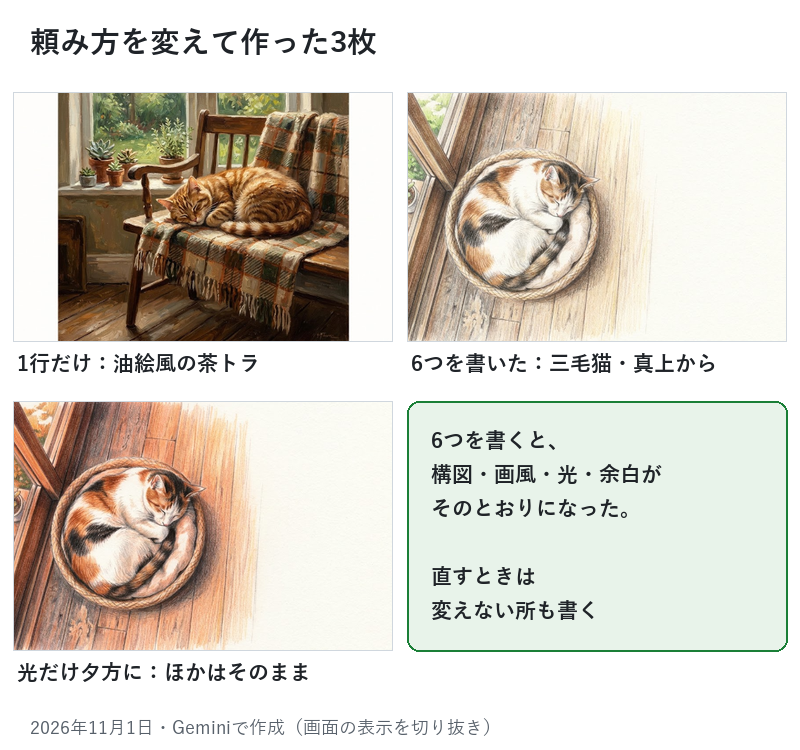
15秒ほどで、茶トラの猫が椅子の上で眠っている、油絵のような絵ができました。きれいな絵ですが、猫の種類も、画風も、構図も、AIが決めたものです。右下には、画家のサインのような文字も入っていました。
6つを書くと、そのとおりになった
次に、6つの項目を書いて頼みました。【 】の中だけを書き換えて使ってください。
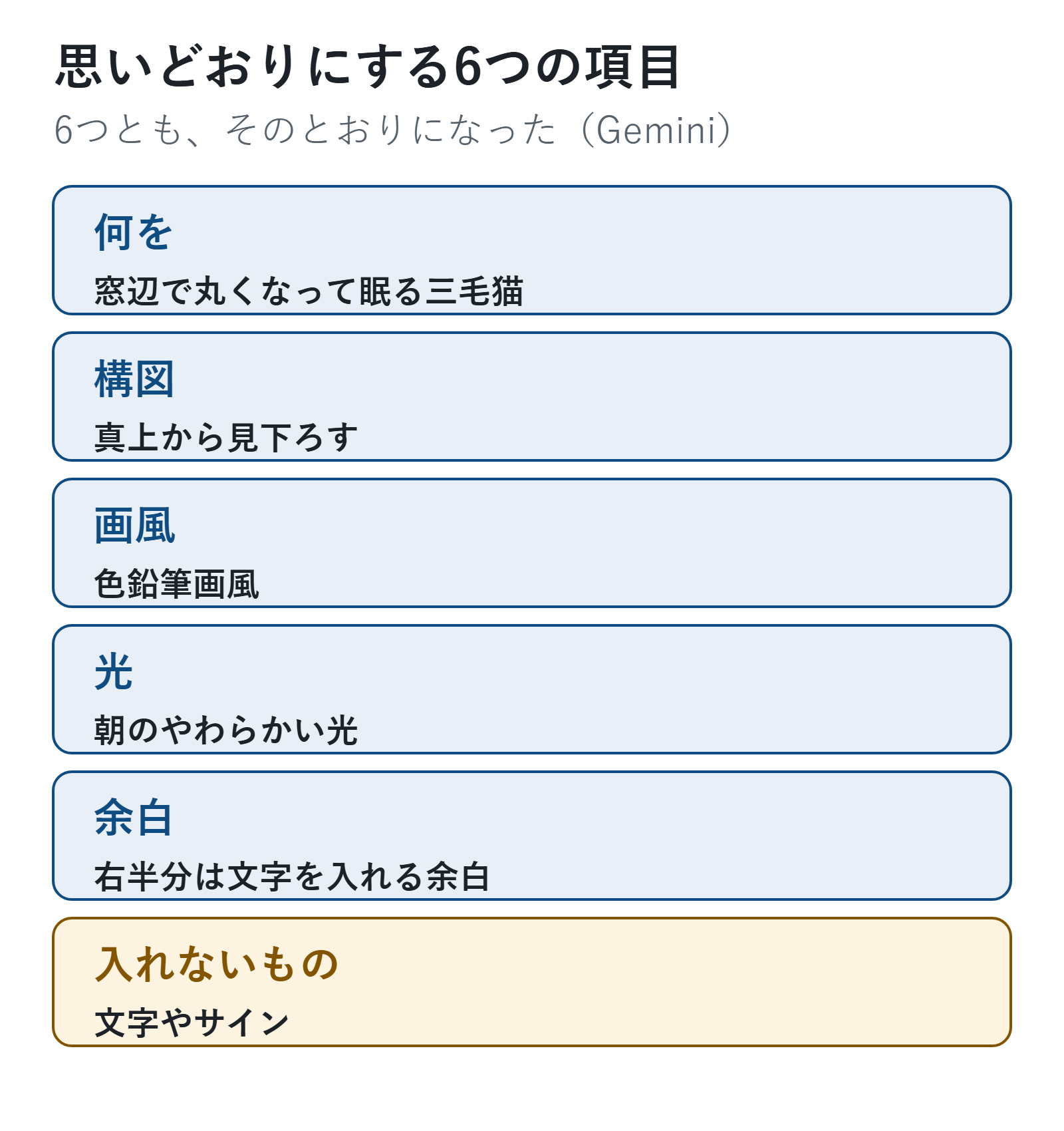
【窓辺で丸くなって眠る三毛猫】を、【真上から見下ろす構図】で、【色鉛筆画風】に描いてください。【朝のやわらかい光】で、画面の【右半分は文字を入れるための余白】にしてください。【文字やサインは入れないでください】。
できた絵は、三毛猫・真上から・色鉛筆画・右半分が白い余白・文字なしで、6つともそのとおりでした。
| 項目 | 書いたこと | 書くとよいこと |
|---|---|---|
| 何を | 窓辺で丸くなって眠る三毛猫 | 何が、どこで、何をしているか |
| 構図 | 真上から見下ろす | 真上から・横から・遠くから |
| 画風 | 色鉛筆画風 | 水彩画・写真のように・漫画風 |
| 光 | 朝のやわらかい光 | 朝・夕方・夜、明るさ |
| 余白 | 右半分を余白に | 文字を入れる場所 |
| 入れないもの | 文字やサイン | いらないもの |
Geminiの公式ヘルプでも、画風と、何が描かれていて背景がどうなっているかを詳しく書くように勧めています。
6つの項目を一から考えるのが大変なら、選ぶだけでプロンプトを作る無料ツールも使えます。
1か所だけ直すときは、変えない所も書く
続けて、光だけを変えてもらいました。
【光】だけを、【夕方のオレンジ色の光】に変えてください。【構図と右半分の余白】はそのままにしてください。
光と床の色だけがオレンジ色になり、猫の形も構図も余白も、元の絵と同じでした。今回は、変える所と一緒に変えない所も書いて、元の絵がそのまま残りました。1回ずつ試しただけなので、いつも同じようにいくとは限りません。
うまくいかないときは
| こんなとき | どうする |
|---|---|
| 頼んでいないものが入る | 「入れないもの」を書く。「文字やサインは入れないで」など |
| 文字を入れる場所がない | 「右半分は余白に」のように、場所を書く |
| 直したら全部変わった | 「〇〇だけ変えて。ほかはそのまま」と、変えない所も書く |
| 何回頼んでも違う | 6つの項目のうち、書いていないものがないか見直す |
気をつけること
- 実在の人や、有名なキャラクター、ほかの人の絵柄に似せる頼み方はしません。作った画像を使う前の考え方は生成AIの著作権は大丈夫?にまとめています
- 画家のサインのような文字が入ることがあります。そのまま使う前に、絵の中の文字を見ておきます
よくある質問
Q. ChatGPTでも同じ頼み方でいいですか?
A. 今回はGeminiで試しました。ChatGPTでは、色だけを変える直しがうまくいきました。最初の1枚の作り方はChatGPT・Geminiで画像を作る方法にまとめています。
Q. 英語で書いたほうがいいですか?
A. 今回は日本語だけで、6つともそのとおりになりました。
画像は、何を・構図・画風・光・余白・入れないものの6つを書くと、思った絵に近づきます。直すときは、変える所と変えない所を両方書きます。
次に読む記事
この記事でできるようになったこと何を・構図・画風・光・余白・入れないものを書いて頼み、1か所だけ直せる
やってみる作りたい絵を、下の文の【】を書き換えて頼む
【窓辺で丸くなって眠る三毛猫】を、【真上から見下ろす構図】で、【色鉛筆画風】に描いてください。【朝のやわらかい光】で、画面の【右半分は文字を入れるための余白】にしてください。【文字やサインは入れないでください】。
次に「作った画像、ブログやSNSに使っていい?」と思ったら
AIで作ったものを使う前に確かめる文章や画像の著作権と、公開前の確認ほかの疑問なら
- 画像を作るAIを選ぶ画像を作りたい。どれを使えばいい?という人に
- 画像を作るチャットAIで画像は作れる?という人に
いまは「STEP 6 仕事・暮らしで使う」です。難しかった・違う悩みだった人は、START HERE の「困ったときは」から選べます。
参考
- Google「Gemini アプリで画像を生成、編集する」https://support.google.com/gemini/answer/14286560?hl=ja (2026年11月1日に確認)
- OpenAI「ChatGPT の画像」https://help.openai.com/ja-jp/articles/11084440-images-in-chatgpt (2026年11月1日に確認)
コメント