
「お知らせや説明のスライドを作らなきゃいけない。AIに頼めば、スライドまで作ってくれるの?」
この記事は、プレゼンや説明のスライドを、AIで作れるか知りたい人のための記事です。
先に結論です。
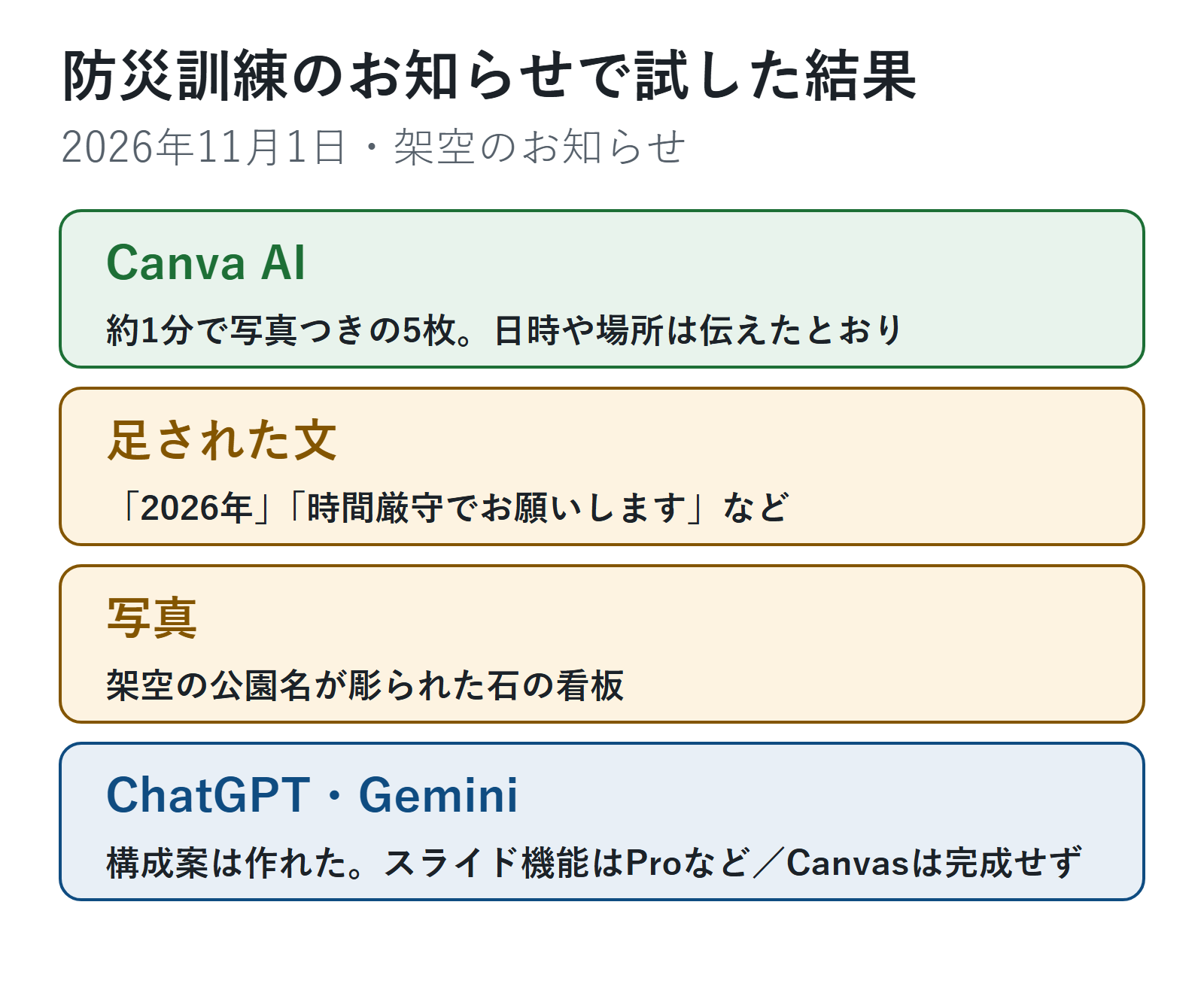
- スライドの形まで作れたのはCanvaのAIでした。5枚のスライドが、写真つきで1分ほどでできました
- ChatGPTやGeminiのチャットでは、文章の構成案はすぐできました。ChatGPTのスライドを作る機能は、Proなどのプランだけです
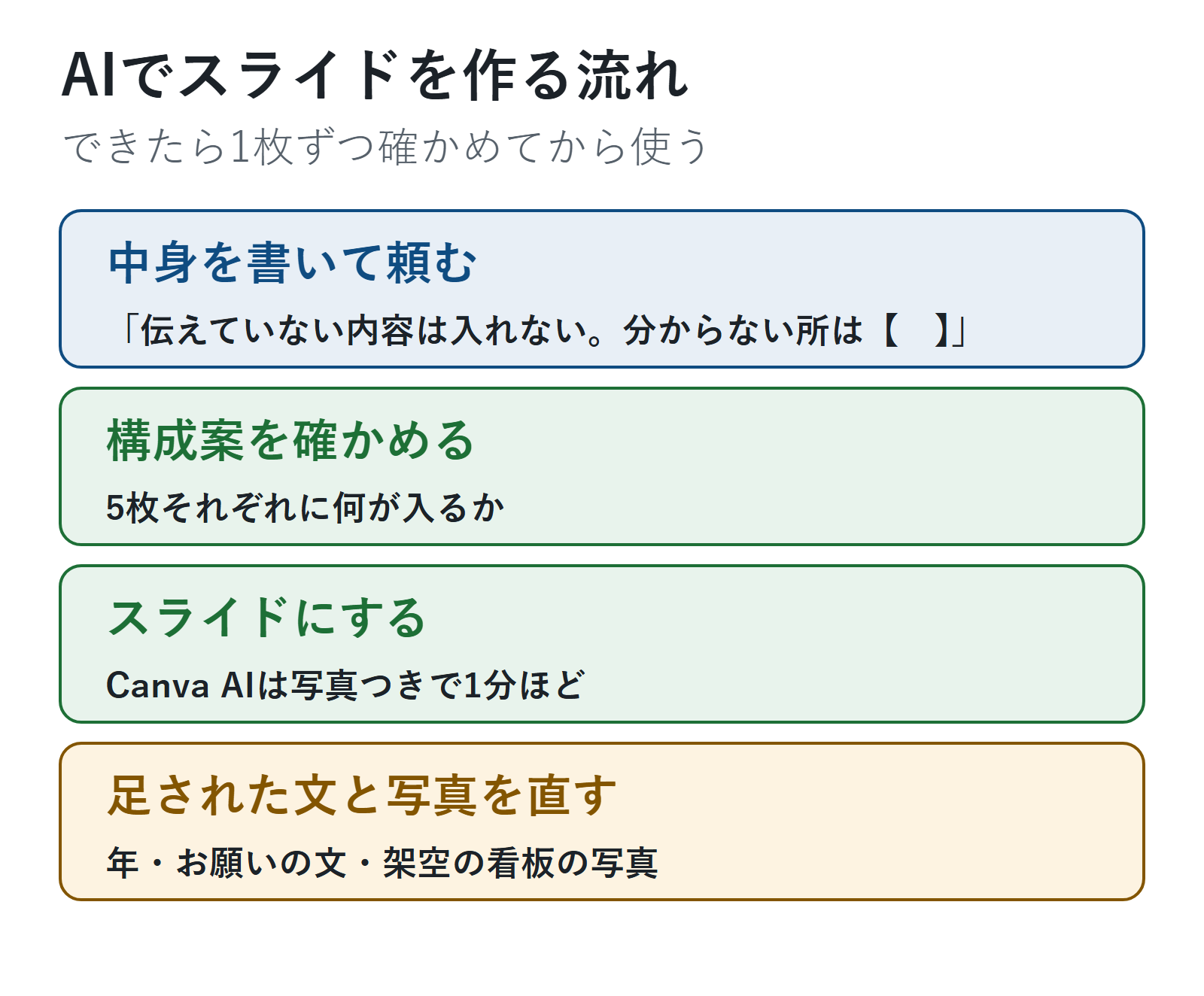
- どのAIも、伝えていない内容を足すことがありました。「伝えていない内容は入れない。分からないところは【 】に」と書き、できたスライドは1枚ずつ確かめます
2026年11月1日に、町内会の防災訓練のお知らせ(架空)で試しました。
構成案とスライドの違い
AIに「スライドにして」と頼んだとき、できるものは2種類あります。
| できるもの | 中身 | 今回試したAI |
|---|---|---|
| 構成案(文章) | 1枚目は何、2枚目は何、と文章で並ぶ | ChatGPT・Geminiのチャット |
| スライド(デザイン) | 文字・写真・色が配置された、そのまま見せられる形 | Canva AI |
ChatGPTのスライドを作る機能は、公式ヘルプによるとPro・Business・Enterpriseのプランで使えます。GeminiのCanvasでもスライドを作ろうとしましたが、3回とも3分以上待って完成しませんでした。
Canva AIで、5枚のスライドができた
Canva AIのチャットに、次のように頼みました。【 】の中を書き換えて使ってください。
【町内会の防災訓練のお知らせ】を、【5枚】のスライド資料にしてください。伝えていない内容は入れず、分からないところは【 】にしてください。内容:【日時・場所・やること・雨の日・申し込み・持ち物など】
Canva AIは30秒ほどで5枚の構成(アウトライン)を出し、「プレゼンテーションを生成」を押すと、1分ほどで写真つきの5枚のスライドができました。
日時、場所、訓練の内容、雨の日の場所と内容、申し込みの締め切り、服装は、伝えたとおりに入っていました。問い合わせ先は、伝えていないので【 】のままでした。
それでも、伝えていない内容が入った
1枚ずつ見ると、伝えていない内容も入っていました。
- 「2026年」と年を入れた(年は伝えていない)
- 「町内の安全と助け合いのために、みんなで防災の備えを学びましょう。」という一文
- 「時間厳守でお願いします」という一文
- 2枚目の写真が、「あおば台公園」と彫られた石の看板だった
「あおば台公園」は今回のために考えた架空の名前です。その名前が入った、本物の写真のように見える看板が使われていました。そのまま配ると、実在する場所の写真だと思われるおそれがあります。
構成案は、ChatGPTやGeminiでも作れる
スライドの形にする前に、中身だけを決めたいときは、チャットで構成案を作ります。Geminiに条件を書かずに頼んだときは、終わりの時刻や受付の時刻など、伝えていない内容を足しました。「伝えていない内容は入れず、分からないところは【 】に」と書くと、8秒ほどで、足した内容のない5枚分の構成案になりました。
構成案の作り方と、パワーポイントにする方法は、ChatGPTで資料作成するコツにまとめています。
使う前に確かめること
- 1枚ずつ、伝えていない文が入っていないかを読みます
- 写真が、実在する場所や人のように見えないかを見ます。架空の名前の看板などは差し替えます
- 日付・時刻・場所・締め切りは、元のお知らせと見比べます
よくある質問
Q. 無料で使えますか?
A. Canvaの公式ページによると、無料プランでもCanva AIを使えます。標準のモデルで月に最大200回、高品質のモデルで月に最大20回まで(毎月リセット)です。回数は変わることがあるので、使う前に料金ページで確かめます。今回は有料版のアカウントで試しました。
Q. 図や表も入れられますか?
A. 今回は文字と写真のスライドだけを試しました。説明を図にする方法はAIで図解を作る方法にまとめています。
スライドは、中身を書いて「伝えていない内容は入れない」と頼みます。できたら1枚ずつ、足された文と写真を確かめてから使います。
Canva AIで、チャットからデザインを直す方法は、Canva AIの使い方にくわしく書いています。
次に読む記事
この記事でできるようになったことAIで下書きスライドを作り、内容と見た目を自分で直せる
やってみる【お知らせの題名】を、【5枚】のスライド資料にしてください。伝えていない内容は入れず、分からないところは【 】にしてください。内容:【日時・場所・やることなど】
次に「説明や提案の資料を作ることになったが、何から書けばいいか決まらない」と思ったら
説明資料の構成を作るメモから構成案を作り、パワポにするほかの疑問なら
いまは「STEP 6 仕事・暮らしで使う」です。難しかった・違う悩みだった人は、START HERE の「困ったときは」から選べます。
参考
- OpenAI「ChatGPT でのスライド作成と共同編集」https://help.openai.com/ja-jp/articles/20001605-creating-and-collaborating-on-slides-in-chatgpt (2026年11月1日に確認)
- Canva「Canva AI|無料で使える生成AI・デザインAIツール」https://www.canva.com/ja_jp/ai-assistant/ (2026年11月1日に確認)
コメント