
「Stable Diffusionを調べると、web UIとComfyUIの両方が出てくる。何が違って、どっちを使えばいいの?」
この記事は、自分のパソコンで画像生成や動画生成を始めたい人が、Stable Diffusion web UIとComfyUIのどちらを使うかを判断するための記事です。そもそも自分のパソコンで動くかは、AIに必要なVRAMは何GB?で先に確かめてください。
先に結論です。
- どちらも、画像生成AIなどを自分のパソコンで動かすためのアプリです。無料で公開されています
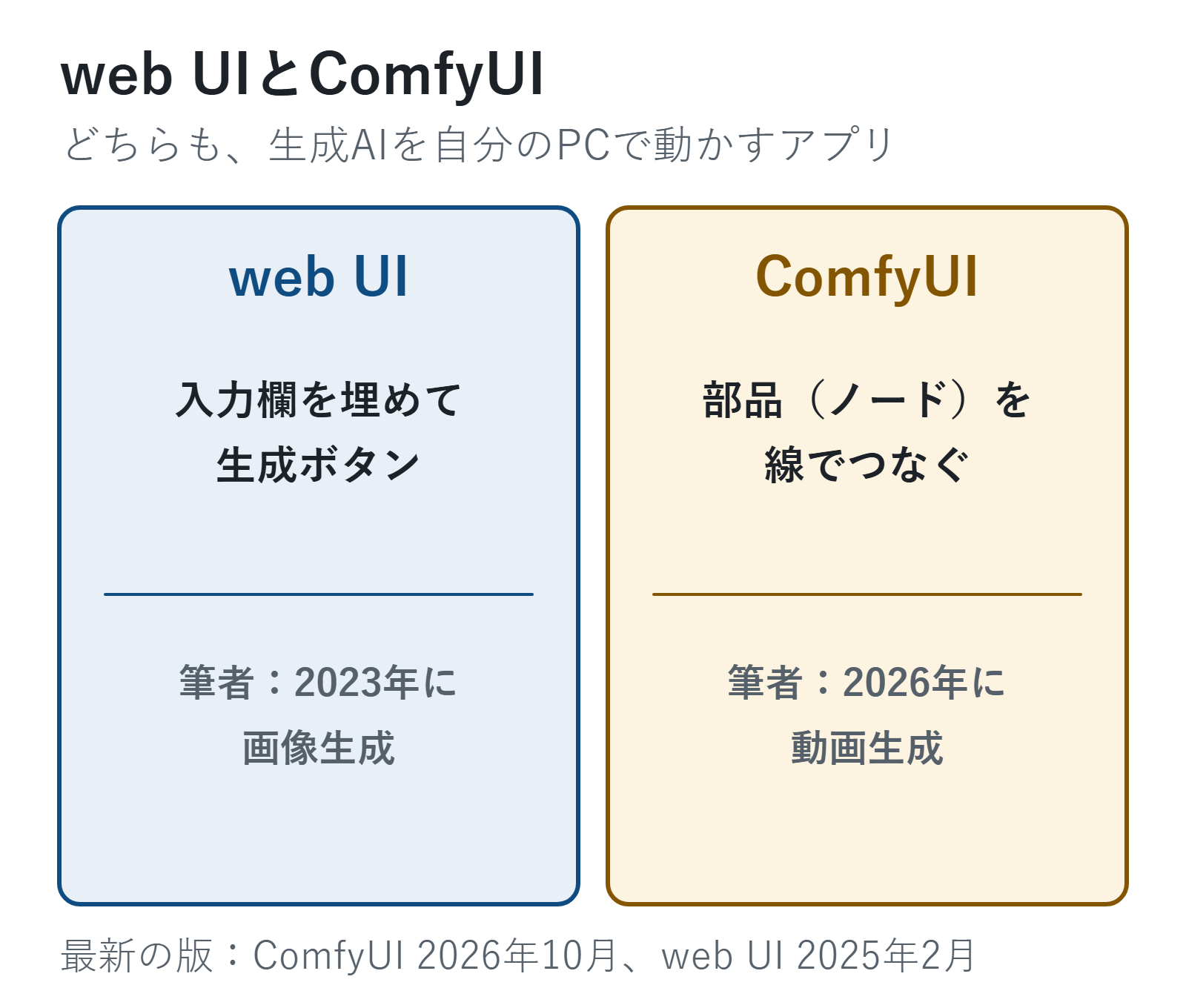
- web UIは、画面の入力欄を埋めて生成します。ComfyUIは、処理の部品(ノード)を線でつないで、作る流れを組みます
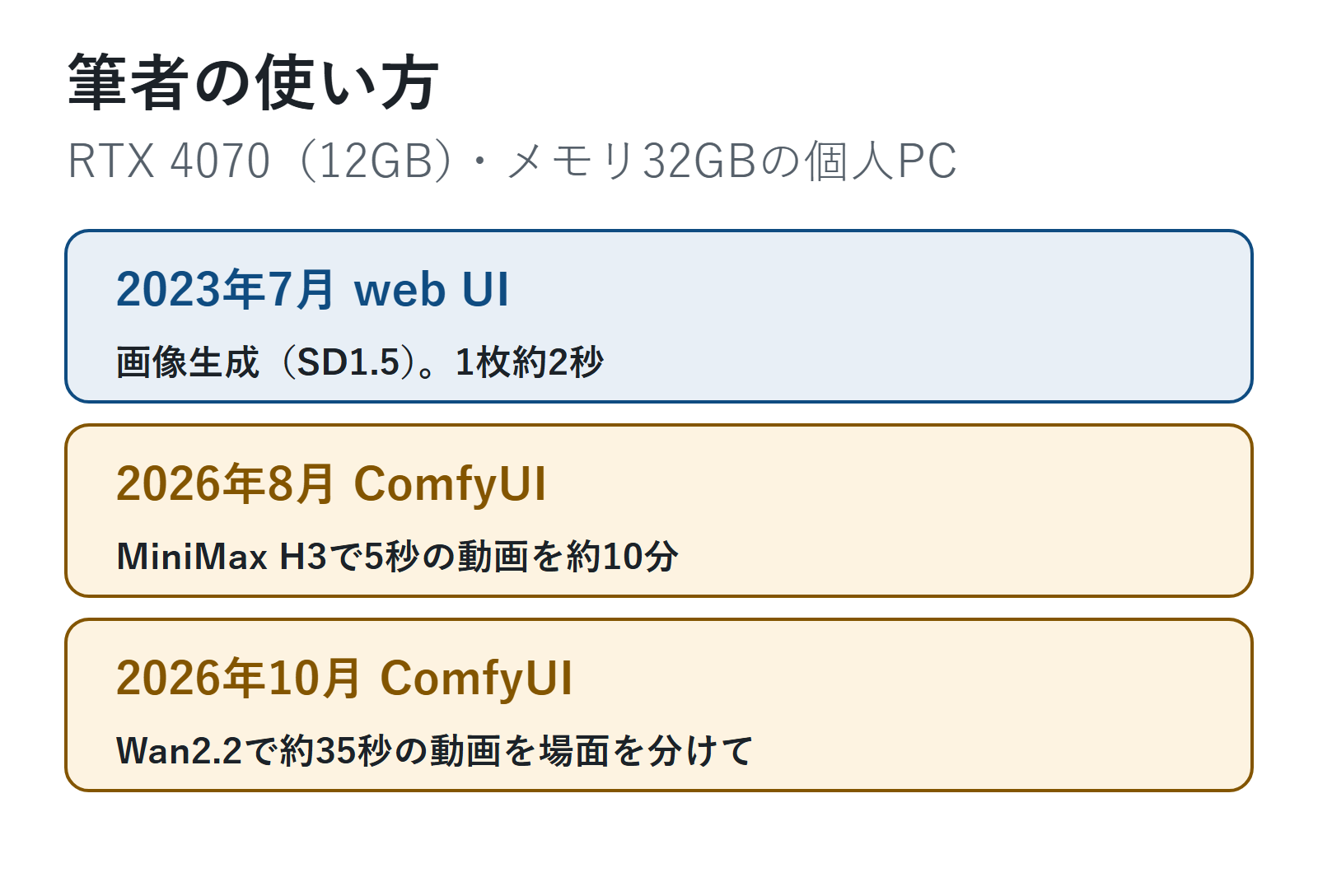
- 筆者は、2023年に画像生成をweb UIで始め、2026年には動画生成AIをComfyUIで動かしました
- 2026年11月1日時点で、ComfyUIは10月にも新しいバージョンが出ています。web UIの最新のバージョンは2025年2月です
あなたならどれで十分か
| やりたいこと | 使うもの | そう言える理由 |
|---|---|---|
| まずクラウドで画像を作ってみる | どちらも要らない | ChatGPTやGeminiで画像が作れる |
| りけろぐの2023年の手順で画像生成を試す | web UI | 手順の記事がweb UIで書かれている |
| 新しい動画生成AIを動かす | ComfyUI | 筆者はMiniMax H3とWan2.2をComfyUIで動かした |
| 作る流れを細かく組みたい | ComfyUI | 部品をつないで流れを組む作り |
筆者は、同じ画像を両方で作って比べたことはありません。どちらが簡単か、どちらが速いかは、この記事では比べていません。
なぜそう言えるか:画面の作りが違う
web UIは、ブラウザの画面に、プロンプト(作りたい絵の説明)や設定の入力欄が並んでいます。入力欄を埋めて生成ボタンを押すと、画像ができます。筆者の2023年の手順も、この形です。
ComfyUIは、公式の説明で「ノードグラフ」と呼ばれる画面です。モデルを読み込む部品、プロンプトを入れる部品、画像を保存する部品などを線でつなぎ、作る流れ(ワークフロー)を組みます。動画生成AIの配布元が、ComfyUI用のファイルを用意していることもあります。筆者が使ったMiniMax H3も、ComfyUIの開発元から、ComfyUI用のファイルが配布されていました。
2026年11月1日にGitHubで確かめると、ComfyUIの最新のバージョンは10月27日のv0.43.0でした。web UIの最新のバージョンは2025年2月9日のv1.10.1で、その後も更新の記録はあります。
実際に試した結果
| 時期 | アプリ | やったこと |
|---|---|---|
| 2023年7月 | web UI | 画像生成(SD1.5)。RTX 4070で1枚約2秒 |
| 2026年8月 | ComfyUI | 動画生成AI MiniMax H3で、5秒の動画を1本約10分 |
| 2026年10月 | ComfyUI | 動画生成AI Wan2.2 Animateで、約35秒の動画を場面を分けて完成 |
ComfyUIで大きな動画生成AIを動かしたときは、起動に3〜15分かかり、メモリの空きがなくなって止まることもありました。動画生成の記録はRTX 4070(12GB)で動画生成はどこまでできる?にまとめています。
始める前に見る場所
- パソコンの性能:ComfyUIの公式の要件は、Windows 10以降で、GPU(NVIDIAかAMD)は「性能のためにすすめるが、なくてもよい」とされています。画像生成や動画生成を実用の速さで動かすなら、GPUのVRAMを確かめます
- ストレージの空き:ComfyUIの公式は、1つのインストールに4.85GB以上をすすめています。これとは別に、モデルのファイルが要ります。動画生成AIでは、合わせて40GBを超えることもありました
- 手順の時期:web UIの手順記事は2023年のものなので、今の画面と違う所があります
よくある勘違い
- ComfyUIとweb UIは、別の画像生成AI → どちらも、画像生成AIなどを動かすためのアプリです。動かすモデルは別に用意します
- ComfyUIを使えば、少ないVRAMでも何でも動く → 筆者は、モデルの一部をメモリと入れ替える設定で動かしましたが、メモリの空きがなくなって止まることもありました
- GPUがないと起動しない → ComfyUIの公式は、GPUを「すすめるが、なくてもよい」としています。ただし速さは別です
よくある質問
Q. web UIは、もう使えないのですか?
A. 2026年11月1日に確かめた時点で、web UIの最新のバージョンは2025年2月のv1.10.1でした。使えなくなったという公式の発表は確かめていません。2026年11月に新しく入れ直した手順は、Stable Diffusion web UIのインストール2026にあります。
Q. どちらも無料ですか?
A. どちらもソースコードが公開されているソフトです(ライセンスはComfyUIがGPL-3.0、web UIがAGPL-3.0)。モデルによっては、使い方に条件があります。
画像生成の手順をそのまま試すならweb UI、新しい動画生成AIを動かすならComfyUI、というのが筆者の使い方でした。どちらも、先にVRAMとメモリを確かめてから始めます。
2026年11月には、ComfyUIで静止画も作りました。SDXLのアニメ向けモデル(Animagine XL 4.0)が、RTX 4070で1枚約10秒でした。ComfyUIを入れる手順はStable Diffusion web UIのインストール2026に、モデルを置いて最初の1枚を出す手順はAnimagine XL 4.0をComfyUIで使う方法にまとめています。
次に読む記事
この記事でできるようになったことweb UIとComfyUIの違いが分かり、自分のやりたいことにどちらを使うか決められる
やってみるやりたいことが「2023年の手順で画像」か「新しい動画生成AI」かを決め、使うアプリを1つ選ぶ
次に「自分のパソコンで動画生成を試したい。RTX 4070でどのくらいの動画が、どのくらいの時間で作れるか分からない」と思ったら
動画生成を試すRTX 4070で作れた動画の長さと時間ほかの疑問なら
- AIに必要なVRAMを知るAIに必要なVRAMは何GB?という人に
- 画像を作るチャットAIで画像は作れる?という人に
いまは「STEP 7 自分に合わせる」です。難しかった・違う悩みだった人は、START HERE の「困ったときは」から選べます。
参考
- Comfy-Org「ComfyUI」(GitHub)https://github.com/Comfy-Org/ComfyUI (2026年11月1日に確認)
- ComfyUI 公式ドキュメント「Windows Desktop」https://docs.comfy.org/installation/desktop/windows (2026年11月1日に確認)
- AUTOMATIC1111「stable-diffusion-webui」(GitHub)https://github.com/AUTOMATIC1111/stable-diffusion-webui (2026年11月1日に確認)
コメント