「Claude Codeって最近よく聞くけど、プログラミングをしない自分にも使えるの?」
この記事は、チャットのClaudeやChatGPTは使っていて、「Claude Code」が自分にも使えるのか知りたい人のための記事です。
先に結論です。
- Claude Codeは、パソコンの中のファイルを読んだり、整理したり、作ったりする作業を、Claudeが自分で進めるツールです。チャットのように答えるだけでなく、作業そのものをします
- 使うには、Claudeの有料プラン(Pro以上)が必要です。無料プランでは使えません
- ターミナル(黒い画面)を使わなくても、Claudeのデスクトップアプリの「Code」タブから使えます
- ファイル12個の整理を頼むと、55秒で11個をフォルダに分けました。残りの1個は動かせなかったと、自分から報告しました
- ファイルを動かしたり書き換えたりできるので、最初は「まだ動かさないで、案だけ出して」と頼みます
2026年11月1日に、Windowsのパソコンで試しました。使ったのは、試すために作った架空のファイルだけです。
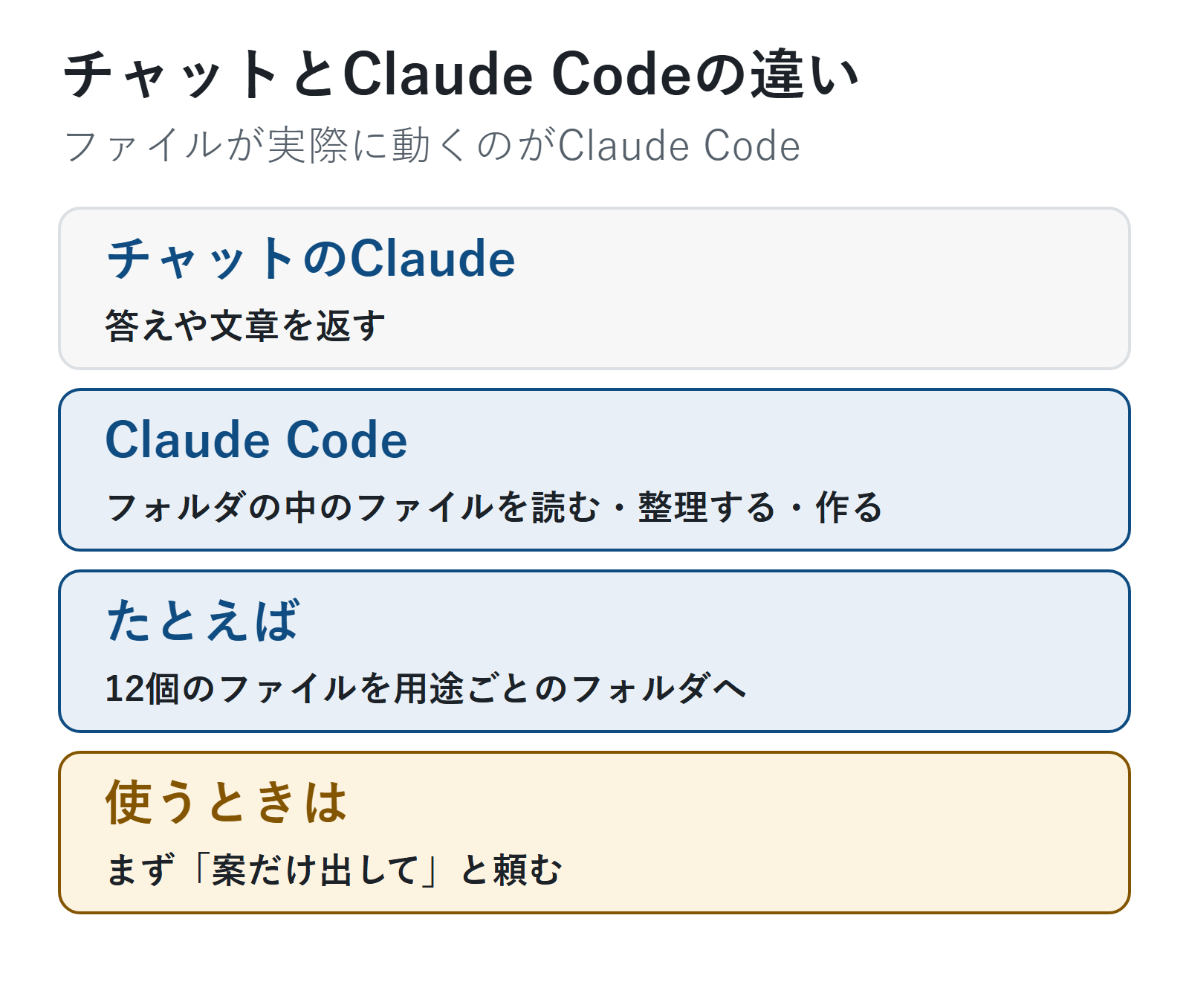
チャットのClaudeと、何が違う?
| チャットのClaude | Claude Code | |
|---|---|---|
| すること | 質問に答える、文章を作る | ファイルを読む・整理する・作る |
| 触れるもの | 会話に貼った文章やファイル | 自分で選んだフォルダの中のファイル |
| 結果 | 答えを読んで、自分で使う | フォルダの中身が実際に変わる |
公式の説明では、Claude Codeは、ファイルを読み、編集し、コマンドを実行できる「エージェント型」のツールです。もとはプログラマー向けですが、フォルダの中の作業なら、プログラムを書かない人にも使い道があります。エージェントの意味はAIエージェントとは?にまとめています。
プログラミングしない人にできること
- ファイルの整理: ダウンロードフォルダや写真を、種類や用途ごとのフォルダに分ける
- たくさんの文書から探す・まとめる: メモやPDFをまとめて読ませて、必要なことだけ表にする
- 表の集計: 家計簿のCSVなどを読ませて、月ごとの合計を出す
- ブログやサイトの点検: 記事を全部読ませて、古い情報やリンク切れを探す
このブログでも、記事の棚卸しや表示の点検をClaude Codeに手伝ってもらっています。314記事のブログの作り直しを任せた記録は、すまてくLABのClaude Codeで314記事のブログを壊さずに作り直してみたに残しています。何を任せて、どこで人が止めたかまで書いています。
料金と、使えるプラン
| プラン | 料金(公式の表示) | Claude Code |
|---|---|---|
| Free | 無料 | 使えない |
| Pro | 月20ドル(日本の消費税込みで22ドル) | 使える |
| Max | 月100ドルから | 使える |
| Team・Enterprise | 人数ごとの料金 | 使える |
2026年11月1日に、Claudeの公式の料金ページで確かめました。使える量はプランごとに違います。料金は変わることがあるので、契約の前に公式ページを見てください。有料版が必要かどうかの考え方は、ChatGPTなど生成AIの有料版は必要?にまとめています。
使える量の上限に達して止まったときの対処はClaude Codeが止まる・上限に達したときの対処に、OpenAIのCodexと比べてから選びたいときはClaude CodeとCodexの違いにまとめています。
始め方
使い方は3つあります。プログラミングをしない人には、デスクトップアプリがいちばん始めやすいです。
- デスクトップアプリ: Claudeのデスクトップアプリを入れてサインインし、画面上の「Code」タブを押します。作業するフォルダを選んで、頼みたいことを書きます。Claude Codeはアプリに入っているので、別に入れる物はありません
- ターミナル: Windowsなら、PowerShellに公式の1行のコマンドを貼って入れます。入れたあと、作業するフォルダで 「claude」と打って始めます
- ブラウザー: claude.ai/code から使います。パソコンの中ではなく、ネット上の作業場所で動きます
この記事の試験はターミナルで行いましたが、頼み方はデスクトップアプリでも同じです。
ファイル整理を頼んでみた
試すために、名前がばらばらのファイルを12個作りました。レシートの表、メモ、家電の説明書、写真、スクリーンショットなどです。中身はすべて架空です。
最初に、次のように頼みました。
このフォルダのファイルを、種類ごとにフォルダに分けて整理してください。ファイルは消さないでください。最後に、どのファイルをどこへ動かしたかを表で教えてください。
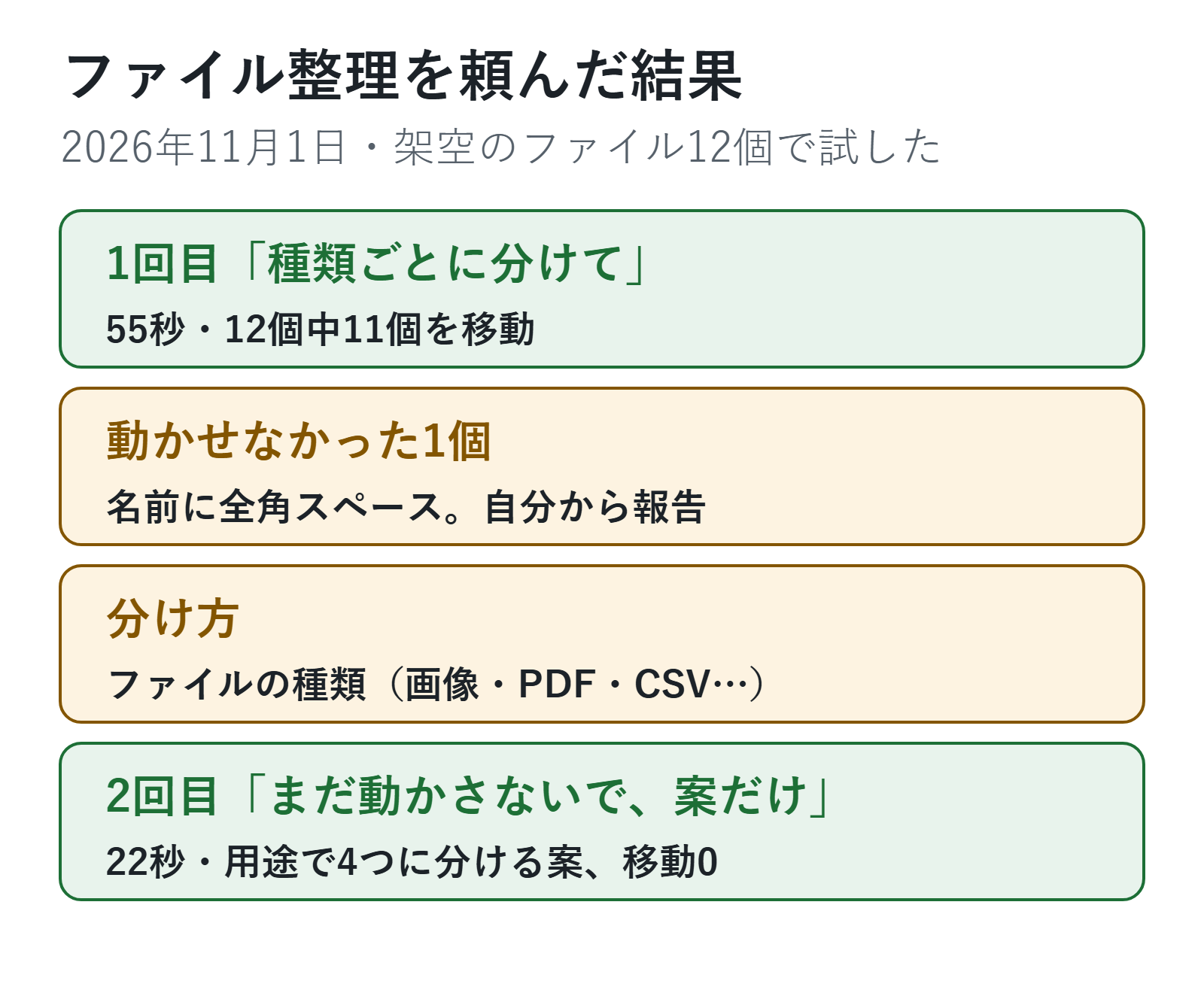
55秒で終わりました。
- 12個のうち11個を、「画像」「PDF」「CSV」「テキスト」「Word」「HTML」の6つのフォルダに分けた
- どのファイルをどこへ動かしたかを、表で返した
- 名前に全角スペースが入ったメモ1個は動かさず、「権限の確認で、自動では動かせなかった」と書いて、残りを動かす方法を2つ提案した
- 消えたファイルはなかった
うまくいかなかった所と、直した頼み方
1回目は、ファイルの「種類」で分けました。レシートとメモが別のフォルダになり、「家計」「家電」のような使い道では分かれていません。そのうえ、頼んだ時点で、もうファイルは動いています。
そこで、元の12個のコピーを用意して、次のように頼み直しました。
このフォルダのファイルを整理したいです。まだファイルは動かさないでください。中身を見て「何に使うファイルか」で分ける案を、フォルダ名とそこに入れるファイルの表で出してください。中身から判断できないファイルは「分からない」に入れてください。
22秒で、「家計・レシート」「取扱説明書」「メモ・ToDo」「分からない」の4つに分ける案が返ってきました。ファイルは1個も動いていません。説明書の2つは「ファイル名からの推測を含む」と、確かでない所も書いていました。
案を見て、よければ「この案で移動してください」と頼みます。先に案を出してもらうと、動いたあとで探し回らずに済みます。
気をつけること
- Claude Codeは、ファイルを動かす・書き換えることができます。最初は、大事なファイルではなく、コピーしたフォルダで試します
- 「消さないでください」「まだ動かさないでください」を、頼み方に入れます
- 毎回同じ注意を書いているなら、作業フォルダのCLAUDE.mdに書いておけます。書き方はClaude Codeに毎回同じ説明をしなくて済む方法にまとめています
- 作業の途中で承認を求められたら、何をするのかを読んでから許可します
- 会社のパソコンや仕事の資料で使う前に、会社のルールを確かめます。確かめる所は仕事で生成AIを使う前の確認リストにまとめています
- 名前や住所の入ったファイルは、読ませる前に外します。入れてよい情報はChatGPTなど生成AIに入れてはいけない情報で確かめてください
よくある質問
Q. プログラミングができなくても使えますか?
A. フォルダの中の整理や集計のような作業なら、日本語で頼むだけで使えます。プログラムを書く作業は、今回は試していません。
Q. 無料で試せますか?
A. 2026年11月1日の公式の料金ページでは、無料プランにClaude Codeは含まれていません。Pro以上の有料プランが必要です。
Q. チャットのClaudeと同じ契約で使えますか?
A. はい。Pro以上のプランなら、同じアカウントでチャットとClaude Codeの両方を使えます。
Claude Codeは、フォルダの中の作業をまとめて任せられるツールです。最初は案だけ出してもらい、中身を見てから動かします。
次に読む記事
この記事でできるようになったことClaude Codeでできることと必要なプランが分かり、コピーしたフォルダで整理の案だけ出してもらえる
やってみる試し用にコピーしたフォルダで、下の頼み方で案だけ出してもらう
このフォルダのファイルを、【何に使うファイルか】で分ける案を表で出してください。まだファイルは動かさないでください。
次に「AIに、どこまで任せていい?」と思ったら
任せる範囲を決める任せる・確かめて使う・自分でやるの分け方ほかの疑問なら
いまは「STEP 7 自分に合わせる」です。難しかった・違う悩みだった人は、START HERE の「困ったときは」から選べます。
参考
- Anthropic「Claude Code overview」https://code.claude.com/docs/en/overview (2026年11月1日に確認)
- Anthropic「Plans & Pricing」https://claude.com/pricing (2026年11月1日に確認)
コメント