「画像生成を自分でやってみたい。でも、いきなり高いパソコンを買うのはこわい。借りて試す方法はある?」
この記事は、自分でモデルを選んで画像生成などを試したいけれど、まだパソコンを買うか決めていない人のための記事です。そもそも買い替えが要るかは、AIのためにパソコンを買い替えるべき?にまとめています。
先に結論です。
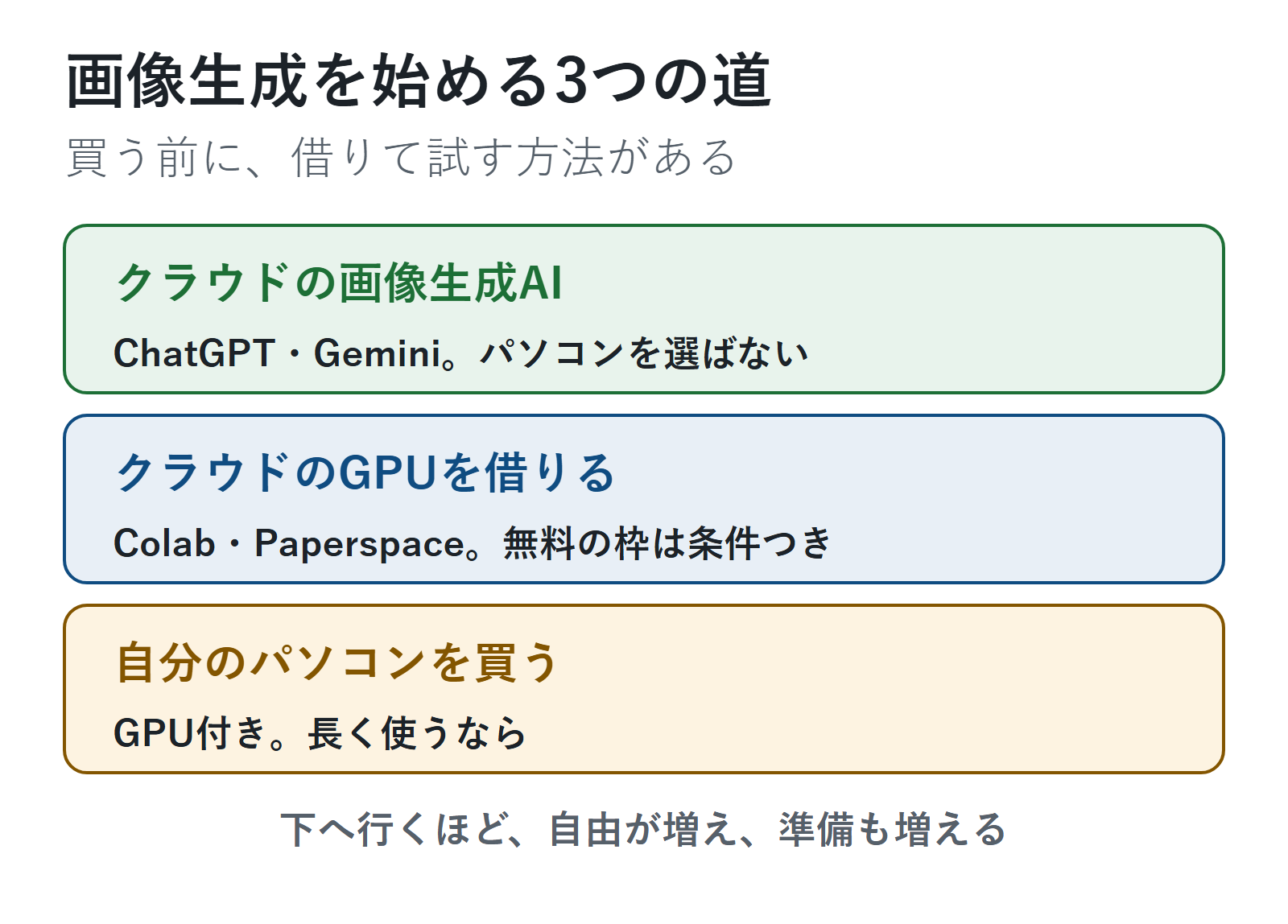
- ChatGPTやGeminiで画像を作るだけなら、パソコンを買う必要も、GPUを借りる必要もありません
- 自分でモデルを選んで動かしたいなら、クラウドのGPU(データセンターのGPUを借りる仕組み)で試せます
- Google Colabの無料の枠では、web UIのような画面を主に使う使い方が禁止されています(公式のよくある質問)。ノートブックで動かす形なら使えます
- 筆者は2023年に、ColabとPaperspaceの両方で画像生成を試してから、RTX 4070のパソコンを買いました
2026年11月1日に確かめたGoogleとPaperspaceの公式の情報と、筆者の2023年・2026年の記録をもとにまとめました。
あなたならどれで十分か
| やりたいこと | 向くもの | そう言える理由 |
|---|---|---|
| まず画像を作ってみたい | ChatGPT・Geminiの画像生成 | パソコンの性能を選ばない |
| 自分でモデルを選んで試したい | クラウドのGPU(Colab・Paperspace) | 買う前に、借りて試せる |
| web UIの画面で、無料で試したい | Paperspaceの無料の枠 | Colabの無料の枠では、web UIを主に使う使い方が禁止 |
| 毎日のように長く使う | 自分のパソコン(GPU付き) | 筆者は試したあとにRTX 4070を買った |
どれが安く済むかは、使う時間によって変わります。筆者は、借りる場合と買う場合の金額を比べて計算してはいません。
なぜそう言えるか:無料の枠には条件がある
クラウドのGPUは、データセンターにあるGPUを、時間や単位で借りる仕組みです。手元のパソコンの性能に関係なく、大きなVRAMのGPUを使えます。筆者は2026年10月に、ColabでVRAM 40GBのA100を借りて計算を動かしました。借りられるまで約37秒でした。
ただし、無料の枠には条件があります。Colabの公式のよくある質問では、無料の資源は保証されず、使える量は変わることがあるとしています。また、コンピューティング単位の残高がない無料のランタイムでは、ノートブックの画面を通さずに、web UIを主に使うことが禁止されています。Stable Diffusion web UIのように、ブラウザの別の画面で操作する使い方は、これにあたります。
Paperspaceの公式の料金ページには、無料のGPUの枠(Free プラン)が載っています。公開のプロジェクト、5GBのストレージ、12時間で自動停止、という条件つきです。
実際に試した結果
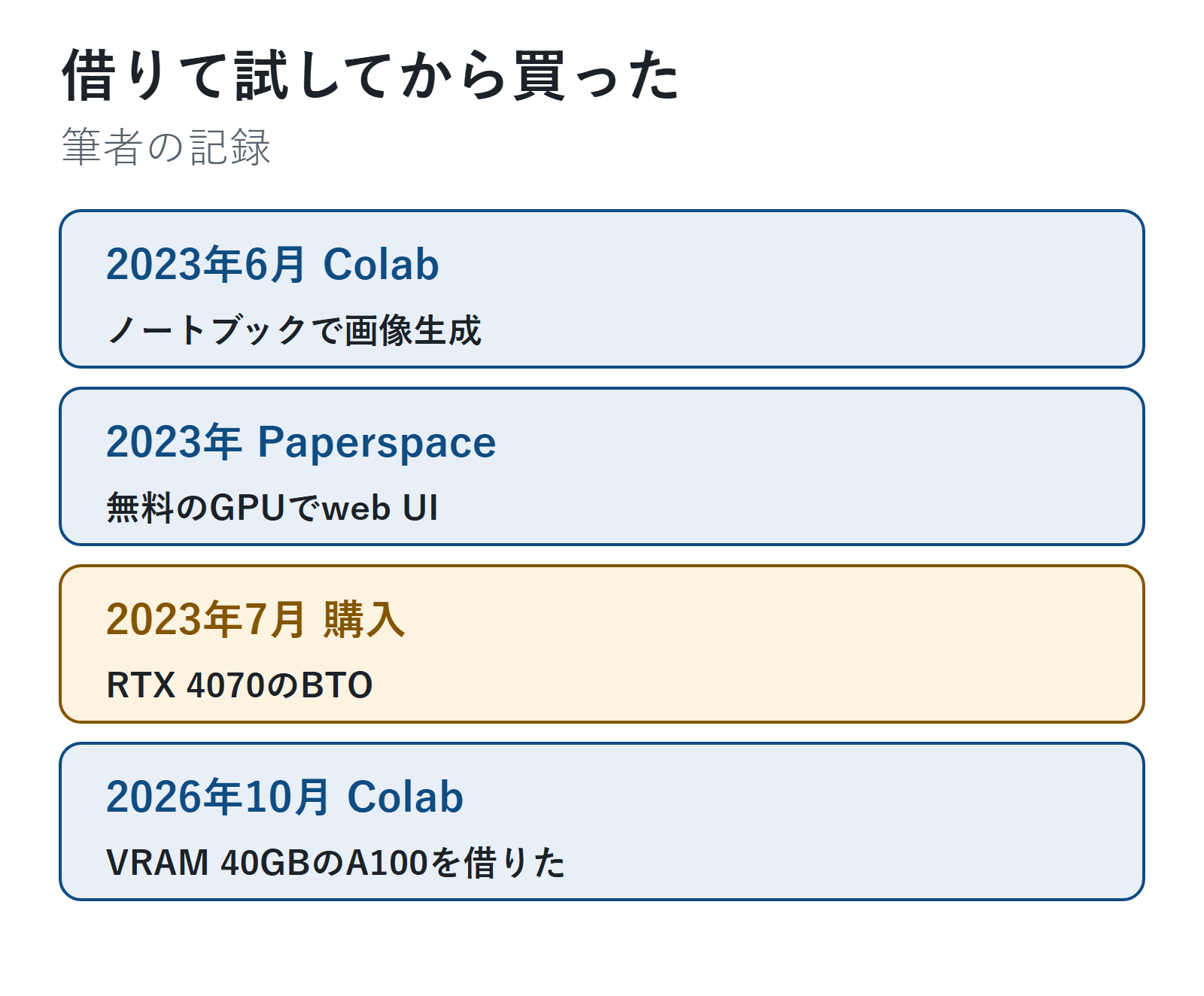
| 時期 | 使ったもの | やったこと |
|---|---|---|
| 2023年6月 | Google Colab | ノートブックで、Stable Diffusionの画像生成を動かした |
| 2023年 | Paperspace(無料のGPU) | Stable Diffusion web UIで画像生成 |
| 2023年7月 | 自分のパソコン | RTX 4070のBTOを買った |
| 2026年10月 | Google Colab | VRAM 40GBのA100を借りて計算を動かした |
筆者は、クラウドで画像生成を試して、自分のパソコンで続けたいと思ってから、BTOのパソコンを買いました。Paperspaceで試した手順と2026年の無料枠の条件はPaperspaceでStable Diffusionは2026年も使える?に、買ったパソコンの構成はAI用のBTOパソコンはどう選ぶ?にまとめています。
料金と条件を見る場所
Colabの有料のプランは、2026年11月1日に確かめた時点で次のとおりです。税などの表示は、公式ページで確かめてください。
- Pay As You Go:100コンピューティング単位で1,179円、500単位で5,767円
- Colab Pro:1か月1,179円(100単位)
- Colab Pro+:1か月5,767円(500単位)
- 単位の有効期限は90日です
借りる前に、次の点を確かめます。
- 無料の枠で、やりたい使い方が許されているか(Colabはよくある質問の禁止事項)
- 自動で止まるまでの時間と、データを保存できる量
- 有料のときに、何にどれだけ単位や料金がかかるか
クラウドで試して、自分のPCで続けたくなったら、生成AI用PCの選び方でGPU・メモリ・SSD・電源を順番に決められます。
よくある勘違い
- Colabの無料の枠なら、何をしてもいい → web UIを主に使う使い方や、ディープフェイクの作成などは禁止されています
- 無料のGPUは、いつでも使える → Colabは、無料の資源は保証されないとしています
- クラウドで試すなら、パソコンの性能は関係ない → GPUの計算はクラウドで行いますが、ブラウザで操作する手元のパソコンは要ります
よくある質問
Q. 借りるのと買うのは、どちらが得ですか?
A. 使う時間によって変わり、筆者は金額を比べて計算していません。筆者の場合は、借りて試したあと、毎日のように使いたくなったので買いました。買うときに見る場所はAI用のBTOパソコンはどう選ぶ?にまとめています。
Q. もっと手軽に画像を作る方法はありますか?
A. ChatGPTやGeminiなら、パソコンを選ばずに作れます。ChatGPT・Geminiで画像を作る方法から試せます。
パソコンを買う前に試すなら、クラウドのGPUを借りる方法があります。無料の枠は条件つきなので、やりたい使い方が許されているかを、先に公式で確かめます。
次に読む記事
この記事でできるようになったことクラウドの画像生成AI・クラウドのGPU・自分のパソコンのどれで始めるかを決め、無料の枠の条件を確かめられる
やってみる使いたいクラウドのGPUの公式ページで、無料の枠の条件と禁止事項を確かめる
次に「高いパソコンが要るのか、今のパソコンで足りるのか分からない」と思ったら
AIのためにPCを買い替えるか決める多くの人は今のPCで足りる理由ほかの疑問なら
- 画像を作るチャットAIで画像は作れる?という人に
- BTOパソコンを選ぶAI用のBTOパソコンはどう選ぶ?という人に
いまは「STEP 7 自分に合わせる」です。難しかった・違う悩みだった人は、START HERE の「困ったときは」から選べます。
参考
- Google「Colaboratory よくある質問」https://research.google.com/colaboratory/faq.html (2026年11月1日に確認)
- Google「Colab 有料サービスの料金」https://colab.research.google.com/signup (2026年11月1日に確認)
- Paperspace「Pricing」https://www.paperspace.com/pricing (2026年11月1日に確認)
コメント