「パソコンにGPUがないけど、PaperspaceならStable Diffusionを無料で使えるって本当?」
わたしは2023年7月に、PaperspaceでStable Diffusion web UIを動かしました。この記事はそのときの手順の記事でした。
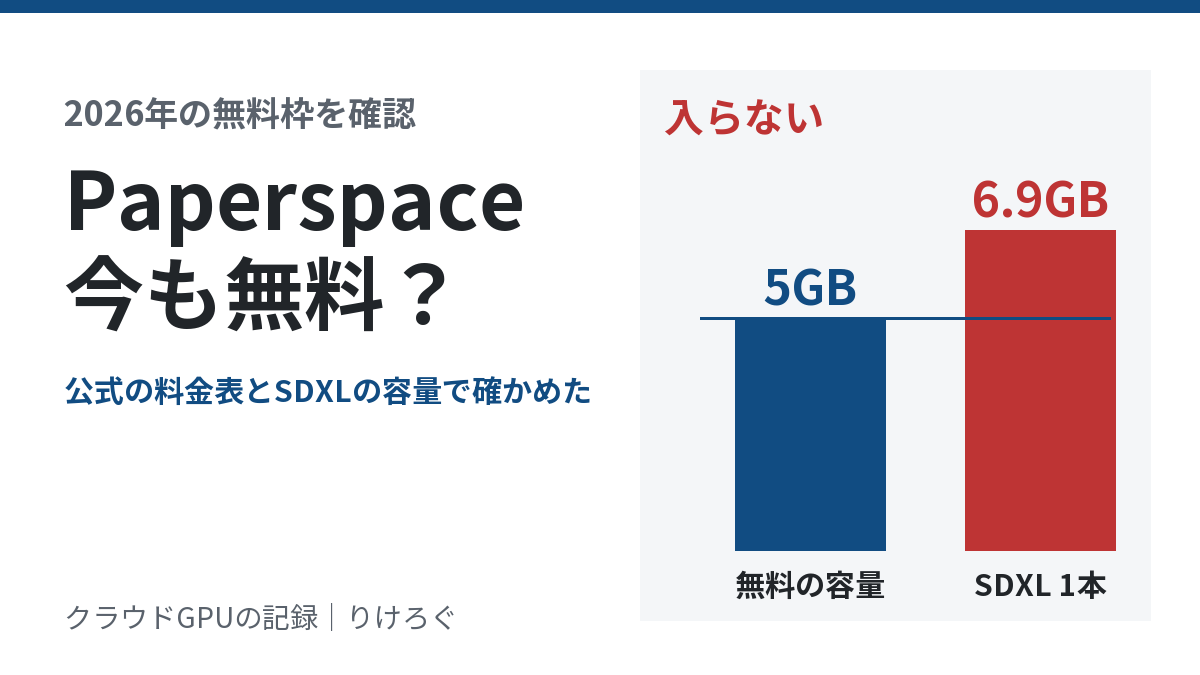
2026年11月2日に、Paperspaceの公式の料金表とDigitalOceanのドキュメントを読み直しました。結論から書きます。
- Paperspaceは2026年も使えます。今はDigitalOceanの一部で、公式は新しく始める人にはDigitalOceanのGPUを勧めています
- 無料プランで選べる無料のGPUは「M4000」だけです。保存できるのは5GBまで
- 2026年に使われているアニメ絵のモデル(SDXL系)は1本で約6.9GBあり、無料プランの5GBに入りません
- Paperspaceで続けるなら、月8ドルのProプランにして、無料のA4000(16GB)が空いているときに使う形になります
GPUのないパソコンで「まず試したい」だけなら、にじジャーニーか、ComfyUI公式のComfy Cloudの無料枠から始めるほうが早いです。
2026年のPaperspaceの無料枠と料金
公式の料金表(DigitalOceanのドキュメント、2026年7月13日更新)と、Paperspaceの料金ページの内容です。
| プラン | 月額 | 無料のGPU | 保存 |
|---|---|---|---|
| Free | 0ドル | M4000 | 5GB |
| Pro | 8ドル | 6種類 | 15GB |
| Growth | 39ドル | 9種類 | 50GB |
Proで無料になるGPUは、M4000、P4000、P5000、RTX4000、RTX5000、A4000の6つです。Growthでは、これにA5000、A6000、A100-80Gが加わります。
無料のGPUは「空いていれば使える」ものです。公式のドキュメントにも、空きがないときは順番待ちになり、すぐ使いたいなら有料のマシンを選ぶよう書かれています。
無料ではないGPUは1時間ごとの料金です。
- RTX4000(VRAM 8GB)は1時間0.56ドル。Freeプランから使えます
- A4000(VRAM 16GB)は1時間0.76ドル。Proプランから使えます
- A5000(VRAM 24GB)は1時間1.38ドル。Growthプランで使えます
保存の容量を超えた分は1GBあたり月0.29ドルかかります。
DigitalOceanのリリースノート(2026年8月5日更新)を見たかぎり、Paperspaceの「Notebooks」を終える知らせはありません。一方で、Paperspaceの案内ページには、新しく始める人にはDigitalOceanのGPUを勧めると書かれています。
無料プランでSDXLのモデルが入らない理由
2023年の記事では1本2〜5GBほどのSD1.5のモデルを2本入れていました。
2026年に使われているアニメ絵のモデル(Animagine XL・Illustrious系)は、SDXLという世代のモデルで、SD1.5よりファイルが大きくなっています。わたしのPCにあるIllustrious系のモデルは、1本で6,938,040,682バイト(約6.9GB)ありました。
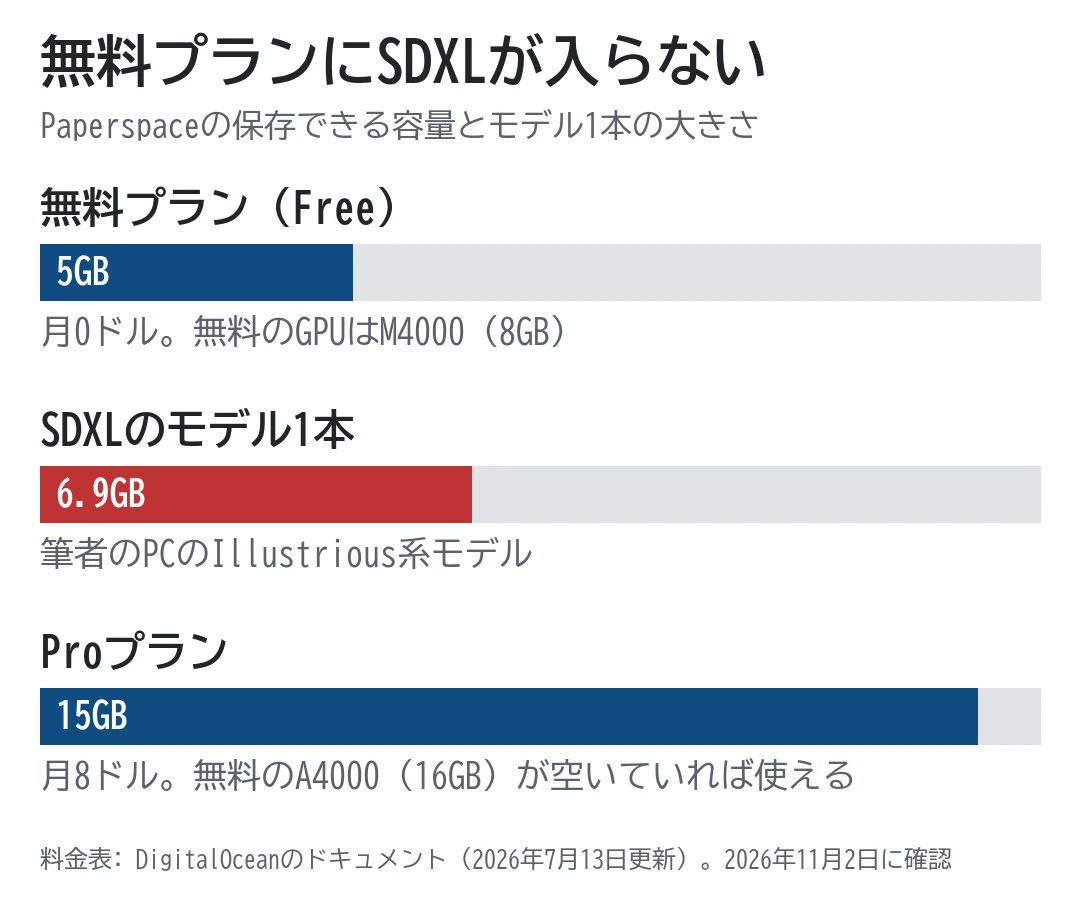
無料プランの5GBにはモデル1本も収まりません。
さらに、無料プランのGPU(M4000)は、VRAM(GPUのメモリ)が8GBで、Maxwell世代の古いGPUです。SDXLを8GBで動かすと時間がかかります。
※M4000でSDXLを動かして時間を測ってはいません。2026年のPaperspaceも、わたしは試していません(アカウントを新しく作って試すことは、この記事ではしていません)。
続けたい人はどれを選ぶ?
「GPUのないPCで、自分でモデルを選んで、ComfyUIで描き続けたい」人向けに、公式の情報で比べました。
- Paperspace Pro+無料のA4000は月8ドル。自分でモデルを入れて続けたい人向けです。空きがないと使えず、保存は15GBまでです
- Paperspaceの有料のA4000は1時間0.76ドル。決まった時間だけ使う人向けで、20時間なら約15ドルです
- Google Colabは無料の枠だと、web UIを主に使う使い方が禁止されています。有料のプランで計算単位が残っていれば、この制限はなくなります。料金は公式の料金表で確かめてください
- Comfy Cloudは、新しく始める人は5回まで無料で、その後は月20ドルからです。インストールせずにComfyUIを試せますが、カスタムノードを自分で入れられません
- 自分のPC(RTX 4070など)は電気代だけで描けます。毎日たくさん描く人向けですが、最初にPCの費用がかかります
わたしのおすすめは次の順です。
- まず1枚作ってみたいだけ → にじジャーニーか、Comfy Cloudの無料の5回
- 自分でモデルを選んで続けたい、でもPCは買わない → Paperspace Pro(月8ドル)
- 毎日描くようになった → GPUのあるPCを検討
わたしは2023年にColabとPaperspaceで試したあと、自分のPCで続けたくなって、RTX 4070のPCを買いました。そのPCだと、Animagine XL 4.0の1024×1024が2枚目からは1枚約9.6秒です(2026年11月1日に測定)。
※Colabの無料の枠で禁止されているのは、ノートブックを使わずにweb UIを主に操作する使い方です(Colabのよくある質問)。有料のプランで計算単位が残っていれば、この制限はなくなります。
Colabとの違いはパソコンを買わずにAIの画像生成を試すには?で詳しく比べています。
PaperspaceでComfyUIを動かすには
ComfyUIは画像を作る手順を「ノード」という箱をつないで組むソフトです。2023年に使ったAUTOMATIC1111のweb UIは、2024年7月を最後に本体のコードの更新が止まっています。2026年に始めるなら、わたしはComfyUIをおすすめします。
PaperspaceでComfyUIを動かすときの大きな流れは、次のとおりです。
- Proプランにして、Notebook(ブラウザでコマンドを実行できる画面)を作る。マシンはA4000
- ターミナルで、ComfyUIの公式の手順どおりに入れる(git clone → 必要なものをpip install)
- ComfyUIを起動して、Notebookの外からブラウザで開く
- モデルは保存の容量(15GB)を超えないように置く
※この流れは、ComfyUIの公式の手順と、2026年にPaperspaceでComfyUIを使っている人の公開の記録から組みました。わたしは2026年のPaperspaceでは試していません。
いちばんつまずきやすいのは容量です。SDXLのモデルを2本入れると、それだけでProの15GBに近づきます。使わないモデルは消すか、あとから入れ直すようにします。
自分のPCに入れる手順は、Stable Diffusion web UIのインストール2026にまとめました。
【記録】2023年7月に試したweb UIの手順
ここからは、わたしが2023年7月に試した手順の記録です。
2026年にそのまま試すと、次の点が違います。
- 無料プランのGPUはM4000だけになっています(2023年は、Free-A4000などが選べる画面でした)
- 下のモデル(Counterfeit・yayoiMix)はSD1.5の世代です
- web UIは2024年7月を最後に更新が止まっています
1. Notebookを作る
Paperspaceに登録して、プロジェクトを作り、Notebookの「Start from Scratch」を選びました。
マシンの欄には無料のマシンとしてFree-P5000、Free-RTX4000、Free-RTX5000、Free-A4000の4つが出ていました。自動で止まるまでの時間は「6 Hours」にしました。
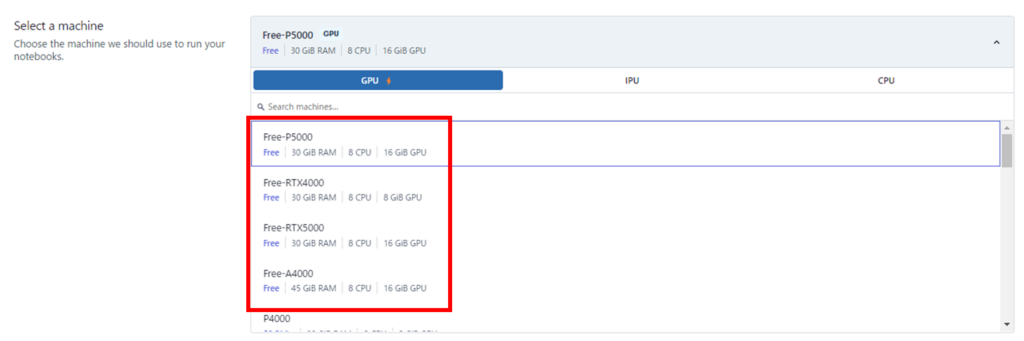
混んでいる時間は無料のマシンを確保できないこともありました。。
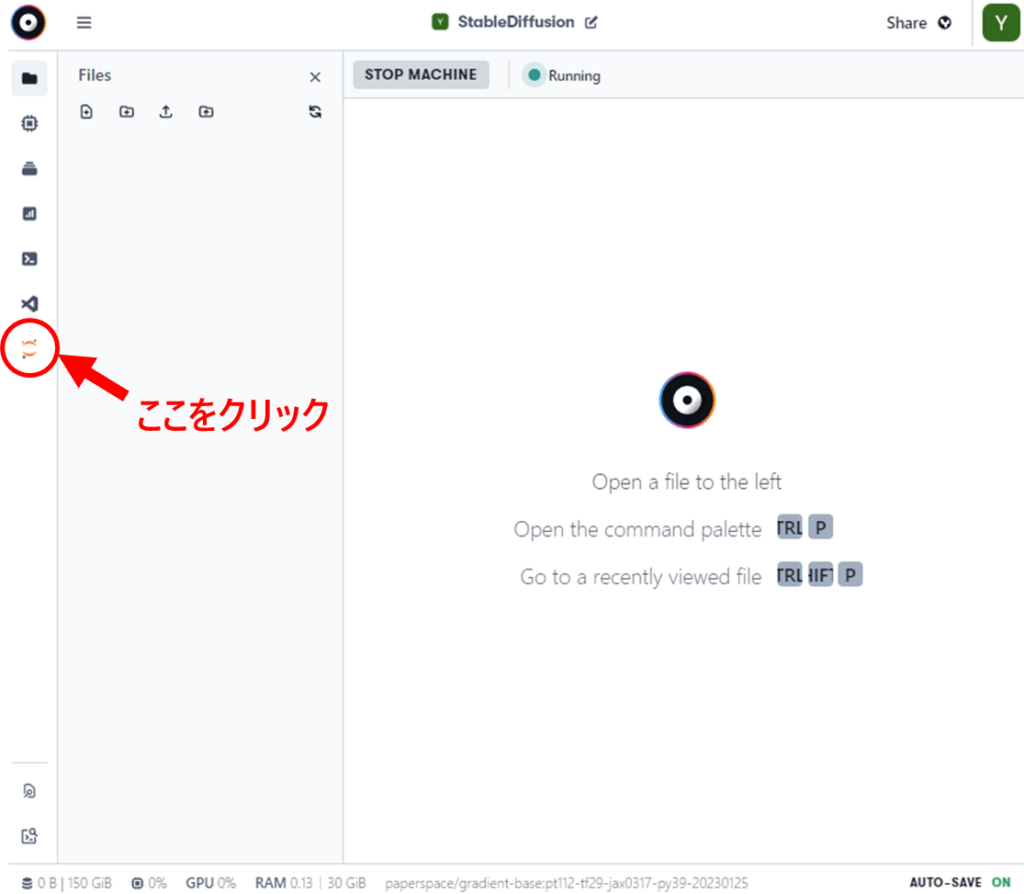
確保できたら、JupyterLabを開いて、新しいノートブック(Python 3)を作ります。
2. web UIとモデルを入れる
ノートブックのセルに、次のコマンドを貼って「▶」で実行しました。
#AUTOMATIC1111のダウンロード
%cd /notebooks
!rm -rf stable-diffusion-webui
!git clone https://github.com/AUTOMATIC1111/stable-diffusion-webui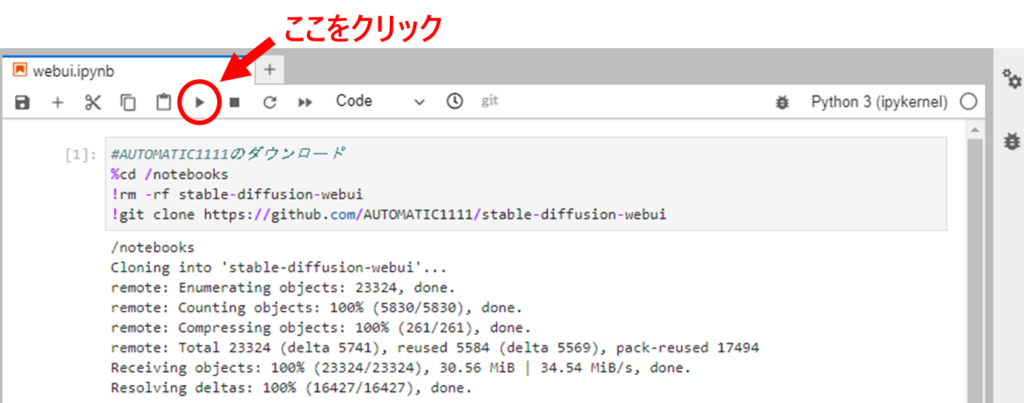
モデルはCivitAIのダウンロードのURLを右クリックでコピーして、wgetで入れました。当時はSD1.5のCounterfeitとyayoiMixを入れています。
#モデルのダウンロード(ここにダウンロードしたいモデルを追加)
%cd /notebooks/stable-diffusion-webui/models/Stable-diffusion
!wget -nc https://civitai.com/api/download/models/57618 -O CounterfeitV30_v30.safetensors
!wget -nc https://civitai.com/api/download/models/112499 -O yayoiMix_v20.safetensors
モデルのダウンロードはかなり時間がかかりました。
3. web UIを起動する
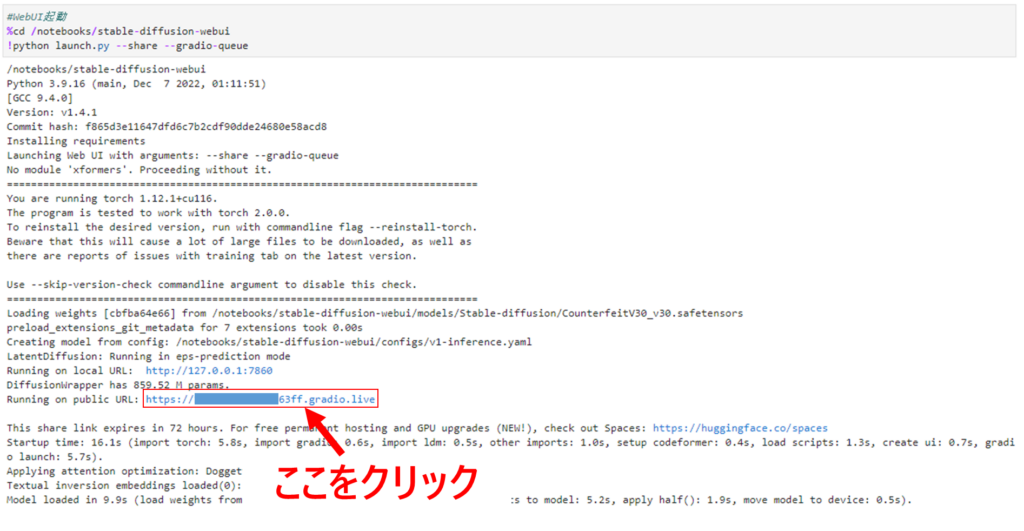
#WebUI起動
%cd /notebooks/stable-diffusion-webui
!python launch.py --share --gradio-queue
しばらく待つと「public URL」が出るので、それを開きます。local URLではないので注意です。
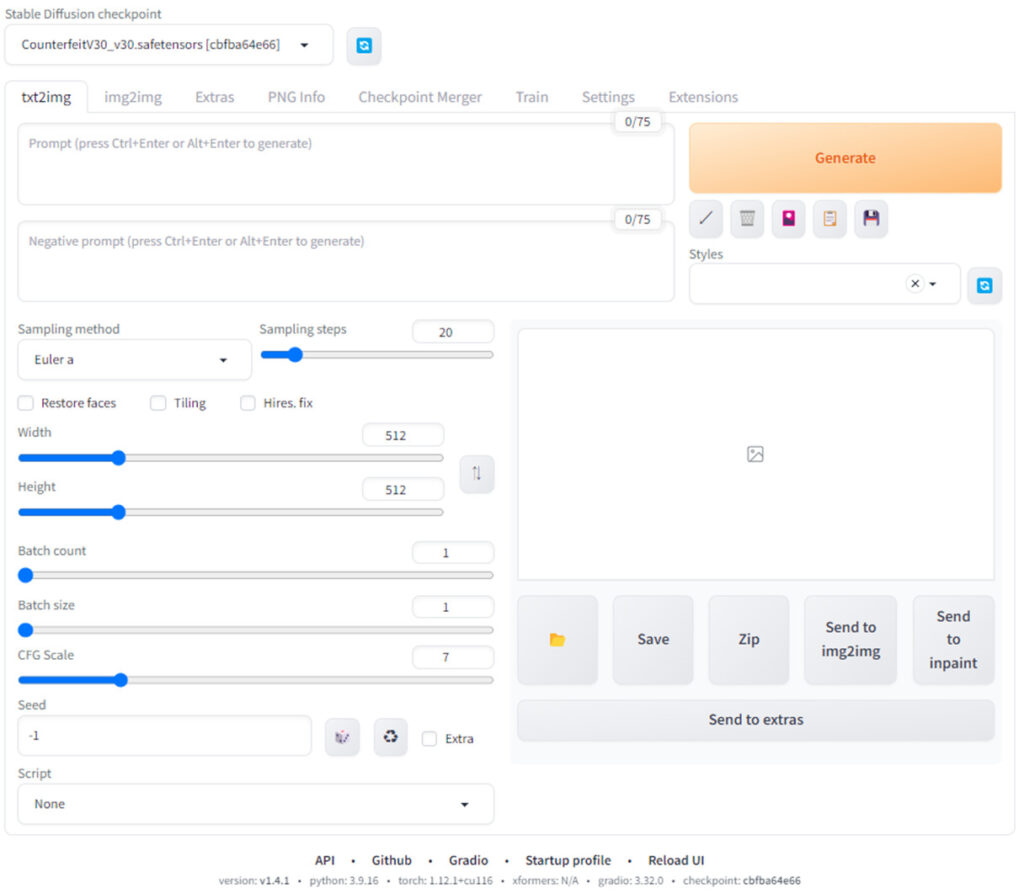
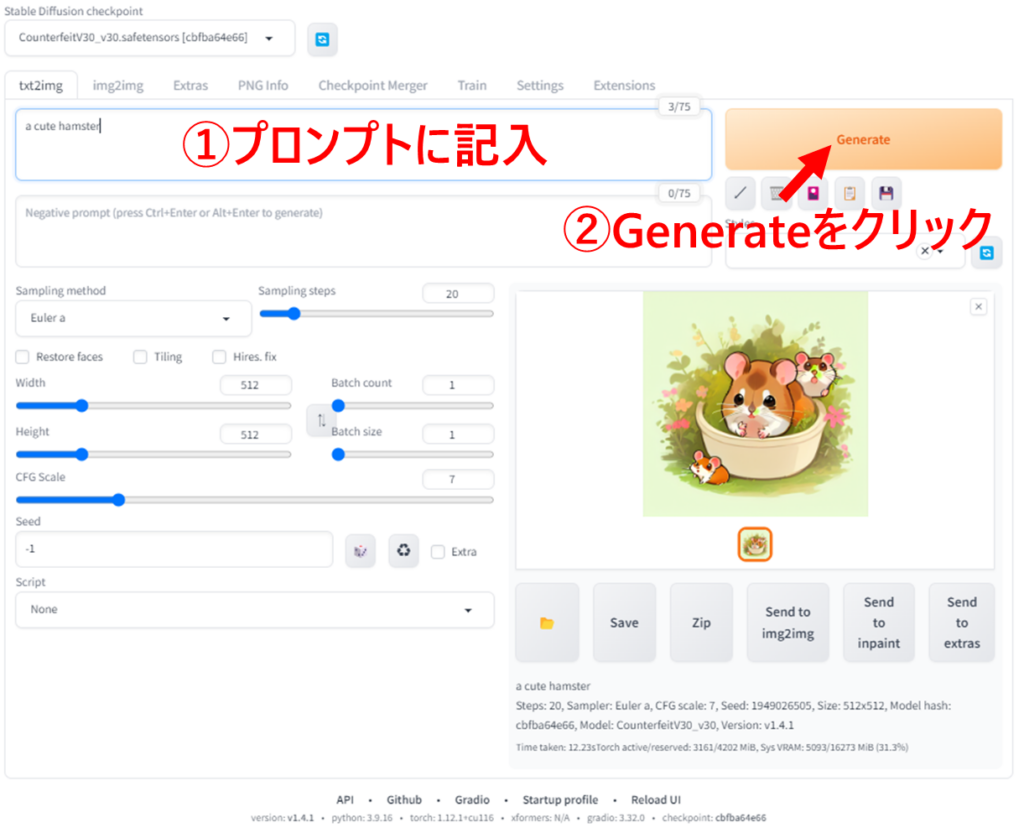
プロンプトに「a cute hamster」と入れてGenerateを押すと、ハムスターの絵ができました。
4. 止める・もう一度起動する
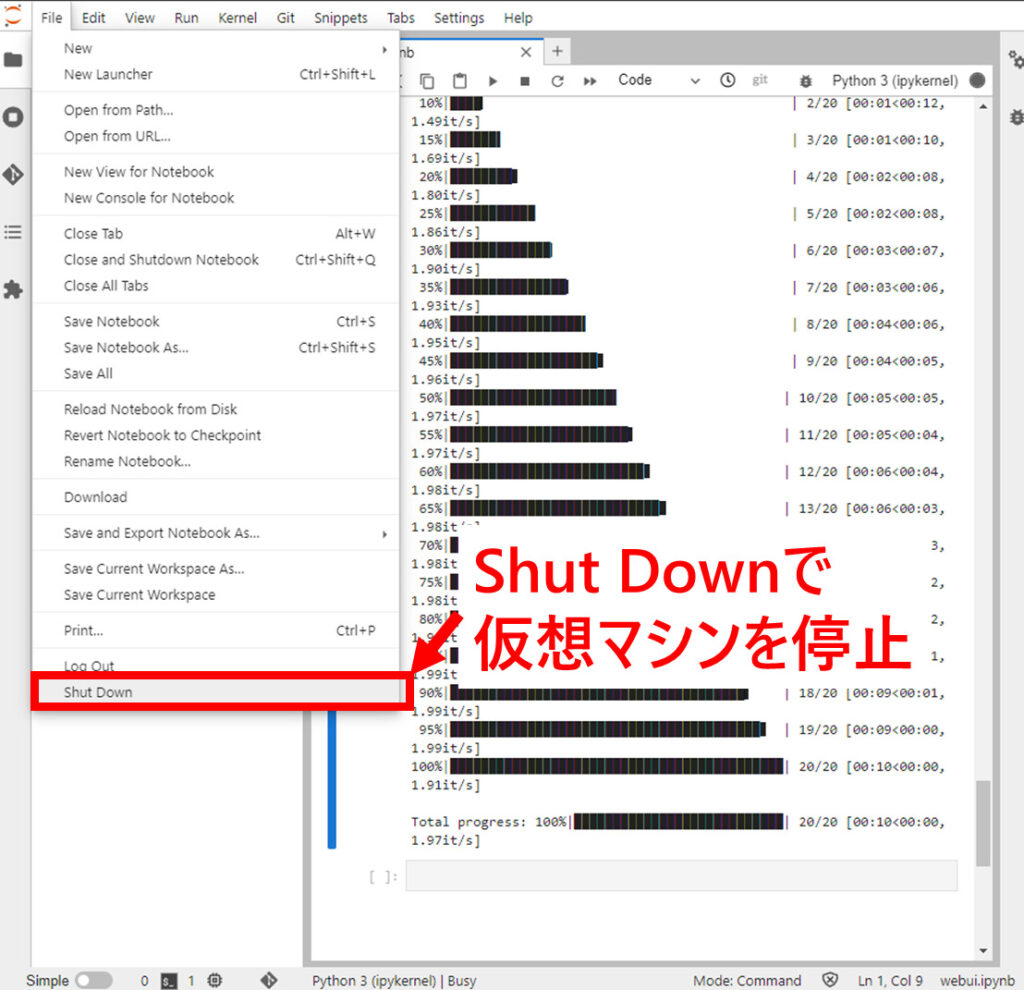
使い終わったら、JupyterLabの「File」→「Shut Down」で止めます。
プロジェクトの画面で「STOP MACHINE」を押して、表示がOfflineになれば止まっています。
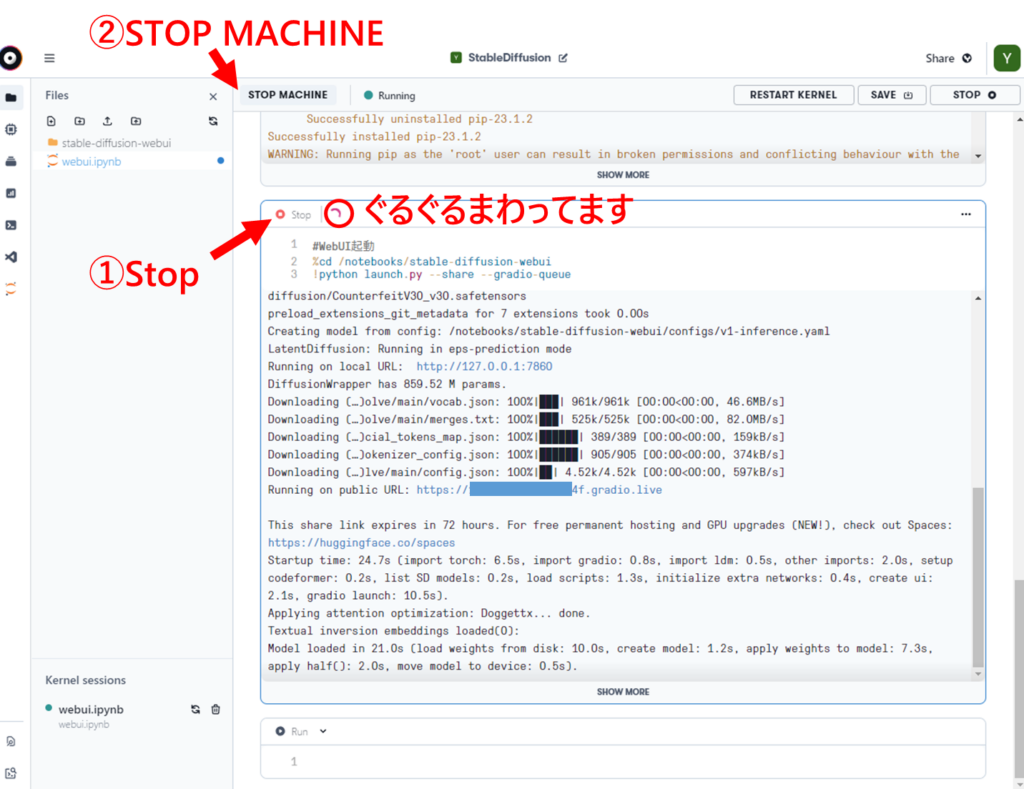
もう一度使うときは、プロジェクトのNotebookを開いて「START MACHINE」を押し、保存したノートブックの起動のセルだけを実行しました。
まとめ
2026年のPaperspaceは、無料プランだとGPUがM4000、保存が5GBで、SDXLのモデルが入りません。
続けて使うなら月8ドルのProで、無料のA4000が空いているときに使う形になります。まず1枚作るだけなら、にじジャーニーかComfy Cloudの無料の回数から始めるほうが早いです。
次に読む記事
この記事でできるようになったこと2026年のPaperspaceの無料枠と料金が分かり、続けるなら何を使うか選べる
やってみる「まず1枚」「続けたい」「毎日描く」のどれに近いかを決めて、合うものを1つ選ぶ
次に「自分のPCで動くか知りたい」と思ったら
自分のPCで動くか確かめるAIイラストに必要なPCの目安ほかの疑問なら
- クラウドのGPUを比べるColabとPaperspaceの選び方
- にじジャーニーとローカル、どっちから?AIイラストの始め方2026
ローカルの画像生成の記事は、AI画像生成ガイドに、つまずく順にまとめています。
参考
どれも2026年11月2日に確認しました。
- DigitalOceanのドキュメントのPaperspace Pricing:プランの月額、無料のマシン、1時間の料金、保存の料金
- Paperspaceの料金ページ:無料プランの条件(5GB・12時間で自動停止)
- DigitalOceanのNotebooks Release Notes:Paperspaceの変更の記録
- Paperspace is now DigitalOcean:新しく始める人への案内
- Google Colabのよくある質問:無料の枠で禁止されている使い方
- Comfy Cloudの料金・Comfy Cloudのドキュメント:無料の回数、カスタムノードの制限
- ComfyUI(GitHub):手動で入れる手順
コメント