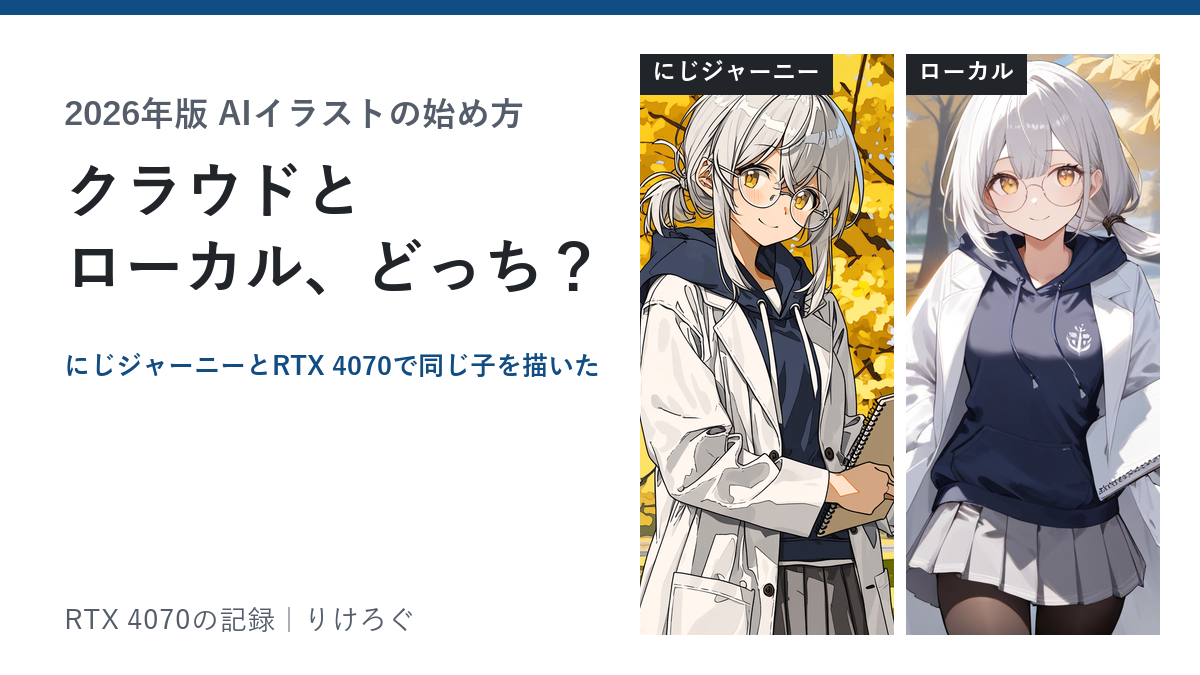
「AIでイラストを作りたい。にじジャーニーと自分のPC、どっちから始めればいいの?」
この記事は、これからAIイラストを始める人が「自分はどの方法から始めればいいか」を決めて、最初の1枚まで進むための記事です。
わたしは2023年に、RTX 4070(12GB)のPCを用意して、自分のPCで動かす方法(ローカル)から始めました。2026年11月の今はにじジャーニーとMidjourneyも有料会員として使っています。同じキャラクターを、両方の方法で描いて比べました。
先に結論です。
- GPUの無いPCやスマホしかない人、まず1枚きれいな絵がほしい人は、にじジャーニー(アニメ絵)かMidjourneyから始めるのが早いです。インストールは要らず、1分ほどで4枚出ました
- 同じキャラを細かく作りたい、LoRAや好きなモデルを使いたい、何百枚も作りたい人は、ローカルが向いています。RTX 4070では1枚3〜10秒でした
- 迷ったら、まずクラウドで「どんな絵を作りたいか」を確かめて、物足りなくなったらローカルへ、の順で十分です
2023年にわたしがローカルを選んだ理由
2023年7月、最初はWebで試せるStable Diffusionのデモで遊んでいました。ところが、美少女イラストを作りたくてプロンプトを工夫しても、思った絵になりません。
これは自分で環境を作らないとだめだ、と思って、RTX 4070(12GB)のPCを用意しました。ざっくり24万円くらいかかりました。無料で遊ぶつもりが、いきなり大きな出費です^^;
そこからStable Diffusion web UIを入れて、モデルを選んで、プロンプトを覚えて……と、かなり遠回りをしました。
2026年の今なら、その前にもう1つの選択肢があります。にじジャーニーやMidjourneyのような、ブラウザで使えるサービス(クラウド)です。
どっちから始めるかを決める
条件ごとに、わたしならこう選びます。
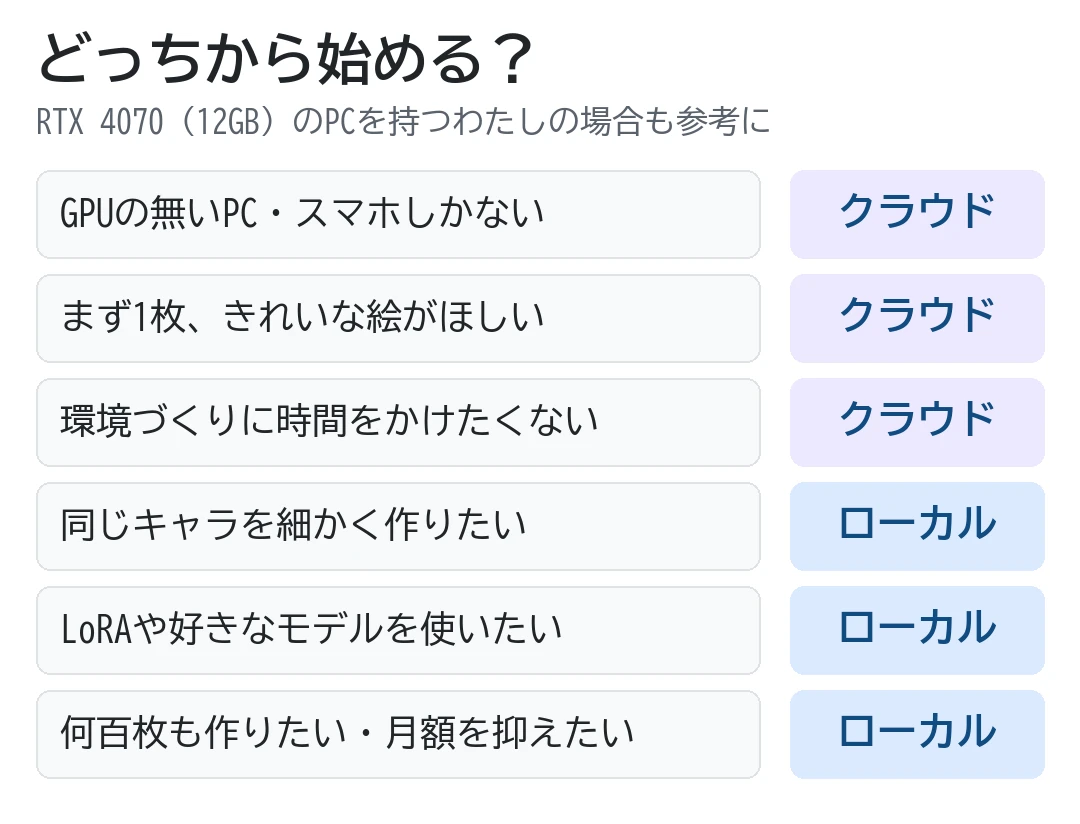
- GPUの無いPCやスマホしかない:クラウド
- まず1枚、きれいな絵がほしい:クラウド
- 環境づくりに時間をかけたくない:クラウド
- 同じキャラを細かく作りたい:ローカル
- LoRAや好きなモデルを使いたい:ローカル
- 何百枚も作りたい・月額を抑えたい:ローカル
ローカルは「無料」と言われることが多いですが、そのぶんGPUの付いたPCが要ります。すでにゲーミングPCを持っている人なら、追加の費用はほとんどかかりません。
GPUの付いたPCを買う前に、クラウドのGPU(Google Colabなど)でローカルと同じやり方を試す方法もあります。無料の枠の条件と料金はパソコンを買わずにAIの画像生成を試す方法にまとめています。
同じキャラを4つの方法で描いてみた
ここからは実際の結果です。銀髪のサイドテールに丸メガネ、白衣にスケッチブックを持ったオリジナルの女の子を、4つの方法で描いてもらいました。
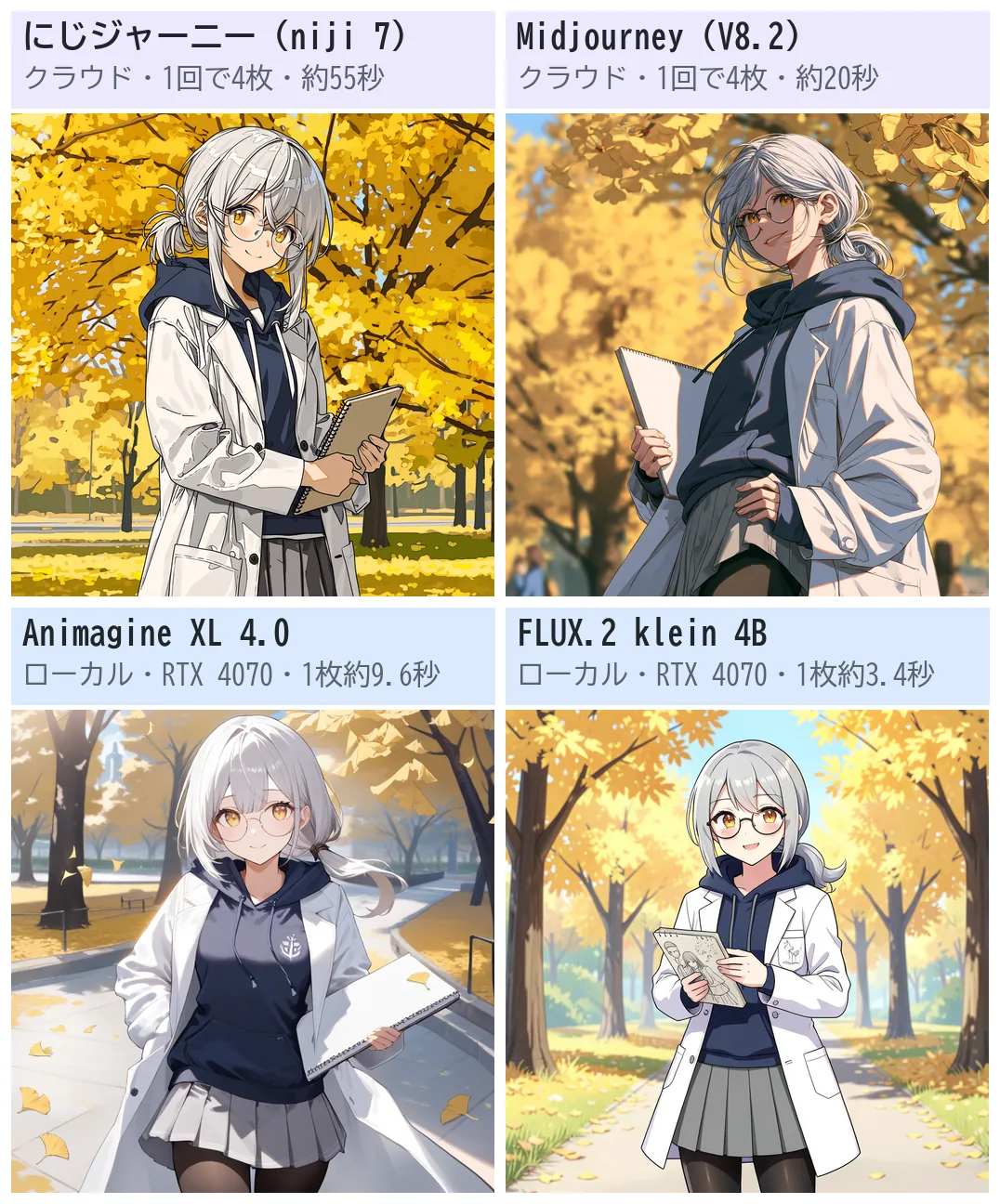
どれも、髪・メガネ・服・持ち物の指定は守れていました。
にじジャーニーは明るいアニメ塗りで、いちばん「アニメのイラスト」らしい絵です。Midjourneyは同じ文章でも大人びた写実寄りの絵になりました。
ローカルのAnimagine XL 4.0は塗りの濃いアニメ絵、FLUX.2 klein 4Bは線と色がすっきりした絵です。
使った文章(英語のプロンプト)はこちらです。クラウドの2つと、ローカルのFLUX.2 kleinに同じ文を渡しました。
An anime-style illustration of an original girl with silver hair tied in a low side ponytail, amber eyes and round glasses. She wears a white lab coat over a navy hoodie, a grey pleated skirt and black tights, and holds a sketchbook. She smiles and looks at the viewer in a sunny park with yellow ginkgo trees in autumn. Cowboy shot, clean line art, soft colors.
Animagineはタグ(単語)を並べる書き方のモデルなので、同じ内容をタグにして渡しています。
サービスごとに仕組みが違うので、厳密に同じ条件の比べ方ではありません。「同じお願いをしたら、それぞれどんな絵を返すか」の参考として見てください。
最初の1枚までの道のり
始めるまでの手順はクラウドとローカルでかなり違います。
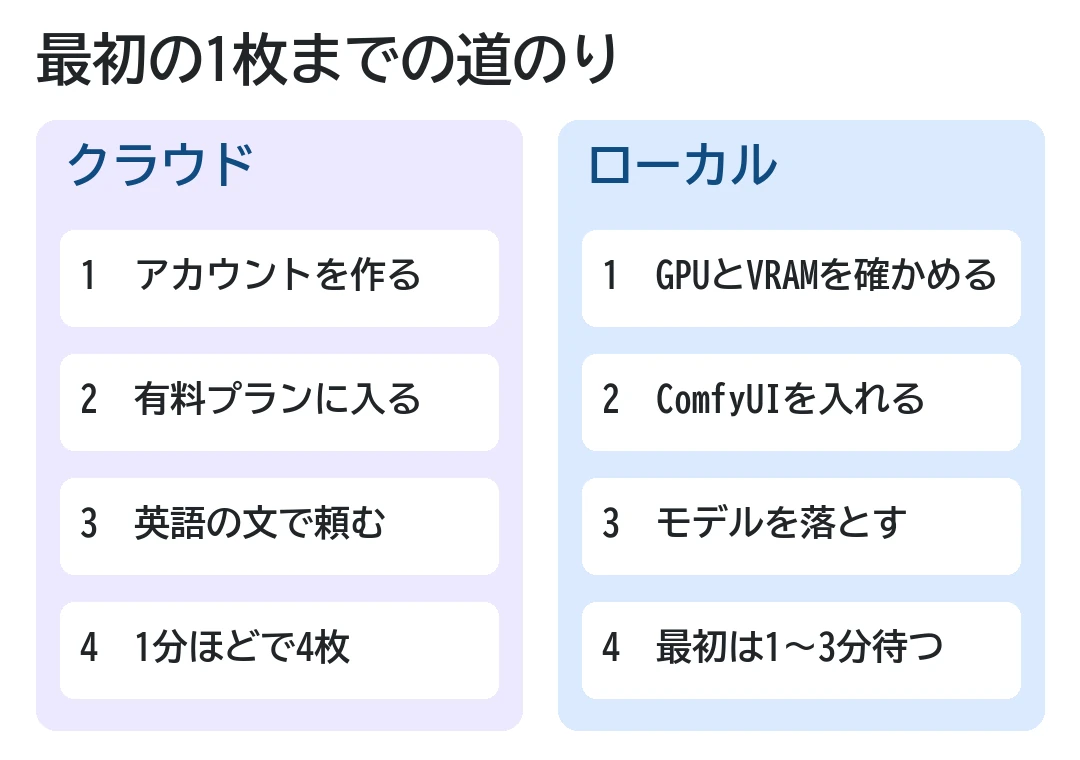
クラウドの始め方
にじジャーニーもMidjourneyも、手順はほぼ同じです。
- 公式サイトでアカウントを作る(にじジャーニーは nijijourney.com、Midjourneyは midjourney.com)
- 有料プランに入る
- 作成画面の入力欄に、作りたい絵を英語の文で書いて送る
- 1分ほどで4枚の絵が出る
今回わたしが試したときは、にじジャーニー(niji 7)は送ってから約55秒、Midjourney(V8.2)は約20秒で4枚そろいました。
Midjourneyの料金は2026年11月1日時点の公式の表で、月10ドル(Basic)・30ドル(Standard)・60ドル(Pro)・120ドル(Mega)です。年払いにすると2割ほど安くなります。
Midjourneyに入っていれば、同じログインでにじジャーニーも使えます(公式ヘルプ)。
ローカルの始め方
- 自分のPCのGPUとVRAMを確かめる
- ComfyUIを入れる(公式のComfy Desktopか、Stability Matrixから入れる方法がかんたん)
- モデル(Animagine XL 4.0など)をダウンロードして、決まったフォルダに置く
- ComfyUIで最初の1枚を作る
ComfyUIの公式ドキュメントでは、Comfy DesktopはWindows・macOS(Apple Silicon)・Linuxに対応しています。GPUは「あった方が速いが、必須ではない」という書き方です。ただ、実際に快適に使うならNVIDIAのGPUがあると安心です。
VRAM・メモリ・SSDがどれくらいあれば足りるかは、AIイラストを自分のPCで作るのに必要なスペックにまとめています。
わたしのRTX 4070(12GB)では、2枚目からは1枚3〜10秒ほどでした。そのかわり、起動して最初の1枚だけはモデルの読み込みで1〜3分ほど待ちます。
どのモデルがどのくらいの速さで動くかは、RTX 4070(12GB)で2026年の画像生成モデルを動かした記事にまとめています。ComfyUIの入れ方から最初の1枚までは、Animagine XL 4.0をComfyUIで使う方法で、画面つきで紹介しています。
比べて分かった違い
- 最初の1枚まで:クラウドは登録後すぐ作れる。ローカルはPCの準備とインストールが要る
- 1回の時間:クラウドは4枚で約20〜55秒。ローカルは1枚3〜10秒(最初だけ1〜3分)
- かかるお金:クラウドは月10〜120ドル。ローカルはPCの代金と電気代
- 同じキャラ:クラウドにも参照画像の機能がある。ローカルは参照画像・LoRAなど方法が多い
- 好きなモデル:クラウドは選べない。ローカルは自由に選べて、追加もできる
クラウドの「同じキャラ」は、にじジャーニーにキャラクター参照の機能があります(公式ヘルプ)。わたしはまだ詳しく試していないので、試したら別の記事で紹介します。
最初の1枚で何を書けばいいか迷ったら、選ぶだけでプロンプトを作る無料ツールも使えます。
つまずきやすいところ
クラウドで最初に驚いたのは、設定ひとつで絵柄が大きく変わることです。にじジャーニーには、自分の好みを覚えさせる「パーソナライズ」という機能があります。これをオンにしたまま作ると、同じ文章でもまったく違う雰囲気の絵になりました。始めたばかりで「思っていた絵柄と違う」と感じたら、設定を見てみてください。
ローカルでつまずきやすいのは、メモリ(RAM)と最初の待ち時間です。新しい大きなモデルはGPUのVRAMだけでなくPCのメインメモリもたくさん使います。わたしの32GBのPCでも、モデルによっては空きが2〜3GBまで減りました。
モデルの置き場所が分からなくなるのも、ローカルでよくあるつまずきです。Animagine XL 4.0をComfyUIで使う方法で、どのフォルダに置けばいいかを説明しています。
商用利用について
にじジャーニー・Midjourneyは、公式ヘルプで「有料会員は自分で作った画像を所有し、自由に使える」とされています。ただし、年間の売上が100万ドルを超える会社はProかMegaのプランが必要です。
ローカルのモデルは、モデルごとにライセンスが違います。たとえばAnimagine XL 4.0はCreativeML Open RAIL++-M、FLUX.2 klein 4BはApache 2.0です。使う前に、それぞれの配布ページで確かめてください。
まとめ
AIイラストは、2026年の今なら「いきなりPCを買う」必要はありません。まずクラウドで作りたい絵を確かめて、同じキャラを細かく作りたくなったり、何百枚も作りたくなったりしたら、ローカルを考えるくらいがちょうどいいです。
わたしのように最初からローカルで始めるのも楽しいですが、遠回りも多かったので、今始めるならこの順番がおすすめです。
次に読む記事
この記事でできるようになったこと自分の条件で、クラウドとローカルのどちらからAIイラストを始めるか決められる
やってみるクラウドなら1枚作ってみる。ローカルなら、まず自分のPCのGPUとVRAMを確かめる
次に「自分のPCで、どのモデルが動く?」と思ったら
12GBのGPUで動くモデルを見るRTX 4070で6つのモデルを実測ほかの疑問なら
- ComfyUIで最初の1枚を作るダウンロードから生成まで
- にじジャーニーで絵柄を寄せるスタイルリファレンスの使い方
ローカルの画像生成の記事は、AI画像生成ガイドに、つまずく順にまとめています。
参考
- niji・journey ヘルプセンター(2026年11月1日に確認。商用利用・プラン・モデルの選び方・Midjourneyのサブスクで使えるか)
- Comparing Midjourney Plans(Midjourney公式)(同)
- Version(Midjourney公式)(同。V8.2が既定)
- System Requirements(ComfyUI公式ドキュメント)(同)
- Windows Desktop Version(ComfyUI公式ドキュメント)(同)
- Animagine XL 4.0のモデルカード(Hugging Face、同)
- FLUX.2 klein 4Bのモデルカード(Hugging Face、同)
- 実測: クラウドは2026年11月1日に有料会員のアカウントで生成(にじジャーニーはniji 7、MidjourneyはV8.2)。ローカルはRTX 4070(12GB)・メモリ32GB・ComfyUI 0.30.0
コメント