「にじジャーニーで好みの絵柄に寄せたい。srefの使い方と、svの意味が知りたい」
わたしは2024年9月に、この記事でsrefコードを8つ紹介しました。2026年11月2日に、同じコードを今のNiji 7で使ってみたら、まったく違う絵になりました。
先に結論です。
- srefは2026年のNiji 7でも使えます。プロンプトの最後に
--srefと、コードか画像のURLを付けます - 初めてなら、気に入った絵(自分の絵や作例)を画像として参照するのがいちばん分かりやすいです。コードを使うなら、サイトの「探求する」にある今の作例を見てから選びます
- 2024年ごろに見つけたコードは、今のまま使うと別の絵柄になります。昔の絵柄に近づけたいときだけ
--sv 4を付けます - 効き方を確かめるときは、パーソナライズをオフにします。オンのままだと自分の好みの絵柄も混ざります
srefで何ができる?
sref(Style Reference、スタイル参照)は、ある絵の「画風」だけを新しい絵に写す機能です。
公式のドキュメントでは、写るのは色・画材・質感・光などの全体の雰囲気で、物や人は写さないと説明されています。
参照のしかたは2つあります。
- 画像を参照する:気に入った絵をアップロードするか、画像のURLを
--srefのあとに書く - コードを参照する:
--sref 2755705688のような数字を書く。数字ごとに決まった画風が出る
似た機能と、何を参照するかが違います。
| 機能 | 参照するもの |
|---|---|
| sref(スタイル参照) | 色・線・光などの画風 |
| 画像プロンプト | 画像の中身・構図・色 |
| パーソナライズ | 自分が画像を選んで作った好みの絵柄 |
| ムードボード | 自分で選んだ複数の画像から作る絵柄(パーソナライズの一種) |
キャラクターの見た目を参照していた cref は、Niji 7では使えません(にじジャーニーの公式ブログ、2026年1月)。
Niji 7でも使える?
使えます。Niji 7は2026年1月に公開された今のバージョンで、公式ブログでもsrefを使うよう勧めています。
ただし、Midjourney V7のsrefは、2025年6月16日に新しい方式になりました。公式のドキュメントには、古いコードは前と同じ画風にならないことがあり、古いコードを使うなら --sv 4 を付けると書かれています。
--sv はsrefのバージョンを選ぶパラメータです。何も書かなければ、今の方式の --sv 6 になります。公式ブログによると、Niji 7でも --sv 4 が使えます。
srefの前に土台の文がほしい人は、にじジャーニー向けのプロンプトを作るツールも使えます。
実際の使い方
コードを使う
プロンプトの最後に、コードを付けます。
a girl in a yellow raincoat at a bus stop --niji 7 --sref 2755705688コードはにじジャーニーのサイトの「探求する」で「スタイル」を選ぶと、作例を見ながら探せます(MidjourneyではStyle Explorerと呼ばれています)。
画像を使う
作成画面ではプロンプト欄の左の画像のアイコンから画像を追加し、Style Referenceの欄に入れます。Discordでは--sref のあとに画像のURLを書きます。
画像はPNG・JPG・WebP・GIFが使えます。どちらの方法でも、文章のプロンプトは必要です。
強さを変える
--sw で、srefの効き方を0〜1000の間で変えられます。何も書かなければ100です。
srefなし・あり・sv 4・sv 6を同じ条件で比べた
2026年11月2日に、わたしのにじジャーニーのアカウントで生成しました。
- プロンプト:黄色いレインコートの女の子が雨の夜のバス停で透明の傘を持っている
- 固定したもの:Niji 7、縦長2:3、stylize 100、chaos 0、シード20261102、パーソナライズはオフ
- srefのコード:2024年にこの記事で紹介した 2755705688
- 1回の生成で4枚ずつ。下の画像はその1枚です
srefなし
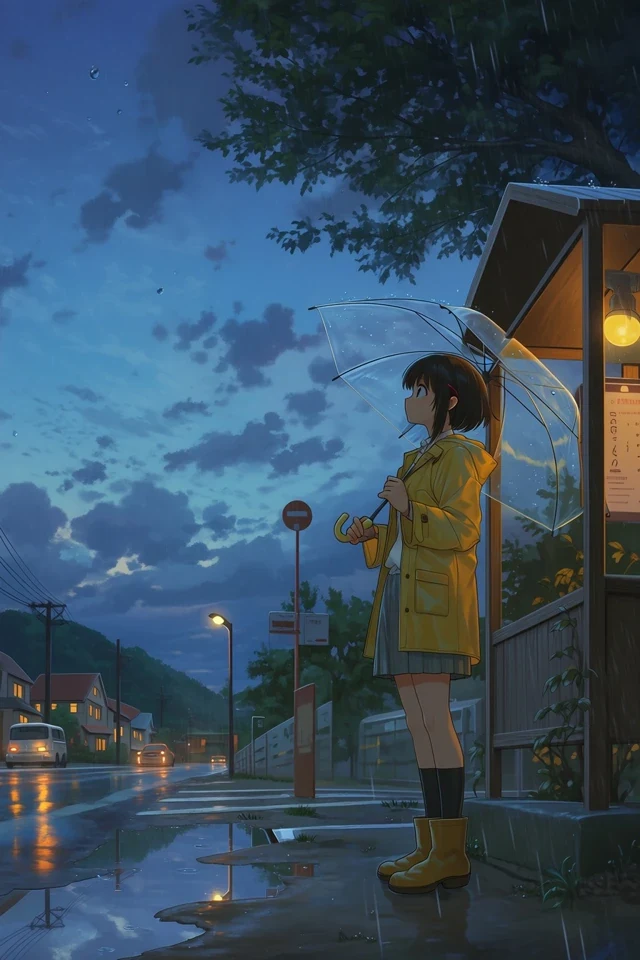
Niji 7のふだんの絵です。線は細く、塗りは平らで、レインコートは明るい黄色でした。4枚とも人物は小さめで、雨の町が広く描かれています。
srefのコード(既定のsv 6)
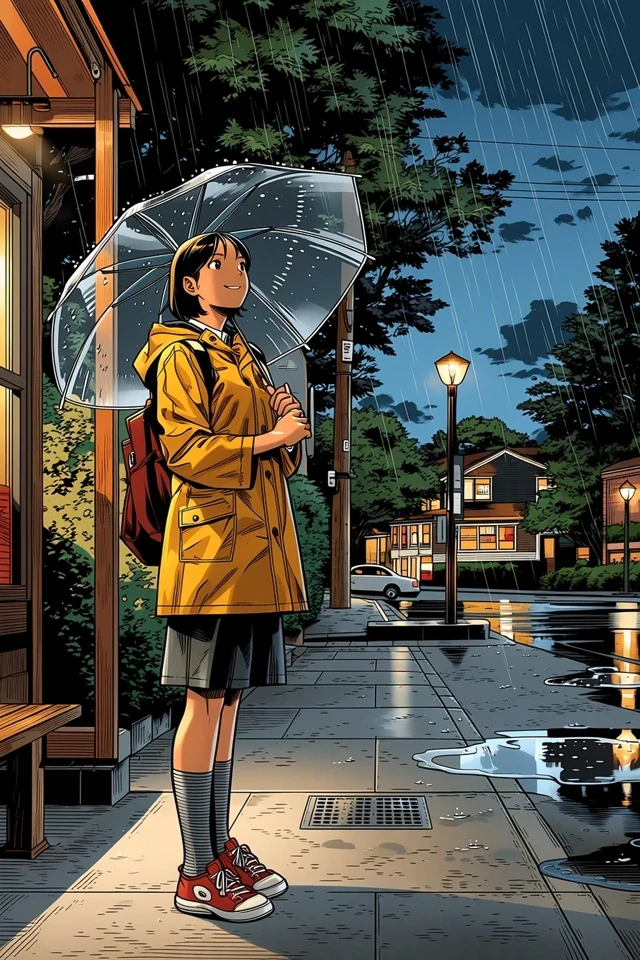
4枚とも、空が濃い紺になり、輪郭の黒い線が太くなりました。レインコートは黄土色に寄り、背景の電線や家並みが細かく描かれています。
黄色いレインコート・透明の傘・バス停・水たまりは、どれも残りました。
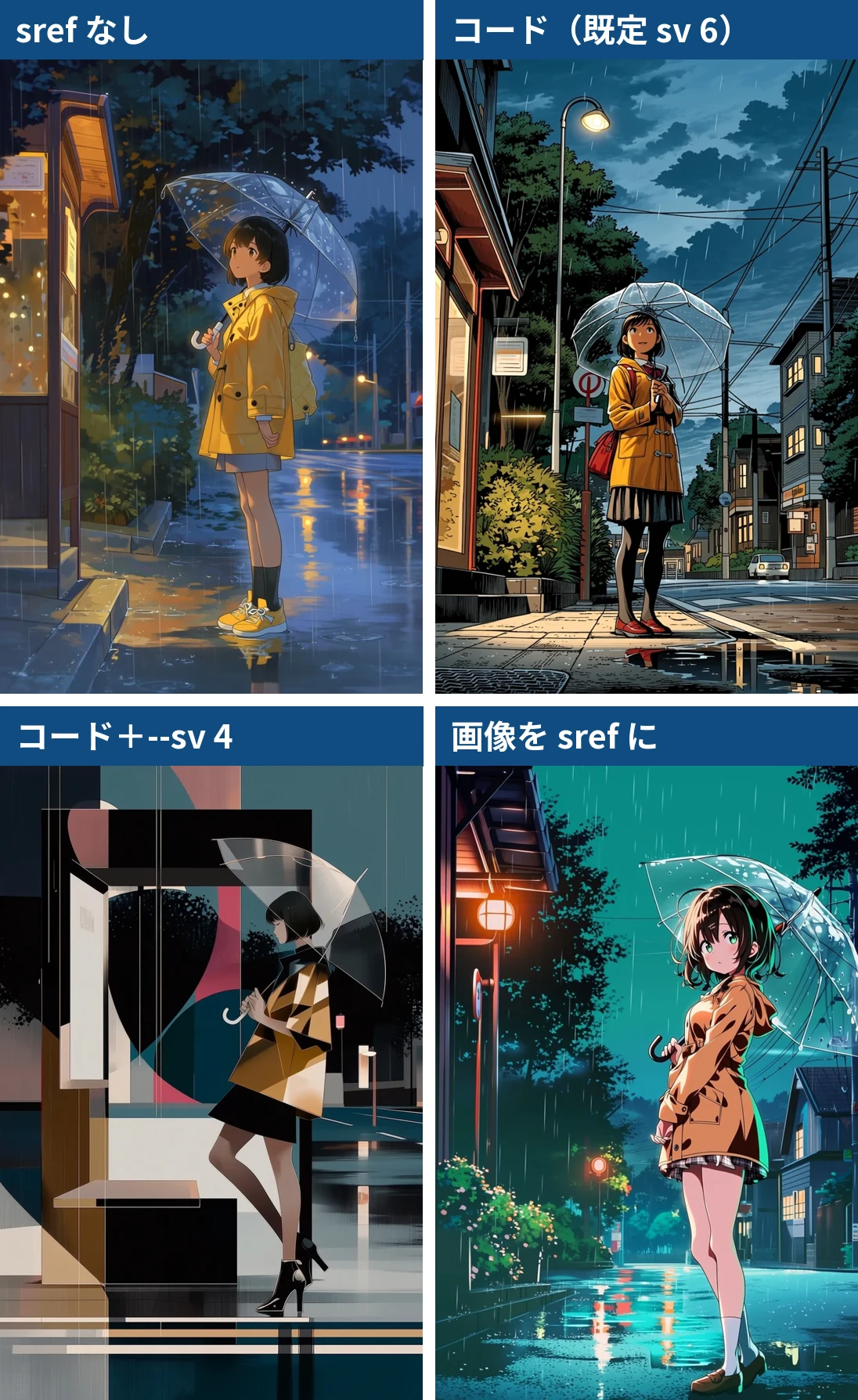
同じコード+sv 4
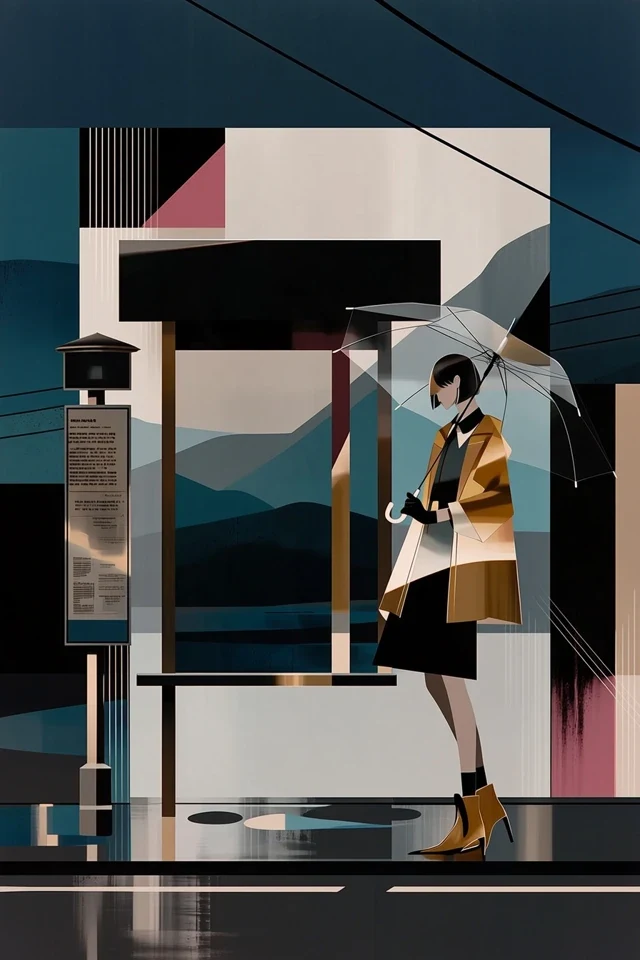
同じコードなのに、まったく違う絵になりました。
4枚とも、背景がベージュ・ピンク・青緑の四角い色面に置き換わり、町並みが減りました。人物はファッション画のような立ち姿で、バス停は色面の枠になっています。
2024年にこの記事で載せた、同じコードの作例がこちらです(当時のにじジャーニー)。

三角形や四角の色面、ベージュと青緑の配色が、今回の --sv 4 に近く見えます。既定の --sv 6 では、この色面は出ませんでした。
画像をsrefにした
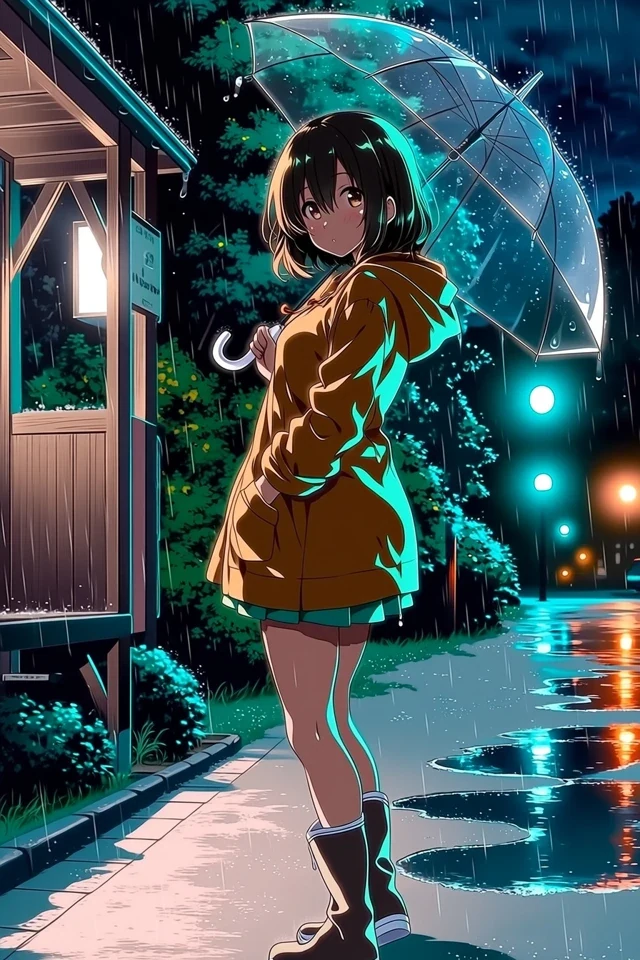
参照に使ったのは、わたしが2024年にAnimagine XL 3.0で作った、緑の髪でニット帽の女の子と夜の海の絵です。
4枚とも、青緑と橙の夜の色になりました。参照の絵の緑の髪とニット帽は写っておらず、人物は黒髪のままです。
一方で、レインコートが黄色から橙に寄り、スカートの裾に緑が入りました。色はプロンプトで指定した服にも移ることがあります。
パーソナライズと一緒に使うと?
パーソナライズは自分で画像を選んで作った「好みの絵柄」を、すべての生成に足す機能です。
公式のドキュメントでは、作成画面のPのボタンがオンだと、既定のプロファイルが自動ですべてのプロンプトに付くと説明されています。srefとパーソナライズは同時に使えるので、オンのままだと2つの絵柄が混ざります。
今回はsrefの効き方だけを見るために、パーソナライズをオフにして比べました。パーソナライズを付けた比較はしていません。
実際に生成して分かったこと
- 2024年に見つけたコードは、今のNiji 7で使うと別物に見えるほど変わった
- 昔の絵柄に近づけたいなら
--sv 4を付ける。ただし、プロンプトの「バス停」のような中身は色面に置き換わりやすかった - 既定の
--sv 6はプロンプトの中身を残したまま、線と色だけが変わった - 画像のsrefは人物を写さなかったが、色は服にも移った
どれも1回ずつの生成で見えたことです。コードやプロンプトが変われば、結果も変わります。
よくある失敗
- 古いコードを、昔の作例のつもりで使う → 今の作例で確かめるか、
--sv 4を付ける - パーソナライズがオンのまま比べる → Pのボタンをオフにしてから試す
- プロンプトに「この絵の画風で」と書く → 公式は、画風の指示ではなく描きたい中身を書くよう勧めている
- ムードボードと一緒に
--swや--svを使う → ムードボードとは組み合わせられない(公式のドキュメント)
初心者におすすめの設定
- パーソナライズをオフにする
- 気に入った絵を1枚、画像としてStyle Referenceに入れる
- プロンプトには描きたい中身だけを書く
- 効きすぎるなら
--sw 50に、弱いなら--sw 200に変える
コードを使うのは、「探求する」の作例を見て気に入ったものがあったときだけで十分です。2024年ごろのコードを使うなら、--sv 4 も試してください。
次に読む記事
この記事でできるようになったことNiji 7でsrefを付けて、好きな絵の画風に寄せられる。古いコードには–sv 4を付けられる
やってみるパーソナライズをオフにして、気に入った絵を1枚Style Referenceに入れて描いてみる
次に「ローカルのAIイラストとどっちがいいの?」と思ったら
にじジャーニーとローカルを比べるAIイラストの始め方2026ほかの疑問なら
- 人の絵を参照に使ってもいい?生成AIの著作権で確かめること
- パーソナライズの使い方2024年の記事
AIイラストの記事は、AI画像生成ガイドに、つまずく順にまとめています。
参考
どれも2026年11月2日に確認しました。
- Style Reference(Midjourneyのドキュメント):srefの説明、コード、swとsvの値、Style Explorer
- Style references for V7(Midjourney、2025年6月16日):srefの仕組みが新しくなった日と、古いコードの扱い
- Welcome to Niji V7!(にじジャーニーのブログ、2026年1月8日):Niji 7のsref、sv 4が使えること、crefが使えないこと
- Version(Midjourneyのドキュメント):Niji 7の公開日
- Personalization(Midjourneyのドキュメント):オンのときに既定のプロファイルが付くこと
- 実測:わたしのにじジャーニーのアカウントで、Niji 7・ファストモードで4回生成(16枚)
コメント