「大事なやりとりを、PDFや紙で手元に残しておきたい」
AIとの会話は、残したい量によって保存のしかたが変わります。1つの答えだけか、会話をまるごとか、全部の会話か。それぞれのやり方をまとめました。
先に結論です。
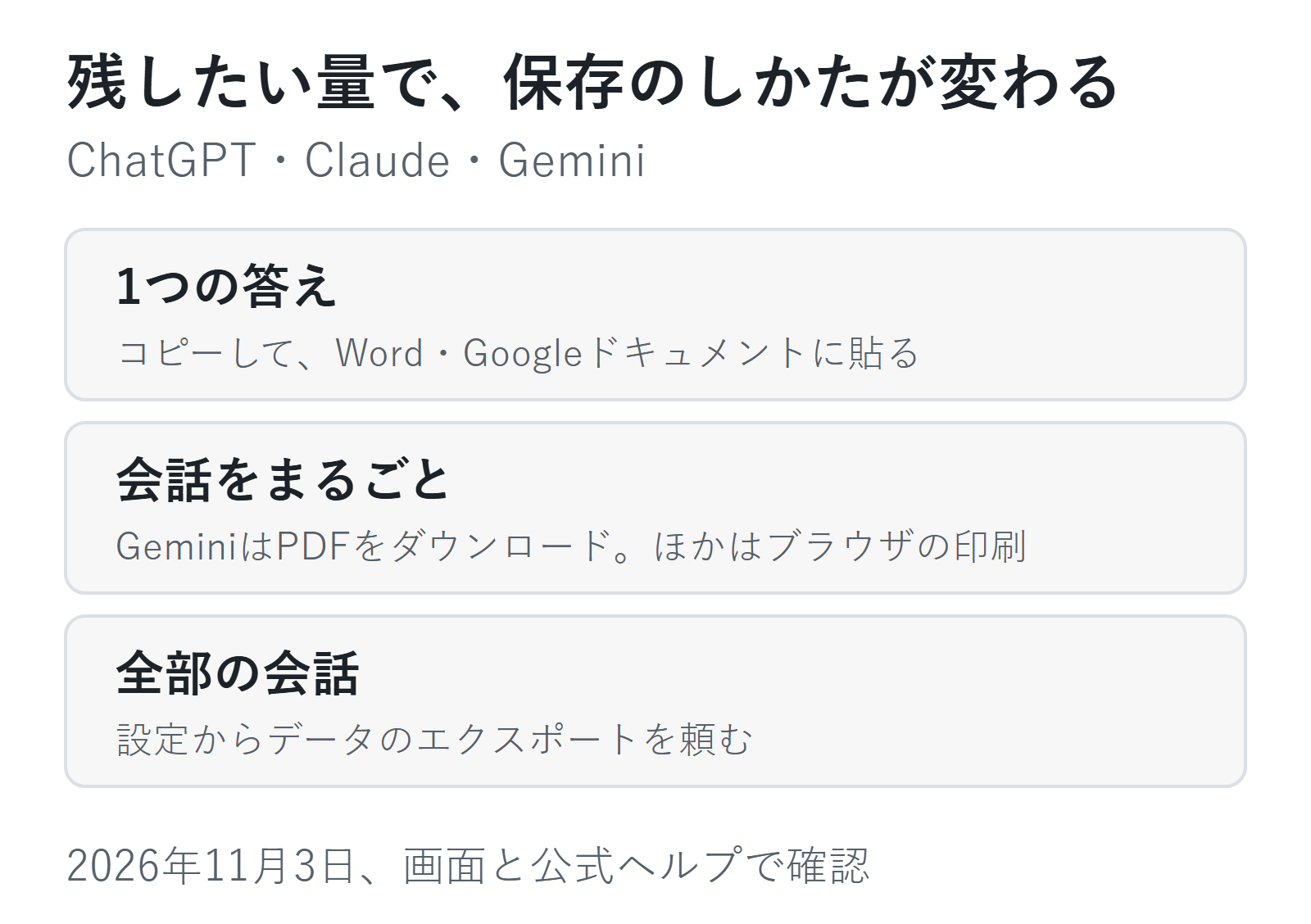
- 1つの答えだけなら、コピーしてWordやGoogleドキュメントに貼るのがいちばん早いです。そのまま保存も印刷もできます
- 会話をまるごとPDFにしたいとき、Geminiはメニューに「PDF をダウンロード」があります。ChatGPTとClaudeにはないので、ブラウザの印刷で「PDF に保存」を選びます
- 全部の会話をまとめて残すなら、設定から「データのエクスポート」を頼みます。ChatGPTとClaudeは、メールで届くリンクが24時間で切れるので、届いたらすぐダウンロードします
2026年11月3日に、3つのAIの公式ヘルプと、パソコンのブラウザ版の画面で確かめました。PDFのダウンロードやエクスポートは、メニューの場所を確かめただけで、実際には実行していません。
1つの答えを残す
答えの下にある「コピー」のボタンを押して、WordやGoogleドキュメントに貼ります。貼ったあとは、ふつうの文書と同じように保存や印刷ができます。
コピーのボタンは、太字のついた形と、記号つきの文字だけの形の2つを渡しています。メモ帳に貼ると「**」が残ることがあります。直し方はChatGPTの回答をコピーすると「**」が付くのはなぜ?にまとめています。
Geminiは、答えの下のメニューに「Google ドキュメントにエクスポート」と「Gmail で下書きを作成」があります。ドキュメントにすると、Googleドライブに新しい文書として入ります(Googleの公式ヘルプ)。
会話をまるごとPDFにする
Gemini
- 会話の右上のメニューに「PDF をダウンロード」と「Google ドキュメントにエクスポート」がある
ChatGPT・Claude
- 会話のメニューに、PDFや印刷の項目はなかった(2026年11月3日の画面)
- ブラウザの印刷を使う。Chromeなら「Ctrl+P」(Macは「⌘+P」)を押し、送信先で「PDF に保存」を選ぶ(Chromeの公式ヘルプ)
ブラウザの印刷は、画面に出ているページをそのまま印刷する機能です。長い会話がすべてきれいに入るかは、この記事では試していません。必要な部分だけなら、コピーして文書に貼るほうが確実です。
全部の会話をまとめて書き出す
ChatGPT
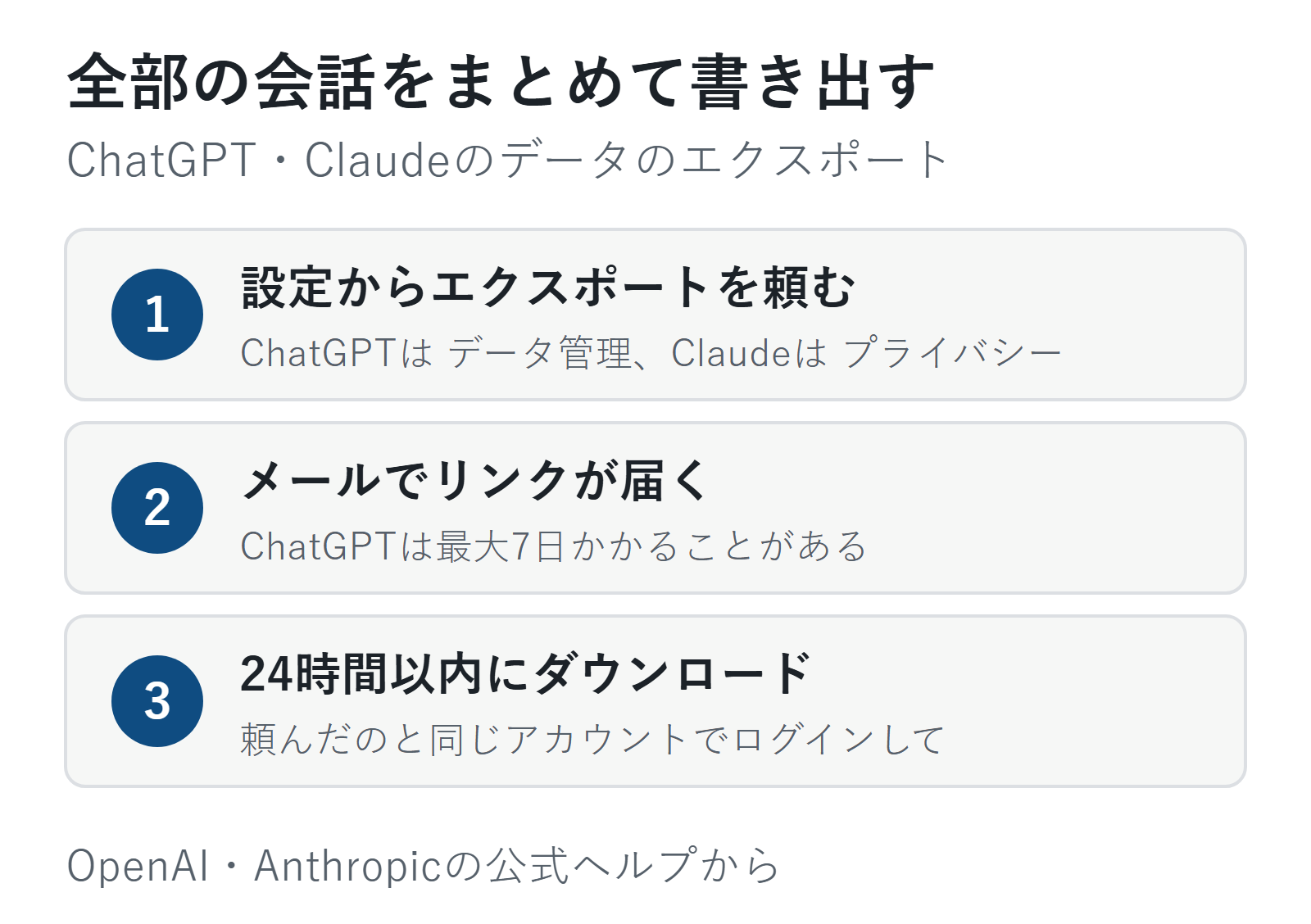
- 場所:設定 → データ管理 →「Export data」の「Export」→「Confirm export」(Web版)。スマホのアプリからも頼める
- 届き方:準備ができるとメールかSMSで届く。最大7日かかることがある
- 期限:ダウンロードのリンクは、受け取ってから24時間で切れる
- 中身:チャット履歴などが入ったZIPファイル
- 使えないプラン:Business・Enterpriseのワークスペース(会社の管理者に相談)
Claude
- 場所:設定 → プライバシー →「Export data」(Web版かデスクトップ版。スマホのアプリからはできない)
- 届き方:メールでリンクが届く
- 期限:リンクは24時間で切れる
- Team・Enterpriseのプランでは、管理者が許可しているときだけ自分の分を書き出せる
どれも公式ヘルプに書かれている内容です。書き出したファイルの中身は、相談した内容そのものです。OpenAIの公式ヘルプも「機密性の高いアカウント情報が含まれる場合があります」として、安全に管理するよう案内しています。
ChatGPTのエクスポートが届かないとき
OpenAIの公式ヘルプは、次の順に確かめるよう案内しています。
- 迷惑メールやプロモーションのフォルダも見る。電話番号だけで登録しているなら、SMSを見る
- 最大7日かかるので待つ。7日たっても届かなければ、OpenAIのサポートに問い合わせる
- リンクが開かないときは、頼んだときと同じアカウントでログインしているか確かめる。スマホで開かないなら、パソコンで開く
- リンクの期限が切れていたら、もう一度エクスポートを頼む
よくある質問
Q. 消してしまった会話も、エクスポートに入りますか?
A. 入りません。OpenAIの公式ヘルプにも、エクスポートでは削除したチャットは戻らないと書かれています。見つからない会話は、まずChatGPTの履歴が消えた?見つからない会話を探す順番で探してください。
Q. 共有リンクで残すのはだめですか?
A. 共有リンクは、リンクを知っている人なら誰でも見られる公開の場所です。自分のために残すなら、ファイルにして手元に置くほうが安心です。共有リンクの仕組みはChatGPTの共有リンクは誰に見える?にまとめています。
Q. スマホだけで保存できますか?
A. ChatGPTはスマホのアプリからもエクスポートを頼めます。Claudeはスマホのアプリからはできないので、パソコンのブラウザで頼みます。スマホでの印刷やPDFは、この記事では試していません。
残したいのが1つの答えならコピー、会話ならPDF、全部ならエクスポート。この3つを使い分ければ、大事なやりとりを手元に置いておけます。
次に読む記事
この記事でできるようになったこと1つの答え・会話まるごと・全部の会話の3段で、残し方が分かる
やってみる残したい答えの下の「コピー」を押して、Googleドキュメントに貼る
次に「残したい会話が見つからない」と思ったら
消えた会話を探す検索・アーカイブ・アカウントの順にほかの疑問なら
- コピーで付く記号を消すAIの答えをコピーすると「**」や「#」が残るという人に
- 共有リンクを確かめる共有リンクが誰に見えるか分からないという人に
いまは「STEP 2 まず1回使う」です。難しかった・違う悩みだった人は、START HERE の「困ったときは」から選べます。
参考
- OpenAI ヘルプ「ChatGPT のチャット履歴とデータのエクスポート」(2026年11月3日に確認)
- Claude ヘルプ「How can I export my Claude data」(2026年11月3日に確認)
- Gemini アプリ ヘルプ「Gemini アプリの回答をエクスポートする」(2026年11月3日に確認)
- Chrome ヘルプ「Chrome から印刷」(2026年11月3日に確認)
コメント