「会話を共有したけど、あのリンクって誰でも見られるの?」
ChatGPTの「共有」で作ったリンクは、送った相手だけのものではありません。仕組みを知っておけば、見せたくない内容が広がるのを防げます。
先に結論です。
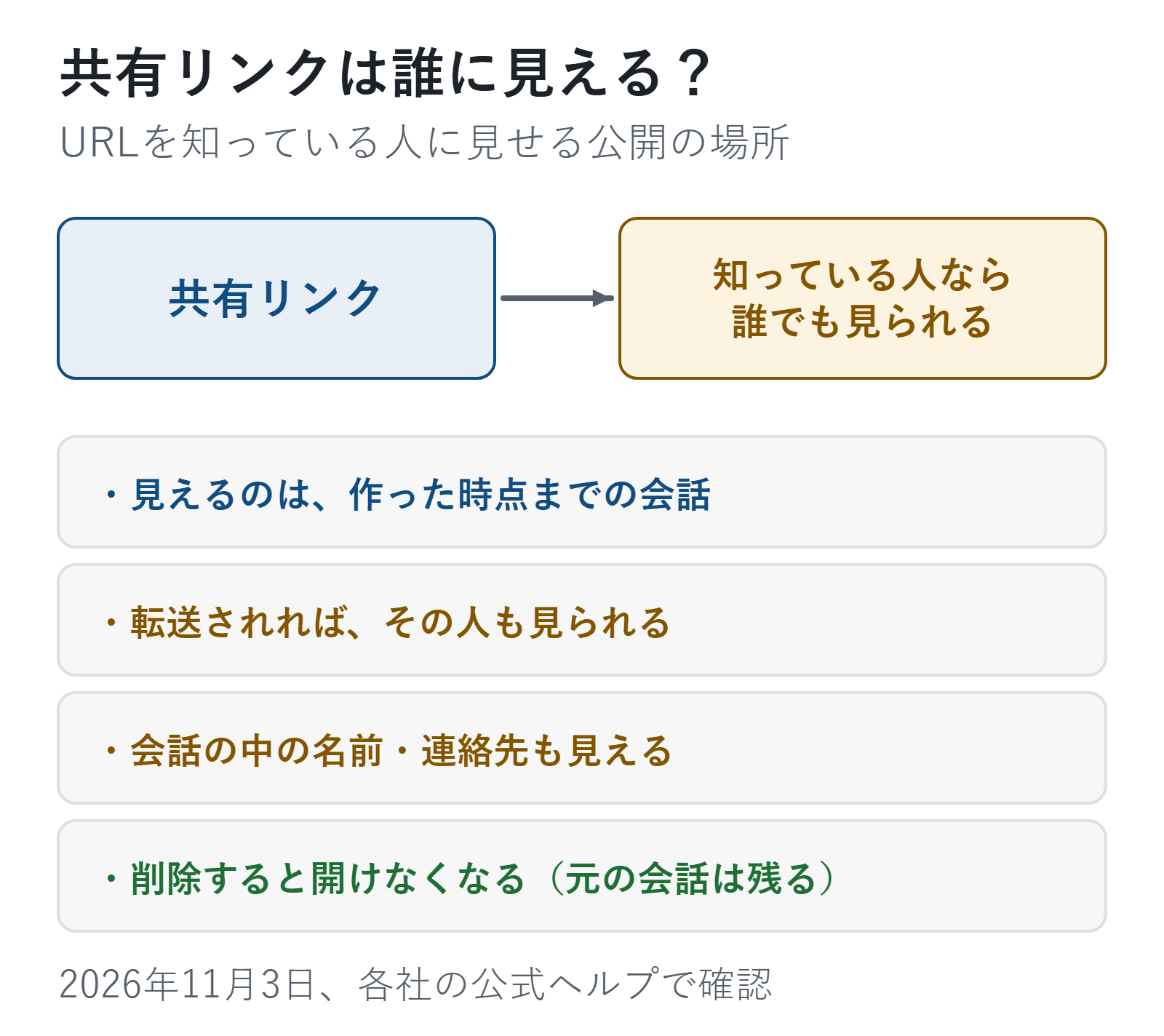
- 共有リンクはリンクを知っている人なら誰でも見られます。送った相手がさらに別の人に転送することもできます
- 見えるのは、リンクを作った時点までの会話です。会話の中に書いた名前や連絡先も、そのまま見えます
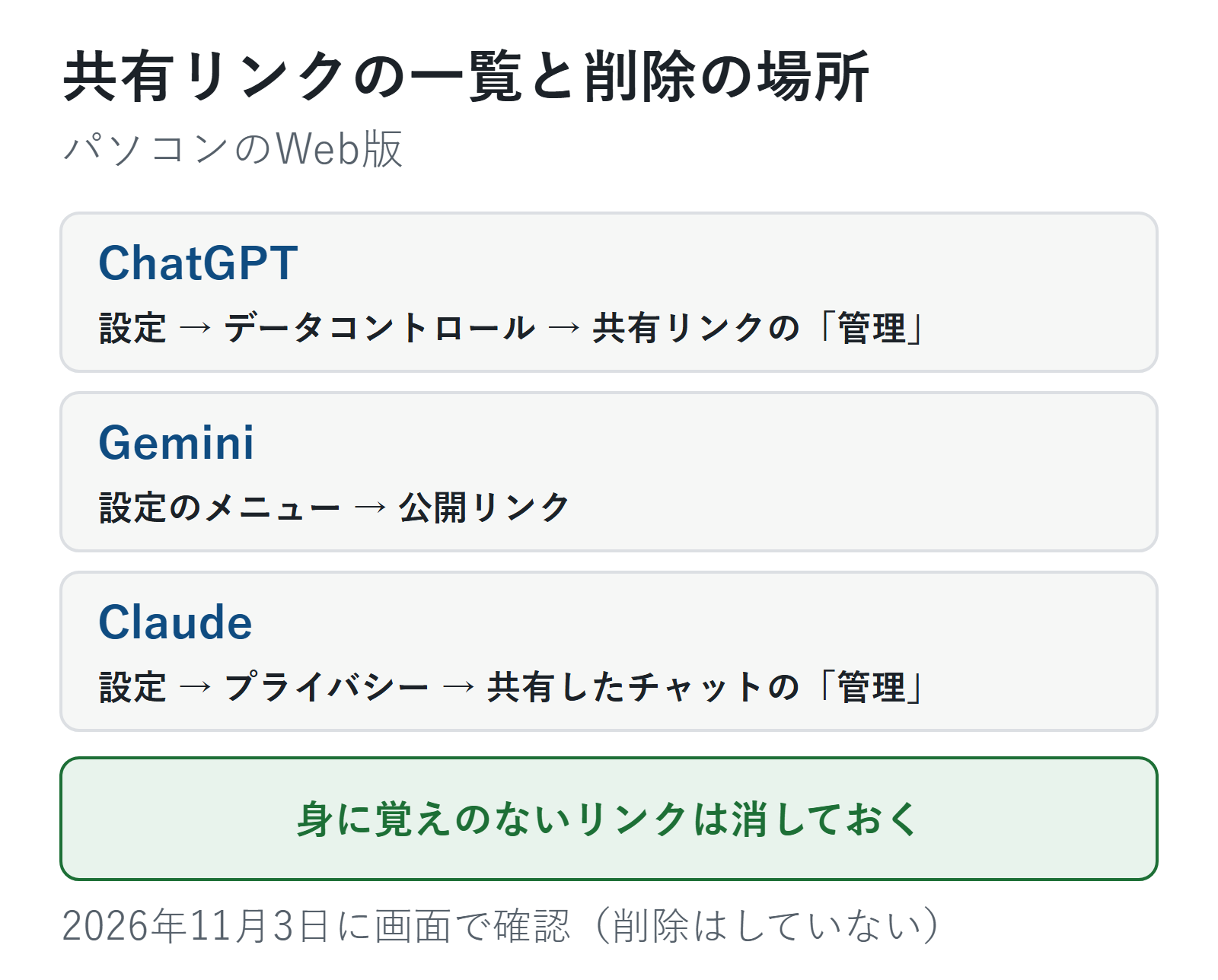
- 作ったリンクの一覧と削除は、ChatGPTは「設定 → データコントロール → 共有リンク」から。削除しても、元の会話は消えません
2026年11月3日に、ChatGPT・Gemini・Claudeの公式ヘルプと、筆者のアカウントの設定画面で確かめました。リンクの作成や削除はしていません。
リンクを知っている人なら、誰でも見られる
ChatGPTの設定画面の共有リンクの説明には、「共有リンクを知っている人は誰でも、共有された画像、メッセージ、チャット、予定済みタスクを表示できます」と書かれています。
公式ヘルプも、個人のアカウントで作ったリンクは「リンクを持っている人なら誰でも見られる」と説明しています。LINEやメールで送ったリンクが別の人に転送されれば、その人も見られます。
GeminiとClaudeの公開リンクも同じで、リンクを知っている人なら読めると、各社の公式ヘルプに書かれています。
見えるのは「作った時点」までの会話
共有リンクで見えるのは、リンクを作ったときまでのやりとりです。あとから同じ会話に書き足した内容は、自動では入りません。
- ChatGPT:あとの内容も見せたいときは、共有の画面で「リンクを更新」を選ぶ
- Claude:あとに送ったメッセージは、共有をし直すまで見えない。添付したファイルそのものは含まれない
- Gemini:共有した時点までの会話が共有される
名前や連絡先も見える
ChatGPTの共有リンクは、作った人の名前を出さないのが基本です。ただし、公式ヘルプは「古い共有の仕方では名前が出ることがある」としていて、送る前にプレビューを確かめるよう案内しています。
名前を出さなくても、会話の中に自分で書いた名前・住所・電話番号・勤め先の情報は、そのまま見えます。共有する前に、見せてよい内容だけかを読み直してください。
作ったリンクの一覧と、削除の場所
ChatGPT
- 場所:設定 → データコントロール → 共有リンクの「管理」
- 削除:一覧から1つずつ、またはまとめて削除できる(公式ヘルプ)
Gemini
- 場所:設定のメニューの「公開リンク」
- 削除:作った公開リンクを、この画面で管理する
Claude
- 場所:設定 → プライバシー → 共有したチャットの「管理」
- 削除:チャットごとに共有をやめる。チャットの「共有」のメニューで、公開(Public)を非公開(Private)に切り替えてもよい(公式ヘルプ。日本語の画面の表記は未確認)
画面の名前は2026年11月3日にパソコンのWeb版で見たものです。
削除しても、消えないもの
共有リンクを削除すると、そのリンクは開けなくなります。ただし、次のものは残ります。
- 元の会話:自分の履歴にそのまま残る。会話も消したいときは、履歴から別に削除する
- 相手が保存したコピー:ChatGPTでは、相手がリンクから会話を続けると、相手のアカウントに別の会話として残る。リンクを消しても、それは消えない(OpenAIの公式ヘルプ)
- 画面の写真や、書き写したもの:どのサービスでも、こちらからは消せない
Geminiは仕事用のアカウントの管理者向けの公式ヘルプに「以前に共有したリンクは、Geminiアプリから削除されるまでアクセスできる」とあります。会話を消すだけで済ませず、公開リンクの画面で消すのが確実です。
共有する前の3つの確認
- 名前・連絡先・社内の情報が入っていないか、会話を読み直す
- 見せたいのが1つの答えだけなら、ChatGPTでは答え1つだけを共有できる(公式ヘルプ)
- 用が済んだら、一覧から消す
会社のアカウントでは、共有できる範囲を管理者が決めていることがあります(Claudeのチームのプランでは、組織の外には共有できない)。
よくある質問
Q. 共有リンクを作ったかどうか、覚えていません。
A. 上の一覧の場所を開くと、作ったリンクを確かめられます。身に覚えのないものは消しておくと安心です。
Q. 共有した会話の続きを、相手が書き込めますか?
A. ChatGPTとGeminiは、相手が続きを書いても、こちらの会話は変わらないと公式ヘルプに書かれています。ChatGPTでは、相手のアカウントに別の会話として残ります。
Q. 会話を消したら、共有リンクも消えますか?
A. ChatGPTは会話を削除すると共有リンクも消えると公式ヘルプに書かれています。GeminiとClaudeは、共有の管理の画面で消すほうが確実です。
共有リンクは「URLを知っている人に見せる公開の場所」と考えておくと、何を共有してよいか判断しやすくなります。
次に読む記事
この記事でできるようになったこと共有リンクで見える範囲が分かり、一覧から確かめて消せる
やってみる共有リンクの一覧を開いて、身に覚えのないリンクがないか確かめる
次に「ほかに見直す設定はある?」と思ったら
アカウントを守る設定多要素認証と、乗っ取りが心配なときの順番ほかの疑問なら
- 学習させない設定にする入力した内容が学習に使われるか気になるという人に
- 履歴を残さない会話を使う履歴に残さずにAIを使いたいという人に
いまは「STEP 5 安全に使う」です。難しかった・違う悩みだった人は、START HERE の「困ったときは」から選べます。
参考
- OpenAI ヘルプ「Sharing conversations and scheduled tasks in ChatGPT」(2026年11月3日に確認)
- Anthropic ヘルプ「Share and unshare chats」(2026年11月3日に確認)
- Google Workspace 管理者ヘルプ「Gemini アプリの会話の共有をオンまたはオフにする」(2026年11月3日に確認)
コメント