「ChatGPTのアカウント、乗っ取られたりしないか心配」
ChatGPTには、相談した内容や仕事の下書きが残ります。アカウントを守る設定は1か所にまとまっています。
先に結論です。
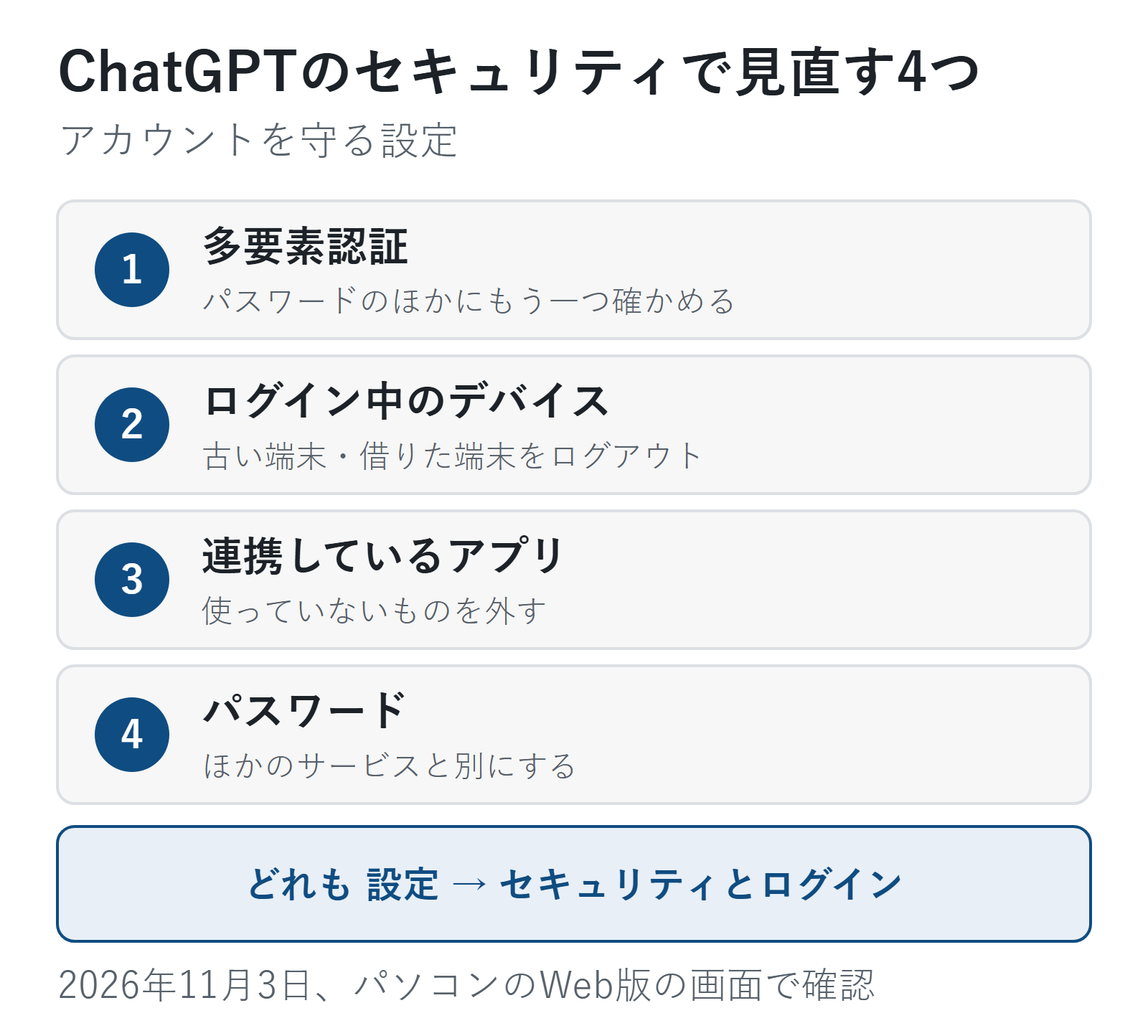
- 見直すのは「多要素認証」「ログイン中のデバイス」「連携しているアプリ」「パスワード」の4つ。どれも設定の「セキュリティとログイン」にあります
- いちばん効くのは多要素認証です。パスワードが漏れても、もう一つの確認がないとログインできません
- 心当たりのない会話やデバイスを見つけたら、すぐにパスワードを変えます。変えると、30分以内にほかのデバイスからログアウトされます(OpenAIの公式ヘルプ)
2026年11月3日に、OpenAIの公式ヘルプと、筆者のアカウントの設定画面で確かめました。設定は変えていません。
設定の場所
パソコンのWeb版では左下の名前のメニューから「設定」を開き、「セキュリティとログイン」を選びます。2026年11月3日の画面には、次のような項目が並んでいました。
- パスキーとセキュリティキー、パスワード
- 多要素認証(MFA):認証アプリ、テキストメッセージ
- 有効なセッション(ログイン中のデバイス)、セキュリティ履歴
- ChatGPT でサインイン(ChatGPTのアカウントで入っている、ほかのアプリやサイト)
学習に使うかどうかや、共有リンクの管理は、ここではなく「データコントロール」にあります。
1. 多要素認証をオンにする
多要素認証はパスワードのあとに、スマホのアプリのコードやSMSのコードでもう一度確かめる仕組みです。パスワードが漏れても、もう一つの確認ができなければログインできません。
公式ヘルプによると、選べる方法は次のとおりです(使える方法は、国や端末、アカウントの作り方で違います)。
- 認証アプリ:Google Authenticatorなどのアプリのワンタイムコードを入れる
- テキストメッセージ:SMSなどで届く6桁のコードを入れる
- パスキー:スマホやパソコンのロック解除と同じ方法で確かめる
設定の「セキュリティとログイン」の「多要素認証(MFA)」で、使いたい方法を選んで、画面の案内に沿って設定します。オンにすると、ChatGPTだけでなくOpenAIのほかのサービスにも使われます。
2. ログイン中のデバイスを確かめる
「有効なセッション」には、アカウントにログインしているデバイスが並びます。画面の説明には「有効なセッションの確認、信頼済みデバイスの削除、または『すべてのデバイスからログアウト』を使ってすべてのセッションを終了できます」とありました。
古いパソコンや、人に借りたスマホでログインしたままのものがあれば、ログアウトしておきます。「セキュリティ履歴」ではログインの履歴と設定の変更の履歴を見られます。
3. 連携しているアプリを確かめる
「ChatGPT でサインイン」には、ChatGPTのアカウントでログインしたほかのアプリやサイトが並びます。使っていないものや、身に覚えのないものがあれば、ここでアクセスを外せます。
4. パスワードを見直す
ほかのサービスと同じパスワードを使っているなら、ChatGPTだけの別のパスワードに変えます。
GoogleやMicrosoftのアカウントでログインしている人は、ChatGPTのパスワードではなく、そのアカウントのパスワードと2段階認証が守りの中心になります(OpenAIの公式ヘルプ)。Googleアカウントの2段階認証は、Googleアカウントの「セキュリティとログイン」から有効にできます。
乗っ取りが心配なときの順番
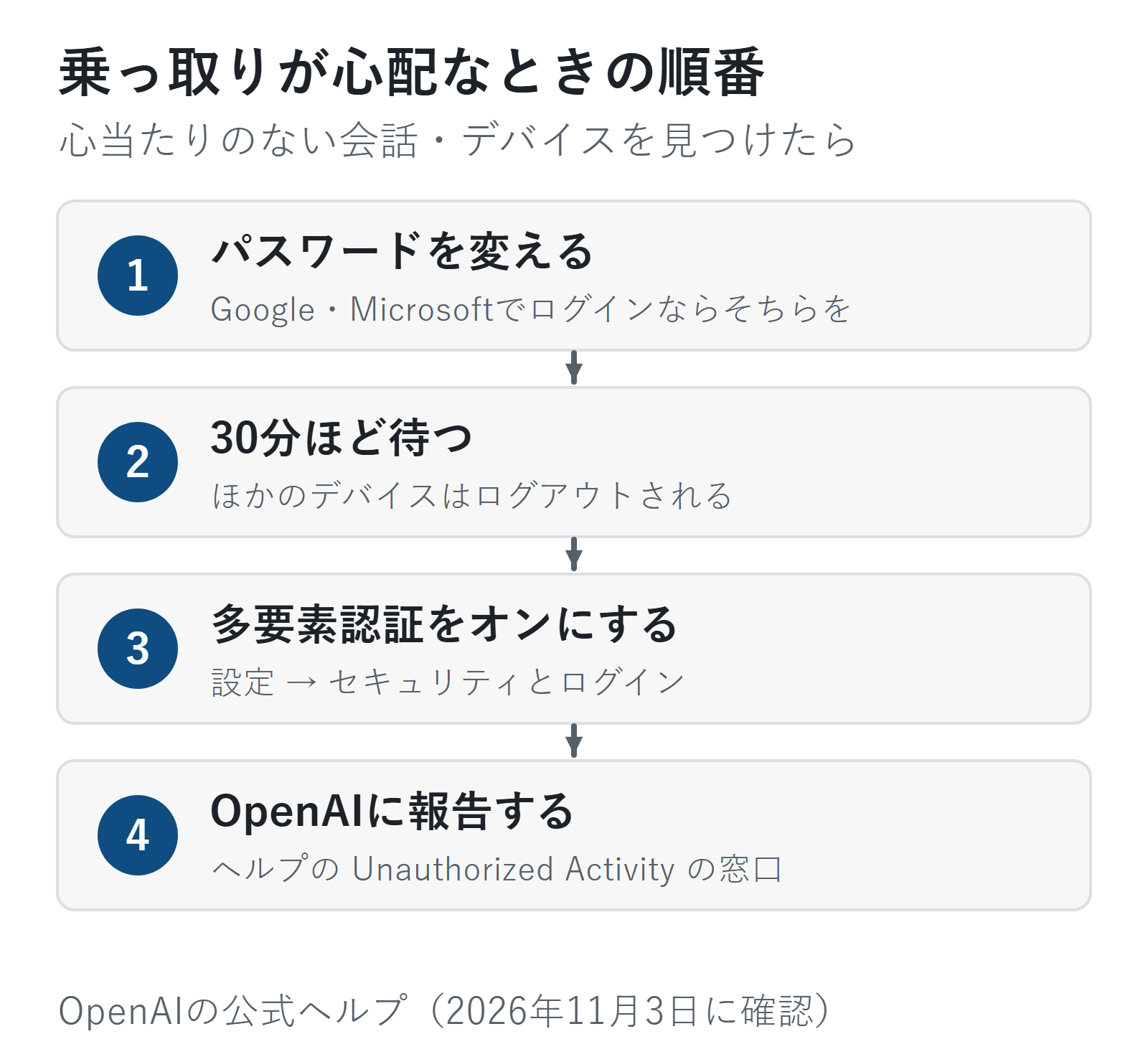
履歴に心当たりのない会話がある、知らないデバイスがログインしている、というときは、次の順に進めます。
- パスワードを変える。ログアウトした状態でログイン画面を開き、パスワードを忘れたときの案内から、メールで再設定する(Google・Microsoftでログインしている人は、そちらのパスワードを変える)
- 30分ほど待つ。公式ヘルプによると、パスワードを変えると、今のセッションは30分以内にすべてログアウトされる
- 多要素認証をオンにする
- OpenAIのヘルプの「Unauthorized Activity」の窓口から報告する
心当たりのない会話に、自分の名前や連絡先が入った相談がないかも見ておきます。
Geminiは、Googleアカウントの設定で守る
GeminiはGoogleアカウントで使うので、守りの中心はGoogleアカウントです。Googleの公式ヘルプは2段階認証プロセスを「パスワードが盗まれた場合に備えてアカウントのセキュリティを強化する機能」と説明しています。Claudeの設定はこの記事では確かめていません。
よくある質問
Q. 2段階認証と多要素認証は違うものですか?
A. どちらもパスワードのほかにもう一つの確認をする仕組みです。ChatGPTの画面では「多要素認証(MFA)」、Googleでは「2段階認証プロセス」と呼んでいます。
Q. 多要素認証をオンにすると、毎回コードを入れるのですか?
A. 公式ヘルプは「ログインのときに、2つ目の方法での確認を求められることがある」としています。毎回かどうかは端末や状況で変わります。
Q. 仕事で使うときに、ほかに見ておく設定はありますか?
A. 画面には「高度なアカウントセキュリティ」や「ロックダウンモード」という、より強い守りの設定もありました。仕事のアカウントでは、会社の管理者の決まりが先です。
アカウントを守る設定と、入力した内容をどう扱うかの設定は別の場所にあります。セキュリティとログインを見直したら、データコントロールの設定も一度確かめておくと安心です。
次に読む記事
この記事でできるようになったこと多要素認証・ログイン中のデバイス・連携アプリ・パスワードを見直し、怪しいときの順番が分かる
やってみる設定の「セキュリティとログイン」を開いて、ログイン中のデバイスに心当たりがあるか見る
次に「入力した内容の扱いも見直したい」と思ったら
学習させない設定にする入力した内容が学習に使われるかと、設定の場所ほかの疑問なら
- 共有リンクを確かめる共有リンクが誰に見えるか分からないという人に
- 履歴を残さない会話を使う履歴に残さずにAIを使いたいという人に
いまは「STEP 5 安全に使う」です。難しかった・違う悩みだった人は、START HERE の「困ったときは」から選べます。
参考
- OpenAI ヘルプ「Managing multi-factor authentication (MFA)」(2026年11月3日に確認)
- OpenAI ヘルプ「I’m seeing unrecognized activity on my OpenAI account.」(2026年11月3日に確認)
- Google アカウント ヘルプ「2 段階認証プロセスを有効にする」(2026年11月3日に確認)
コメント