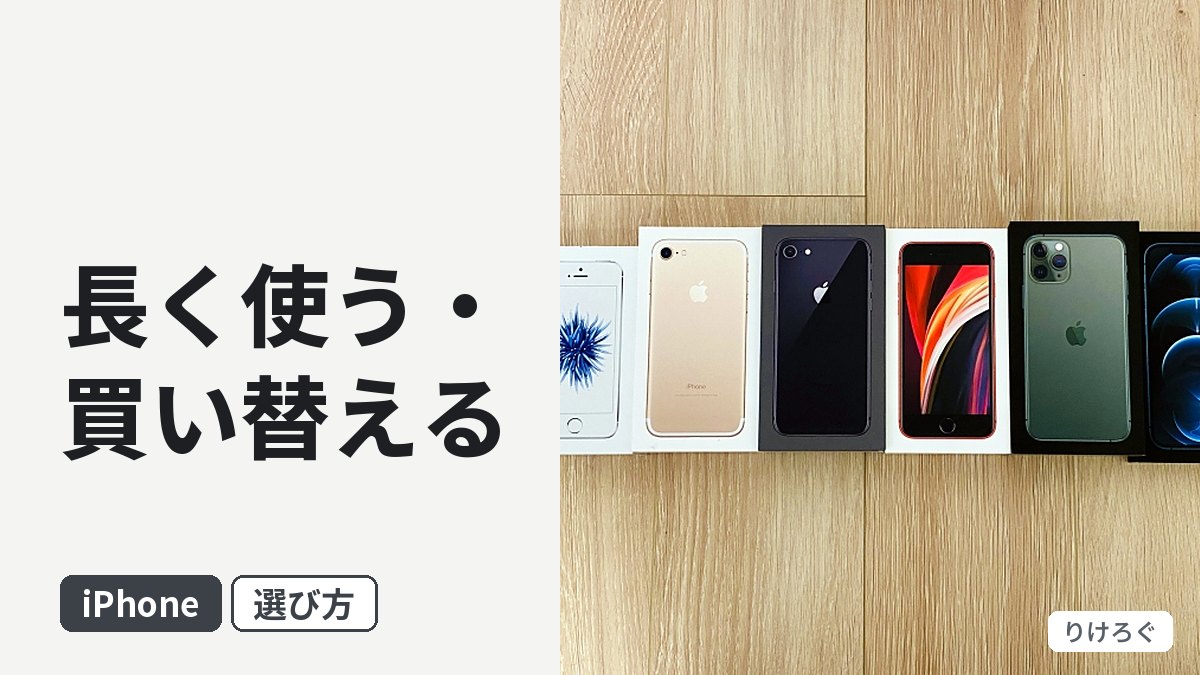
「まだ使える?買い替える?手放すときはどうする?Apple製品で迷ったときの入口がほしい」
このページは、りけろぐのApple製品の記事を、困りごとの順に並べた案内です。りけろぐのApple記事は新製品の速報ではありません。わたしが実際に使って、買い替えて、下取りに出してきた記録に、今の公式情報を足したものです。
先に結論です。
- まだ使えるかは、OSの対応、バッテリー、修理の受付期間で決まります
- 電池の持ちだけが不満なら、バッテリー交換で使い続ける選択肢もあります
- 買い替えるなら、データ移行 → 動作の確認 → 下取りや消去の順に進めます
- 買わない判断も正解です。今の端末で困っていなければ、使い続けてください
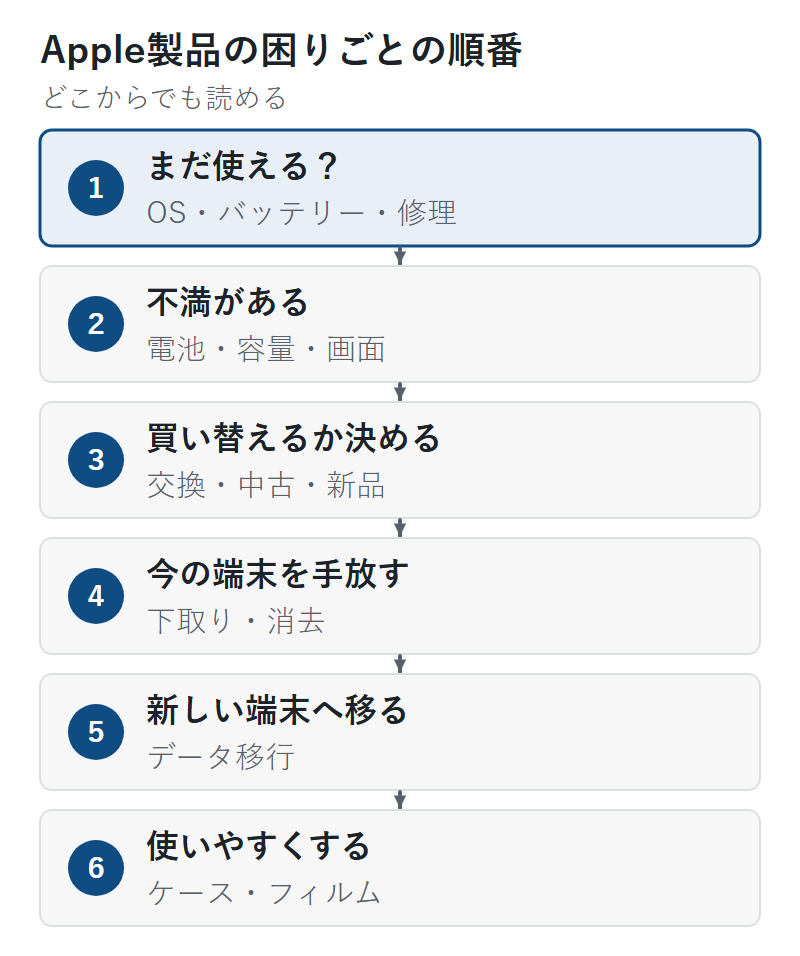
目次
まだ使えるか知りたい
- iPhoneは何年使える?買い替えの目安:OSの対応、バッテリーの状態、修理の受付期間の3つで、使い続けるか決めます
iPadとApple Watchも、考え方は同じです。2026年11月時点の最新のOSは、iPadOS 27とwatchOS 27です。watchOS 27の対象は、Apple Watch Series 9以降、SE 3、Ultra 2以降です。自分の機種が対象かは、Appleの公式サイトの各OSのページで確かめられます。
電池・音・使い方の不満を解決したい
- 電池の持ちが悪い:iPhoneは何年使える?の「バッテリーの状態」の節で、交換するかを決めます
- 電車やWeb会議で音を聞きやすくしたい:AirPods Proのノイズキャンセルと使い方、有線のEarPodsをWeb会議で使った記録
- 鍵や持ち物を見つけやすくしたい:AirTagの設定方法と使い方
買い替えるか決めたい
迷ったときは、同じ迷いで買い替えた記録が参考になります。どれも当時の記録で、価格や下取り額はその時点のものです。
- iPhone 7からiPhone SE(第2世代)へ:3年使って、電池の持ちと動きの重さで買い替えました
- iPhone 8からiPhone 11 Proへ:ホームボタンのない形に慣れるかを書いています
- iPhone 11 ProからiPhone 12 Proへ:下取りで52,000円引きでした(2020年)
- iPad(第3世代)から第7世代へ:8年使って、iOSが古くなったので買い替えました
- Apple Watch Series 3からSeries 6へ:3年使った後の違いを比べています
今の端末を手放したい
Appleで下取りに出すときは、データを移して、アプリが使えるのを確かめてから消去します。
- Apple Trade Inの流れと入金までの日数:送る前のバックアップ、サインアウト、消去の順番
- Apple Watchの下取り前にやること:ペアリング解除でアクティベーションロックを外す
- Apple Trade Inの送り方:集荷、下取りキット、梱包、手渡す前の確認
買取店やフリマで売る方法もあります。わたしはApple Trade Inしか使ったことがないので、比べた結果は書いていません。どの方法でも、手放す前の消去とサインアウトは同じです。
新しい端末へ移りたい
- クイックスタートでiPhoneのデータ移行:移した後に設定し直すアプリ(LINE・Suicaなど)と、Apple Watchの移し方
新しい端末を使いやすくしたい
- iPhone 11 Proのガラスフィルムとケース、iPhone 12 Proのガラスフィルムとケース:当時選んだ物と、貼ってみた記録
- Apple Pencilのバッテリーの確かめ方と書き心地:iPad(第7世代)と第1世代のApple Pencilで試しました
当時の記録として残している記事
サービスの終了で、今はそのまま使えない方法の記録です。手順をまねる前に、各記事の冒頭の注意を読んでください。
- ドコモのFOMAとIIJmioのeSIMでデュアルSIMにした記録:FOMAは2026年3月に終了しています
- IIJmioのeSIMのベータ版と比べた記録:ベータ版の受付は終了しています
次に読む記事
この記事でできるようになったことApple製品で迷ったとき、困りごとから読む記事を選べる
やってみる今のiPhoneの「設定」→「バッテリー」→「バッテリーの状態」を開いて、最大容量を確かめる
まずは「今のiPhoneがまだ使えるか」を知りたいなら
iPhoneは何年使えるかを見るOS・バッテリー・修理の3つで判断ほかの疑問なら
- データ移行の手順を見る買い替えると決めた人に
- 下取りの流れを見る今の端末を手放す人に
ほかのApple製品の記事は、Appleのカテゴリから選べます。
参考
- Apple「iOS 27」「iPadOS 27」「watchOS 27」の対応機種 https://www.apple.com/jp/ios/ https://www.apple.com/jp/ipados/ https://www.apple.com/jp/watchos/ (2026年11月2日に確認)
コメント