「楽天からログイン通知のメールが来たけど、自分じゃない…」
楽天は、ほかから漏れたメールアドレスとパスワードを使って楽天のサービスに不正にログインし、商品を注文する事案を確認したと案内しています。楽天からメールアドレスやパスワードが流出した事実は確認されていない、としています。
身に覚えのないログインや注文に気づいたら、まずパスワードを変えます。そのあと、登録情報とパスキーの端末を確かめ、注文はショップ、カードの請求はカード会社に連絡します。
この記事でやること
- □ 1. 通知メールが本物か、楽天のアプリか自分で開いた楽天のサイトで確かめる
- □ 2. パスワードを変える(ほかのサービスで同じものを使っていたら、そちらも)
- □ 3. 登録のメールアドレスとお届け先、パスキーの端末に知らないものがないか見る
- □ 4. 覚えのない注文はショップ、カードの請求はカード会社に連絡する
- □ 5. メールアドレスによる二要素認証とパスキーで、次から守る
2026年11月8日に、楽天IDヘルプと楽天市場ヘルプで確かめました。
まず、本物の連絡か確かめる
楽天は、楽天からのメールは「〜rakuten.com」「〜rakuten.co.jp」から届くと案内しています。ただ、送り元の表示はまねされることがあります。メールやSMSのリンクは押さず、書いてある電話番号にもかけません。
確かめるときは、楽天のアプリか、ブックマークから開いた楽天のサイトでログインします。「アカウントが停止されます」と急がせるメールが届いたときの見分け方は、フィッシングメールの見分け方と確かめ方にまとめています。
楽天を装うメールやサイトに気づいたら、楽天のなりすましサイト・偽メール報告の窓口から知らせられます。心当たりのないメールは、リンクも添付ファイルも開かずに削除します。
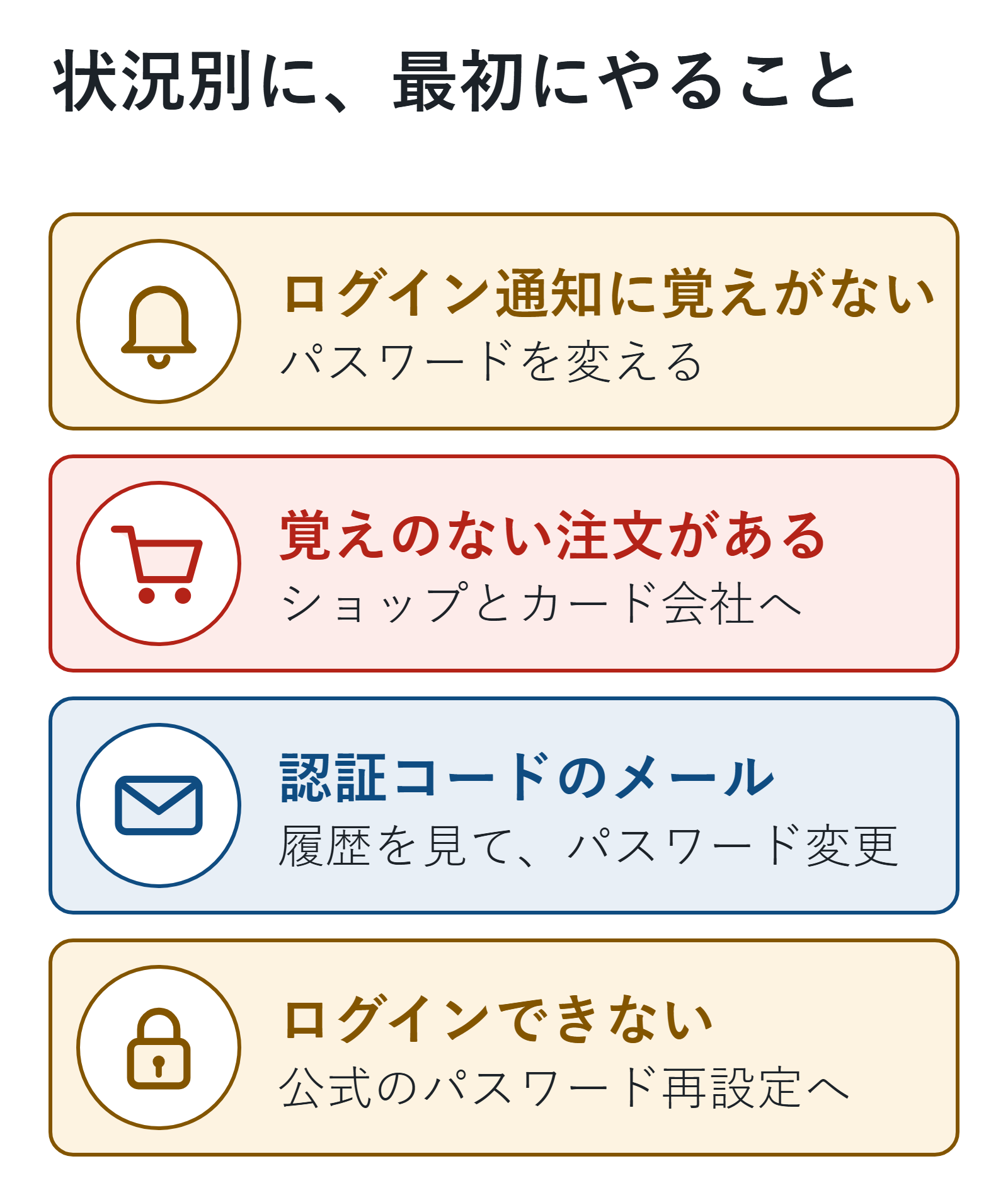
ログイン通知メールが届いた
楽天IDには、ふだんと違う環境からログインがあったときに、登録のメールアドレスへ「ログイン通知」を送る機能があります。設定は要らず、すべての楽天会員が対象です。
メールには、ログインした日時、IPアドレス、国名、端末、ブラウザが書かれています。ただし、しばらくログインしていなかったときや、家計簿のサービスなどで自動でログインしているときは、自分のログインでも届くことがあります。日時に心当たりがなければ、下の順番に進んでください。
認証コードのメールが届いた
「[楽天] 認証コードのお知らせ」が、覚えのないときに届くことがあります。楽天は、だれかがメールアドレスを打ち間違えたか、ログインを試みた可能性があるとしています。この場合も、ログイン履歴を見て、念のためパスワードを変えてください。
楽天IDに登録しているメール(GmailやYahoo!メールなど)のパスワードも、安全なものに変えるよう、楽天はすすめています。
不正ログインを疑ったら
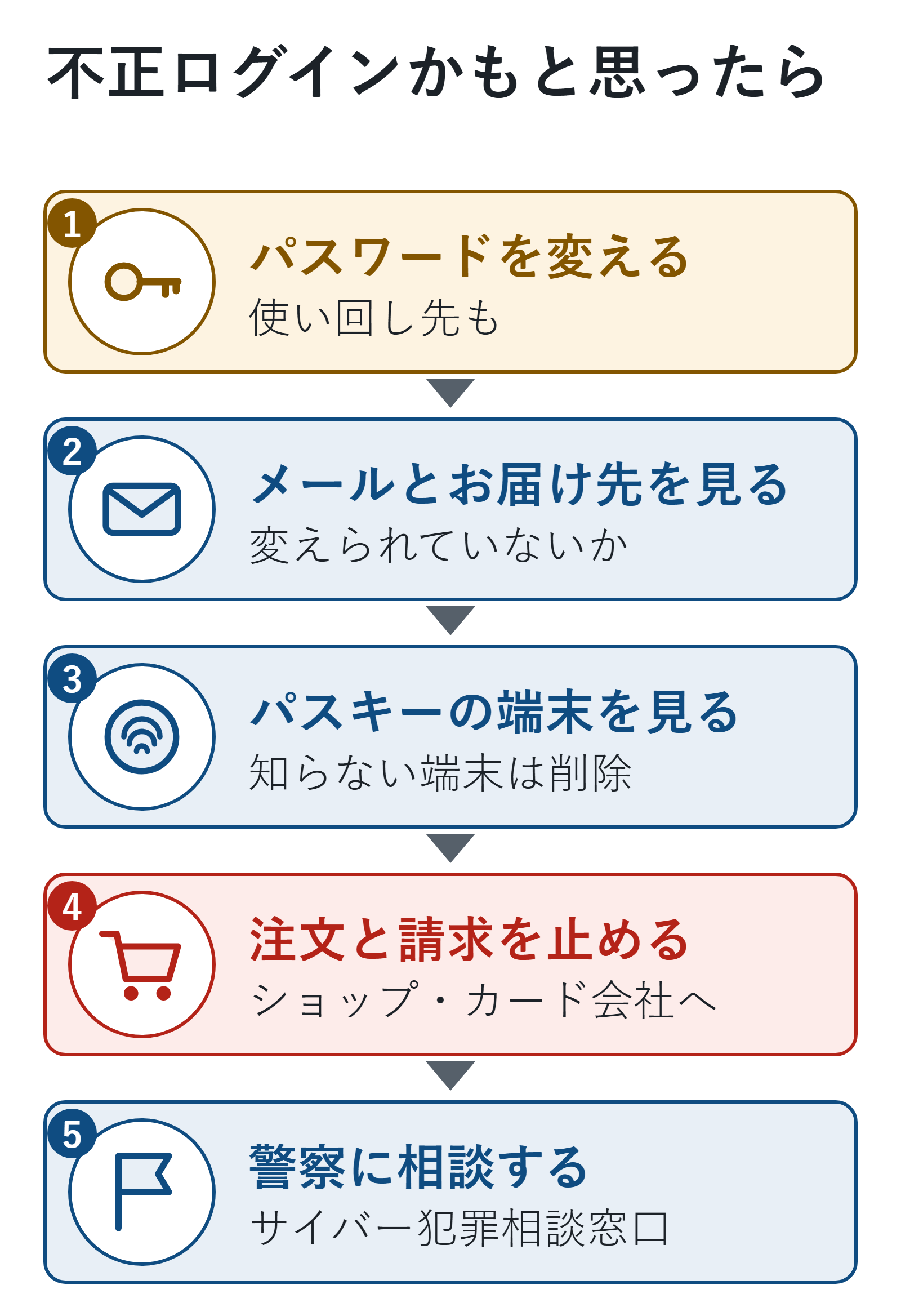
1. パスワードを変える
楽天IDヘルプの「パスワード再設定」から変えます。パスワードを変えられていてログインできないときは、この章の最後の「ログインできないとき」に進んでください。ほかのサービスと同じパスワードを使っていたら、そちらも変えてください。どれから変えるかは、パスワードの使い回しは危険?今すぐ見直したいアカウントと安全な管理方法にまとめています。
2. ログイン履歴と登録情報を見る
楽天会員情報の管理画面では、ログイン履歴を見られます。ログインに成功した日時と、使われたサービスの名前、IPアドレスが並びます。海外からのログインでも、時刻は日本時間です。
あわせて、登録のメールアドレスとお届け先の住所が変えられていないかを見ます。
3. パスキーの端末を見る
パスキーを設定している人は、パスキー管理のページに知らない端末がないかを見ます。あれば削除します。削除したパスキーは、楽天IDを使うすべてのサービスで使えなくなるので、自分の端末を消さないよう、端末の名前を確かめてから削除してください。
「[楽天][パスキー] 端末が登録されました」というメールに覚えがないときも同じです。楽天はすぐにパスキーを削除して、パスワードを変えるよう案内しています。家族と同じメールアドレスを使っているなら、家族が登録した可能性もあります。
4. 注文と請求を止める
覚えのない注文のショップがわかっているなら、すぐにショップへキャンセルを相談するよう、楽天市場ヘルプは案内しています。
- クレジットカードの請求: カード会社に連絡します。楽天カードなら、楽天カードのよくある質問から問い合わせます
- PayPalなどの決済サービス: そのサービスに連絡します
- 後払いの請求書が届いた: 楽天市場のお客様サポートセンター(チャット)に問い合わせます
楽天は、楽天会員情報の管理画面ではクレジットカードの情報は見られないので、不正にログインされてもカード番号は知られないとしています。カードの請求に覚えのないものがあるときの順番は、身に覚えのないカード請求に気づいたら|今すぐやる4つと、補償の確かめ方で説明しています。
5. 警察に相談する
キャンセルできたかどうかにかかわらず、だれかに使われたおそれがあるなら、警察(都道府県警察のサイバー犯罪相談窓口など)に早めに相談するよう楽天市場ヘルプは案内しています。いつ、何に気づいたかをメモしておくと、話が伝わりやすくなります。
ほかのサービスも乗っ取られていないか心配なときは、アカウントが乗っ取られたかもしれないときの共通の順番から、サービス別の記事を選べます。
ログインできないとき
パスワードを変えられたなどでログインできないときは、楽天のアプリか、ブックマークから開いた楽天のサイトから、パスワード再設定に進みます。メールやSMSに書かれたリンクからは進みません。
- 再設定のメールが届かない(登録のメールアドレスが使えない、変えられた): 楽天IDヘルプの「ログインできない」の案内を見ます。それでも解決しなければ、使いたいサービスのカスタマーサポートに問い合わせます
- パスキーでログインできない(「利用可能なパスキーがありません」と出る、スマホをなくした): 楽天IDヘルプのパスキーでのログインエラー時の対応方法を見ます。登録した端末がどれも使えないときは、ユーザIDか登録のメールアドレスを伝えて、使いたいサービスのカスタマーサポートに問い合わせます
問い合わせ先は、楽天の楽天グループお問い合わせ一覧から、ログインしたいサービスを選んで探します。
次から守る4つ
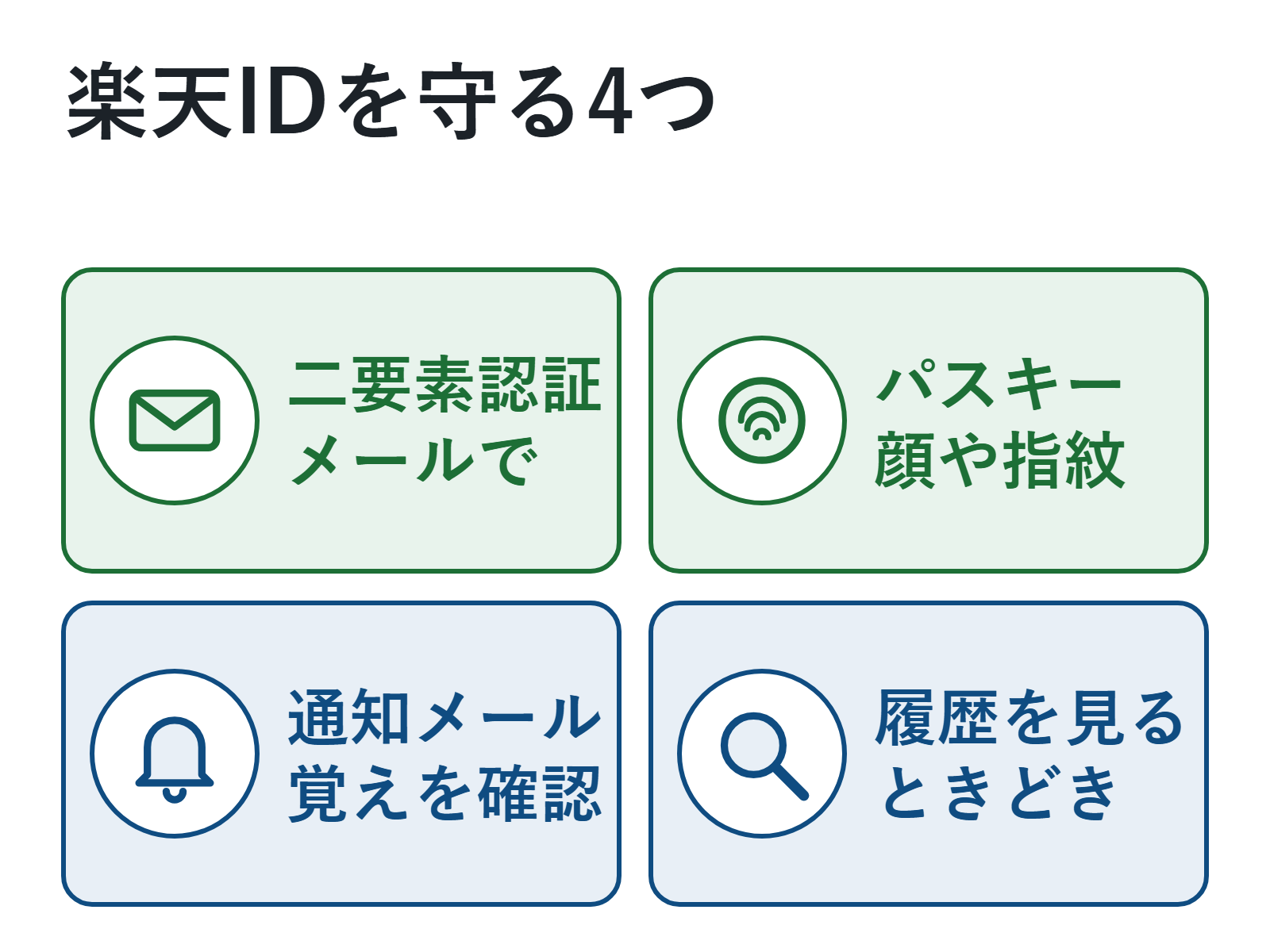
楽天IDで使える守りは次の4つです。
- メールアドレスによる二要素認証(パスワードのほかに、メールに届く認証コードを入れる)
- パスキー(顔や指紋、画面ロックのPINでログインする)
- ログイン通知メールを確かめる
- ログイン履歴をときどき見る
メールアドレスによる二要素認証
パスワードに加えて、登録のメールアドレスに届く認証コードを入れるしくみです。楽天IDヘルプは「メールアドレスによる二要素認証(2FA)」と呼んでいます。ほかのサービスで「二段階認証」と呼ばれているものと同じように、パスワードのあとにもう1つ確かめる手順を足します。下のパスキーは、パスワードの代わりに顔認証などを使う、別のしくみです。
- 楽天会員情報の管理画面を開く
- 「アカウントとセキュリティ」のメニューを選ぶ
- 「セキュリティ」の「メールアドレスによる二要素認証」で「有効にする」を選ぶ
- 画面の指示に従う
注意が2つあります。一度有効にすると、無効に戻せません。また、2026年11月8日の時点で、ログインのときに認証コードを求めるのは「楽天ポイント交換サービス」だけ、と楽天IDヘルプは書いています。楽天市場などでも、ログインのたびに求められるわけではありません(アカウントを守るために、状況によってはログインのときに求められることがあります)。
有効にしていなくても、メールアドレスを確かめ終えた(メール認証が済んだ)アカウントでは、ユーザー名・メールアドレス・パスワードを変えるときに認証コードが求められることがあります。メール認証が済んでいるかは、「アカウントとセキュリティ」で「認証済」か「要確認」かで見られます。
パスキー
パスキーはパスワードの代わりに、スマホの顔認証・指紋認証・PINでログインするしくみです。登録したサイトでしか使えないので、偽のサイトに入力させられる心配がありません。しくみはパスキーとは?パスワードとの違いと初心者向けの設定方法・注意点で説明しています。
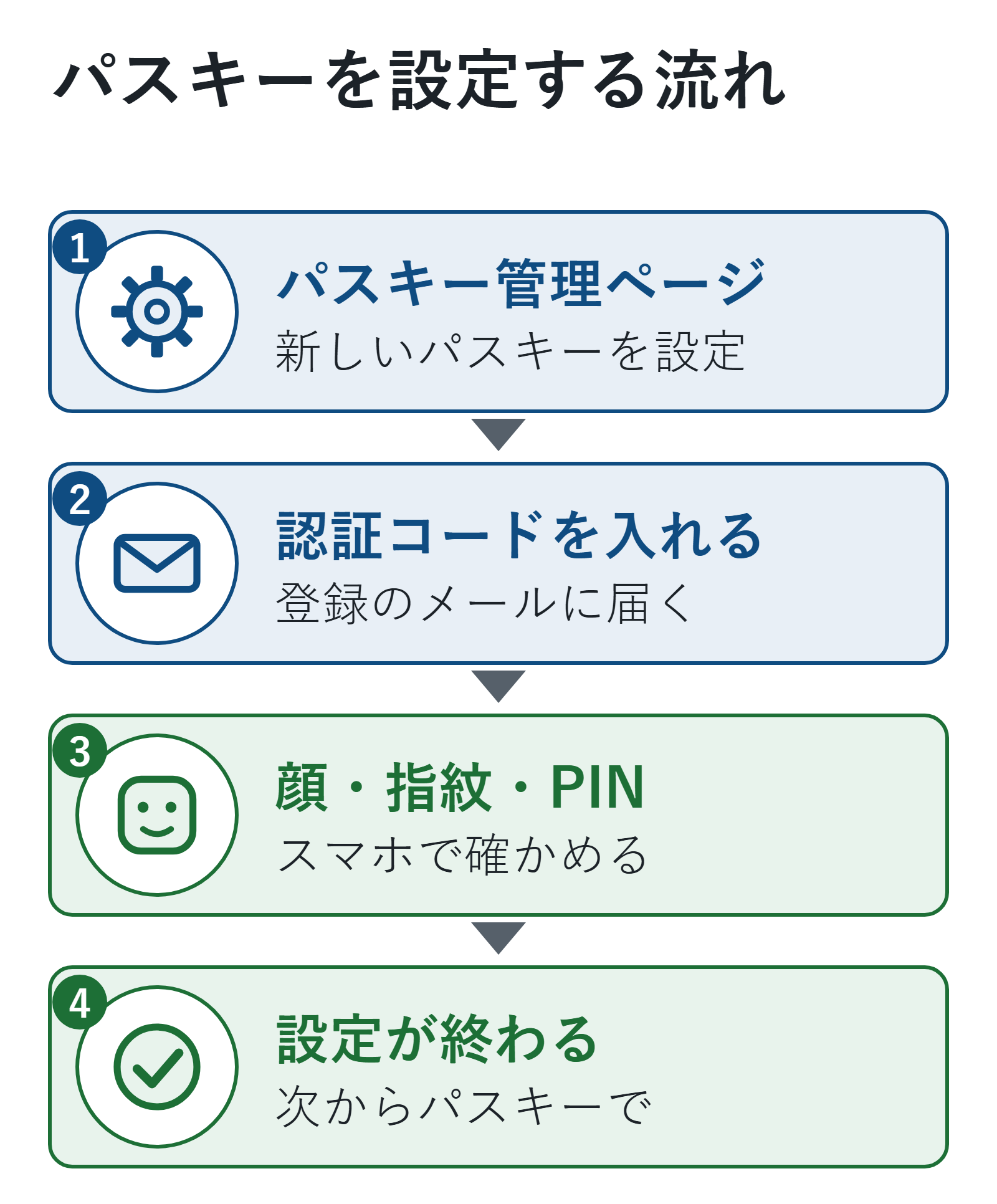
設定は、パスキーに対応した楽天のサービスにログインしたときに出る画面か、パスキー管理のページの「新しいパスキーを設定する」から始めます。登録のメールアドレスに届く認証コードを入れ、スマホの顔認証などを使ってよいか許可すれば終わりです。
始める前に、次を確かめます。
- 最初のパスキーは、パソコンではなくスマホで作る(楽天のすすめ。パソコンで先に作ると、スマホでログインするときにQRコードの読み取りなどが必要になり、手間がかかる)。パソコンで先に作ってしまったときは、パスキー管理のページでいったん削除し、スマホで作り直してから、パソコンにも追加する
- スマホに画面ロックをかけ、Apple AccountかGoogleアカウントにサインインして、パスワードとパスキーの自動入力と同期をオンにする
- 楽天のアプリやSNSのアプリから開くと、設定のボタンが出ないことがある。SafariかChromeで直接開く
- 対応はiOS 16以降、Android 9以降(パソコンはmacOS 13以降、Windows 10以降)。ブラウザはChromeとEdgeが109以降、Safariが16以降、Firefoxが122以降
- スマホのパスキーで別のパソコンにログインするときは、両方の端末のBluetoothをオンにする
楽天ペイや楽天モバイルなど一部のサービスでは、一度パスキーを登録すると、以後はパスキーでしかログインできなくなります。楽天市場などはパスキーを登録した後もパスワードでログインできます。そのため、パスキーを設定した後も、パスワードを使い回さないことと、メールアドレスによる二要素認証は大切です。
パスキーは1つの楽天IDに5つまで作れます。iPhoneとAndroidの両方を使うなど、サインインしているアカウントが違う端末があるなら、それぞれで作っておくと、1台をなくしたときの備えになります。
機種を変えるときは、古いスマホと新しいスマホの両方を手元に置いて、新しいほうでパスキーが使えるか確かめます。使えなければ、新しいスマホで追加のパスキーを作ります。追加するには古いスマホでの認証が要るので、古いスマホを手放す前に済ませてください。
楽天は、2025年12月23日以前にAndroidのスマホで作ったパスキーが、楽天側の不具合でGoogleパスワードマネージャーに同期されていないことがあると案内しています。Androidで機種変更をする前に、パスキー管理のページで新しいスマホでも使えるか確かめ、使えなければ作り直してください。
よくある質問
- 楽天証券も同じ?
-
楽天証券は楽天IDとは別の「ログインID」を使います。楽天IDのパスキーは楽天証券には使えません。証券口座の乗っ取りは証券口座が乗っ取られたら?今すぐ確認したい対処法と安全対策にまとめています。
- 認証コードのメールが届かない
-
迷惑メールのフォルダを見て、なければ画面の「再送信してください」を押します。登録したメールアドレスが使えなくなっているときは、使っているサービスのカスタマーサポートに問い合わせます。
- 電話でコードを聞かれた
-
楽天を名乗る相手でも、認証コードとパスワードはだれにも教えません。教えてしまったときは、すぐにパスワードを変えて、上の順番で確かめます。
- 通知の国名が日本ではない
-
モバイルデータやVPNを使っていると、自分のログインでも、見慣れないIPアドレスになることがあります。日時に心当たりがなければ、パスワードを変えます。
迷ったら、パスワードを変えるところから始めてください。そのあと二要素認証とパスキーを設定すれば、同じことが起きにくくなります。
次に読む記事
この記事でできるようになったこと楽天IDの不正ログインに気づいたときの順番と、二要素認証・パスキーの設定がわかる
やってみる楽天会員情報の管理画面で、メール認証が「認証済」か、ログイン履歴に覚えのないものがないかを見る
次に「ほかのサービスのパスワードも変えたほうがいい?」と思ったら
パスワードの使い回しは危険?今すぐ見直したいアカウントと安全な管理方法同じパスワードを使っているサービスを、どれから変えるか知りたいという人にほかの疑問なら
- パスキーとは?パスワードとの違いと初心者向けの設定方法・注意点GoogleやAppleのアカウントもパスキーにしたいという人に
- アカウントが乗っ取られたかもしれないときの共通の順番ほかのサービスも乗っ取られていないか確かめたいという人に
何から見直せばいいか迷ったら、最初に確認する10項目に戻れます。
参考
- 楽天IDヘルプ「【重要】身に覚えのないログイン・購入にご注意ください」(2026年11月8日に確認)
- 楽天IDヘルプ「パスキー(旧:かんたんログイン)に関するよくあるご質問」(2026年11月8日に確認)
- 楽天IDヘルプ「メールアドレスによる二要素認証(2FA)」(2026年11月8日に確認)
- 楽天IDヘルプ「メール認証について」(2026年11月8日に確認)
- 楽天IDヘルプ「ログインアラート機能について」(2026年11月8日に確認)
- 楽天IDヘルプ「ログイン履歴の見方について」(2026年11月8日に確認)
- 楽天市場ヘルプ「身に覚えのない注文や請求があった」(2026年11月8日に確認)
- 楽天IDヘルプ「パスキーでのログインエラー時の対応方法」(2026年11月8日に確認)
- 楽天ペイ「パスキー認証(FIDO2)」(2026年11月8日に確認)
- 楽天市場ヘルプ「パスキー設定・パスワード変更など楽天IDに関するヘルプページはこちら」(2026年11月8日に確認)