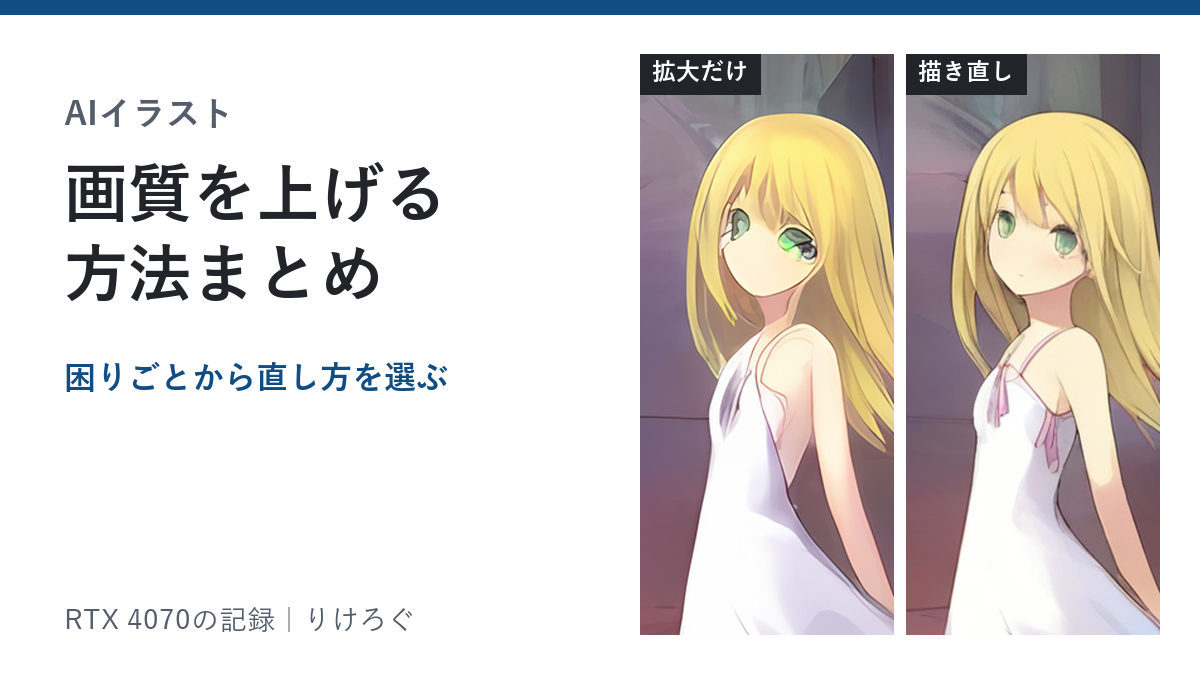
「AIイラストの画質を上げたい。でも、アップスケール・Hires.fix・描き直しなど方法が多すぎて、どれを使えばいいか分からない」
この記事は、ComfyUIで絵を作れるようになった人が、困りごとに合う画質の上げ方を選べるようにする記事です。
わたしはRTX 4070(12GB)のPCで、アップスケール・Hires.fix・顔や手の描き直しを、それぞれ別の記事で試してきました。この記事ではその結果を困りごとごとに並べます。
先に結論です。
- 絵を大きくしたいだけなら、アップスケール(Real-ESRGANのアニメ向けモデルで2倍)で十分です
- 細かいところや、遠くの小さな顔をきれいにしたいなら、Hires.fixで描き直します
- 手や指の崩れは、手のまわりだけを描き直して直します
- 拡大するだけでは、崩れた顔や手の形は直りませんでした。形を直すには、モデルにもう一度描かせる必要があります
困りごとから直し方を選ぶ
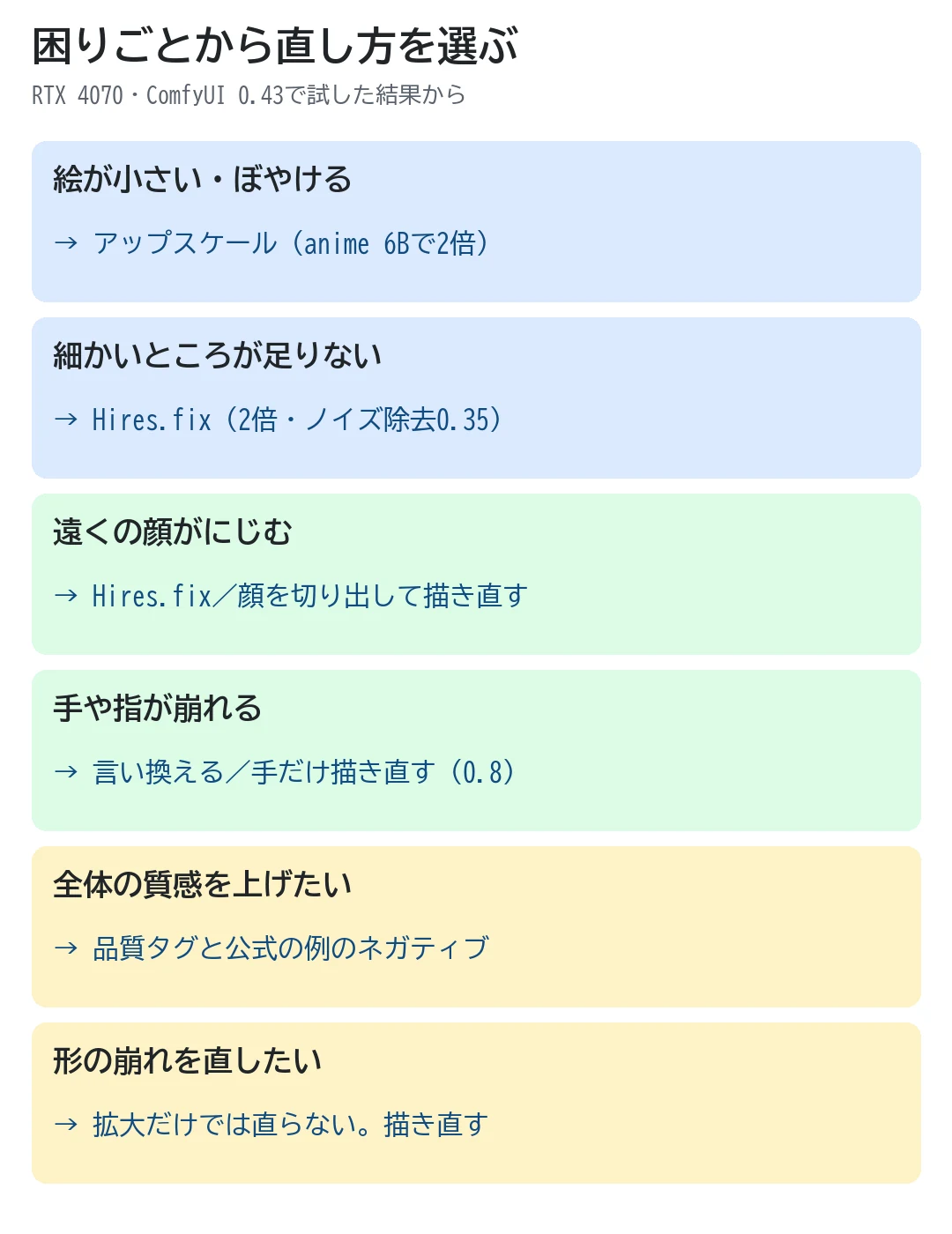
- 絵が小さい・ぼやける:アップスケール
- 細かいところが足りない:Hires.fix
- 遠くの顔がにじむ:Hires.fix、または顔を切り出して描き直す
- 手や指が崩れる:言い方を変える、または手だけ描き直す
- 全体の質感を上げたい:品質タグと、公式の例のネガティブプロンプト
下の節で、それぞれの結果と詳しい記事を紹介します。
拡大するだけでは崩れは直らない
アップスケールとHires.fixは、どちらも絵を大きくします。違いはモデルにもう一度描かせるかどうかです。線をくっきりさせる目的では、どちらも同じくらい効きました(AIイラストの線をくっきりさせる方法)。
- アップスケール:拡大用のモデルで、線や塗りを補いながら大きくする。絵の中身は変わらない
- Hires.fix:大きくした絵を、絵を作るモデルにもう一度描かせる。細部が増え、絵が少し変わる
この違いがどう効くかを確かめるため、別の記事で崩れた顔と手を、拡大するだけの方法でも大きくしてみました。
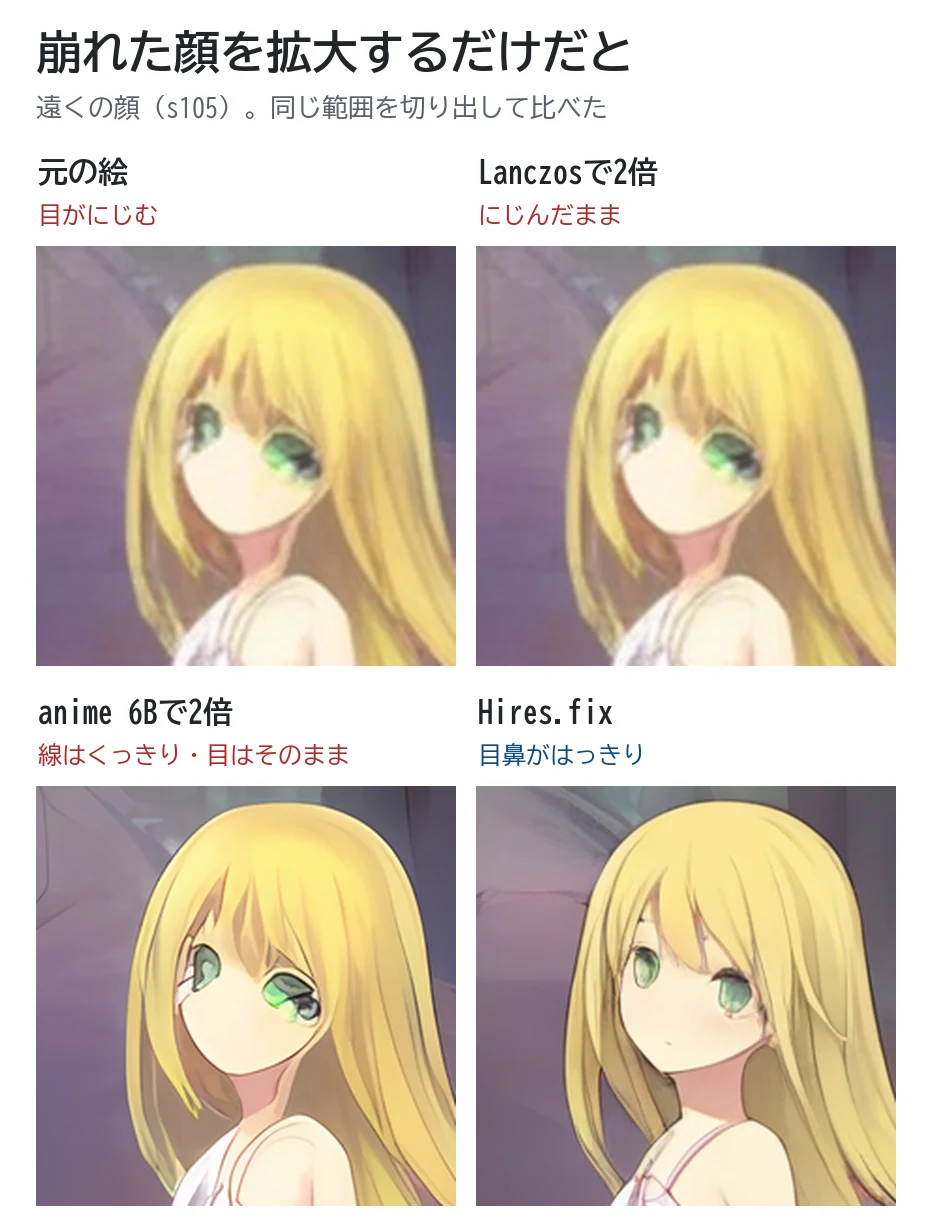
- Lanczos(モデルを使わない拡大)で2倍:にじんだまま大きくなった
- anime 6B(アニメ向けの拡大モデル)で2倍:線はくっきりしたが、にじんだ目の形はそのまま
- Hires.fix:目・鼻・口がはっきりした
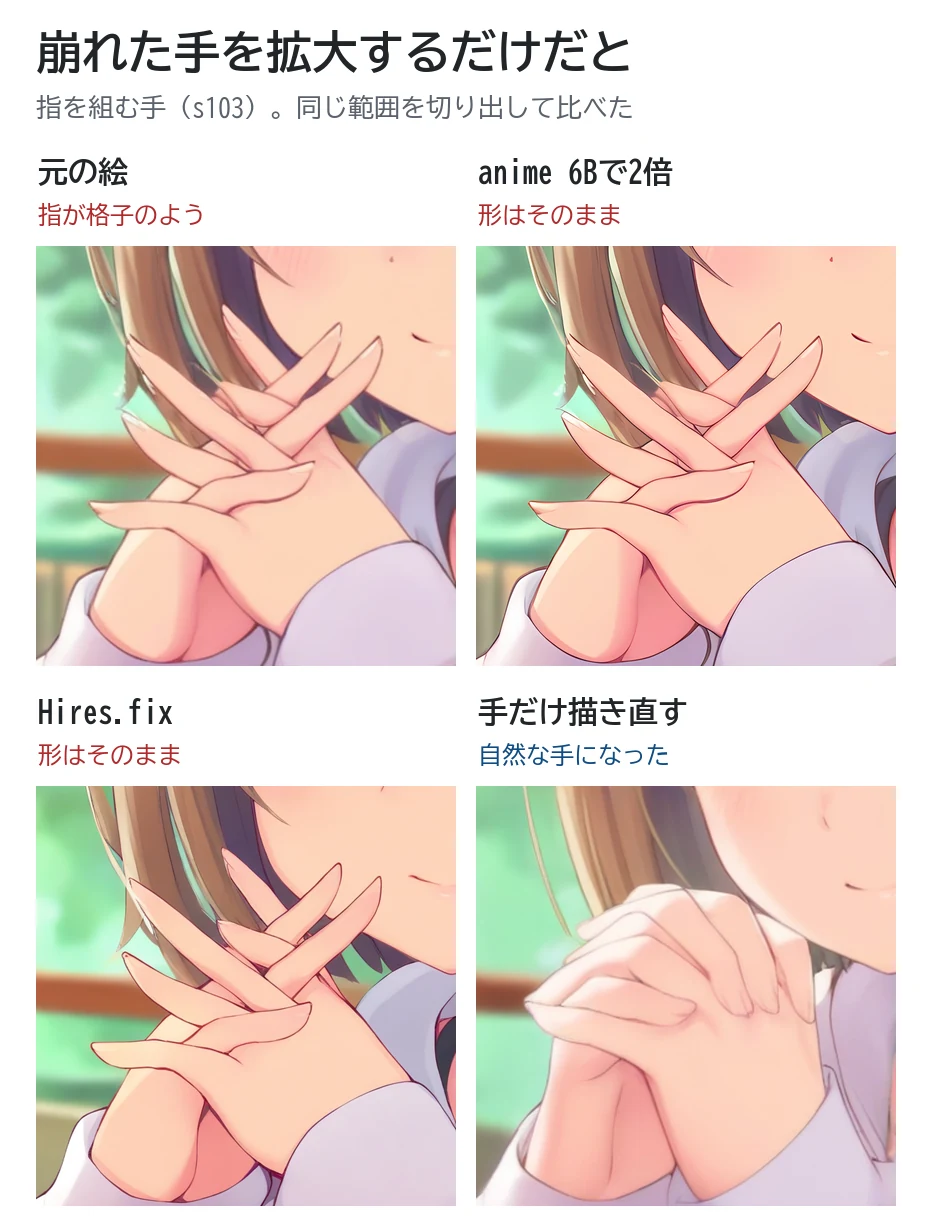
手では拡大するだけの方法もHires.fixも、指の形はそのままでした。自然な手になったのは、手のまわりだけを強めに描き直したときです。
拡大するだけの方法は、絵にあるものを大きくするだけなので、崩れた形も一緒に大きくなります。形を直したいときは、描き直す方法を選んでください。
絵を大きくしたい:アップスケール
アップスケール2026では、1024×1024の絵を2倍にする方法を比べました。
- Real-ESRGANのアニメ向けモデル(anime 6B)で2倍:1枚約3秒で、絵を変えずに線がくっきりした
- モデルを使わないLanczos:速いが、線と輪郭がぼやけた
絵の中身を変えずに大きくしたいだけなら、anime 6Bで2倍がおすすめです。
細かくしたい:Hires.fix
ComfyUIでHires.fixでは、2倍にしてから描き直す2つのやり方を比べました。
- pixel(拡大モデルで2倍にしてから描き直す):ノイズ除去0.35で、元の絵に近いまま細かくなった
- latent(潜在画像のまま引き伸ばして描き直す):0.35では四角いギザギザが残った
迷ったら、pixelでノイズ除去0.35から始めてください。
遠くの顔がにじむ
遠くの顔が崩れるときの直し方では、遠くから写した全身の絵を8枚作りました。
- 1024×1024では、8枚中4枚で目がにじんだ
- Hires.fix(2倍・0.35)で、4枚ともいちばんはっきりした
- 大きさを変えたくないなら、顔を切り出して拡大し、描き直してから戻す方法で直った
手や指が崩れる
手の崩れを減らす・直す方法では、崩れやすいポーズを8枚ずつ作りました。
- 両手の指を組むポーズで、8枚中3枚が崩れた
- 「手を握り合わせる」に言い換えると、8枚中1枚に減った
- 手のまわりだけをノイズ除去0.8で描き直すと、9回中4回で自然な手になった
- ネガティブの「bad hands」やHires.fixでは直らなかった
全体の質感を上げたい
絵を作るときの書き方でも、仕上がりは変わります。
- Illustrious XLの使い方とおすすめ設定:品質タグ「masterpiece, best quality」を入れると、髪の流れや服のしわが細かくなった
- ネガティブプロンプトとは?:迷ったら、モデルの公式の例をそのまま貼れば十分だった
- 色がくすむ・おかしいときの直し方:SDXL系はVAEを内蔵のままでよく、色が淡いならCFGとネガティブを見直す
どの順に試す?
- まず品質タグと公式の例のネガティブを入れて作る
- 気に入った絵ができたら、Hires.fixで細かくする
- 手や顔に崩れが残っていたら、その部分だけ描き直す
- 最後に、もっと大きくしたければアップスケールで2倍にする
拡大を最後にしているのは、崩れを直す前にアップスケールすると、崩れも一緒に大きくなるからです。
まとめ
AIイラストの画質を上げる方法は、絵を大きくするだけのアップスケールと、モデルにもう一度描かせるHires.fixや部分の描き直しに分けると選びやすくなります。大きくしたいだけならアップスケール、細部や遠くの顔はHires.fix、手の崩れは手だけ描き直す方法が、今回の試し方ではいちばん効きました。
次に読む記事
この記事でできるようになったこと困りごとに合う画質の上げ方を選べる
やってみる気に入った1枚に、Hires.fix(2倍・ノイズ除去0.35)をかけて、元の絵と見比べる
次に「まずはHires.fixを入れたい」と思ったら
Hires.fixを組むComfyUIでHires.fixほかの疑問なら
ローカルの画像生成の記事は、AI画像生成ガイドに、つまずく順にまとめています。
参考
どれも2026年11月3日に確認しました。
- 実測:RTX 4070(12GB)・メモリ32GBのPC。ComfyUI Portable 0.43.0。各記事の結果はそれぞれの記事で試した記録から
コメント