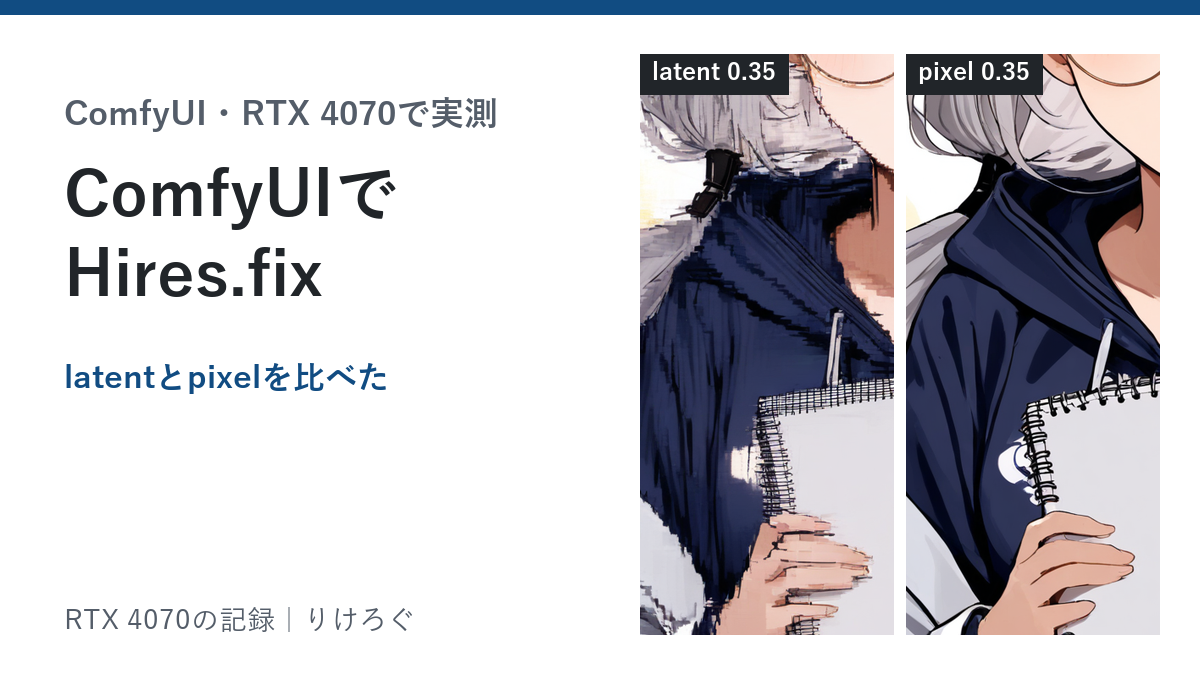
「ComfyUIでHires.fixってどうやるの? latentとpixel、どっちがいいの?」
この記事は、ComfyUIで1024×1024の絵を作れるようになった人が、web UIの「Hires.fix」と同じように、大きくしてから細かく描き直すための記事です。
ComfyUIには「Hires.fix」というボタンはありません。代わりに、ノードを足して「大きくする → もう一度描かせる」を組みます。やり方はlatent(潜在画像のまま大きくする)とpixel(絵にしてから大きくする)の2通りあるので、RTX 4070(12GB)で同じ絵を2048×2048に描き直して比べました。
先に結論です。
- 迷ったらpixelの方法がおすすめです。ノイズ除去は0.35で、元の絵に近いまま細かくなりました
- latentの方法は、ノイズ除去が0.35だと髪や服に四角いギザギザが残りました。0.5以上なら消えますが、手の位置や表情が少し変わります
- 時間は1枚あたり約10秒(1024の生成だけ)、latentで2倍が約46秒、pixelで2倍が約60秒でした
大きくしてから描き直す2つの道
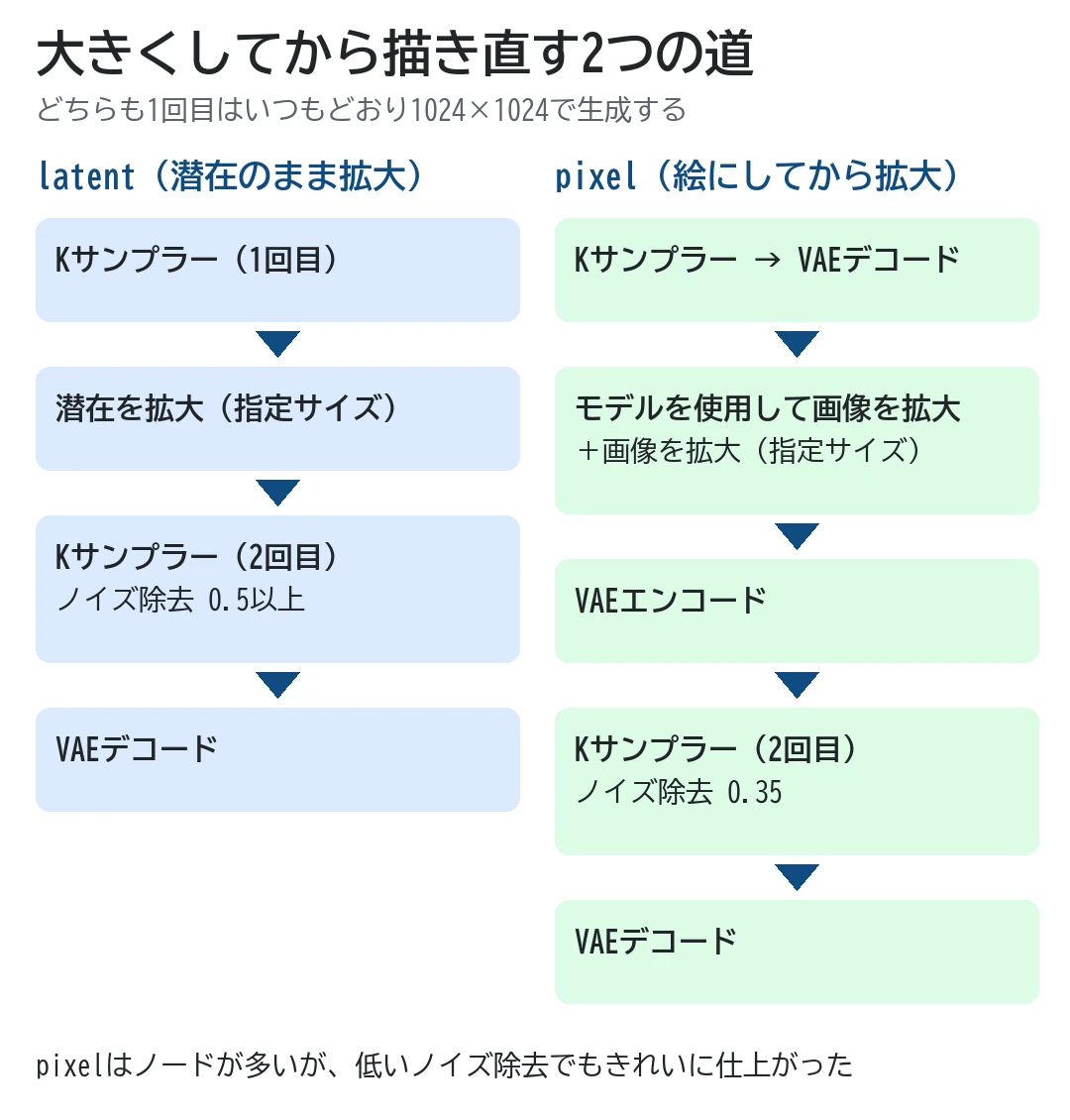
ノードの名前はComfyUI 0.43の日本語の画面での表示です。
- latent:1回目のKサンプラーの出力(潜在画像)を「潜在を拡大(指定サイズ)」で大きくして、2回目のKサンプラーで描き直す
- pixel:1回目をいったん絵(画像)にして、拡大モデル(Real-ESRGANのanime 6B)で大きくし、「VAEエンコード」で潜在画像に戻してから描き直す
pixelのほうがノードは多いですが、拡大の部分はアップスケールの記事で紹介した組み方と同じです。
2倍にして描き直した結果
白衣のオリジナルキャラ(Animagine XL 4.0、1024×1024)を、2048×2048にして描き直しました。2回目の描き直しは、どれも20ステップにしました。
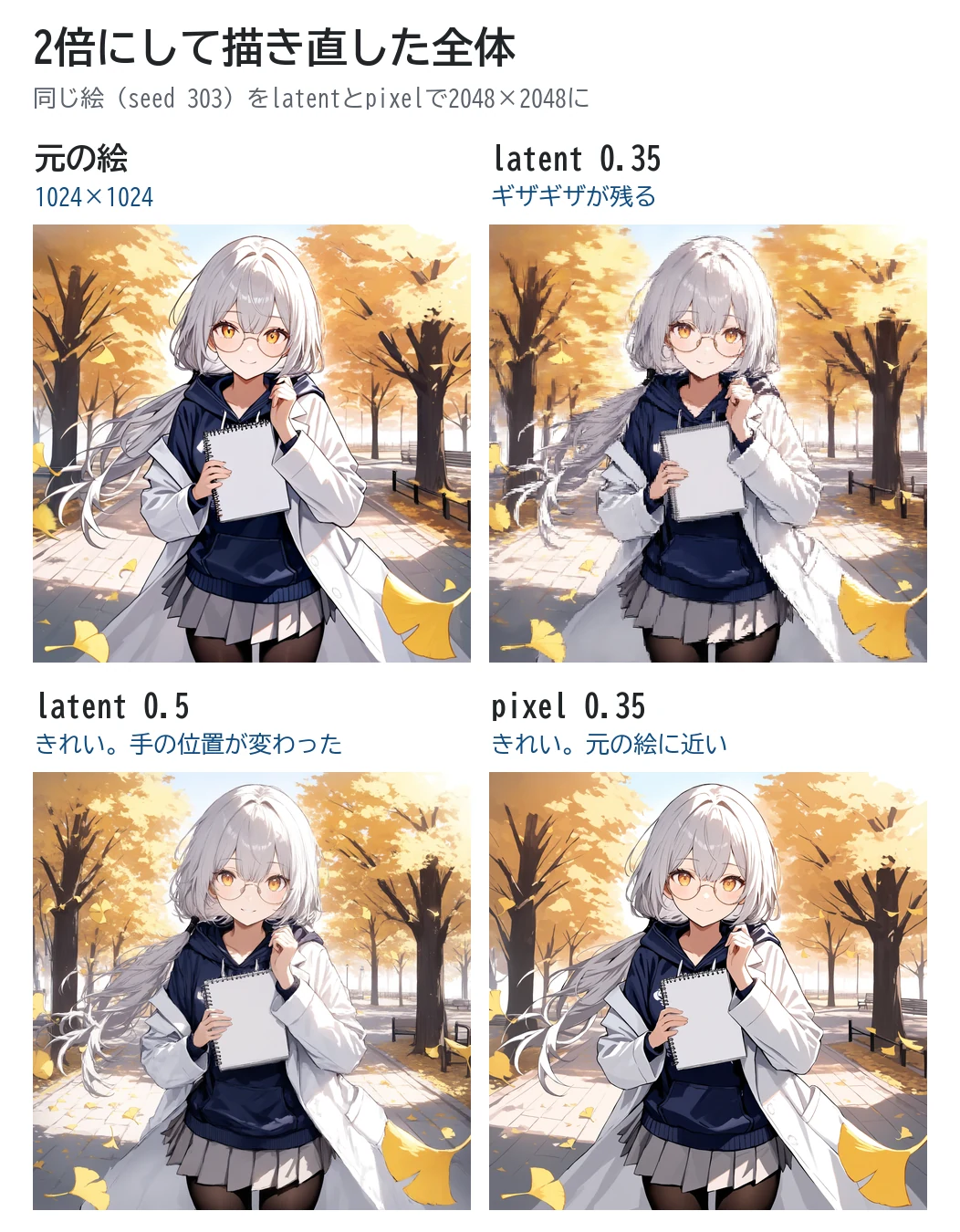
- latent 0.35:全体にざらつきがあり、近くで見るとギザギザが残った
- latent 0.5:きれいになったが、スケッチブックを持つ手の位置が変わった
- pixel 0.35:きれいで、ポーズも元の絵とほぼ同じ
latentで0.35だとギザギザが出る
首もとと服のあたりを拡大すると、差がよく分かります。
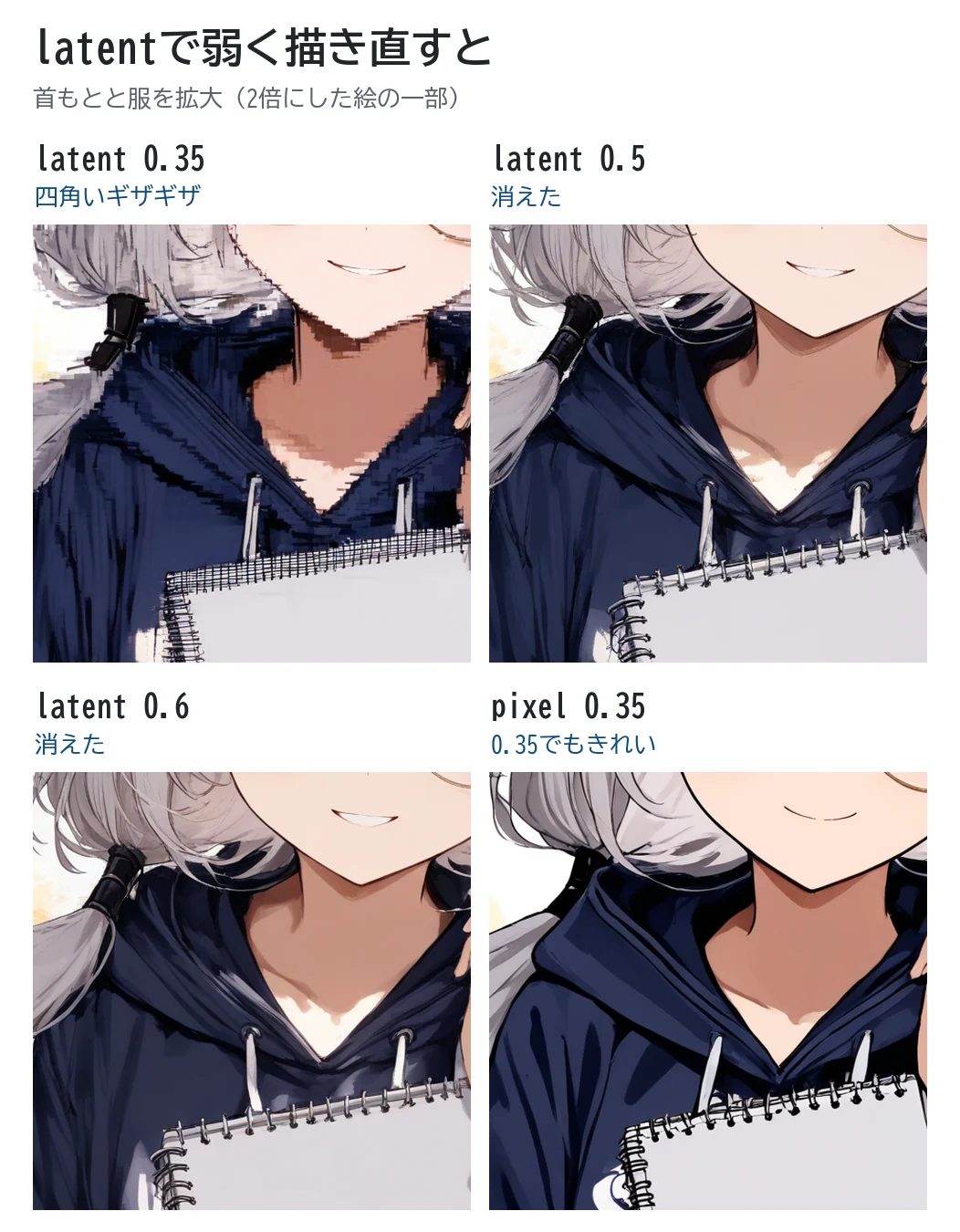
latentで2倍にすると、潜在画像がそのまま引き伸ばされます。ノイズ除去が0.35だと描き直しが弱く、引き伸ばした跡が四角いギザギザとして残りました。0.5と0.6では消えました。
1.5倍(1536×1536)のときは、0.35でもギザギザは目立ちませんでした。倍率が大きいほど、latentでは強めに描き直す必要がありそうです。
顔を拡大して比べる
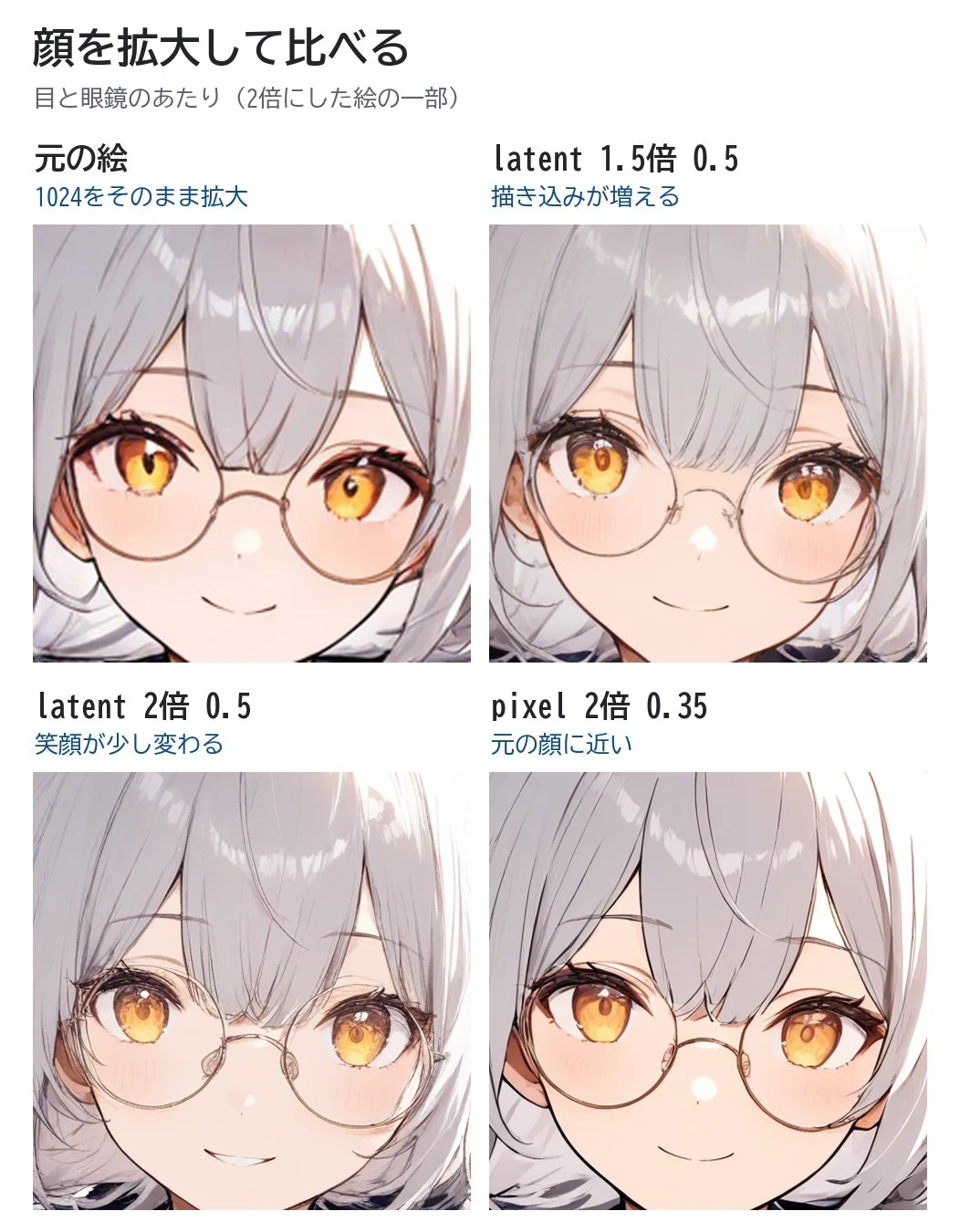
- latent 1.5倍 0.5:瞳や頬の描き込みが増えた
- latent 2倍 0.5:笑顔が少し変わり、歯が見えるようになった
- pixel 2倍 0.35:線がくっきりして、元の顔に近い
元の絵を気に入っていて、そのまま細かくしたいならpixel、多少変わってもいいから描き込みを増やしたいならlatentの0.5、という使い分けになりそうです。
時間とVRAM
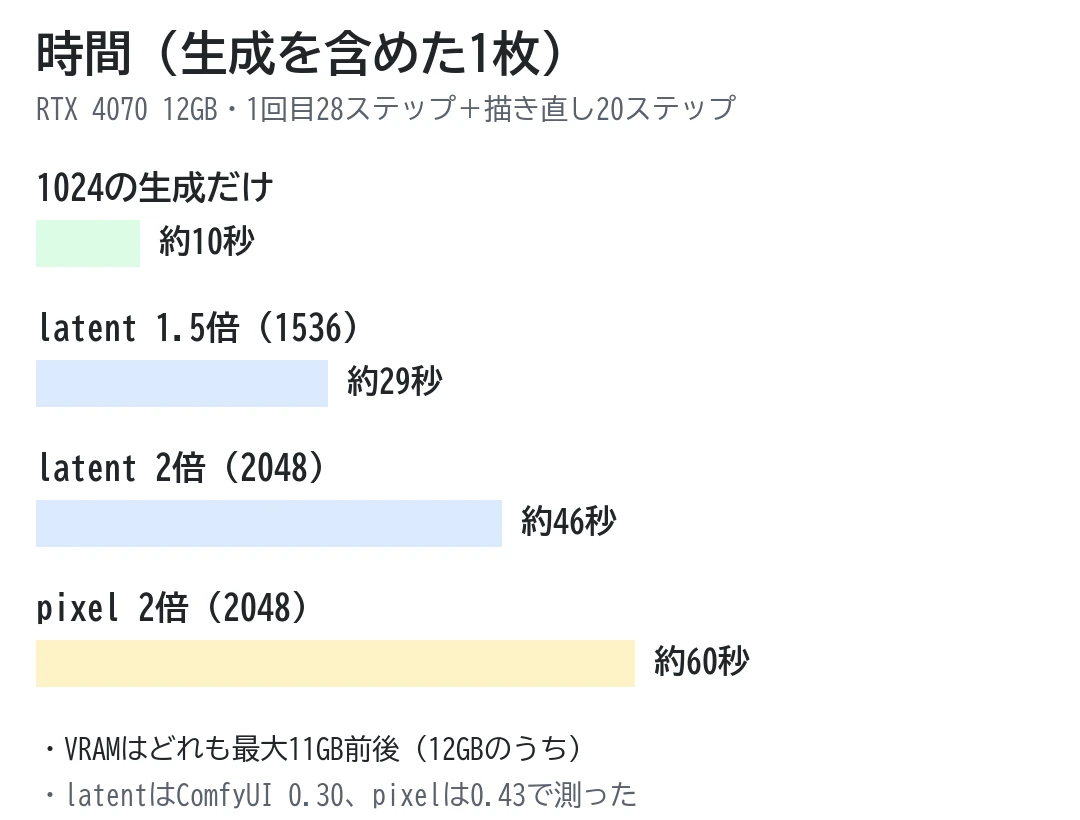
- 1024の生成だけ:約10秒
- latentで1.5倍(1536):約29秒
- latentで2倍(2048):約46秒
- pixelで2倍(2048):約60秒
VRAMはどれも最大で11GB前後で、12GBのGPUで止まることはありませんでした。ただ、残りは1GB前後なので、ブラウザなどは閉じておくと安心です。
なお、latentは手元の検証用のComfyUI 0.30、pixelは新しく入れた0.43で測りました。時間は目安です。
pixelの手順
- いつもどおり1024×1024で生成し、「VAEデコード」まで進める
- 「拡大モデルを読み込む」でRealESRGAN_x4plus_anime_6Bを選び、「モデルを使用して画像を拡大」につなぐ
- 「画像を拡大(指定サイズ)」でスケールバイを0.50にする(4倍のモデルなので、半分で2倍になる)
- 「VAEエンコード」で潜在画像に戻す
- 2つ目の「Kサンプラー」につなぎ、ステップは20、ノイズ除去は0.35にする
- 「VAEデコード」から「画像を保存」へ
拡大モデルの入れ方と置く場所は、アップスケールの記事にあります。
latentの手順
- 1回目の「Kサンプラー」の出力(潜在)を、「潜在を拡大(指定サイズ)」につなぐ。拡大方法はnearest-exact、スケールバイは2.00にした
- 2つ目の「Kサンプラー」につなぎ、ノイズ除去は0.5以上にする
- 「VAEデコード」から「画像を保存」へ
拡大モデルが要らないので、ノードは少なく済みます。
よくある質問
web UIのHires.fixと同じもの?
考え方は同じです。web UIでは「Upscaler」でlatentや拡大モデルを選び、「Denoising strength」で描き直しの強さを決めていました。web UIでの使い方はHires.fixの記事にあります。
4倍(4096×4096)でも描き直せる?
2倍で12GBのVRAMをほぼ使い切ったので、4倍をそのまま描き直すのは難しそうです。絵を小さな区画に分けて描き直す「Ultimate SD Upscale」というカスタムノードがありますが、わたしはまだ試せていません。
描き直すと顔が変わってしまう
ノイズ除去が大きすぎます。pixelなら0.35くらいに下げてください。描き直さずに大きくするだけなら、アップスケールの記事のanime 6Bの方法で、元の絵のまま2倍にできます。
まとめ
ComfyUIでHires.fixをするなら、まずはpixelの方法で、ノイズ除去0.35から始めるのがおすすめです。latentを使うなら、倍率が大きいほどノイズ除去を0.5以上に上げないと、ギザギザが残ります。
次に読む記事
この記事でできるようになったことComfyUIで絵を2倍にして、細かく描き直せる
やってみるpixelの手順で、ノイズ除去0.35から試す
次に「描き直さずに大きくしたい」と思ったら
元の絵のまま2倍にするアップスケール2026ほかの疑問なら
- ポーズと構図を決めるControlNetの使い方2026
- Stability Matrixで1枚作るモデルを入れて最初の1枚まで
ローカルの画像生成の記事は、AI画像生成ガイドに、つまずく順にまとめています。
参考
どれも2026年11月2日に確認しました。
- ComfyUI公式ドキュメントの拡大の説明:拡大モデルの置き場所
- Real-ESRGAN(GitHub):拡大モデルの配布元
- 実測:RTX 4070(12GB)のPC。latentはComfyUI 0.30.0、pixelは0.43.0
コメント