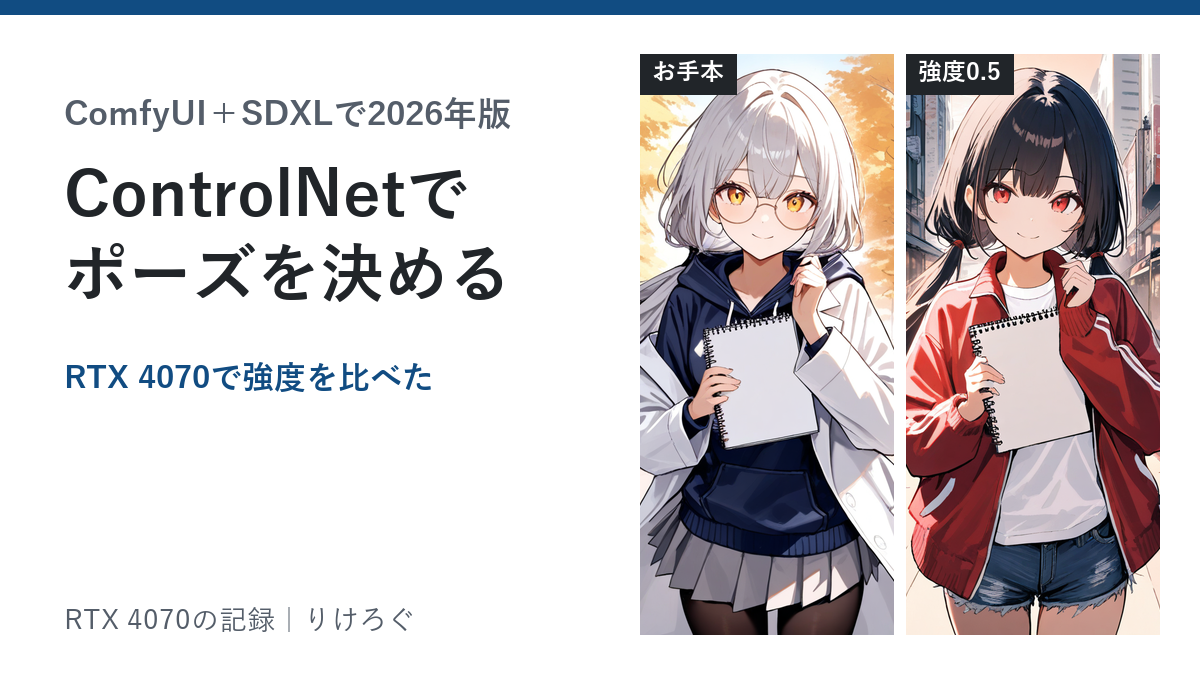
「プロンプトを工夫しても、ポーズや構図が思いどおりにならない……」
この記事は、ComfyUIで画像を作れるようになった人が、ControlNetを使ってポーズや構図を決められるようになるための記事です。
わたしは2023年にStable Diffusion web UI(SD1.5)でControlNetを使っていました。2026年11月1日に、RTX 4070(12GB)のPCで、ComfyUI 0.43とSDXLのアニメ向けモデル(Animagine XL 4.0)、ControlNetのモデル「AnyTest v4」の組み合わせを試しました。強度を変えた比較やラフからの生成など、20回分の結果をまとめています。
先に結論です。
- ComfyUIなら、追加のインストールなしで使えます。ControlNetのモデルを1つダウンロードして、標準のノードを4つ足すだけでした
- 線を取り出すのは「キャニー」、その線のとおりに描かせるのが「ControlNet」です。役目が分かれています
- 強度はまず0.5から試してください。今回は0.35でポーズが変わり始め、0.5でポーズが合い、それより上げてもほとんど変わりませんでした
ControlNetで何ができる?
プロンプトだけで画像を作ると、ポーズや構図は毎回ランダムに決まります。ControlNetを使うと、お手本の画像やラフの線に沿った絵を描かせられます。
ここで混同しやすいのが「キャニー」と「ControlNet」の役目です。ControlNetに画像を渡しても、自分で線を取ってくれるわけではありません。
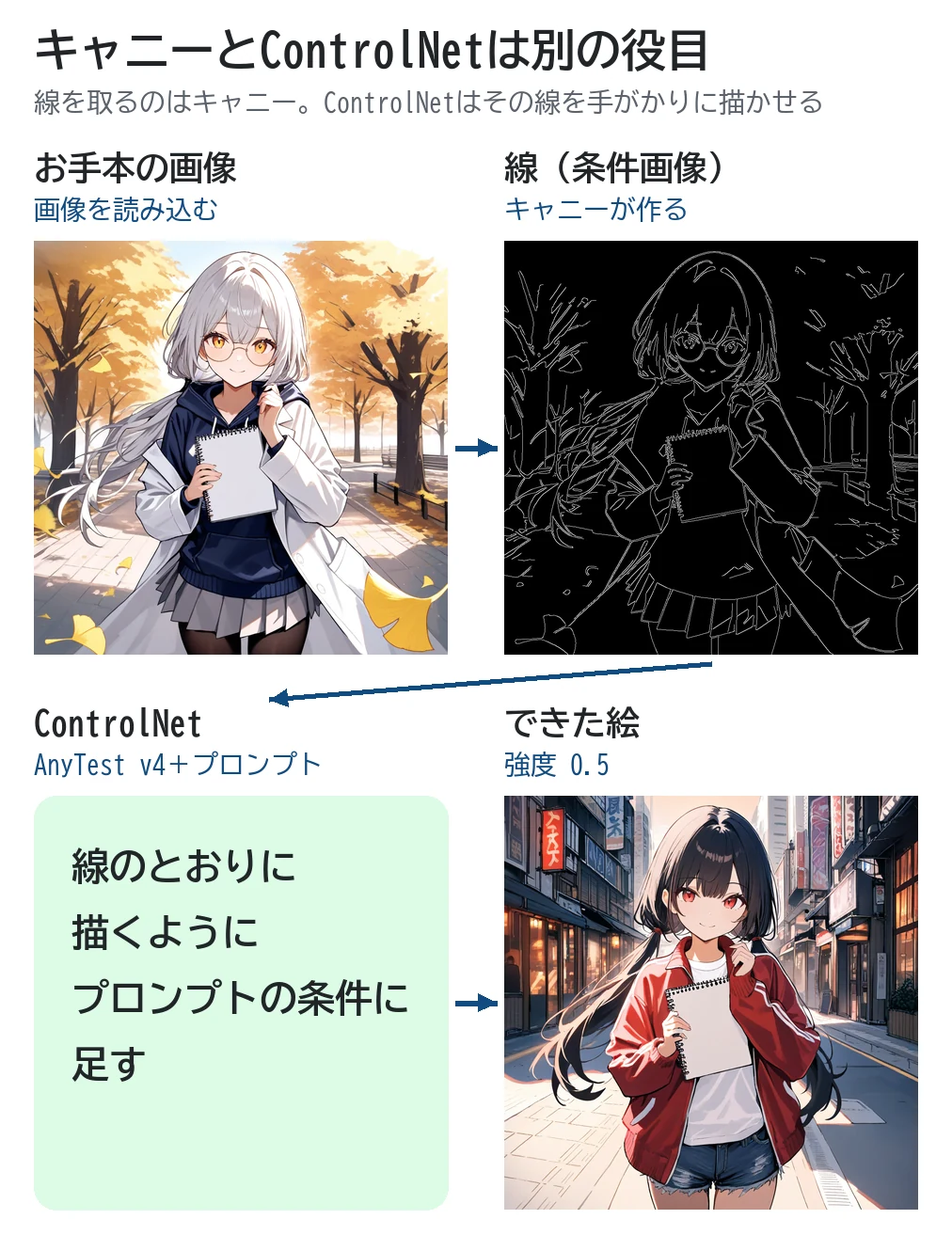
- お手本の画像を読み込む
- キャニー(Canny)がお手本から線だけを取り出す。これが「条件画像」
- ControlNetが、線のとおりに描くための条件をプロンプトに足す
- いつもどおり生成する
お手本の絵が無くても、自分で描いたラフの線をそのまま渡す使い方もできます。そのときはキャニーを通しません(後で試します)。
以前はweb UIの拡張機能でした
2023年ごろはAUTOMATIC1111さんのStable Diffusion web UIに「sd-webui-controlnet」という拡張機能を入れて使うのが主流でした。わたしの旧記事でも、SD1.5用のControlNetのモデル(cannyやopenposeなど14種類)を入れて、ハムスターの画像と同じポーズの絵を作っていました。
2026年の今、新しく始めるならComfyUIのほうが手軽です。web UIの本体の更新が2024年7月から止まっていることは、Stable Diffusion web UIのインストール2026にまとめました。この記事ではComfyUIで試した結果を書きます。
なお、SD1.5用のControlNetのモデルは、SDXLのモデルでは使えませんでした。手元にあったSD1.5用のcannyのモデルをAnimagine XL 4.0に当てると、エラーで止まりました(後で詳しく書きます)。
必要なもの
- ComfyUI:わたしはComfyUI Portable 0.43.0で試しました。入れ方はインストールの記事にあります
- 画像を作るモデル(SDXL):今回はAnimagine XL 4.0。入れ方はAnimagine XL 4.0をComfyUIで使う方法にあります
- ControlNetのモデル:AnyTest v4(ファイル名の最後が「anytest_v4-marged.safetensors」、2.5GB)
- お手本の画像かラフ:今回は1024ピクセル四方の画像
AnyTestはHugging Faceの「2vXpSwA7/iroiro-lora」というリポジトリの「test_controlnet2」フォルダで配布されています。ライセンスはCreativeML Open RAIL-Mです。配布ページに使い方の説明はほとんど無いので、この記事の数字は、わたしが手元で試した結果として読んでください。
同じフォルダには「am_dim256」などの小さいファイル(0.2〜0.8GB)もあります。今回試したのは2.5GBのファイルだけです。
ファイルを置く場所
ダウンロードしたAnyTestは、ComfyUIの「models」の中の「controlnet」フォルダに置きます(ComfyUIの公式ドキュメントにも、この場所が書かれています)。
- ComfyUI Portable:ComfyUI_windows_portable → ComfyUI → models → controlnet
- Stability Matrix:Data → Models → ControlNet(共有のフォルダ。ComfyUIから見える)
置いたら、ComfyUIを一度閉じて起動します。これでノードの一覧から選べます。
ノードを置いてつなぐ
いつもの画像生成の流れに、ノードを4つ足します。名前はComfyUI 0.43の日本語の画面での表示です(括弧は英語の画面での名前)。
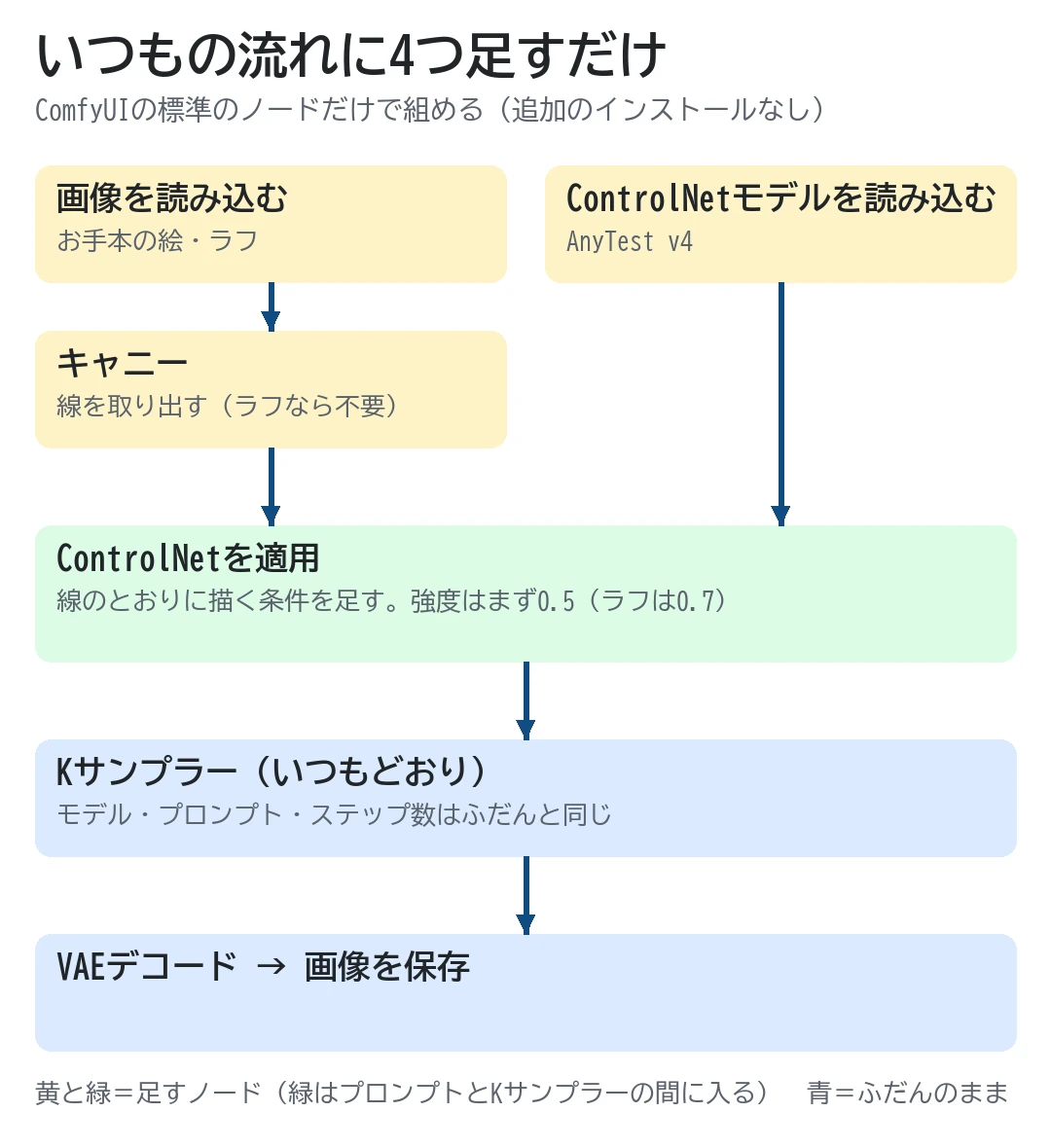
- 「画像を読み込む」(Load Image)を置いて、お手本の画像を選ぶ
- 「キャニー」(Canny)を置いて、画像をつなぐ。閾値は既定の0.40と0.80のままにした
- 「ControlNetモデルを読み込む」(Load ControlNet Model)を置いて、AnyTestを選ぶ
- 「ControlNetを適用」(Apply ControlNet)を置く。プロンプト2つ(ポジティブとネガティブ)、ControlNetのモデル、キャニーの出力、VAEをつなぐ
- 「ControlNetを適用」から出た2つ(ポジティブとネガティブ)を、Kサンプラーにつなぎ直す
実際に使ったワークフローを、ComfyUI 0.43の画面に並べるとこうなります。
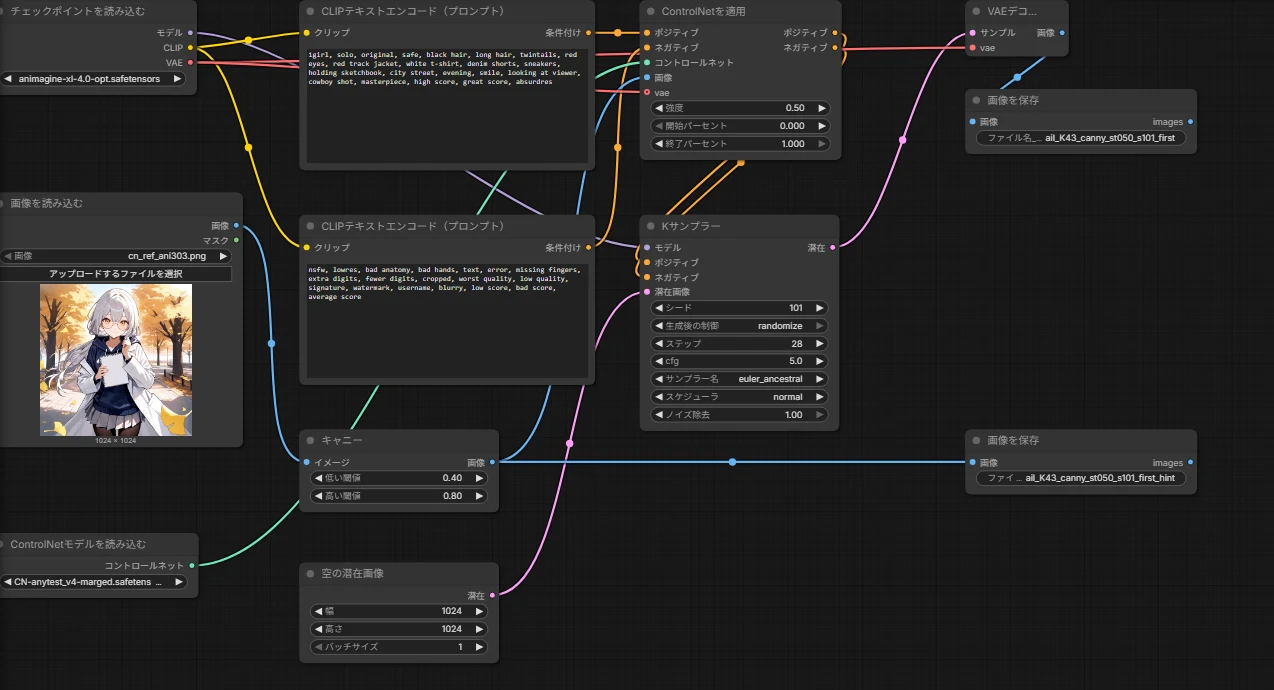
右下の「画像を保存」は、キャニーが取り出した線を確かめるために足したものです。無くても動きます。
「ControlNetを適用」の「強度」は、最初は1.00です。次の節のとおり、今回は1.0まで上げなくても十分でした。
強度はいくつにする?
お手本は、白衣のオリジナルキャラがスケッチブックを胸の前で持っている絵です。同じポーズで、「黒髪ツインテール、赤いジャージ、街なか」という別のキャラを描かせて、強度だけを変えました(seedは101で同じ)。
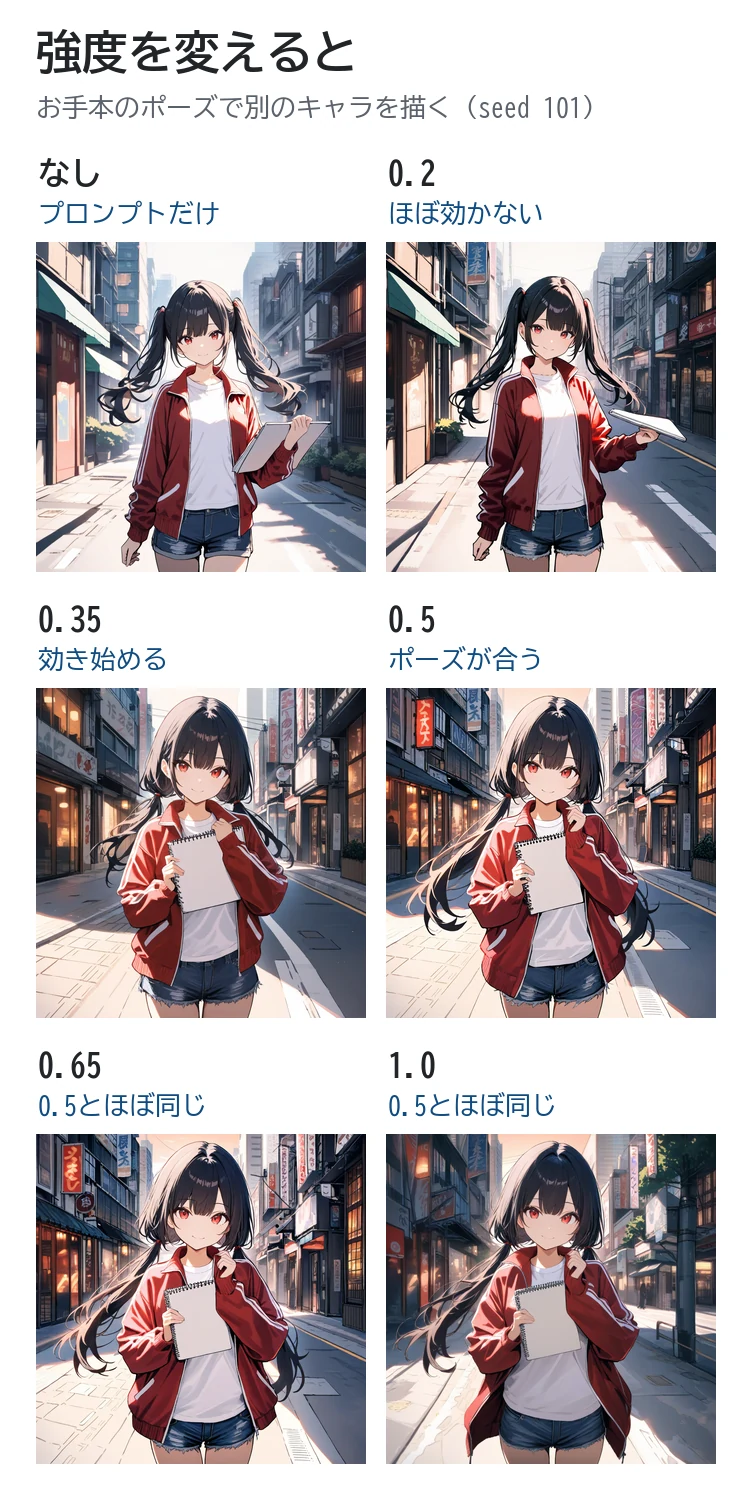
- なし:スケッチブックを横に持った、プロンプトだけの絵
- 0.2:ほぼ「なし」と同じ。ほとんど効いていない
- 0.35:スケッチブックを胸の前で持ち、ポーズが変わり始めた
- 0.5:片手を襟に添えるところまで、お手本と同じポーズになった
- 0.65〜1.0:0.5とほとんど同じ。上げてもポーズは変わらなかった
顔と手を拡大して見ても、強度0.35から1.0まで崩れはなく、スケッチブックを持つ指も自然です。
この結果から、まずは0.5をおすすめします。0.35では画像によって足りないかもしれず、0.5より上げても今回は変わりませんでした。
ただし、これは今回のRTX 4070、Animagine XL 4.0、AnyTest v4、このお手本の画像での結果です。別のモデルや画像では、ポーズが変わり始める強度が違うことがあります。0.5で足りなければ0.65、引っ張られすぎるなら0.35、と前後を試してください。
髪型までお手本に引っ張られた
強度を上げると、ポーズだけでなく、お手本の髪の線も拾います。今回は、プロンプトで「ツインテール」と指定したのに、0.35から上ではお手本の低い位置で結んだ髪に寄りました。
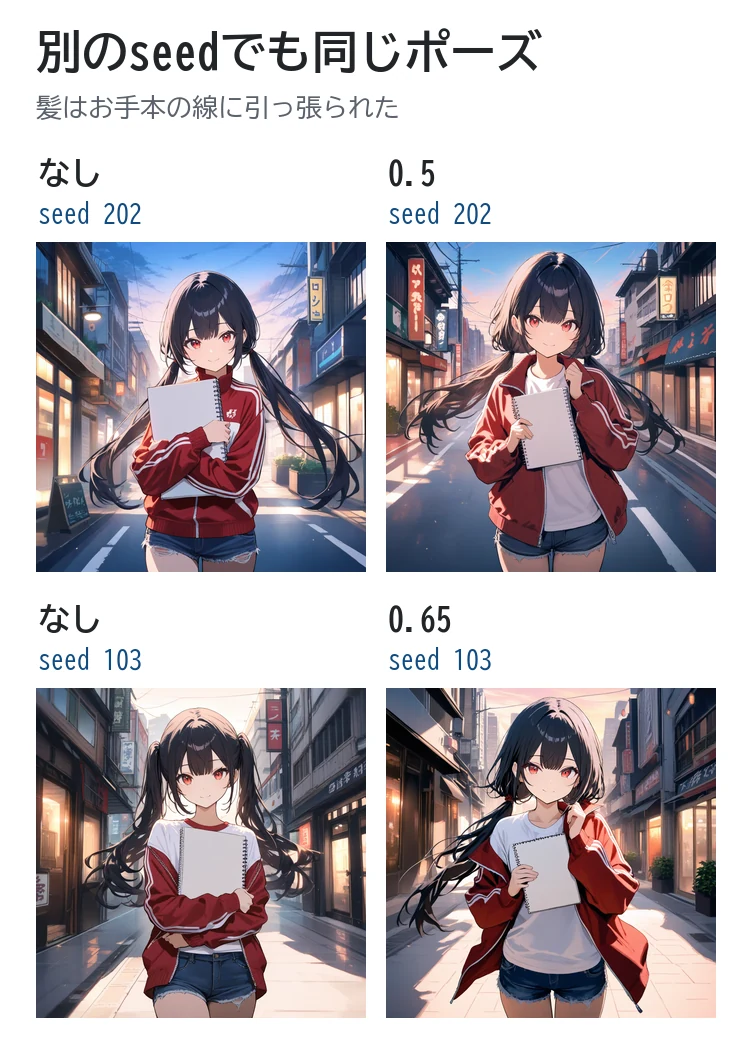
seedを202と103に変えても、ControlNetありのほうは毎回同じポーズになりました。ポーズを決めたいときは安定して使えます。
一方で、キャニーは髪も服も背景も、全部の線を取り出します。0.35でも髪は引っ張られたので、強度を下げるだけでは、この問題は避けられませんでした。お手本のキャラの特徴を持ち込みたくないときは、髪型の近いお手本を選ぶほうが確実です。
体の向きだけを取り出したい場合は、骨格(OpenPose)を使う方法があります。ただ、ComfyUIの標準のノードには骨格を取り出すノードが無く、公式ドキュメントは「ComfyUI ControlNet aux」などのカスタムノードを案内しています。わたしはまだ試していません。
雑なラフから描く
お手本の絵が無くても、ラフの線から描けます。PCで棒人間に近いラフを描いて、キャニーを通さずにそのまま渡しました。プロンプトは「手を振る、腰に手を当てる、全身、公園」です。
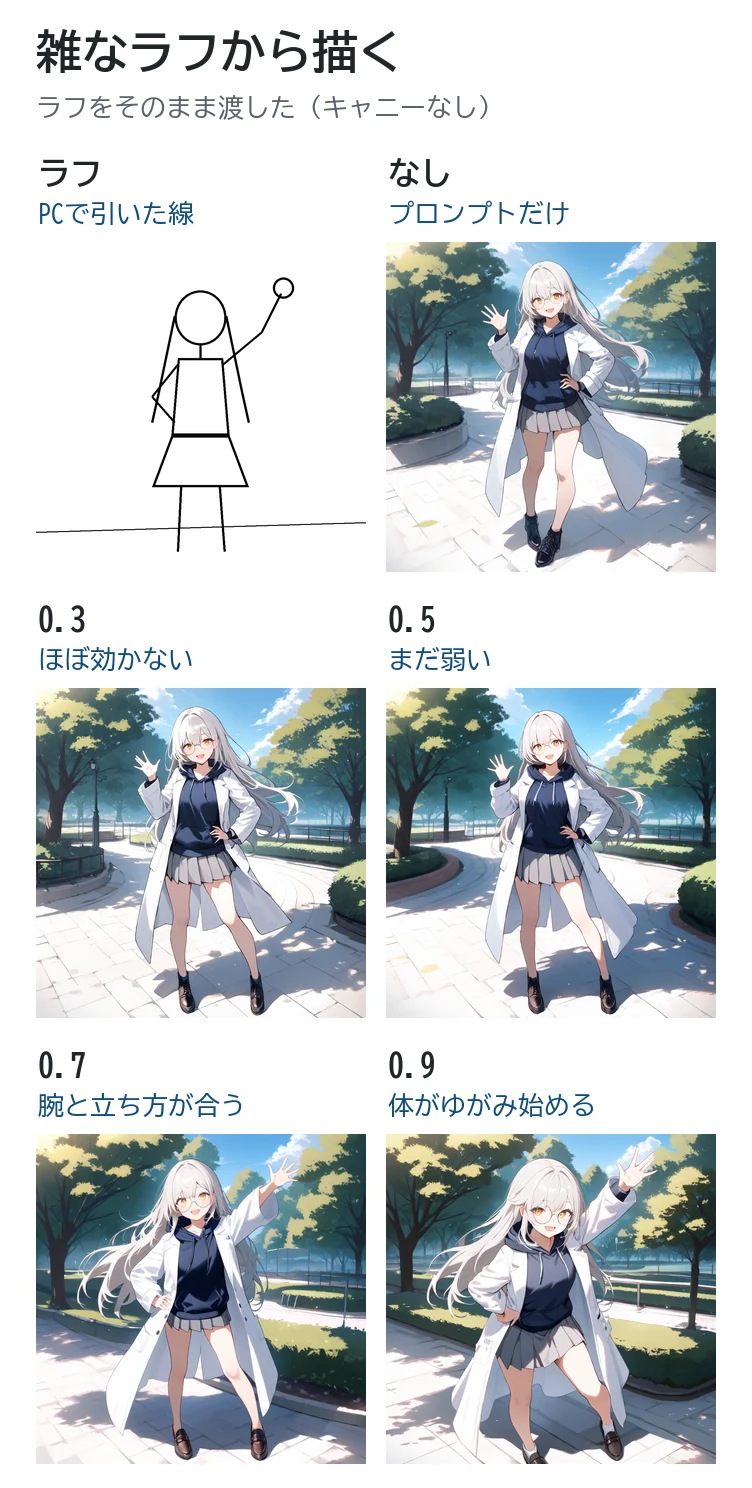
- 0.3と0.5:ほぼ「なし」と同じ。顔の横で小さく手を振る絵のまま
- 0.7:腕を高く上げて、ラフの位置で手を振る絵になった
- 0.9:腕はラフどおりだが、カメラが下からの角度になり、体がゆがみ始めた
雑なラフは線が少ないぶん、お手本の画像より強めにしないと効きませんでした。ラフなら0.7くらいから試してください。
時間とVRAM
RTX 4070(12GB)のPC(メモリは32GB)で、1024×1024・28ステップで測りました。
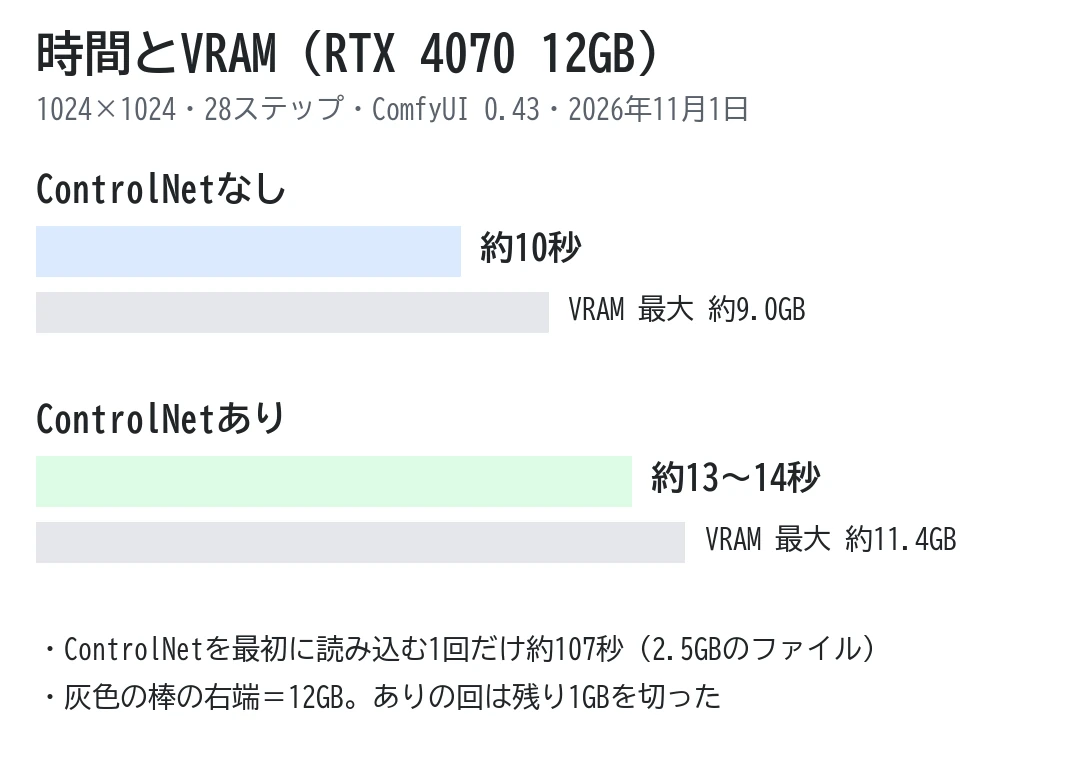
- ControlNetなし:1枚約10秒、VRAMは最大で約9.0GB
- ControlNetあり:1枚約14秒、VRAMは最大で約11.4GB
- 最初の1回だけ:ControlNet(2.5GB)の読み込みを含めて約107秒
12GBのGPUで、残りは1GBを切りました。今回はVRAMが足りずに止まることはなかったものの、余裕は少なめです。
ControlNetを最初に読み込んだときは、PCのメモリの空きが0.1GBまで減りました。ブラウザなどを開いたままだったので、最初の1回だけは使っていないアプリを閉じておくと安心です。なお、20回のうち2回は30秒台かかりました(モデルを読み直していたと見られます)。
うまくいかないとき
効いていないように見える
強度が低すぎるかもしれません。今回は0.2ではほぼ効かず、ラフでは0.5でも足りませんでした。まず0.5、ラフなら0.7にして、キャニーの線を「画像を保存」で確かめてください。線がほとんど出ていなければ、キャニーの閾値を下げます。下げるほど、拾う線が増えます。
「mat1 and mat2 shapes cannot be multiplied」で止まる
ControlNetのモデルと、画像を作るモデルの種類が合っていません。SD1.5用のcannyのモデル(control_v11p_sd15_canny)をSDXLのAnimagine XL 4.0に当てたら、このエラーで止まりました。SDXLのモデルにはSDXL用のControlNetを使います。
ComfyUIが途中で落ちる
わたしは最初、検証用に残していた古いComfyUI(0.30)で試して、ControlNetのモデルを読み込むところでComfyUIごと落ちました。新しく入れた0.43では同じファイルで20回とも最後まで動きました。古いバージョンで落ちるときは、ComfyUIを新しくすると直る場合があります。
よくある質問
web UIで使っていたSD1.5用のControlNetは使い回せる?
SDXLのモデルと組み合わせる場合は使えません。今回、SD1.5用のcannyのモデルをSDXLのモデルに当てたら、エラーで止まりました。SD1.5のモデルで画像を作るなら、SD1.5用のControlNetを使います。
AnyTest以外のControlNetでもいい?
使えます。ノードのつなぎ方は同じで、「ControlNetモデルを読み込む」で選ぶファイルが変わるだけです。今回試したのはAnyTest v4だけなので、ほかのモデルの強度の目安は分かりません。
作った画像は商用で使える?
AnyTestのライセンスはCreativeML Open RAIL-M、Animagine XL 4.0はCreativeML Open RAIL++-Mです。使う前に、それぞれの配布ページで条件を確かめてください。お手本に他人の絵を使う場合は、その絵の権利にも気をつけてください。
まとめ
ComfyUIでControlNetを使うのに、2026年の今は拡張機能のインストールは要りません。AnyTestを置いて、4つのノードを足し、強度0.5から試せば、ポーズを決めた絵が作れます。
線を取るのはキャニー、その線のとおりに描かせるのがControlNet、という役目の違いを押さえておくと、うまくいかないときに直す場所が分かります。
ControlNetを使う前に、ポーズのタグだけでどこまで決められるかはポーズを思いどおりにする方法で試しました。ポーズごとのタグの書き方はポーズのプロンプト一覧にあります。
ポーズではなく絵柄を変えたいときは、LoRAを使います。ComfyUIでLoRAを使う方法にまとめました。
次に読む記事
この記事でできるようになったことControlNetでお手本やラフのポーズどおりに描かせられる
やってみるお手本の画像で、強度0.5から1枚作ってみる
次に「できた絵を大きくきれいにしたい」と思ったら
画像を大きくする同じ画像を高解像度にほかの疑問なら
- ComfyUIで最初の1枚を作るAnimagine XL 4.0の入れ方
- 12GBのGPUで動くモデルを見るRTX 4070で6つのモデルを実測
ローカルの画像生成の記事は、AI画像生成ガイドに、つまずく順にまとめています。
参考
どれも2026年11月1日に確認しました。
- ComfyUI公式ドキュメントのControlNetの説明:置く場所と、標準のノードに無い前処理
- 2vXpSwA7/iroiro-lora(Hugging Face):AnyTest v4の配布元
- Animagine XL 4.0のモデルカード:ライセンス
- 実測:RTX 4070(12GB)のPCで、ComfyUI Portable 0.43.0を使用
コメント