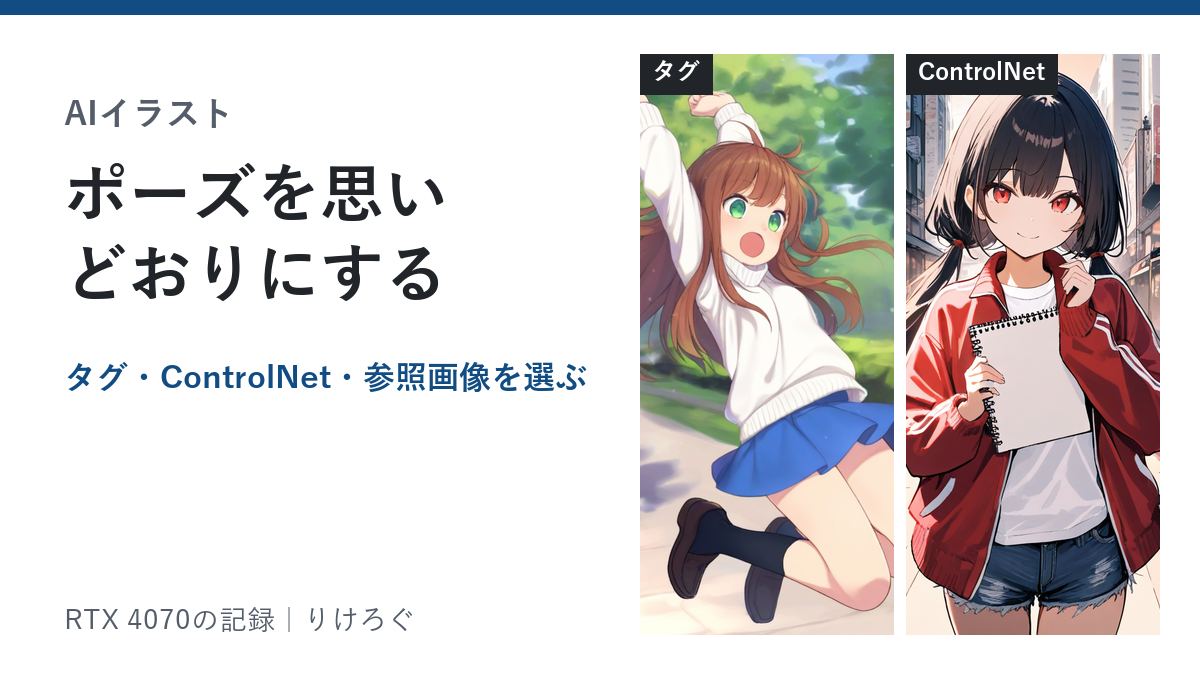
「AIイラストでポーズを指定したい。プロンプトに書けば十分?それともControlNetが要る?」
この記事は、ComfyUIで絵を作れるようになった人が、どこまでポーズを決めたいかに合わせて、方法を選べるようにする記事です。
わたしはRTX 4070(12GB)のPCで、プロンプトのタグ・ControlNet・img2img・参照画像を、それぞれ試してきました。この記事ではその結果を並べ、足りなかったポーズのタグの効き方を新しく試しています。
先に結論です。
- 座る・腕を組む・ジャンプくらいなら、プロンプトにポーズのタグを書けば十分です。Illustrious XLで6つのポーズを4枚ずつ作ると、24枚とも書いたポーズになりました
- 腕の角度や構図まで決めたいなら、ControlNetでお手本の絵やラフの線を渡します
- 同じキャラのままポーズを変えたいなら、FLUX.2 Kleinに元の絵を参照画像として渡す方法が効きました
- img2imgでは、ポーズは大きく変わりませんでした
どこまで決めたいかで選ぶ
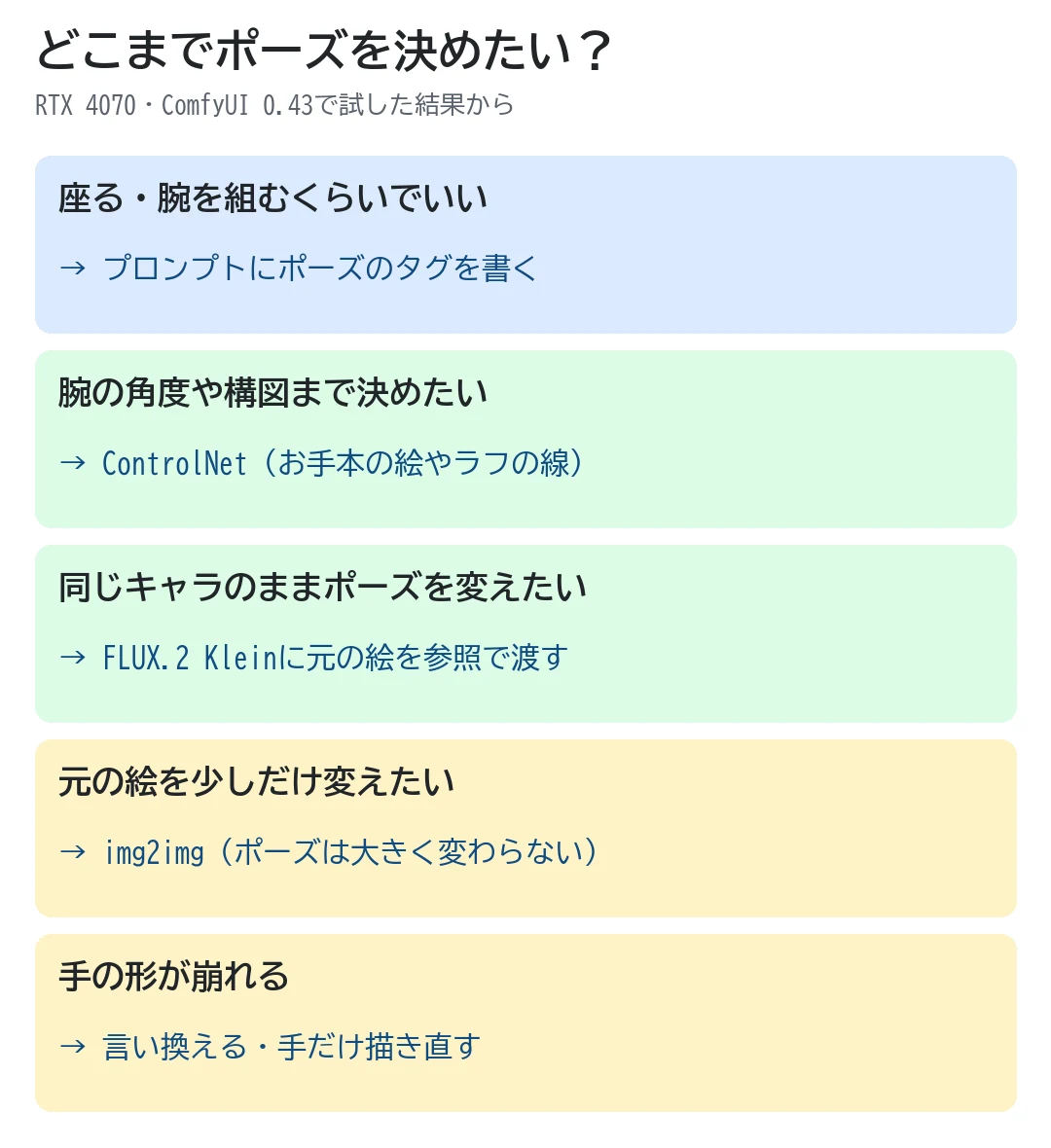
- 大まかなポーズでいい:プロンプトにポーズのタグを書く
- 腕の角度や構図まで決めたい:ControlNet
- 同じキャラのままポーズを変えたい:FLUX.2 Kleinに元の絵を参照画像で渡す
- 元の絵を少しだけ変えたい:img2img
- 手の形が崩れる:言い方を変える、手だけ描き直す
まずは手早く、ポーズ違いを作ってみたい人へ
ポーズの案を何通りか試したいときは、ジェネレータでポーズを切り替えて文を作れます。形まで決めたいときは、この記事のControlNetを使います。
ジェネレータでポーズ違いを作る書き足しの順番は、AIイラストのプロンプトの書き方2026にまとめています。
ポーズのタグはどこまで効く?
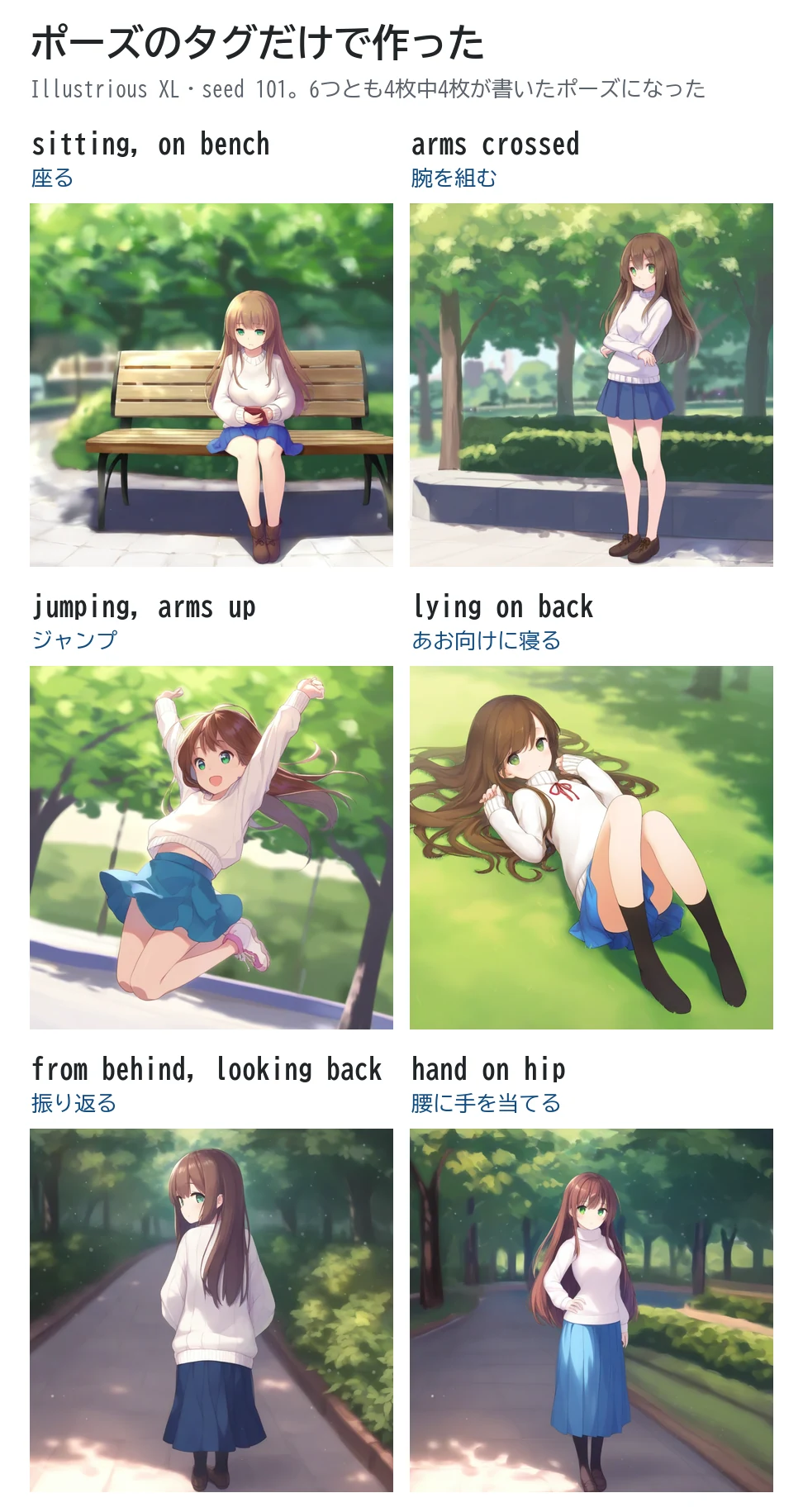
公園にいる女の子の全身の絵で、ポーズのタグだけを変えて、seedを4つずつ作りました。
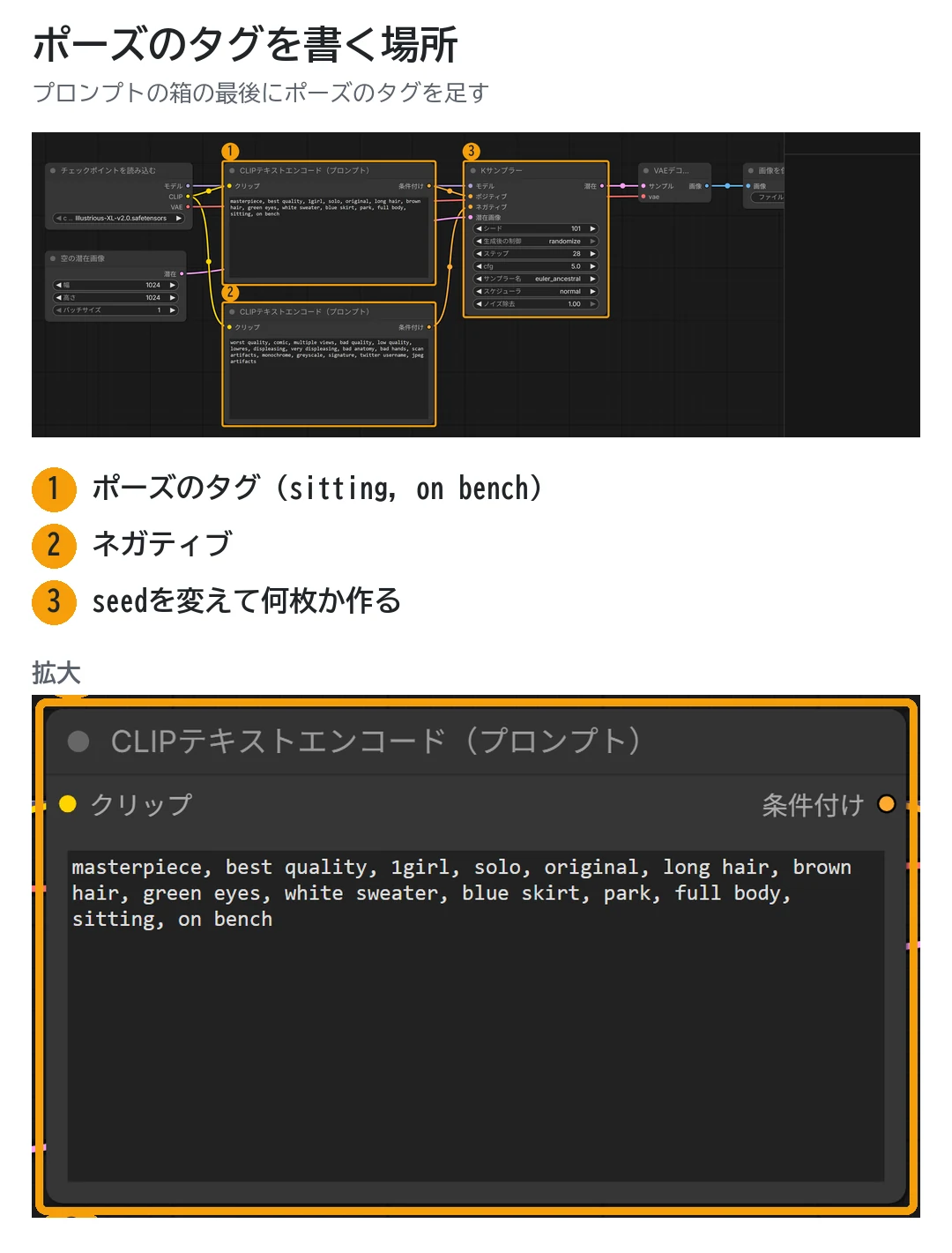
実際のComfyUIの画面では、1のプロンプトの箱の最後にポーズのタグを足します。34種のポーズのタグを試した結果は、ポーズのプロンプト一覧にまとめました。
- sitting, on bench(ベンチに座る):4枚とも座った
- arms crossed(腕を組む):4枚とも腕を組んだ
- jumping, arms up(両腕を上げてジャンプ):4枚とも跳んだ
- lying on back(あお向けに寝る):4枚とも寝転んだ
- from behind, looking back(後ろ姿で振り返る):4枚とも振り返った
- hand on hip(腰に手を当てる):4枚とも手を腰に当てた
6つとも、24枚すべてで書いたポーズになりました。わたしが目で見て数えた結果です。
ただし、全身(full body)の指示は24枚中6枚で守られず、足元が切れました。振り返るポーズでは、しゃがんだり座ったりと、書いていない動きが足された絵も2枚ありました。
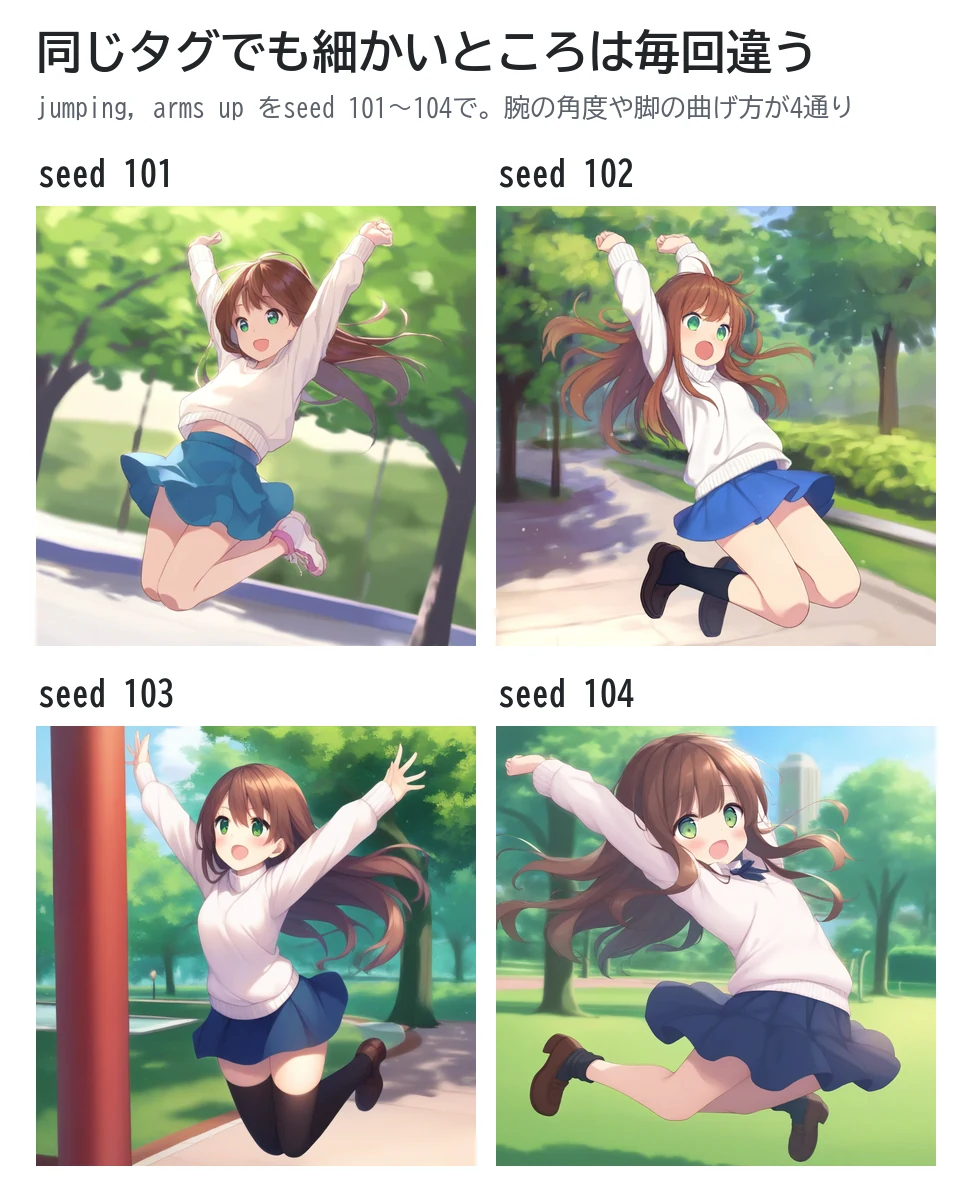
また、同じタグでも、腕の角度や脚の曲げ方は毎回違います。大まかなポーズは決められますが、細かい形はseed任せです。
視線や、どこまで写すか(上半身・全身など)のタグは、視線・アングル・姿勢のプロンプト一覧にまとめています。
形まで決めたいならControlNet
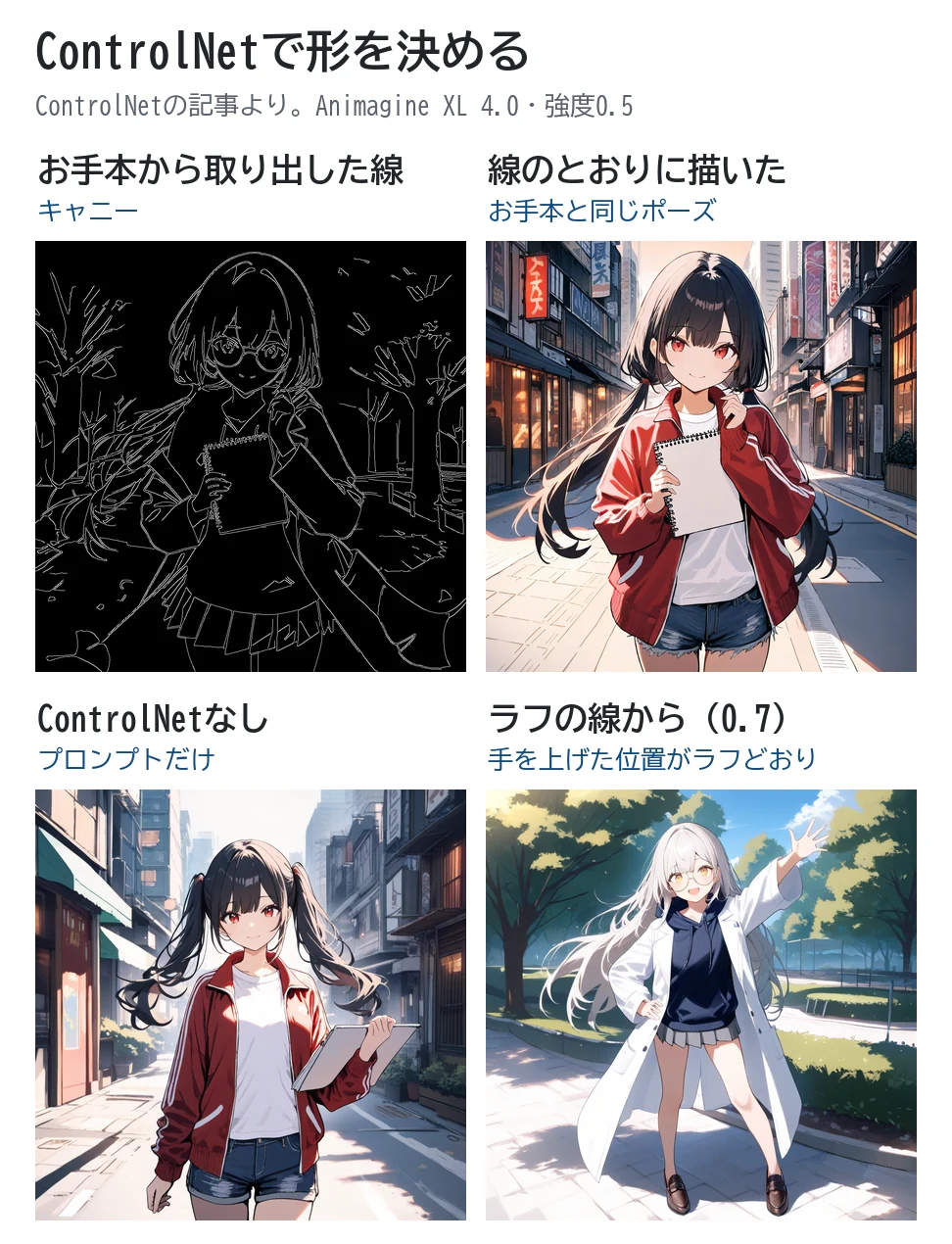
ControlNetの使い方2026では、お手本の絵から線を取り出して、その線のとおりに別のキャラを描かせました。
- 強度0.35でポーズが変わり始め、0.5でお手本と同じポーズになった
- seedを変えても、毎回同じポーズになった
- 髪型までお手本の線に引っ張られた
- 自分で描いたラフの線からも描けた。ラフは0.7くらいから効いた
ポーズの形を毎回そろえたいなら、ControlNetが確実です。お手本の髪や服の線まで写るので、別のキャラにしたいときは注意してください。
同じキャラのままポーズを変える
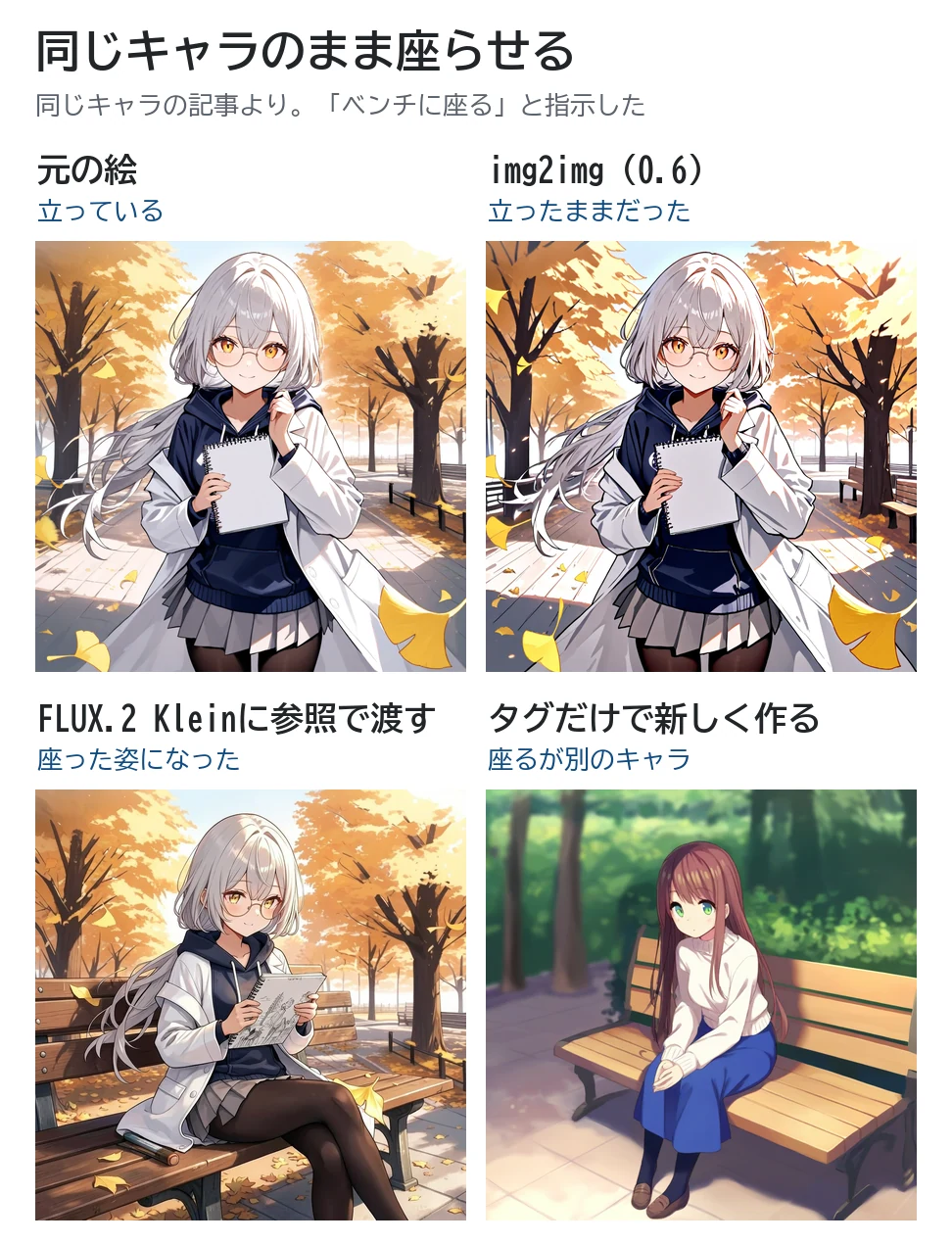
同じキャラを何枚も出す方法では、気に入ったキャラを「ベンチに座る」ポーズに変えようとしました。
- img2img(描き直しの強さ0.6):立ったままだった
- FLUX.2 Kleinに元の絵を参照画像として渡す:同じ服・同じ眼鏡のまま、座った姿になった
タグだけで新しく作れば座らせることはできますが、別のキャラになります。キャラを保ったままポーズを変えたいときは、参照画像を渡す方法を選んでください。
手の形が崩れるとき
ポーズによっては、手が崩れやすくなります。手の崩れを減らす・直す方法では、両手の指を組むポーズで8枚中3枚が崩れました。
「手を握り合わせる」に言い換えると、8枚中1枚に減りました。崩れた手は手のまわりだけを描き直すと直せます。
どの順に試す?
- まずポーズのタグを書いて、seedを変えながら何枚か作る
- 形が合わなければ、お手本の絵やラフを用意してControlNetを使う
- 気に入ったキャラのポーズを変えたいときは、参照画像を渡す
まとめ
ポーズは、大まかでよければプロンプトのタグで十分で、Illustrious XLでは24枚すべてで書いたポーズになりました。腕の角度や構図まで決めたいならControlNet、同じキャラのままポーズを変えたいならFLUX.2 Kleinに参照画像を渡す方法が効きました。img2imgでは、ポーズは大きく変わりませんでした。
次に読む記事
この記事でできるようになったことどこまでポーズを決めたいかで、方法を選べる
やってみる作りたいポーズのタグを書いて、seedを4つ変えて作り、形が足りなければControlNetを試す
次に「ポーズの形を決めたい」と思ったら
ポーズと構図を決めるControlNetの使い方2026ほかの疑問なら
- 同じキャラでポーズを変える同じキャラを何枚も出す方法
- 手の崩れを直す手の崩れを減らす・直す方法
ローカルの画像生成の記事は、AI画像生成ガイドに、つまずく順にまとめています。
参考
どれも2026年11月3日に確認しました。
- 実測:RTX 4070(12GB)・メモリ32GBのPC。ComfyUI Portable 0.43.0。ほかの記事の結果はそれぞれの記事で試した記録から
コメント