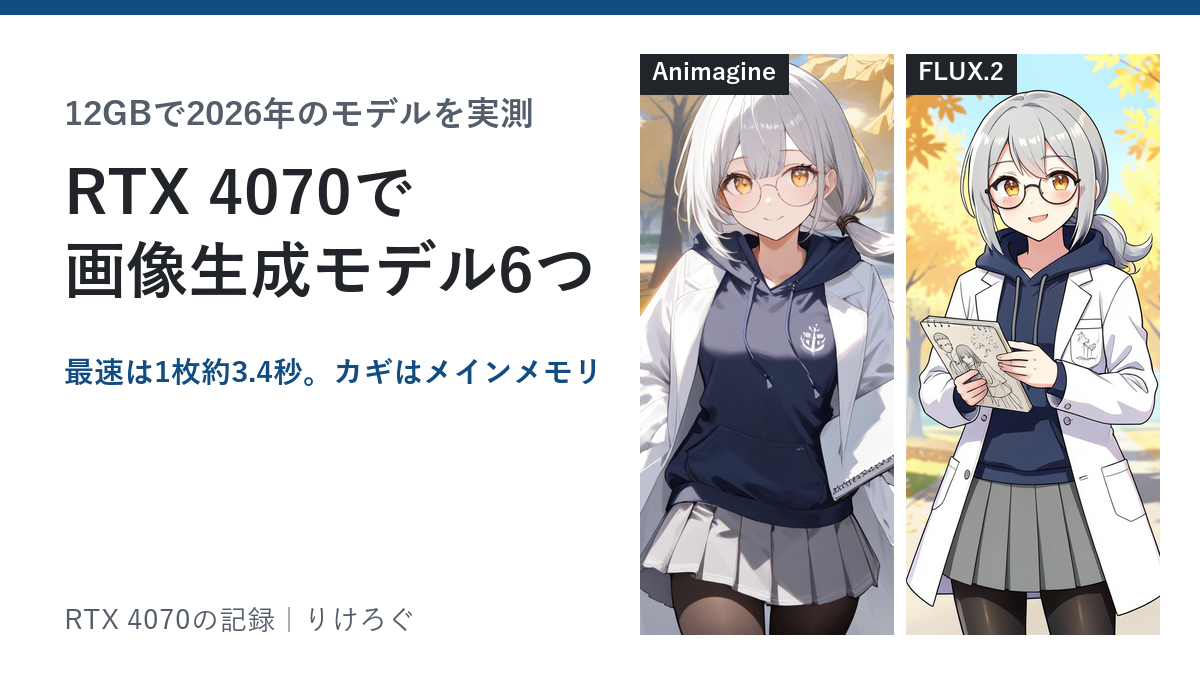
「うちのRTX 4070(12GB)で、FLUXやZ-Imageみたいな新しい画像生成モデルは動くの?12GBじゃもう足りない?」
この記事は、ローカルでAIイラストを作りたい人が「自分の12GBのGPUで、今どきのモデルがどこまで動くか」を判断するための記事です。わたしのRTX 4070(12GB)で、2026年11月時点の画像生成モデル6つを同じ条件で動かして、時間・VRAM・メインメモリを測りました。
先に結論です。
- 6つとも、1024×1024で最後まで生成できました。メモリ不足で止まったものはありません
- 速かったのはFLUX.2 klein 4B(1枚約3.4秒)とAnima Turbo(約4.2秒)。SDXL系のAnimagine・Illustriousは約10秒でした
- 公式が「約13GB」「16GBのGPU向け」と書いているFLUX.2 kleinとZ-Imageも、12GBで動きました。入りきらない分を、ComfyUIが自動でメインメモリへ逃がすためです
- そのかわり、メインメモリをたくさん使います。Z-Image Turboでは、ComfyUIだけで約17.5GB使い、パソコン全体の空きが約2.5GBまで減りました
- Z-Image Turboは、軽くしたファイル(int8)の方が約3倍速く、絵はほとんど変わりませんでした。12GBなら軽いファイルを選ぶのがおすすめです
- 1536×1536に大きくしても、6つとも止まりませんでした
- Qwen-Image 2.1も動きましたが、ライセンスが研究・評価用なので、作品づくりには向きません
今回の環境
| 項目 | 内容 |
|---|---|
| GPU | RTX 4070(デスクトップ、VRAM 12GB) |
| メインメモリ | 32GB |
| OS | Windows 11 |
| ソフト | ComfyUI 0.30.0 |
| モデルの保存先 | HDD |
| 測った日 | 2026年11月1日 |
測る前のVRAMの使用量は約1.4GBで、ほかのアプリはほとんどGPUを使っていない状態です。時間は、ComfyUIの実行の記録(開始から完了まで)で測りました。
ComfyUIの最新版は0.43.0(2026年10月27日)ですが、今回は手元で動かしていた0.30.0で測っています。版が変わると速さも変わる可能性があります。
試した6つのモデル
どれも、パソコンに入れて自分で動かせる(ローカルで使える)画像生成モデルです。設定は、それぞれの公式の推奨(ComfyUIの公式テンプレートの値)に合わせました。
- Animagine XL 4.0(アニメ絵向けのSDXLモデル、28ステップ)
- Illustrious XL v2.0(アニメ絵向けのSDXLモデル、28ステップ)
- Anima Turbo(2026年に出たアニメ向けの2Bモデル、10ステップ)
- Z-Image Turbo(Alibabaの6Bモデル、8ステップ)
- FLUX.2 klein 4B(Black Forest Labsの4Bモデル、4ステップ)
- Qwen-Image 2.1(Alibabaの7Bモデル、25ステップ。Turboは8ステップ)
AnimagineとIllustriousは、タグ(単語)を並べるプロンプトで使うモデルです。派生モデルがとても多く、作例やLoRA(追加の学習データ)も見つけやすくなっています。Z-Image・FLUX.2・Qwen-Imageは、英語の文章でお願いするタイプです。
Z-Image Turboは、普通の重さのファイル(bf16、12.3GB)と、軽くしたファイル(int8、6.2GB)の両方を試しました。
モデルの「B」は、パラメータ(モデルの中の数字)の数です。大きいほど賢くなりやすいかわりに、重くなります。
Qwen-Image 2.1は、ライセンスが「研究・評価のため」に限られています。広告のあるこのブログに生成した絵を載せるのは避けて、時間とメモリの数字だけ紹介します。
同じキャラクターを6つのモデルで描いた
まずは見た目です。銀髪のサイドテールに丸メガネ、白衣にスケッチブックを持った、オリジナルの女の子を描いてもらいました。
SDXL系の3つ(Animagine・Illustrious・Anima)にはタグのプロンプト、Z-ImageとFLUX.2には同じ内容の英語の文章を渡しています。解像度は1024×1024、seedは202で揃えました。
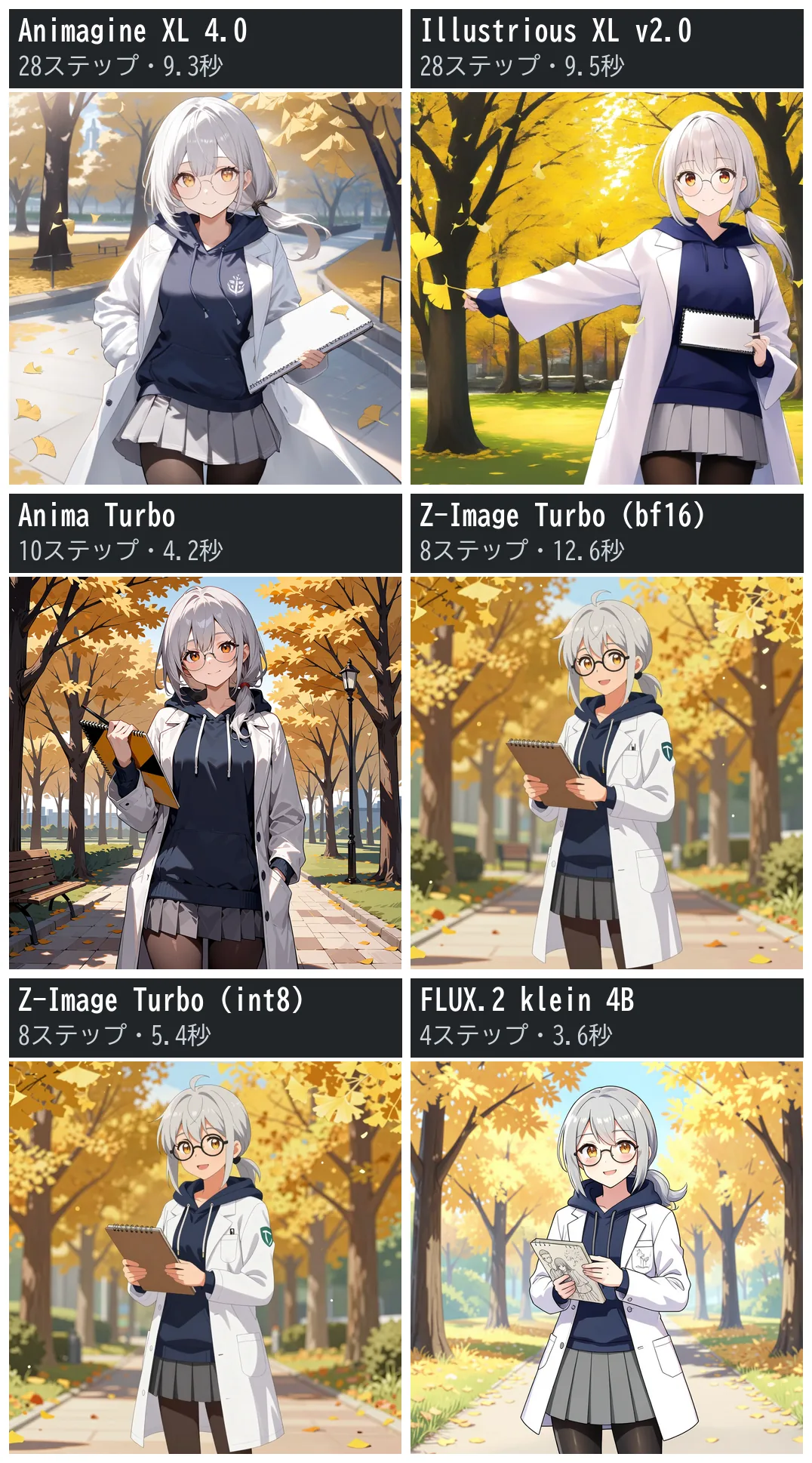
6つとも、髪・メガネ・服・持ち物の指定は守れていました。
並べてみると、絵柄の違いがよく分かります。
AnimagineとIllustriousは塗りが濃く、いかにも「アニメのイラスト」らしい雰囲気です。Animaは、背景の木や街灯まで細かく描き込まれていました。
Z-Imageは、すっきりした線でテレビアニメの1コマのよう。FLUX.2 kleinは線と色がいちばんきれいで、スケッチブックの中に絵まで描かれていました。
Z-Imageの普通のファイルと軽いファイルは、ほとんど同じ絵になりました。軽くしても、見た目はほぼ変わらないということです。
使ったプロンプト(タグ式)はこちらです。
1girl, solo, original, safe, silver hair, low side ponytail, amber eyes, round eyewear, white lab coat, navy hoodie, grey pleated skirt, black pantyhose, holding sketchbook, autumn, ginkgo trees, park, smile, looking at viewer, cowboy shot
速さ:FLUX.2 kleinは1枚約3.4秒
2枚目以降の、1枚あたりの生成時間です。2種類のキャラクター・3つのseedで測った平均です。
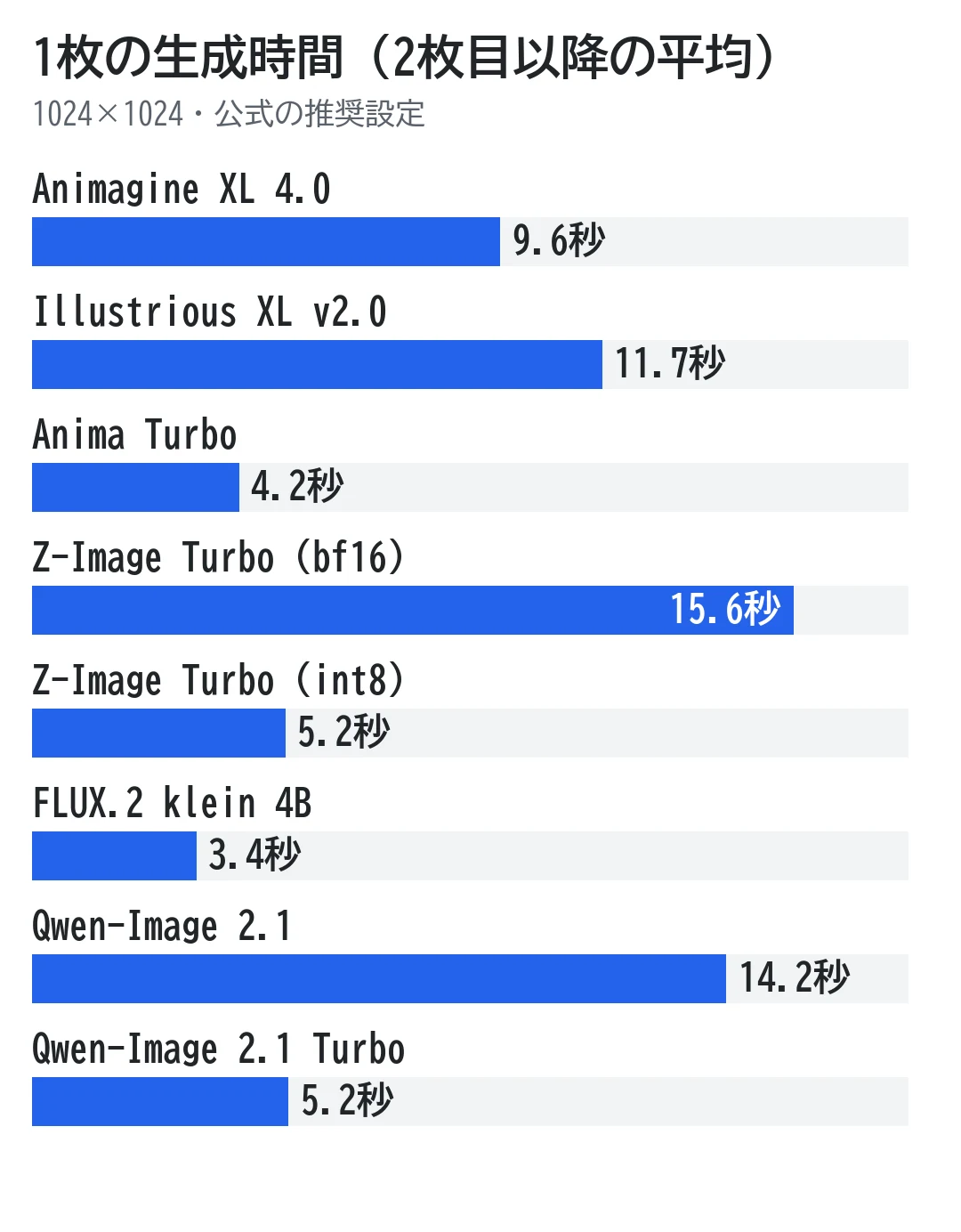
- いちばん速いのはFLUX.2 klein 4Bで、1枚約3.4秒でした
- Anima TurboとZ-Image Turbo(軽い版)も5秒前後です
- SDXL系のAnimagine・Illustriousは約10秒。28ステップぶん計算するので、そのぶん時間がかかります
意外だったのは、Z-Image Turboの普通のファイル(bf16)が約15.6秒と、いちばん遅かったことです。しかも、12.6秒の回もあれば21.4秒の回もあって、毎回の時間がばらつきました。
理由は、モデルのファイル(12.3GB)がVRAM(12GB)より大きいからです。入りきらない分を、生成のたびにメインメモリとやり取りするので、そこで時間がかかっていると考えられます(やり取りの時間そのものは測っていません)。
同じZ-Imageでも、軽いファイル(int8、6.2GB)にすると約5.2秒。約3倍速くなりました。
Illustriousも、1回だけ17.6秒かかった回がありました。ほかの回は9.5〜10秒前後だったので、たまたま遅かった回が平均を押し上げています。
最初の1枚だけは1〜3分待つ
ここは注意したいところです。どのモデルも、起動して最初の1枚だけは、とても時間がかかりました。
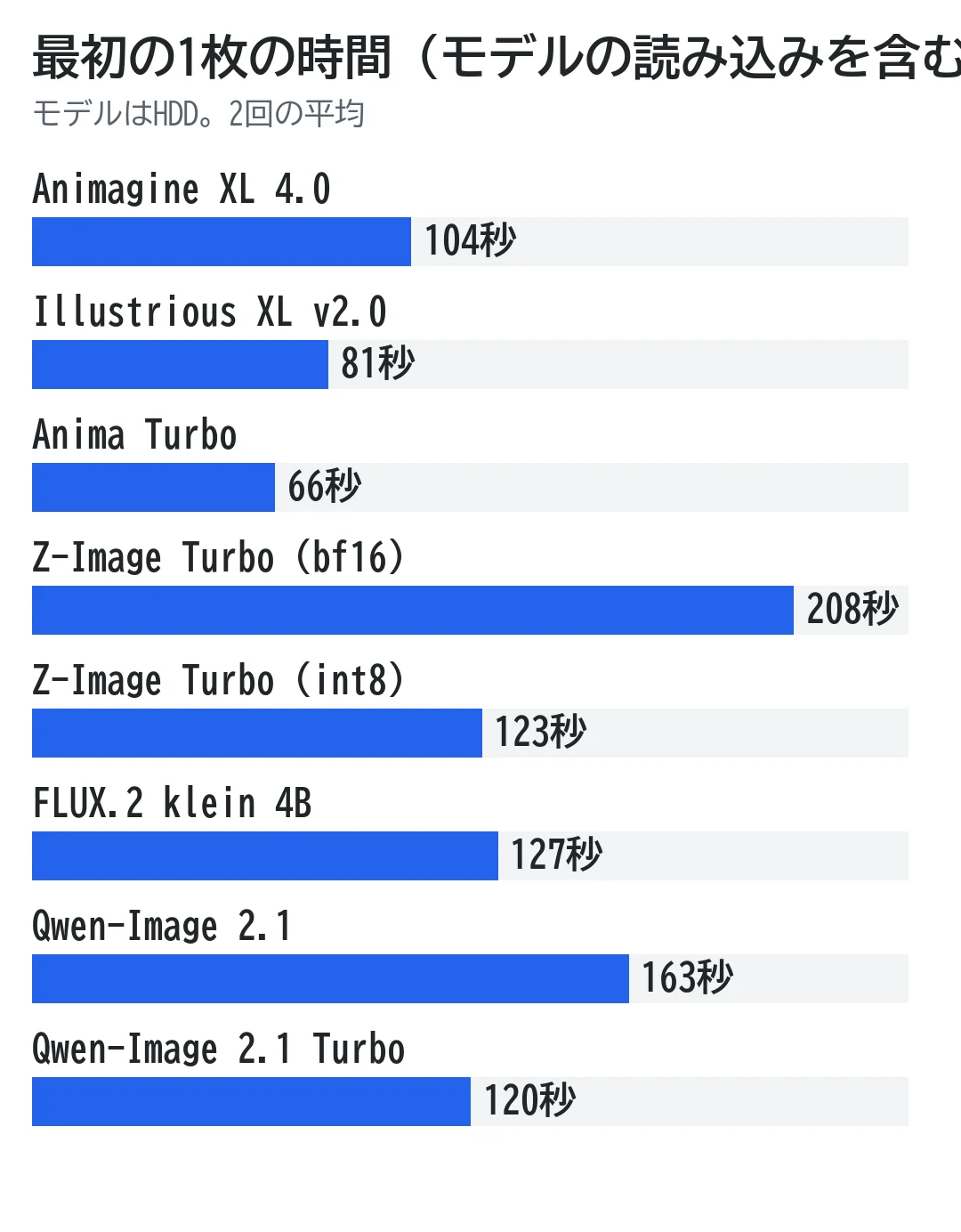
最初の1枚は、モデルのファイルをHDDから読み込むところから始まります。Anima Turboで約1分、Z-Image Turboの普通のファイルでは約3分半かかりました。
2枚目からは、さきほどの数秒〜十数秒に戻ります。「最初の1枚が遅くて、壊れたかと思った」という人は、少し待ってみてください。
わたしはモデルをHDDに置いているので、SSDに置けばもっと短くなるはずです(SSDではまだ測っていません)。
VRAM:12GBを超えるモデルも動いた理由
GPU全体のVRAMの使用量(最大)です。
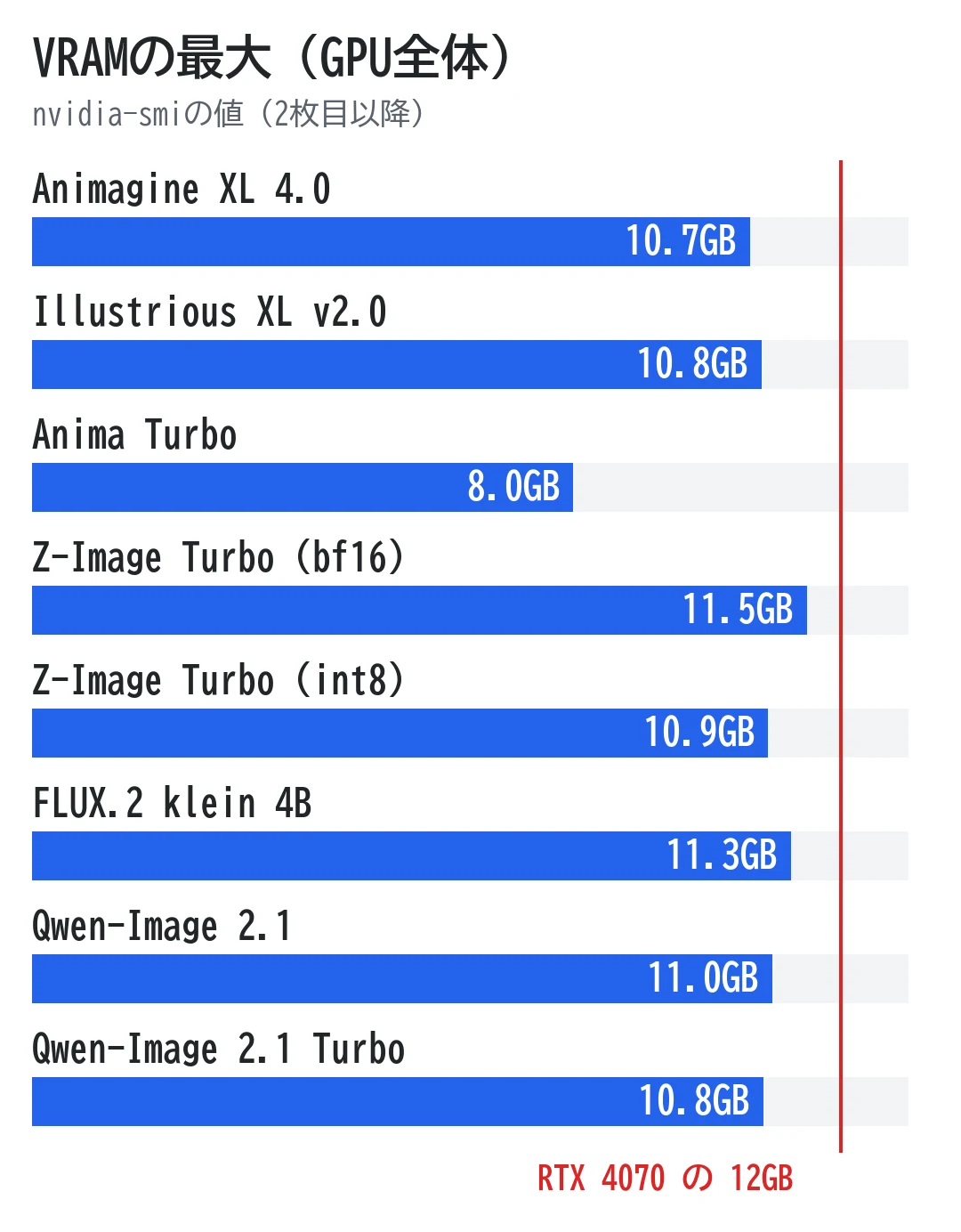
FLUX.2 klein 4Bは、公式に「約13GB」と書かれています。Z-Image Turboも「16GBのGPUに収まる」という書き方です。どちらも、12GBのRTX 4070では足りないように見えます。
それでも動いたのは、ComfyUIの「Dynamic VRAM」という仕組みのおかげです。モデルを一度に全部VRAMへ載せず、計算に必要な分だけを少しずつVRAMへ送ります。
VRAMは机、メインメモリは本棚のようなもので、机に乗りきらない本は本棚に置いておき、使う分だけ机に出す感じです。
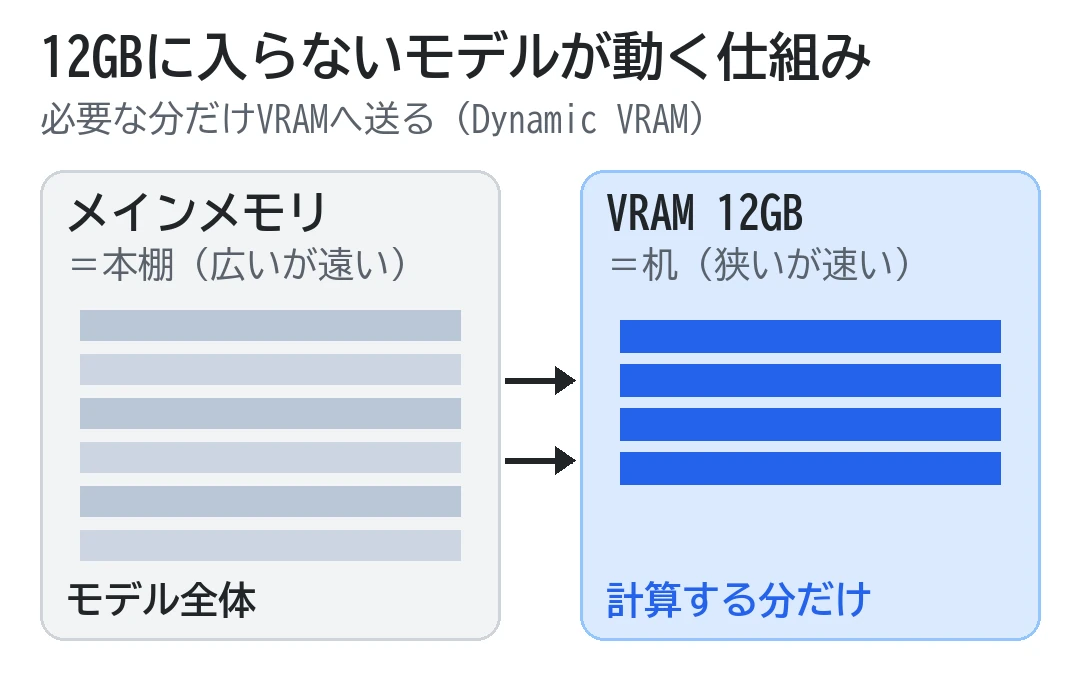
モデルが机(VRAM)に全部乗るなら、VRAMだけで計算できるので速いです。乗りきらないと、本棚とのやり取りの分だけ遅くなり、そのぶんメインメモリも使います。Z-Image Turboの普通のファイルで時間がばらついたのも、このやり取りのためだと考えています。
なので、このグラフの数字は「このモデルに必要なVRAM」ではなく、「空いているVRAMを、ComfyUIがどこまで使ったか」と見てください。どのモデルも、12GBの手前(10.7〜11.5GB)まで使っていました。
メインメモリ:12GBのGPUなら32GBは欲しい
今回いちばん大事な発見がこれです。
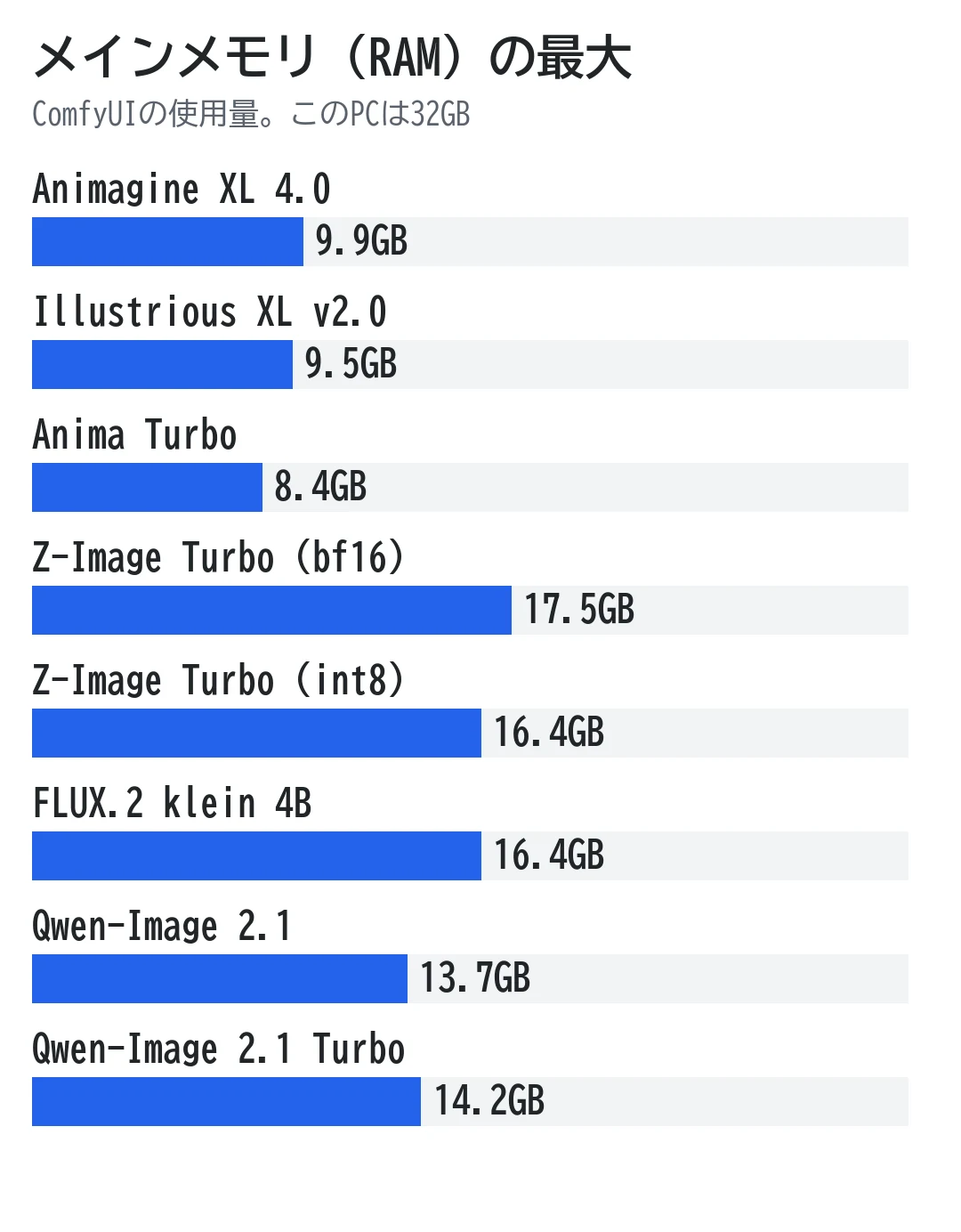
VRAMに入りきらない分は、メインメモリに置かれます。そのため、新しい大きなモデルほど、メインメモリを多く使いました。
- SDXL系とAnima:8.4〜9.9GB
- Qwen-Image 2.1:13.7〜14.2GB
- Z-Image(軽いファイル)・FLUX.2 klein:約16.4GB
- Z-Image(普通のファイル):約17.5GB
Z-Imageの普通のファイルを動かしている間、パソコン全体の空きメモリは約2.5GBまで減りました。わたしのパソコンは32GBですが、ブラウザなどほかのアプリを開いていると、これでもギリギリです。
16GBのパソコンだと、Z-ImageやFLUX.2 kleinはメモリが足りなくなる可能性が高いと思います(16GBでは試していません)。ディスクの空きまで含めた必要なスペックの目安は、AIイラストを自分のPCで作るのに必要なスペックにまとめています。
GPUのVRAMが12GBなら、メインメモリは32GBあると安心です。メモリの選び方は、AIに使うならメモリは32GB?64GB?で、動画生成で止まった記録と一緒にまとめています。
1536×1536にしても止まらなかった
縦横1.5倍(画素の数は約2.25倍)の1536×1536でも作ってみました。
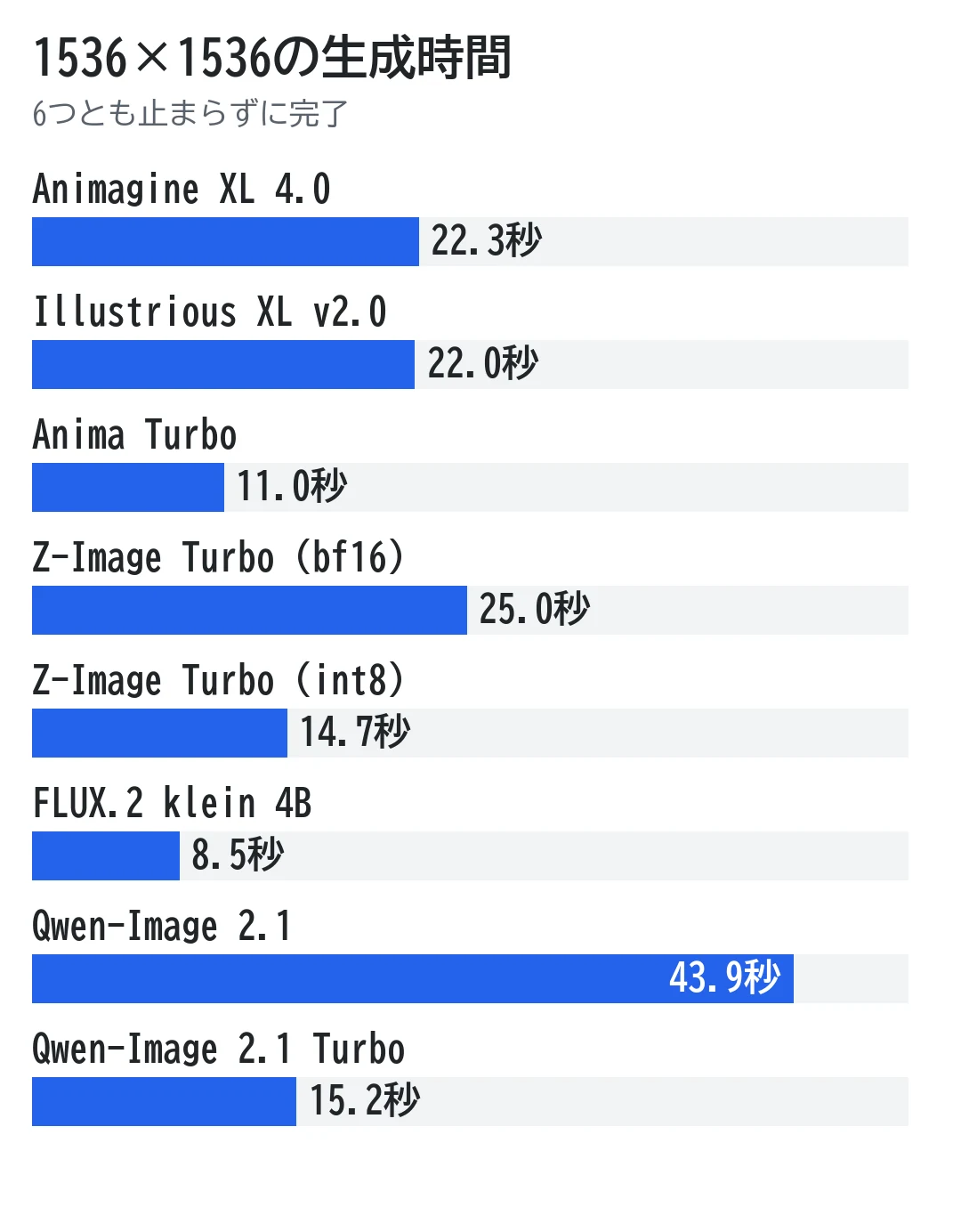
6つとも、メモリ不足で止まらずに最後まで生成できました。時間は、1024×1024のおよそ2〜3倍です。
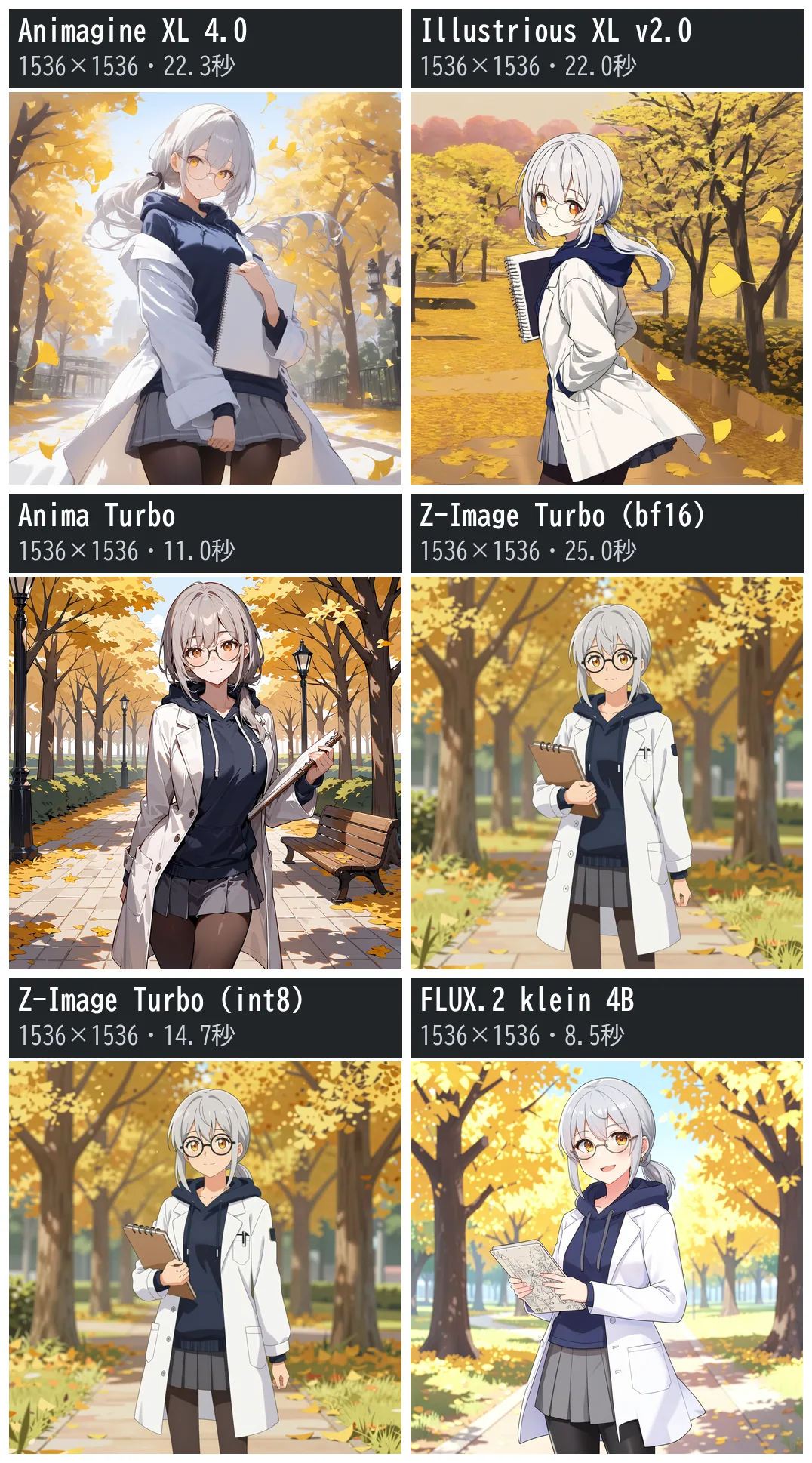
今回の1枚では、どのモデルも大きな破綻はありませんでした。
ただ、SDXL系のモデルは1024×1024前後で学習されているので、大きすぎるサイズで直接作ると人物が2人に分かれることがあります。以前Animagineで試したときは、1536×1536で実際にそうなりました(Animagine XL 4.0のおすすめ設定)。
Qwen-Image 2.1(数字だけ)
Qwen-Image 2.1は、手元のComfyUI 0.30.0にはまだ対応が入っていなかったので、対応している0.37.0で測りました。モデルとテキストエンコーダーは、どちらも軽くしたファイル(int8とw4a8)です。
- 25ステップ(普通版):1枚約14.2秒、1536×1536は約43.9秒
- 8ステップ(Turbo):1枚約5.3秒、1536×1536は約15.2秒
- 最初の1枚:約2分〜2分40秒
- メインメモリ:約14GB
絵は、髪・メガネ・白衣・スケッチブックの指定どおりに描けました。背景の木は、ほかのモデルより写真に近い質感でした。
速さだけなら、Turboを選べばZ-Imageの軽いファイルと同じくらいです。ただ、ライセンスが「研究・評価のため」なので、作った絵をブログやSNSで使いたい人には向きません。
失敗・気づいたこと
いちばん驚いたのは、Z-Imageが有名なキャラクターに寄ったことです。
はじめは「茶色のショートヘア・緑の目」の女の子で比べていました。すると、Z-Image Turboだけ、3つのseedすべてで、有名なアニメのキャラクターによく似た髪型とリボンになりました。
オリジナルの子を作りたいときは、髪型や服を細かく指定した方が安全です。この記事の作例を銀髪・丸メガネ・白衣の子に変えたのは、このためです(似てしまった画像は載せていません)。
もう1つは、計測のやり直しです。最初の計測でメインメモリの値が取れておらず、測り直しました。Illustriousの「最初の1枚」は、計測を止めたときにモデルが読み込まれた後だったので、2回目の値だけ使っています。
初心者にはどれがおすすめ?
12GBのGPUで、わたしが今から始めるなら、こう選びます。
アニメのイラストをタグで細かく指定して作りたいなら、Animagine XL 4.0かIllustrious XLです。1枚約10秒で、メインメモリも約10GBで済みます。LoRAや作例も多く、困ったときに調べやすいです。
とにかく速く、きれいな絵がほしいなら、FLUX.2 klein 4Bです。1枚約3.4秒でした。ただし、メインメモリを約16GB使います。
Z-Imageを使うなら、軽いファイル(int8)を選びます。普通のファイルより約3倍速く、絵はほぼ同じでした。
Qwen-Image 2.1は、試すのはいいけれど、作品づくりには使いません。ライセンスが研究・評価用だからです。
どれも、商用で使えるかどうかの条件はモデルごとに違います。FLUX.2 klein 4BとZ-ImageはApache 2.0、AnimagineとIllustriousはCreativeML Open RAIL系のライセンスです。Animaはモデル自体は非商用ですが、作った画像は商用で使ってよいと公式に書かれています。使う前に、それぞれの配布ページで確かめてください。
これからPCをそろえる人は、生成AI用PCの選び方で、GPU・メモリ・SSD・電源を順番に決められます。
まとめ
RTX 4070(12GB)でも、2026年の新しい画像生成モデルは動きました。VRAMの数字だけで「足りない」とあきらめなくて大丈夫です。
そのかわり、メインメモリが足りるかどうかが、新しいモデルを快適に使えるかの分かれ目になりました。
次に読む記事
この記事でできるようになったこと自分の12GBのGPUで、どの画像生成モデルがどのくらいの速さで動くか判断できる
やってみるまずはAnimagine XL 4.0かFLUX.2 klein 4Bを1つ選んで、最初の1枚を作ってみる
次に「実際にComfyUIでどうやって動かすの?」と思ったら
ComfyUIで最初の1枚を作るAnimagine XL 4.0のダウンロードから生成までほかの疑問なら
- ComfyUIを入れるStability MatrixかComfyUI Portableで起動まで
- アニメ向けモデルを比べるAnimagine・Illustrious・Animaの違い
- VRAMは何GB必要?画像・動画・ローカルLLMの段階別
ローカルの画像生成の記事は、AI画像生成ガイドに、つまずく順にまとめています。
参考
- Animagine XL 4.0(Cagliostro Research Lab、Hugging Face)(2026年11月1日に確認)
- Illustrious XL v2.0(OnomaAI Research、Hugging Face)(同)
- Anima(CircleStone Labs、Hugging Face)(同)
- Z-Image Turbo(Tongyi-MAI、Hugging Face)(同)
- FLUX.2 klein 4B(Black Forest Labs、Hugging Face)(同)
- Qwen-Image 2.1(Qwen、Hugging Face)(同)
- ComfyUI(GitHub)(同)
- 実測: RTX 4070(12GB)・メモリ32GB・ComfyUI 0.30.0(Qwen-Image 2.1は0.37.0)・2026年11月1日