「Stability Matrixを入れたけど、モデルはどこから入れて、どうやって1枚作るの?」
この記事は、Stability Matrixを入れた人が、モデルを入れて最初の1枚を作るまでを、迷わず進めるための記事です。
わたしは2026年11月1日に、RTX 4070(12GB)のPCにStability Matrix v2.16.5を新しく入れて、アニメ向けのモデル「Animagine XL 4.0」をアプリの中から入れ、Stability Matrixの画面だけで画像を作りました。
先に結論です。
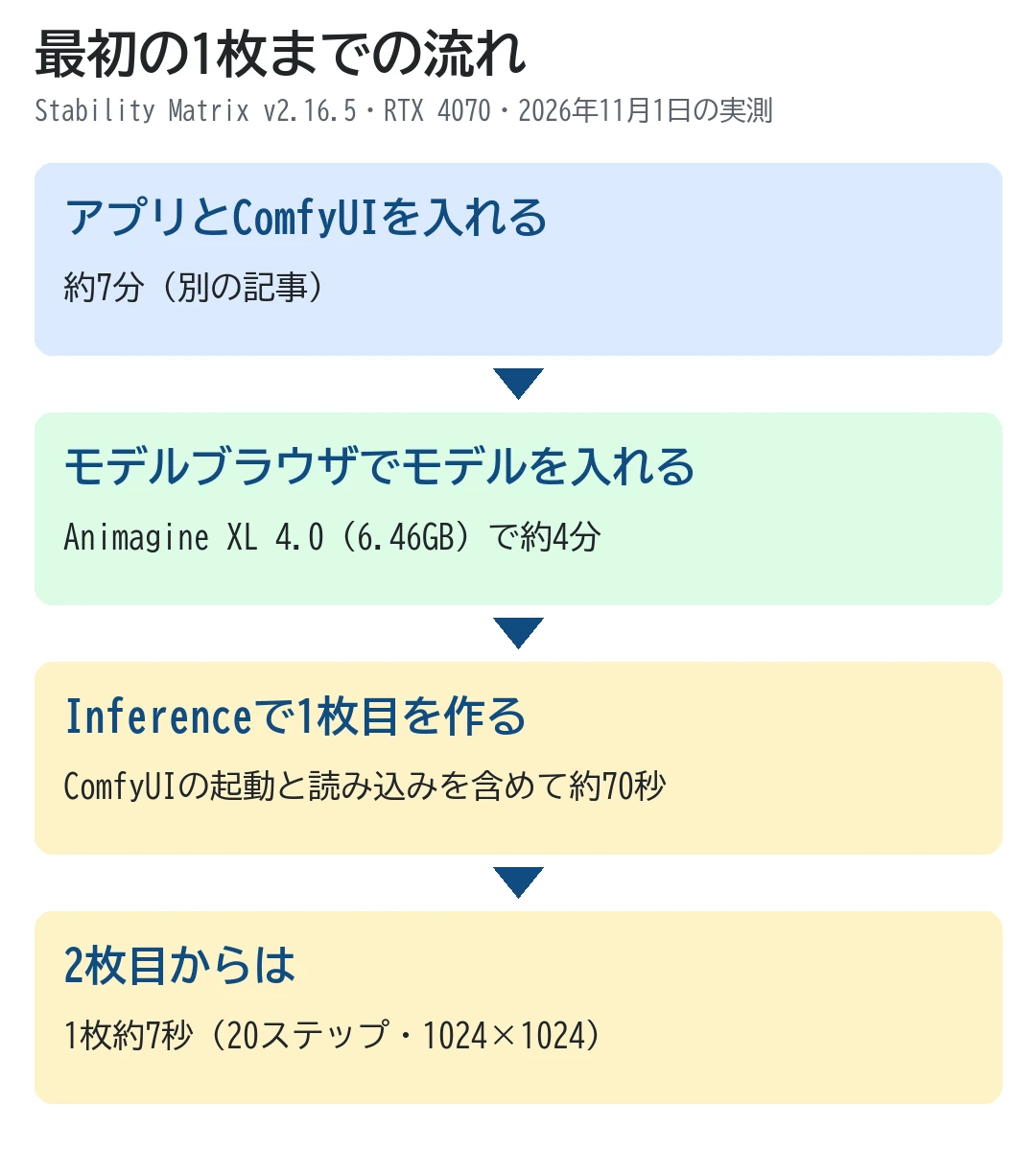
- モデルは「モデルブラウザ」からアプリの中で入れられます。Animagine XL 4.0(6.46GB)は約4分で、正しいフォルダに入りました
- 1枚目は「Inference」の画面で作れます。ComfyUIの起動とモデルの読み込みを含めて約70秒、2枚目からは1枚約7秒でした
- 迷いやすいのはフォルダの名前です。ComfyUIの説明で「checkpoints」と書かれているフォルダは、Stability Matrixでは「StableDiffusion」です
最初の1枚までの流れ
Stability MatrixはComfyUIやForgeなどの画像生成ソフトを入れて管理するアプリです。GitHubの説明によると、PythonとGitを内蔵していて、PCに別に入れる必要がありません。データのフォルダごと別のドライブやPCへ動かせる、ポータブルな作りです。
アプリとComfyUIの入れ方は、Stable Diffusion web UIのインストール2026にまとめました。わたしのPCでは約7分でした。この記事は、その続きから始めます。
モデルブラウザでモデルを入れる
左のメニューの「モデルブラウザ」を開くと、上にCivitAI・CivArchive・Hugging Face・OpenModelDBのタブがあります。
- Hugging Face:Stable Diffusion 1.5やSDXLなど、公式の基本のモデルの一覧。Animagineのようなアニメ向けのモデルは出てこなかった
- CivitAI:みんなが公開したモデルを検索できる。アニメ絵のモデルはここで探す
CivitAIのタブで「Animagine XL 4.0」と検索すると、いちばん上に公式のものが出ました。
- 検索結果から、作者が「CagliostroLab」のカードを開く
- 右の「Files」にあるファイル(animagineXL40_v4Opt、6.46GB)の「ダウンロード」を押す
- 下に「ダウンロード後の空き容量」が出る。足りるか確かめておく
同じ名前に「finetuned」や「Style」などが付いた別の人のモデルも並びます。最初は作者の名前で公式のものを選ぶと安心です。
ダウンロードは約4分で終わりました(家庭の光回線で約25MB/s)。左下の「Activity」で進み具合が見られます。ファイルは「Data → Models → StableDiffusion」に入り、同じ場所にプレビュー画像とモデルの情報のファイルも保存されていました。
念のためファイルのSHA256を計算すると、先頭が「6327eca9」で、CivitAIのページに出ているハッシュ(6327ECA9)と一致していました。
Inferenceで1枚目を作る
「Inference」はStability Matrixに入っている画像生成の画面です。中ではComfyUIが動いていますが、ノードをつながなくても大丈夫です。
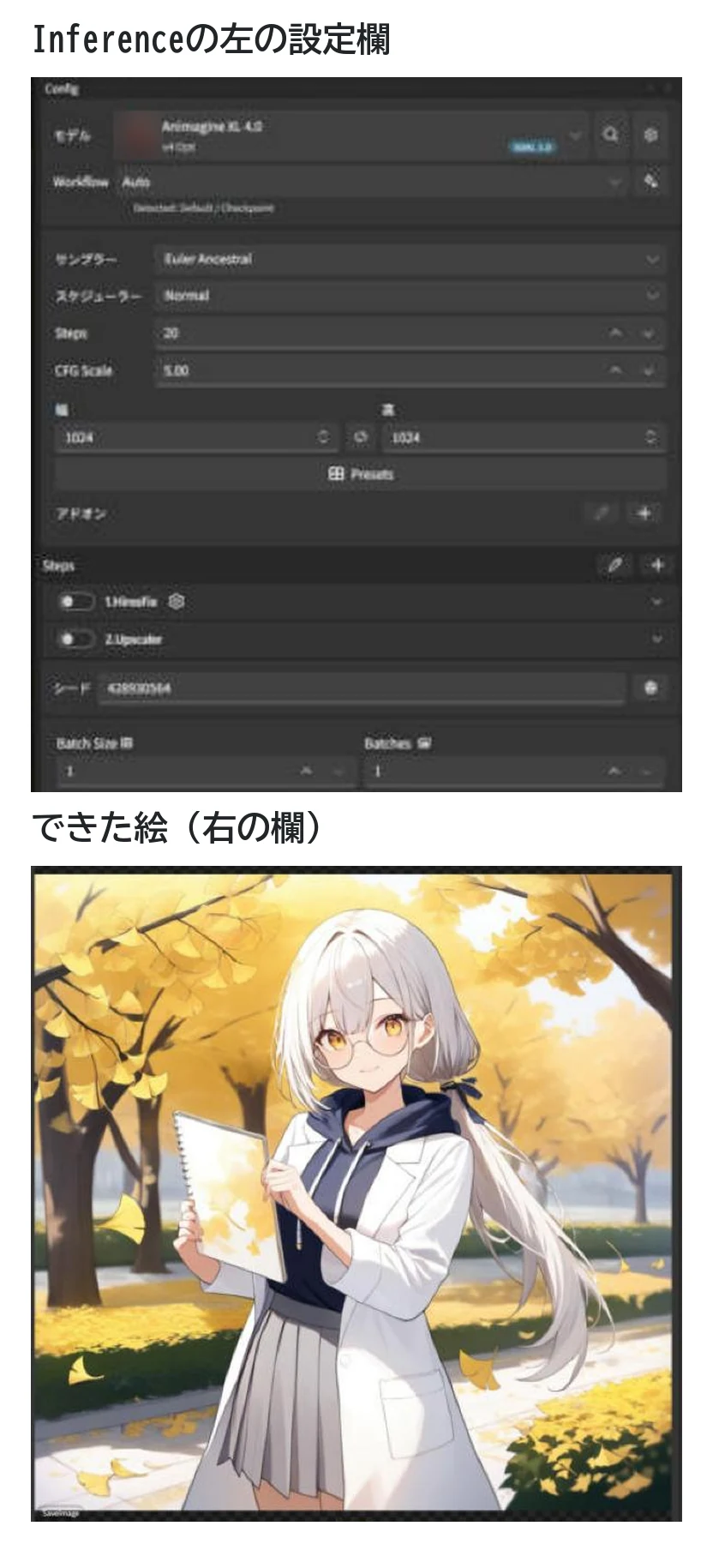
- 左のメニューの「Inference」を開き、左上の「+」を押す
- 「モデル」でAnimagine XL 4.0を選ぶ
- 「Prompt」に描きたいもの、「Negative Prompt」に避けたいものを英語で書く
- 下の「Generate Image」を押す
- 「ComfyUI must be running to use Inference」と出たら、「Launch」を押す
最初の設定は、サンプラーがEuler Ancestral、ステップ数が20、CFGが5.00、大きさが1024×1024でした。今回はこの設定のまま作っています。
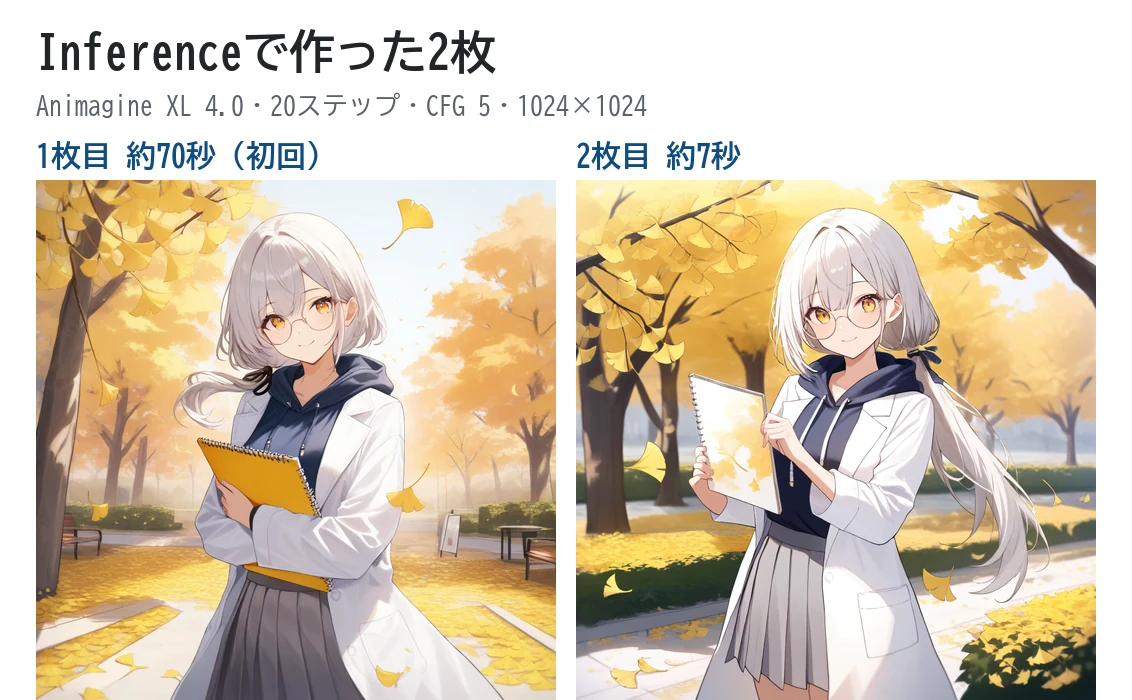
1枚目はComfyUIの起動を待ってから約70秒かかりました。モデル(6.9GB)を読み込む時間が入っています。2枚目は約7秒でした。できた画像は「Data → Images → Inference」に保存されます。
ComfyUIの起動は、わたしの環境だと約2分半かかりました。前回ComfyUIだけを起動したときは約17秒だったので、別のComfyUIを動かしたままでメモリが少なかった影響と見ています。起動を待つときは、ほかの重いアプリを閉じておくと安心です。
Inferenceの左の「Steps」には、「HiresFix」と「Upscaler」の切り替えもあります。絵を大きくする方法の違いは、アップスケールの記事で比べました。
フォルダの名前が違う
ネットの説明やComfyUIの公式ドキュメントを見ながらモデルを置くと、フォルダの名前が合わずに迷います。Stability Matrixは、共有のモデルフォルダの名前が独自です。
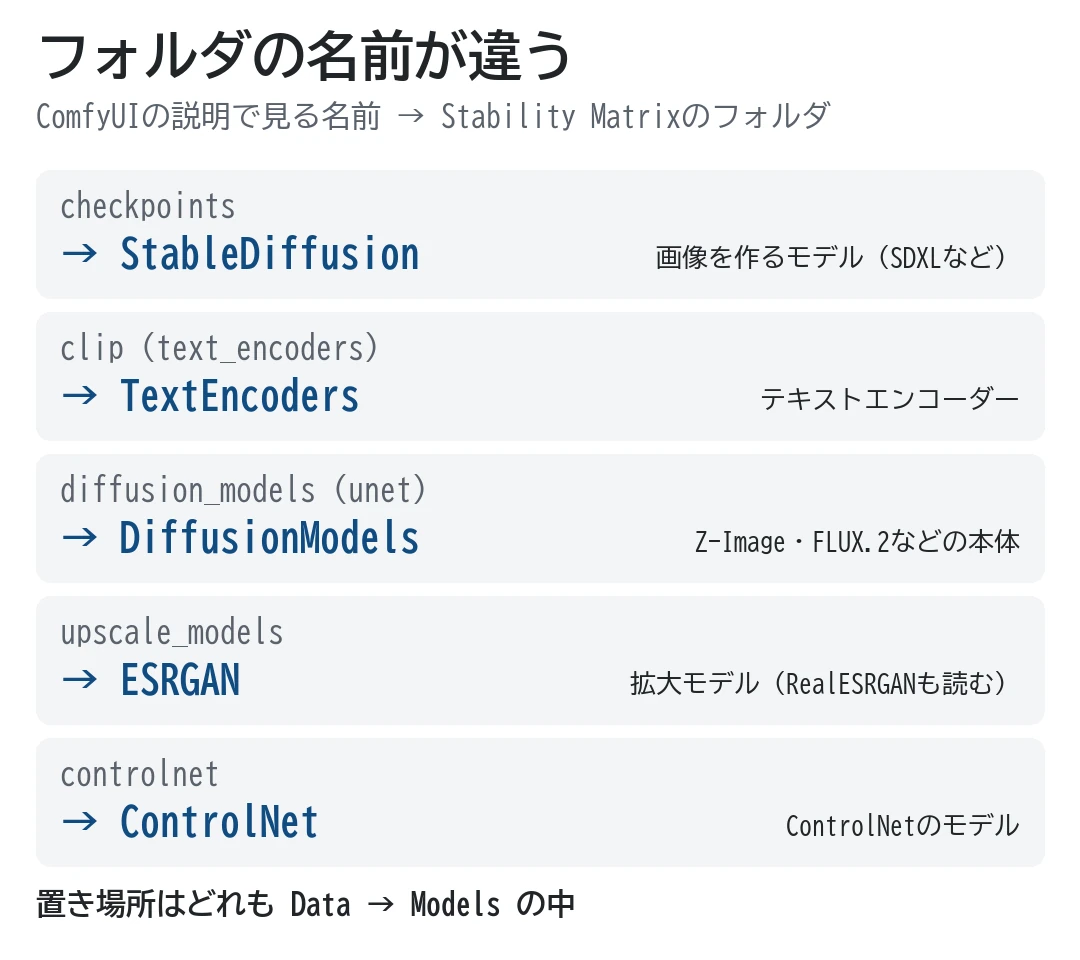
「Checkpointマネージャー」を初めて開いたとき、この対応表が英語で表示されました。あとから見たいときは、Checkpointマネージャーの右上の「⋮」から開けると書かれていました。
モデルブラウザから入れたモデルは、種類に合ったフォルダに自動で入ります。自分でダウンロードしたファイルを置くときだけ、この表を見てください。GitHubの説明ではCheckpointマネージャーにファイルをドラッグ&ドロップして取り込むこともできるとされています(わたしは試していません)。
FLUXのように3つのファイルに分かれたモデルを置くときや、置いたのに一覧に出てこないときは、ComfyUIのモデルの置き場所にまとめました。
LoRA(絵柄や画風を足す小さな追加ファイル)を入れたくなったら、置く場所と使い方はComfyUIでLoRAを使う方法にまとめました。
更新とモデルの共有
パッケージ(ComfyUIなど)の更新は、「パッケージ」の画面でカードの右上の「⋮」から行います。
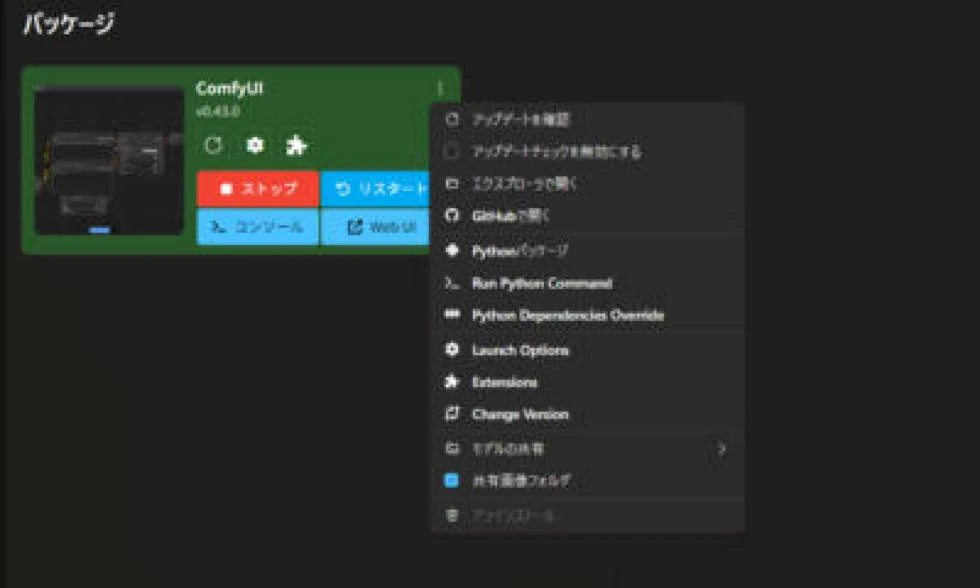
- アップデートを確認:更新があるかを調べる。わたしのときはv0.43.0が最新で、更新は出なかった
- Change Version:バージョンを選び直す
- モデルの共有:Symlink・Config・Noneから選ぶ。ComfyUIは「Config」になっていて、ComfyUIの設定ファイル(extra_model_paths.yaml)で共有フォルダを読む形だった
ComfyUIが動いている間は、カードに「ストップ」「リスタート」「コンソール」「Web UI」のボタンが出ます。「Web UI」を押すと、いつものComfyUIの画面がブラウザで開きます。
迷ったところ
- 英語の案内が出る:日本語の画面でも、「Shared Folder Migration」(2回目の起動)、フォルダの対応表、Inferenceの起動の案内は英語でした。どれも内容を確かめて閉じれば大丈夫です
- 同じ名前のモデルが並ぶ:CivitAIの検索では、公式と派生のモデルが並びます。作者の名前を確かめます
- 前にStability Matrixを使ったPC:古いデータが残っていると、新しく入れても前のデータが開きました。対処はインストールの記事に書きました
よくある質問
InferenceとComfyUIの画面、どちらを使えばいい?
最初の1枚はInferenceが手軽です。ControlNetや細かい設定をしたくなったら、カードの「Web UI」からComfyUIの画面を開きます。どちらも同じモデルフォルダを使うので、モデルを入れ直す必要はありません。
前にダウンロードしたモデルは使える?
使えます。種類に合ったフォルダ(画像を作るモデルならData → Models → StableDiffusion)に置きます。
どれくらいのPCが必要?
わたしはRTX 4070(12GB)、メモリ32GBのPCで試しました。どのモデルがどれくらいの速さで動くかはRTX 4070で2026年の画像生成モデルを動かした記事、必要なスペックの目安はAIイラストを自分のPCで作るのに必要なスペックにまとめています。
まとめ
Stability Matrixなら、モデルを探してダウンロードし、1枚作るところまで、アプリの中で終わりました。つまずきやすいのはフォルダの名前と、同じ名前のモデルを見分けるところです。
1枚作れたら、次はポーズを決めたり、絵を大きくしたりしてみてください。
最初の1枚ができたら、次に試すプロンプトを作るのがおすすめです。
次に読む記事
この記事でできるようになったことStability Matrixでモデルを入れて、最初の1枚が作れる
やってみるモデルブラウザでAnimagine XL 4.0を入れ、Inferenceで1枚作る
次に「ポーズを思いどおりにしたい」と思ったら
ポーズと構図を決めるControlNetの使い方2026ほかの疑問なら
- 絵をきれいに2倍にするアップスケール2026
- ComfyUIの画面で作るAnimagine XL 4.0の使い方
ローカルの画像生成の記事は、AI画像生成ガイドに、つまずく順にまとめています。
参考
どれも2026年11月1日に確認しました。
- Stability Matrix(GitHub):機能の説明(PythonとGitの内蔵、ポータブル、モデルブラウザ、Checkpointマネージャー)
- Animagine XL 4.0のモデルカード:ライセンスはCreativeML Open RAIL++-M
- 実測:RTX 4070(12GB)のPCで、Stability Matrix v2.16.5(新しく入れたもの)とComfyUI v0.43.0を使用
コメント