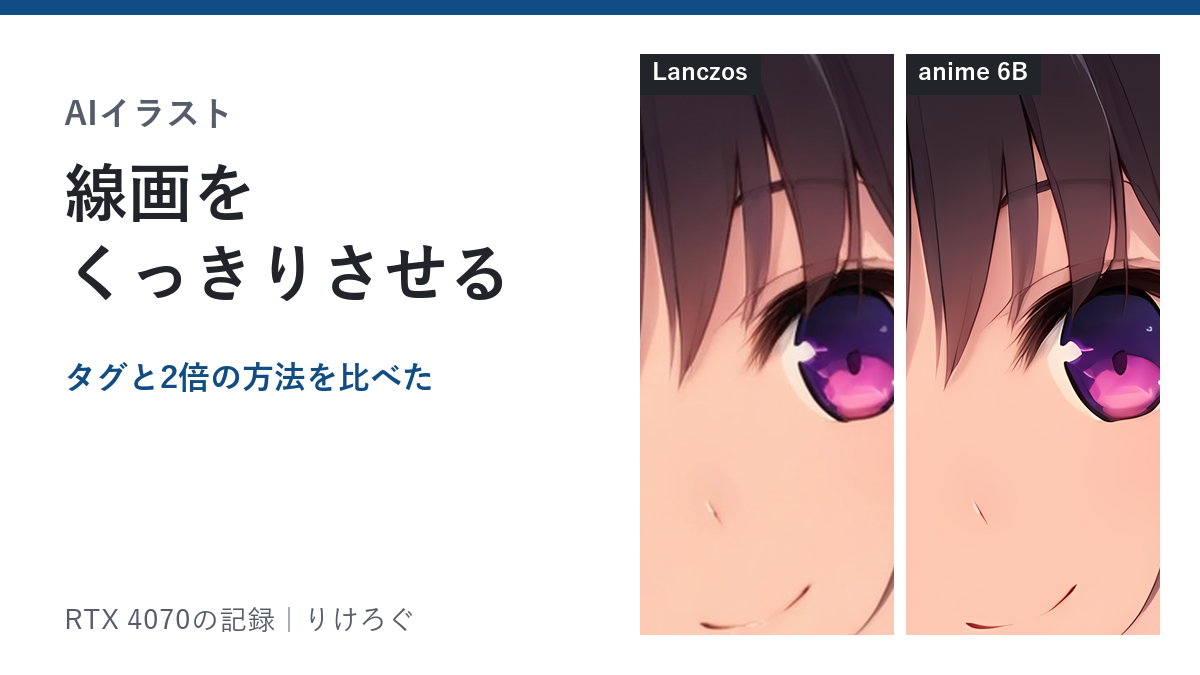
「AIで作ったアニメ絵の線がぼんやりしている。もっとくっきりした線にするにはどうすればいいの?」
この記事は、ComfyUIでアニメ風の絵を作っている人が、線をくっきりさせる方法を選べるようにする記事です。
わたしはRTX 4070(12GB)のPCで、Illustrious XL v2.0を使い、プロンプトに線のタグを足す方法と、2倍に拡大する方法を、3つのseedで比べました。線のくっきり具合は見た目と、画像の輪郭の強さの数値の両方で確かめています。
先に結論です。
- 絵の中身を変えずに線をくっきりさせるなら、アニメ向けの拡大モデル(Real-ESRGANのanime 6B)で2倍にするのがいちばん手軽です
- Hires.fixでも線はくっきりしました。細部が少し変わります
- 「flat color, cel shading」をプロンプトに足すと、アニメ塗りになって線がはっきり出ました。ただし絵ごと変わります
- 「thick outlines」や「lineart」を足しても、ほとんど変わりませんでした
4つの結果
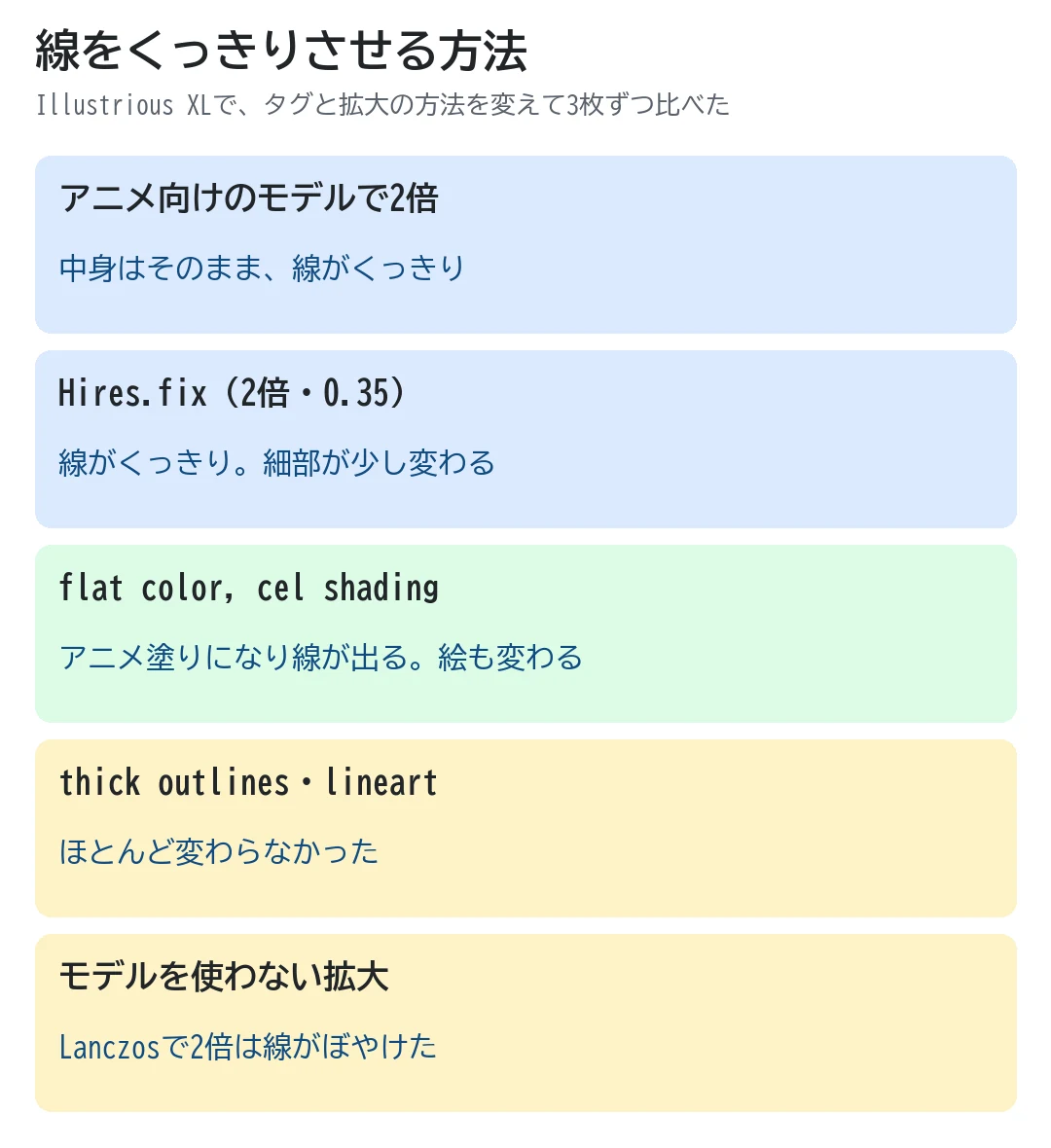
- 拡大モデルで2倍:中身はそのまま、線がくっきり
- Hires.fixで2倍:線がくっきり、細部が少し変わる
- 塗りのタグを足す:アニメ塗りになり線が出る、絵も変わる
- 線のタグを足す:ほとんど変わらない
タグを足して比べた
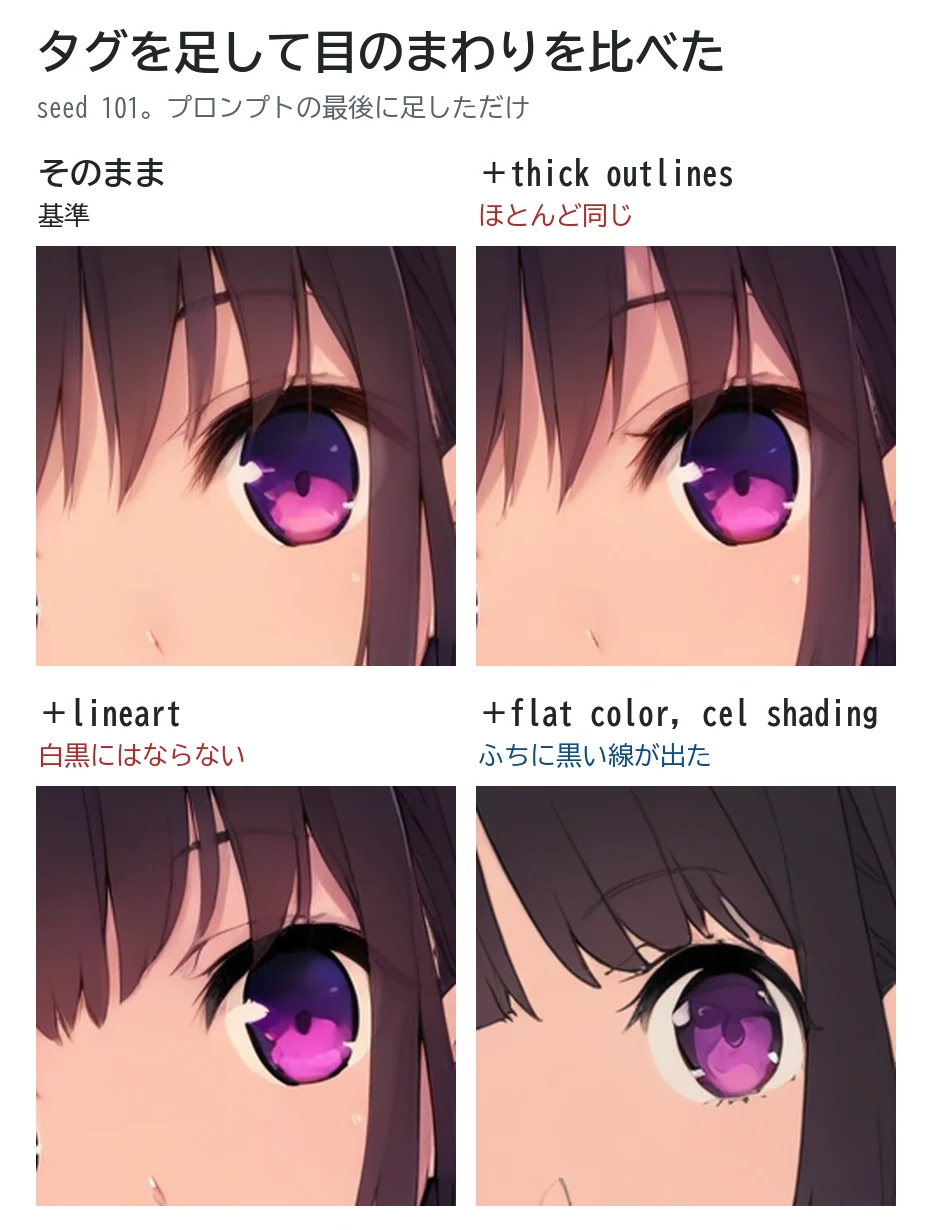
教室にいる女の子の上半身の絵で、プロンプトの最後にタグを足して、同じseedで作りました。
- thick outlines(太い輪郭線):足す前とほとんど見分けがつかなかった
- lineart(線画):白黒の線画にはならず、色のついた絵のままだった
- flat color, cel shading(ベタ塗り・アニメ塗り):目や髪のふちに黒い線がはっきり出た
3つのseedとも、同じ傾向でした。線そのものを指定するタグより、塗り方を指定するタグの方が、線の見え方を大きく変えました。
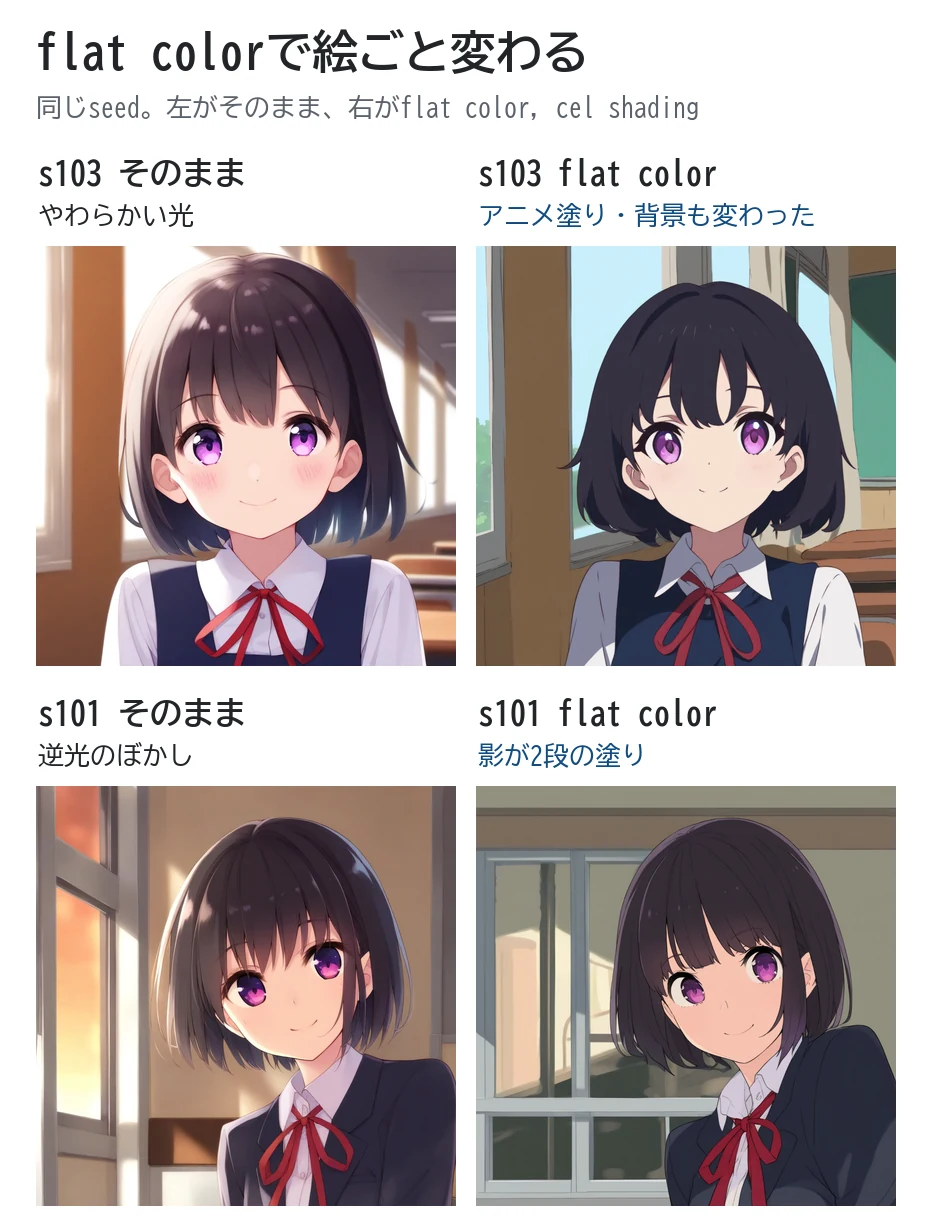
ただし、flat colorを足すと、絵全体が変わります。逆光のやわらかい光やぼかしが消え、影が2段に分かれたアニメ塗りになりました。顔立ちや背景も変わるので、同じ絵の線だけを太くする方法ではありません。
画像の輪郭の強さも数値で比べましたが、タグを足した絵は構図ごと変わるため、seedによって上がったり下がったりして、決まった傾向は出ませんでした。
2倍にして線をくっきりさせる
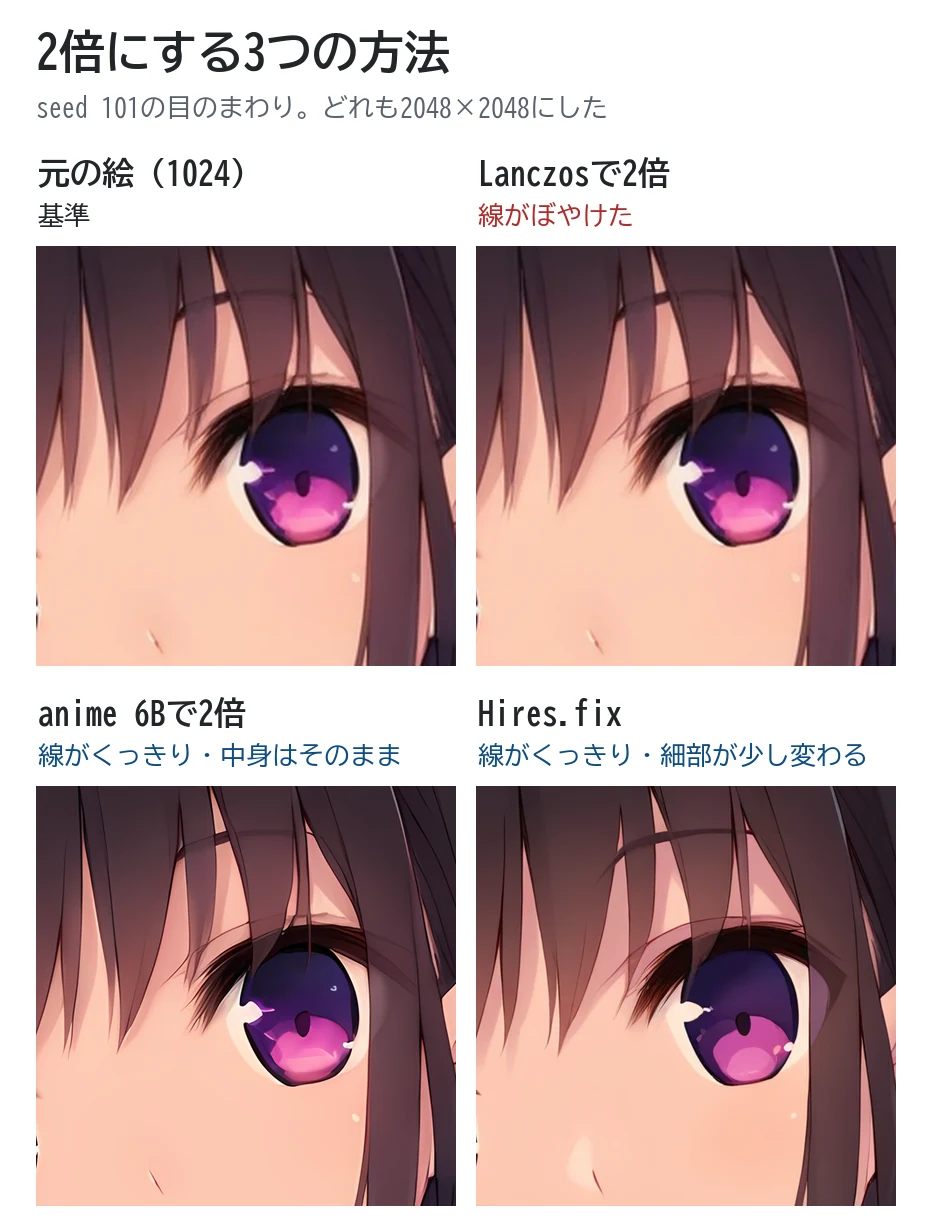
同じ元の絵を、3つの方法で2048×2048にしました。
- Lanczos(モデルを使わない拡大):線がぼやけた
- anime 6B(アニメ向けの拡大モデル):線がくっきりした。絵の中身はそのまま
- Hires.fix(2倍・ノイズ除去0.35):線がくっきりした。目のハイライトなど細部が少し変わった
輪郭の強さの数値は3つのseedとも、anime 6BとHires.fixがほぼ同じで、Lanczosはその約半分でした。anime 6Bは1枚あたり約3〜4秒でした。
元の絵を変えたくないなら、anime 6Bで2倍にするのがおすすめです。手順はアップスケール2026、Hires.fixの組み方はComfyUIでHires.fixにあります。
線の強さの測り方
画像を白黒にして、輪郭だけを取り出すフィルター(PythonのPillowのFIND_EDGES)をかけ、その明るさの平均を出しました。線がはっきりしているほど大きくなります。
絵の中身が違うと数字も変わるので、同じ絵を拡大した3つの方法どうしで比べています。
どれを使う?
- 今の絵のまま線をくっきりさせたい:anime 6Bで2倍
- 細部も描き足したい:Hires.fix(2倍・ノイズ除去0.35)
- アニメのような塗りにしたい:flat color, cel shadingを足して作り直す
色がぼんやりしているときは、CFGやネガティブプロンプトも関係します。色がくすむ・おかしいときの直し方では、CFGを10にすると色が濃く、線もはっきりしました。
まとめ
AIイラストの線をくっきりさせるなら、今の絵のままアニメ向けの拡大モデルで2倍にするのがいちばん手軽で、Hires.fixでも同じくらいくっきりしました。プロンプトでは、線のタグより「flat color, cel shading」のような塗りのタグの方が効きましたが、絵ごと変わります。
次に読む記事
この記事でできるようになったこと線をくっきりさせる方法を、絵を変えるか変えないかで選べる
やってみる手元の1枚をanime 6Bで2倍にして、目のまわりを拡大して見比べる
次に「拡大の手順を知りたい」と思ったら
絵をきれいに2倍にするアップスケール2026ほかの疑問なら
- ほかの画質の上げ方画質を上げる方法まとめ
- 色がくすむときの直し方VAE・CFG・ネガティブ
ローカルの画像生成の記事は、AI画像生成ガイドに、つまずく順にまとめています。
参考
どれも2026年11月3日に確認しました。
- 実測:RTX 4070(12GB)・メモリ32GBのPC。ComfyUI Portable 0.43.0
コメント