「ログインできない」「送った覚えのない投稿がある」「知らないログインの通知が来た」
アカウントが乗っ取られたかもしれません。どのサービスでも、やることの順番はだいたい同じです。この記事では、まず共通の順番を説明し、そのあとサービスごとの記事を案内します。
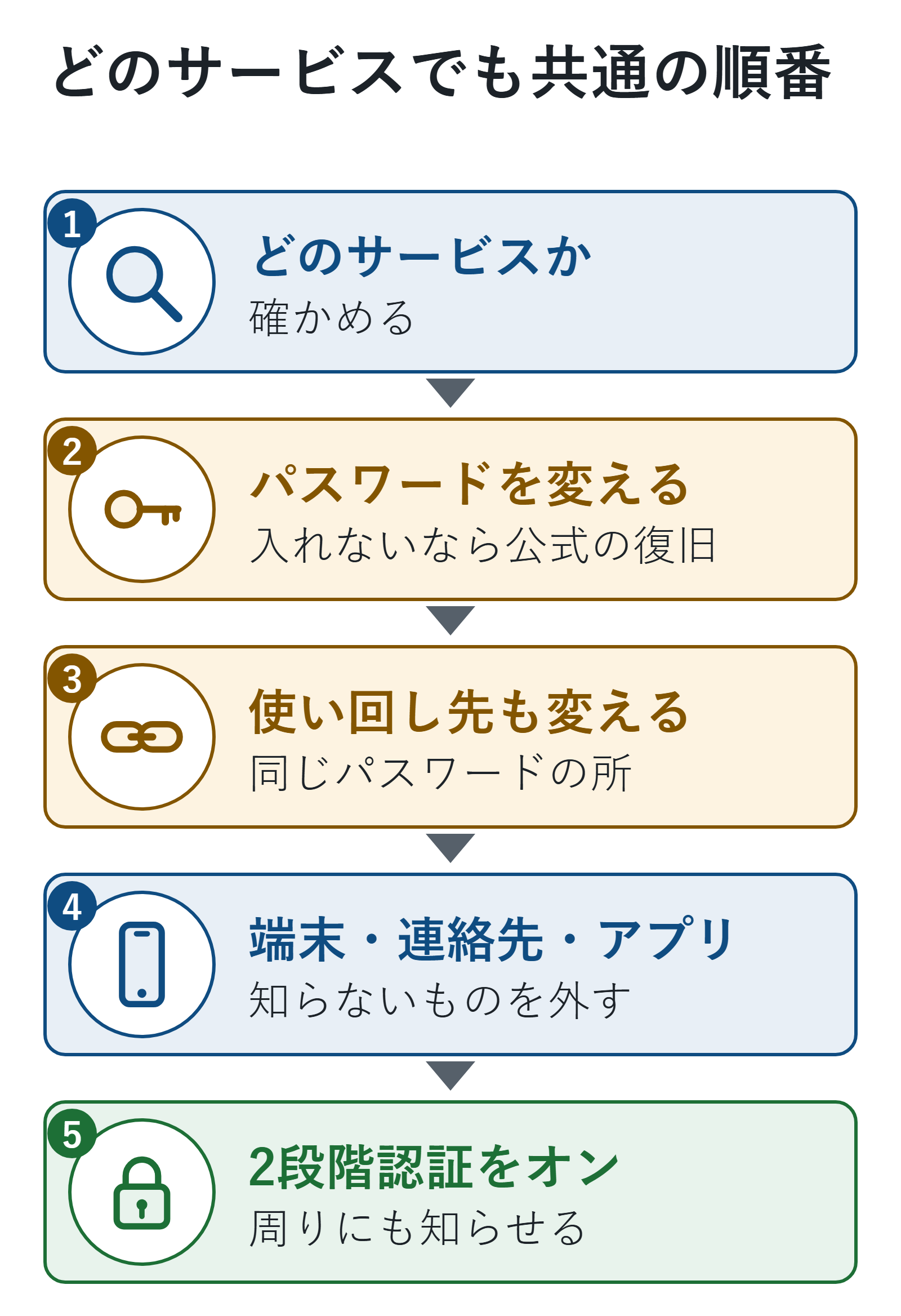
乗っ取られたかも?と思ったら(共通の順番)
- □ 1. どのサービスのアカウントかを確かめる。覚えのない買い物や送金があれば、先にカード会社や銀行に連絡する
- □ 2. ログインできるなら、パスワードを変える。できないなら、公式の復旧のページから戻す
- □ 3. 同じパスワードを使っているほかのサービスも、パスワードを変える
- □ 4. ログイン中の端末、登録した連絡先、つないでいるアプリを見直す
- □ 5. 2段階認証をオンにする。家族や友だちに、なりすましに注意してと伝える
乗っ取りの手口と被害は、IPA(情報処理推進機構)の「情報セキュリティ10大脅威 2026」個人編の資料で確かめました(2026年11月8日)。共通の順番は、GoogleやApple、各SNSの公式ヘルプに共通する手順をまとめたものです。サービスごとの手順は、それぞれの記事で公式ヘルプを確かめています。
状況別の、最初にやること
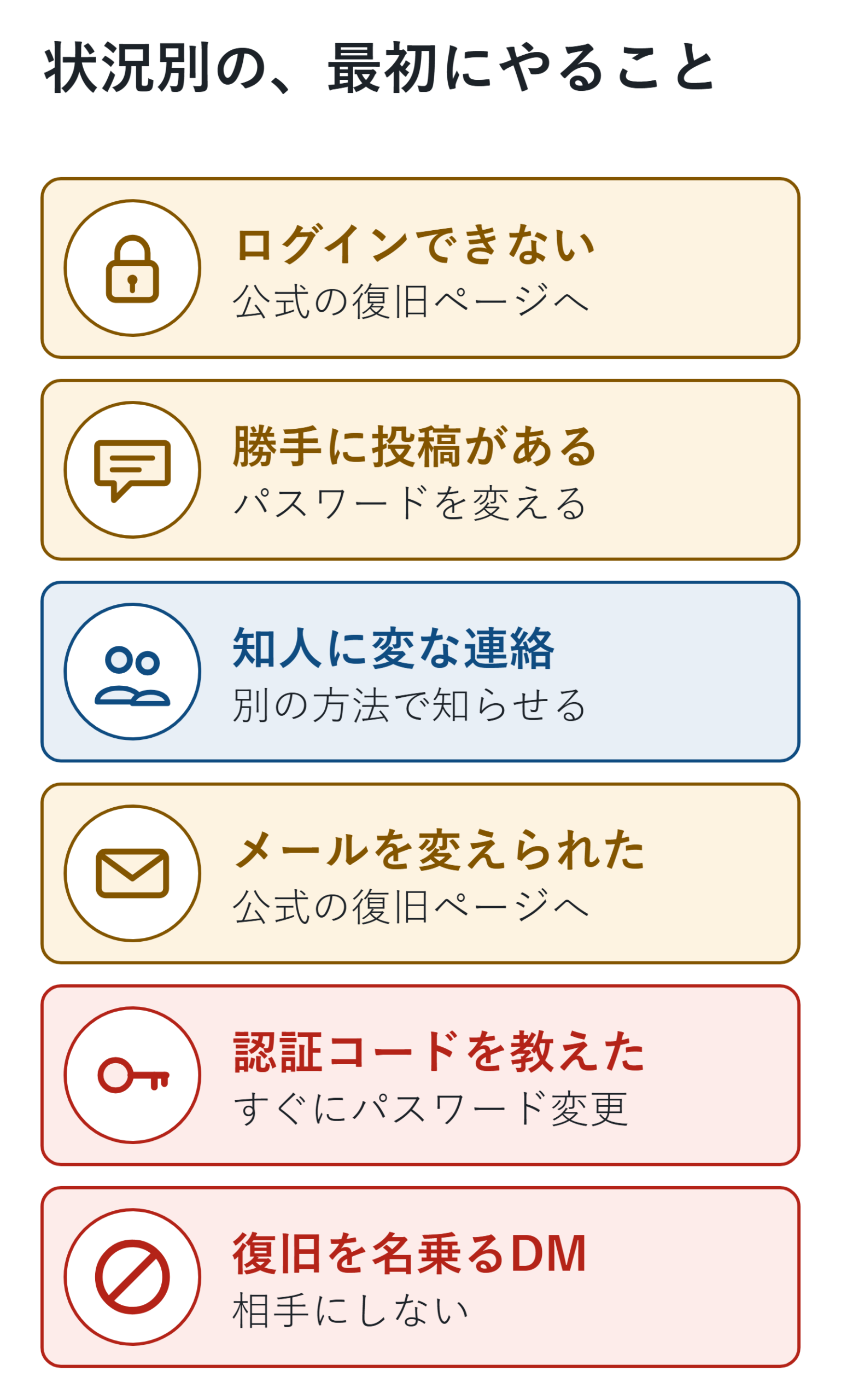
- 覚えのない買い物・送金がある → お金の被害を止めるのが先です。カードの裏の番号でカード会社に、公式アプリか公式サイトの番号で銀行に連絡します。順番は身に覚えのないカード請求に気づいたらと銀行口座から知らないお金が送金されていたらにまとめています
- ログインできない → 公式アプリか、自分で開いた公式サイトの「パスワードを忘れた」や復旧のページから戻します。サービスごとの手順は、下の「サービス別の記事」にあります
- 送った覚えのない投稿やメッセージがある → ログインできるうちに、パスワードを変えて、知らない端末をログアウトさせます。そのあと投稿を確かめて消します
- 知り合いに「変なメッセージが来た」と言われた → 電話や別のアプリで「リンクを開かないで、返信しないで」と伝えます。そのうえで、自分がログインできるか確かめます
- パスワードや登録のメールアドレスを変えられた → 自分ではログインできない状態です。「ログインできない」と同じく、公式の復旧のページから戻します
- 認証コードを人に教えた・偽のページに入れた → 2段階認証を通られたおそれがあります。すぐにパスワードを変え、ログイン中の端末を見直します。きっかけの確かめ方は、下の「パスワードを入れてしまった心当たりがあるとき」にあります
- どこから戻せばいいか分からない → 下の「サービス別の記事」から、使っているサービスを選びます
「アカウントを復旧します」というDMやSMS、検索結果の広告に出てくる「復旧窓口」は、偽物のおそれがあります。復旧は、公式アプリか、自分で開いた公式サイトから行います。パスワードや認証コードは、だれにも教えません。
乗っ取りの合図
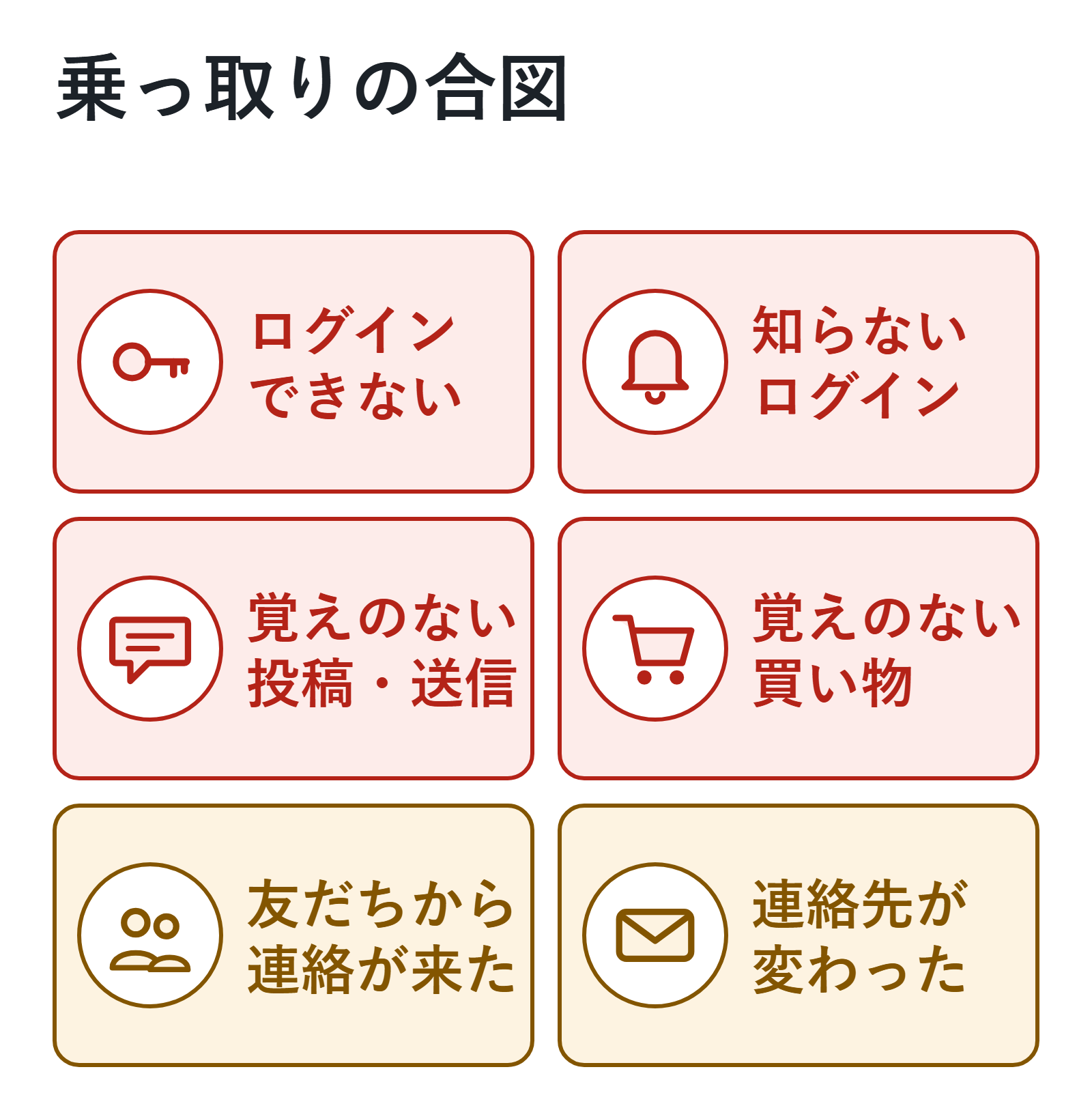
IPAは、だれかに不正にログインされると、次のような被害が出るとしています。
- パスワードを勝手に変えられ、自分がログインできなくなる
- 勝手に買い物をされ、クレジットカードを不正に使われる
- パスワードを使い回していると、ほかのサービスにもログインされる
- 自分になりすまして、SNSに投稿されたり、知り合いに偽のメールを送られたりする
こうした被害の前に、知らない端末からのログインの通知が届くこともあります。
サービス別の記事
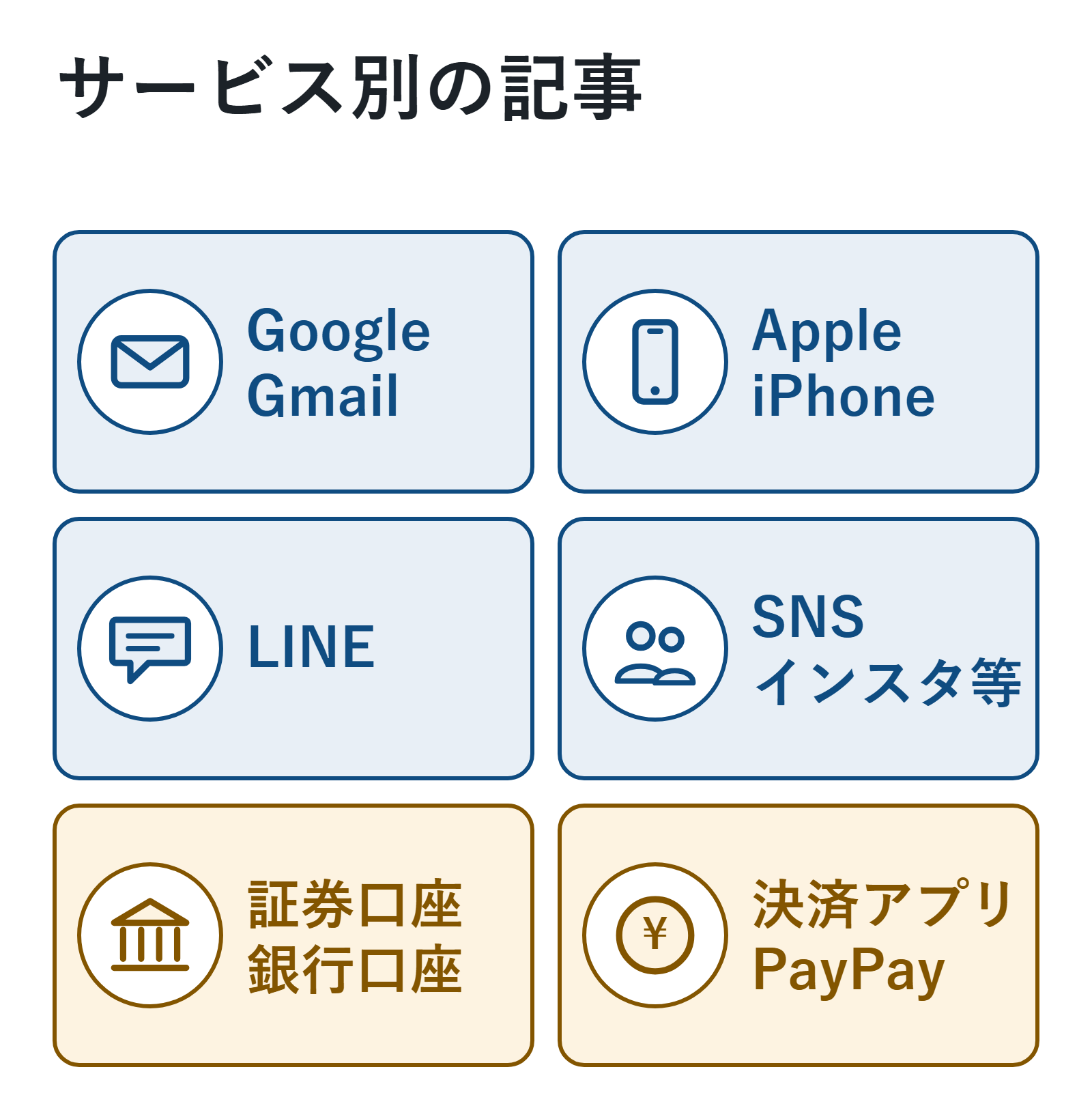
使っているサービスの記事を開いてください。ログインできるとき・できないときに分けて、公式ヘルプに沿った順番をまとめています。
メール・スマホのアカウント
- Google(Gmail): Googleアカウント・Gmailが乗っ取られたかも?不正ログインの確かめ方と、取り戻すまでの順番
- Apple(iPhone): Apple Accountが乗っ取られたかも?サインインできないときの復旧の順番
SNS・メッセージ
- LINE: LINEが乗っ取られたかも?確認方法と、ログインできる場合・できない場合の対処
- Instagram: Instagramが乗っ取られたかも?確かめ方と取り戻し方|ログインできる・できない別
- X(旧Twitter): X(旧Twitter)が乗っ取られたかも?確かめ方と、取り戻すまでの順番
- Facebook: Facebookが乗っ取られたかも?確かめ方と、取り戻すまでの順番
お金のアカウント
- 証券口座: 証券口座が乗っ取られたら?今すぐ確認したい対処法と安全対策
- 決済アプリ: PayPayなど決済アプリの不正利用に気づいたら|取引履歴の確かめ方と、補償を申請する順番
- 楽天ID(楽天市場など): 楽天で身に覚えのないログイン・注文があったら
- 銀行口座: 銀行口座から知らないお金が送金されていたら|ネットバンキングの不正送金に気づいたときの順番
GoogleやAppleのアカウントは、ほかのサービスのパスワードの再設定に使われることが多いので、先に確かめます。
どのサービスでも共通の順番
ログインできるとき
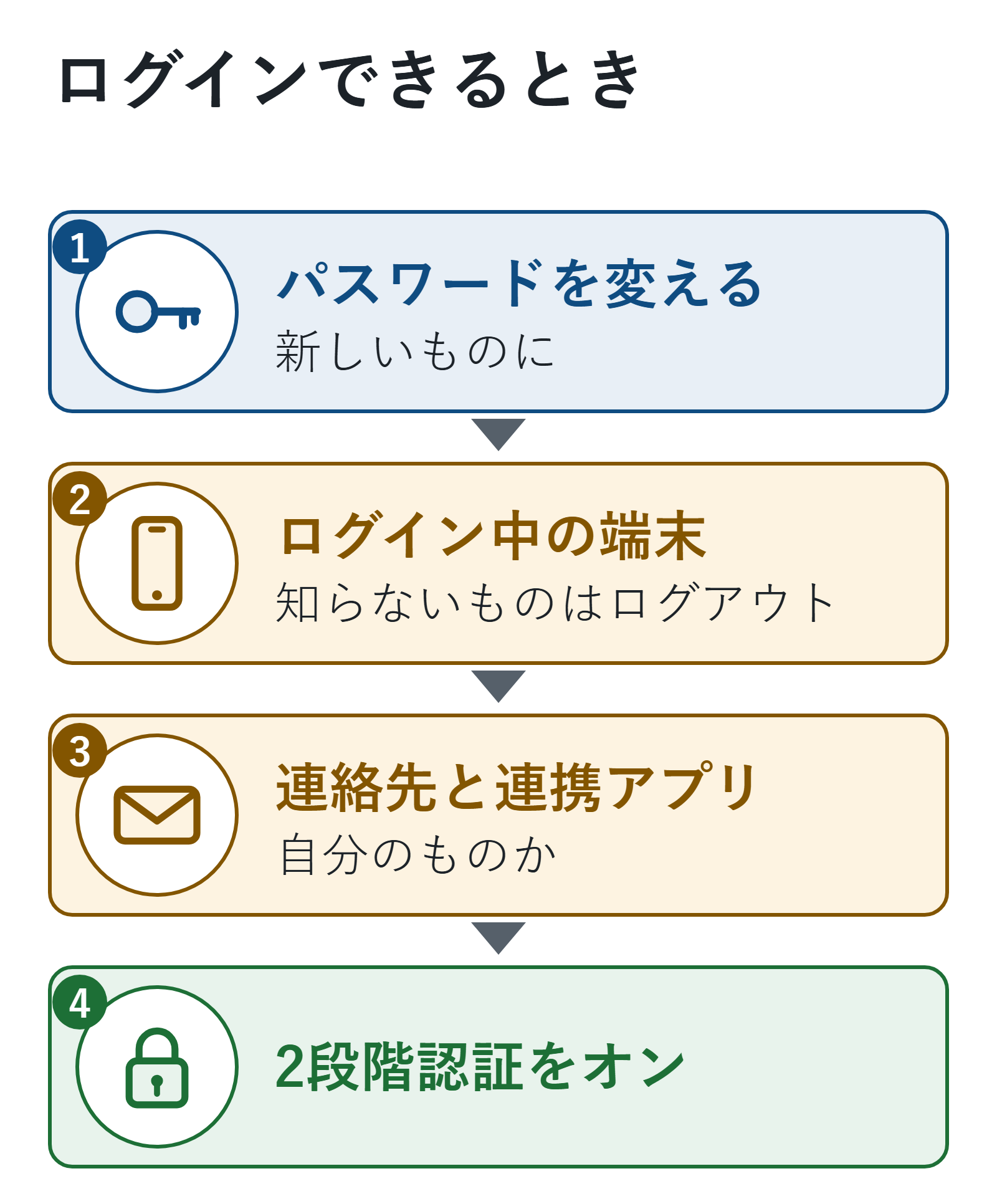
- パスワードを、ほかで使っていない新しいものに変える
- ログイン中の端末やログインの履歴を見て、知らない端末はログアウトさせる
- 登録したメールアドレスや電話番号、つないでいるアプリ(連携アプリ)が、自分のものか見る
- 2段階認証をオンにする
IPAは、ログインの通知の機能や、ログインの履歴の確認を勧めています。
ログインできないとき
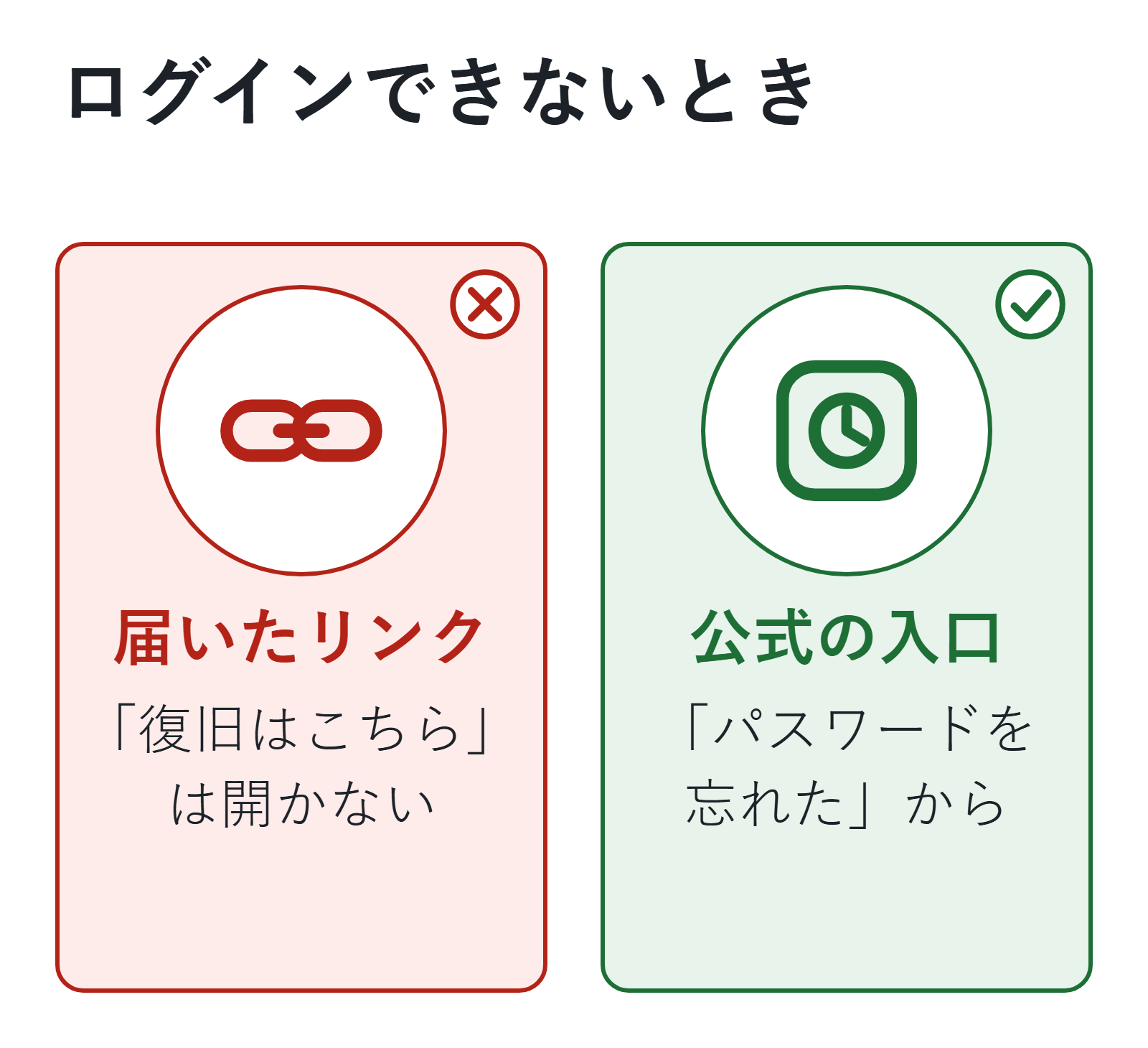
サービスの公式アプリか公式サイトを自分で開き、「パスワードを忘れた」や、アカウントの復旧のページから戻します。メールやSMSで届いた「復旧はこちら」のリンクからは開きません。
予備のログイン方法(バックアップコードなど)を持っていれば、使えることがあります。バックアップコードとは?作り方と保管のしかた、ログインできないときの使い方を見てください。
使い回し先も変える
同じパスワードをほかのサービスでも使っていたら、そちらもログインされるおそれがあります(IPA)。メール、お金、買い物のアカウントから順に変えます。見直し方はパスワードの使い回しは危険?今すぐ見直したいアカウントと安全な管理方法にまとめています。サービスごとに別にしたパスワードは、パスワードマネージャーの使い方|iPhone・Android・Chromeの無料の機能で保存と自動入力の手順で保存すると覚えなくてすみます。
周りの人に知らせる
乗っ取られたアカウントから、知り合いにメッセージや偽のメールが送られることがあります(IPA)。電話や別のアプリで、家族や友だちに「私のアカウントから来たリンクは開かないで」と伝えます。
パスワードを入れてしまった心当たりがあるとき
乗っ取りのきっかけは、偽のサイトでパスワードを入れてしまったことかもしれません。IPAは、フィッシングやウイルスなどで盗まれたログイン情報が使われるとしています。
- 偽のサイトに入力した: フィッシングサイトに入力してしまったら?最初にすること|パスワード・カード・認証コード別
- スマホがおかしい: スマホがウイルスに感染したか確かめる方法|iPhoneとAndroidで分けて解説
これから防ぐ
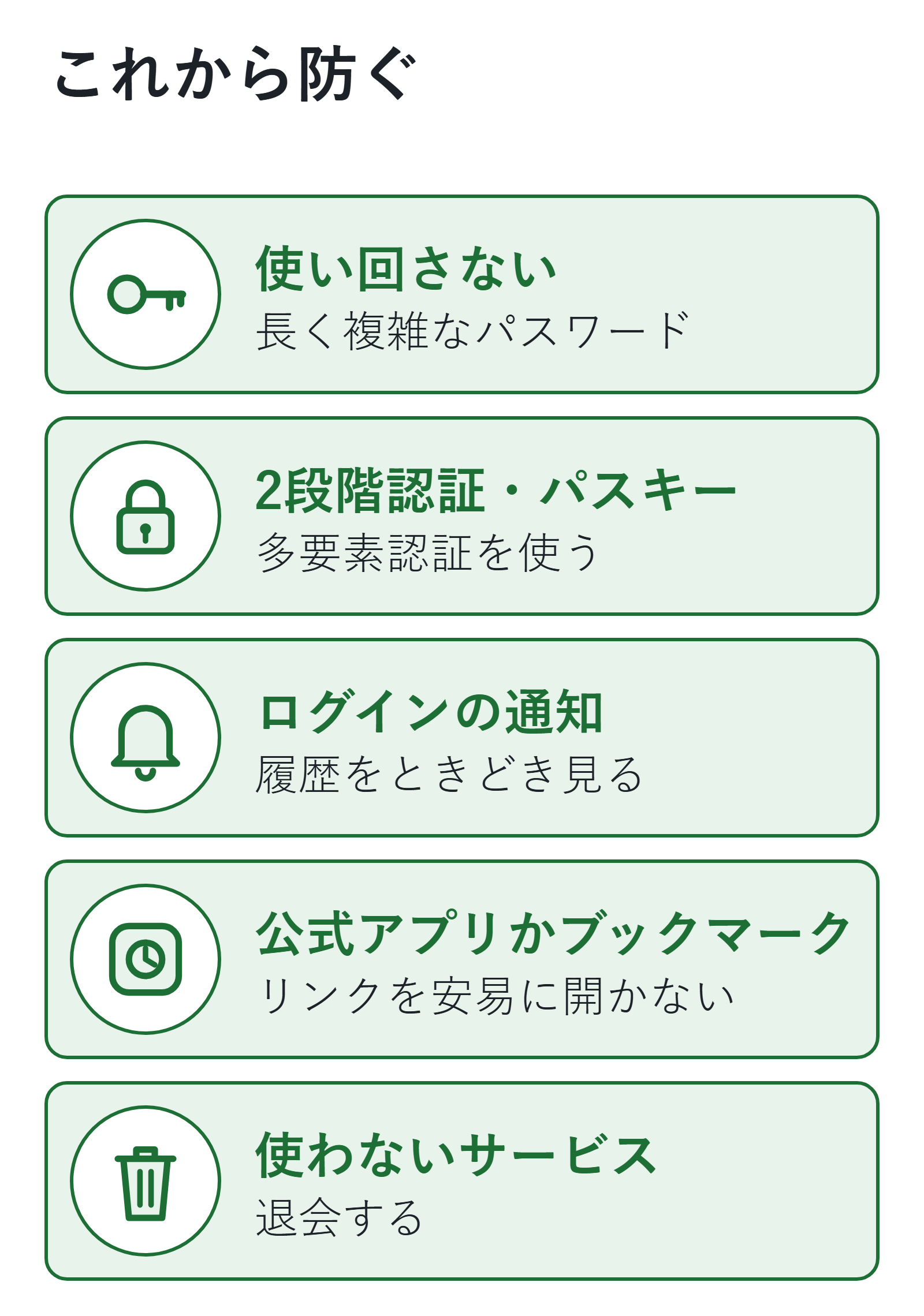
IPAは、不正ログインを防ぐために、次を挙げています。
- パスワードを長く複雑にして、使い回さない
- ワンタイムパスワードや生体認証などの多要素認証を使う。パスキーが使えるなら使う
- ログインの通知の機能を使い、ログインの履歴をときどき見る
- よく使うサイトはブックマークから開く。メールやSMSのリンクを安易に開かない
- 使っていないサービスは退会する
2段階認証は二段階認証とは?設定方法と認証アプリ・SMSの違い、注意点を解説、パスキーはパスキーとは?パスワードとの違いと初心者向けの設定方法・注意点で説明しています。「パスワードが漏洩しています」と警告が出たときは、「パスワードが漏洩しています」と出たら?Google・iPhoneの警告の意味と、変える順番を見てください。
よくある質問
- どれから先にやる?
-
メールのアカウント(GoogleやApple)とお金のアカウントからです。ほかのサービスのパスワードの再設定に、メールが使われることが多いためです。
- 警察に相談できる?
-
お金の被害があるときや、どうしたらよいか分からないときは、警察相談専用電話 #9110 に相談できます。
- スマホごと乗っ取られた?
-
知らないアプリや、勝手に動く様子があるときは、スマホがウイルスに感染したか確かめる方法|iPhoneとAndroidで分けて解説で確かめます。
まず、どのサービスかを確かめて、そのサービスの記事を開いてください。取り戻したら、2段階認証をオンにして、使い回しのパスワードをなくしておきましょう。
次に読む記事
この記事でできるようになったことアカウントの乗っ取りの合図と、どのサービスでも共通の順番、サービス別の記事の入口が分かる
やってみる使っているサービスの記事を開き、パスワードを変えて2段階認証をオンにする
次に「2段階認証はどう設定する?」と思ったら
二段階認証とは?設定方法と認証アプリ・SMSの違い、注意点を解説乗っ取りを防ぐ設定をしたいという人にほかの疑問なら
- パスワードの使い回しは危険?今すぐ見直したいアカウントと安全な管理方法同じパスワードをほかでも使っているという人に
- フィッシングサイトに入力してしまったら?最初にすること|パスワード・カード・認証コード別偽のサイトに入力したかもしれないという人に
何から見直せばいいか迷ったら、最初に確認する10項目に戻れます。
参考
- IPA「情報セキュリティ10大脅威 2026 個人編ハンドブック」(インターネット上のサービスへの不正ログインの項。2026年11月8日に確認)
- サービスごとの公式ヘルプは、各記事の「参考」にまとめています