「Instagramにログインできない。知らない投稿やDMが勝手に送られている…」
あせらなくて大丈夫です。Instagramには、乗っ取られたときに取り戻すための公式の手順があります。まず、自分が「ログインできる」か「できない」かで、やることが分かれます。
ログインできるなら、今すぐこの順番で
- □ 1. パスワードを変える
- □ 2. 二段階認証をオンにする
- □ 3. 設定の電話番号とメールアドレスが自分のものか見る
- □ 4. アカウントセンターで、心当たりのない連携を外す
- □ 5. 怪しいほかのアプリとの連携を外す
ログインできないなら、この順番で
- □ 1. 「security@mail.instagram.com」からのメールを探し、「アカウントの安全を確保」で元に戻す
- □ 2. ログイン画面の「パスワードを忘れた場合」から、ログインリンクを送ってもらう
- □ 3. それでもだめなら、ブラウザで instagram.com/hacked を開き、サポートを頼む
2026年11月8日に、Instagramヘルプセンターで確かめました。画面の名前は変わることがあるので、操作の前に公式ヘルプも見てください。
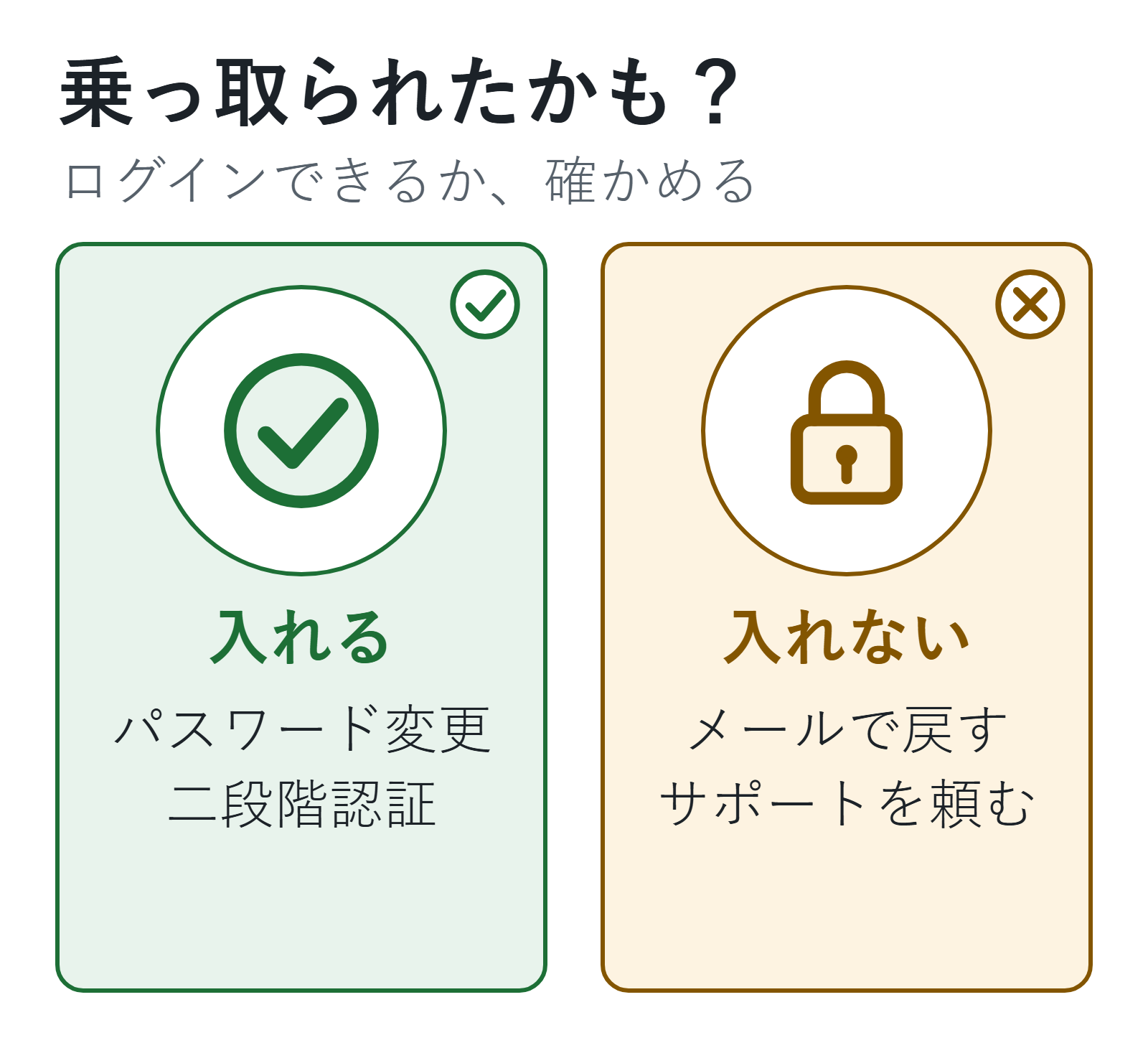
乗っ取りの合図
次のようなことがあれば、だれかが自分のアカウントに入っているかもしれません。
- ログインできなくなった
- 自分が変えていないのに、メールアドレスやパスワードが変わったというメールが届いた
- 身に覚えのない投稿・DM・フォローがある
- 友だちから「変なDMが来た」と言われた
1つでも当てはまれば、下の手順に進みます。友だちにはInstagram以外の方法(電話や別のアプリ)で「乗っ取られたかもしれないので、DMのリンクは開かないで」と伝えておくと、被害が広がりにくくなります。
ログインできるとき
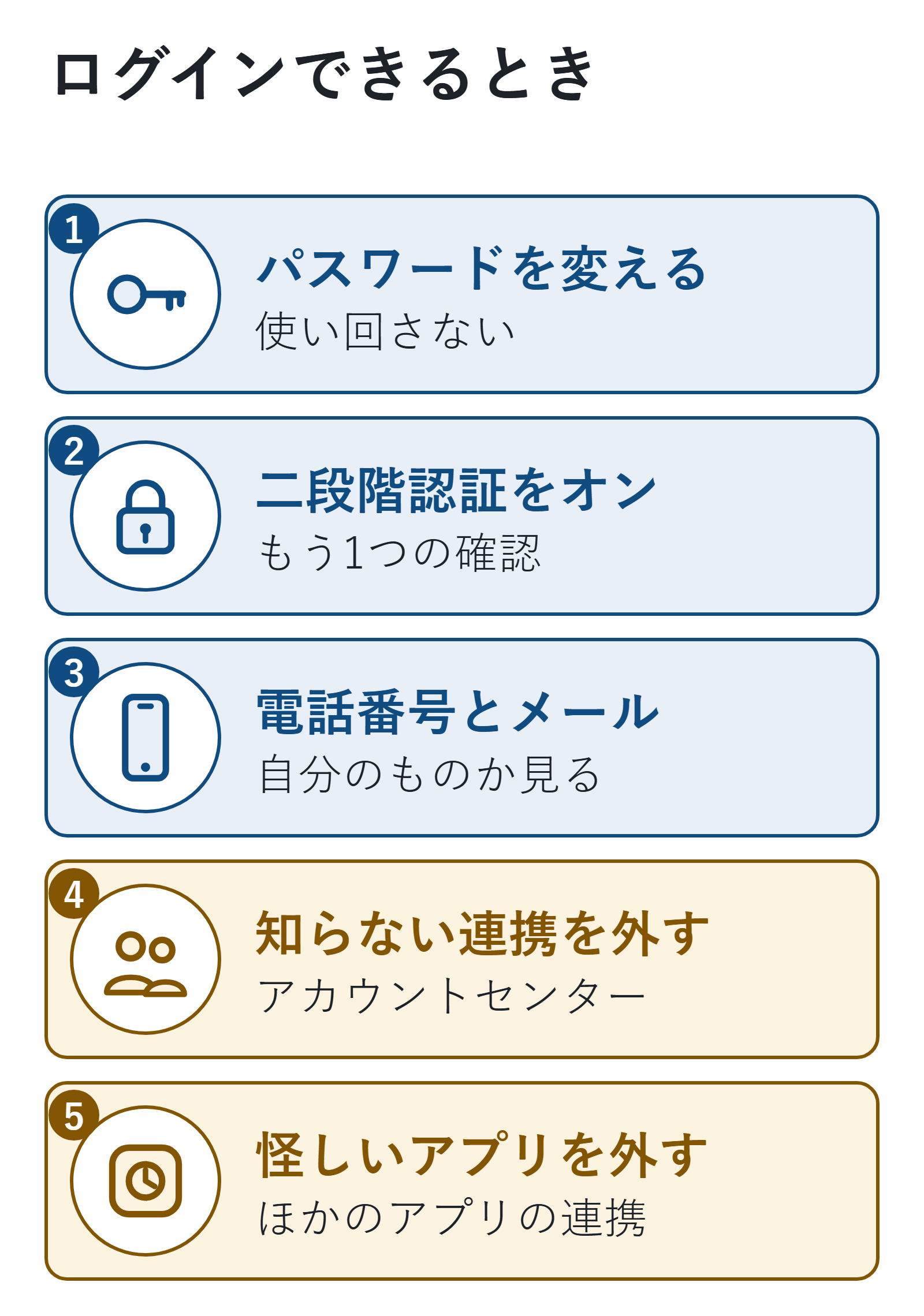
Instagramのヘルプではログインできる場合に次の5つをするよう案内しています。
- パスワードを変える(または、自分あてにパスワードの再設定メールを送る)
- 二段階認証をオンにする
- アカウントの設定で、電話番号とメールアドレスが正しいか確かめる
- アカウントセンターで、リンクしているアカウントに心当たりのないものがあれば外す
- 怪しいほかのアプリ(サードパーティアプリ)のアクセスを止める
新しいパスワードはほかのサービスで使っていないものにします。使い回していたなら、同じパスワードを使っているサービスも変えます。くわしくはパスワードの使い回しは危険?今すぐ見直したいアカウントと安全な管理方法を見てください。
二段階認証はパスワードの次に、もう1つの確認(SMSのコードや認証アプリ)を求めるしくみです。選び方は二段階認証とは?設定方法と認証アプリ・SMSの違い、注意点を解説にまとめています。
できたかの確認: 設定に出ている電話番号とメールアドレスが、どちらも自分のものになっていればOKです。
ログインできないとき
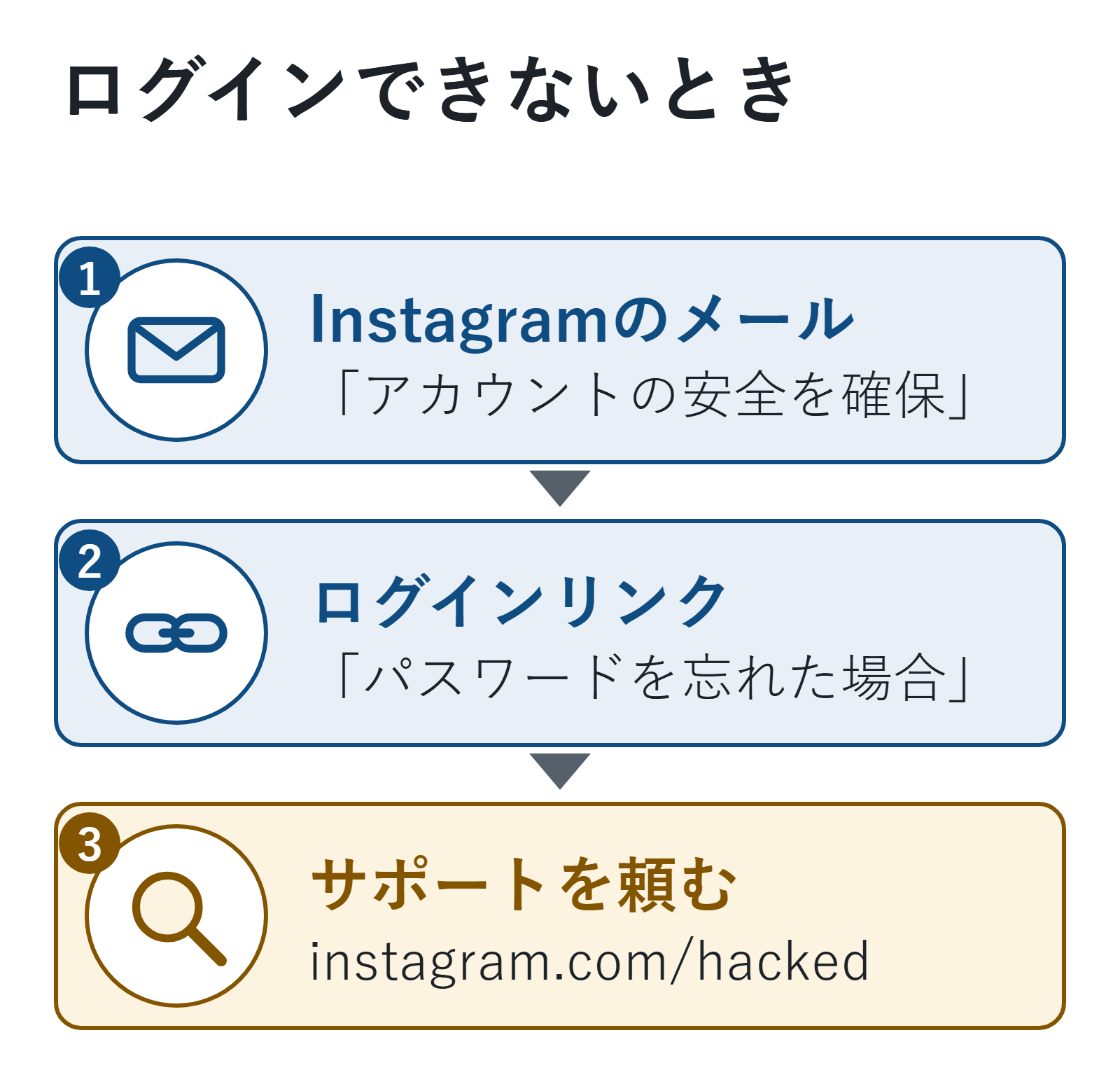
1. Instagramからのメールを探す
メールアドレスが変えられたときは、security@mail.instagram.com から、変更を知らせるメールが届きます。メールの中の「アカウントの安全を確保」を選ぶと、元に戻せます(Instagramヘルプ)。
迷惑メールのフォルダも見ます。ただし、このアドレスと違う送り主のメールや、SMS・DMで届いた「アカウントを守るためのリンク」は押しません。偽物の可能性があるからです。
2. ログインリンクを送ってもらう
メールアドレスを戻せないときは、ログインリンクを頼みます。
- ログイン画面の「パスワードを忘れた場合」を押す
- 登録してあるユーザーネーム・メールアドレス・電話番号のどれかを入れ、「ログインリンクを送信」を押す
- 人による操作か確かめる画面(CAPTCHA)が出たら済ませて、「次へ」を押す
- メールかSMSに届いたログインリンクを押し、画面の案内に沿って進める
登録してあるメールアドレスや電話番号がもう使えないときは、手順2の画面にある案内に沿って進めます。
3. instagram.com/hacked でサポートを頼む
ログインリンクでも戻せないときは、パソコンかスマホのブラウザで https://www.instagram.com/hacked/ を開きます。「アカウントを検索」の画面で、ユーザーネーム・電話番号・メールアドレスのどれかを入れて「次へ」を押し、画面の説明に沿ってサポートを頼みます。自分だけが使える安全なメールアドレスを入れると、次の手順がメールで届きます(Instagramヘルプ)。
このアドレスは検索結果やDMのリンクからではなく、自分で入力するか、Instagramヘルプセンターのページから開きます。
本人確認を求められたら
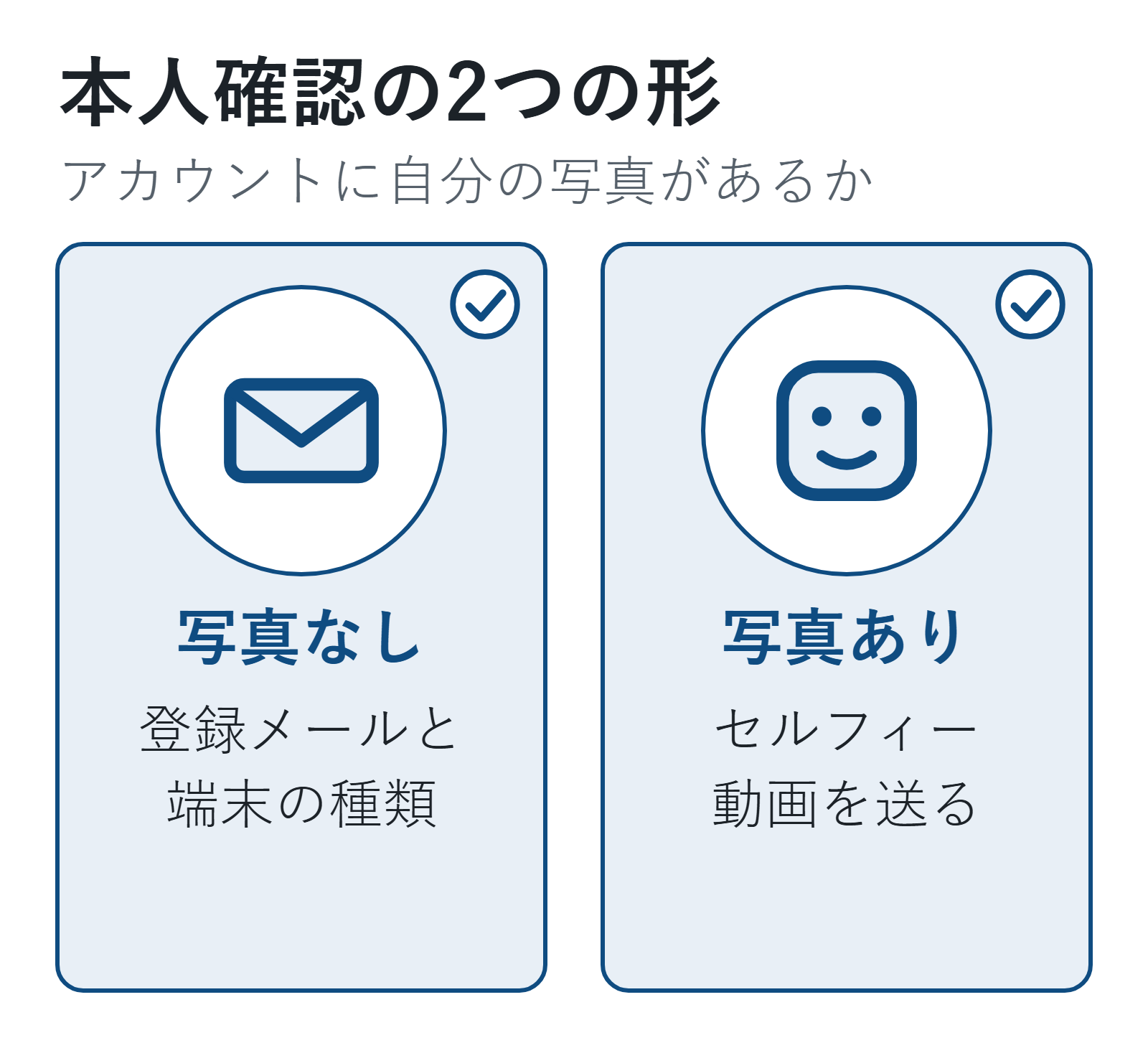
サポートを頼むと、本人かどうかを確かめられます。アカウントに自分の写真があるかどうかで、やり方が違います(Instagramヘルプ)。
- 自分の写真がないアカウント: Metaのサポートから自動の返信メールが届きます。登録に使ったメールアドレスか電話番号と、登録したときの端末の種類(iPhone・Android・iPadなど)を返信します
- 自分の写真があるアカウント: いろいろな角度から自分を撮った「セルフィー動画」を送るよう求められます。動画はInstagramに表示されず、30日以内に削除されるとされています。確認できなかったときは、新しい動画を送り直して、もう一度審査を頼めます
取り戻したら、すぐやること
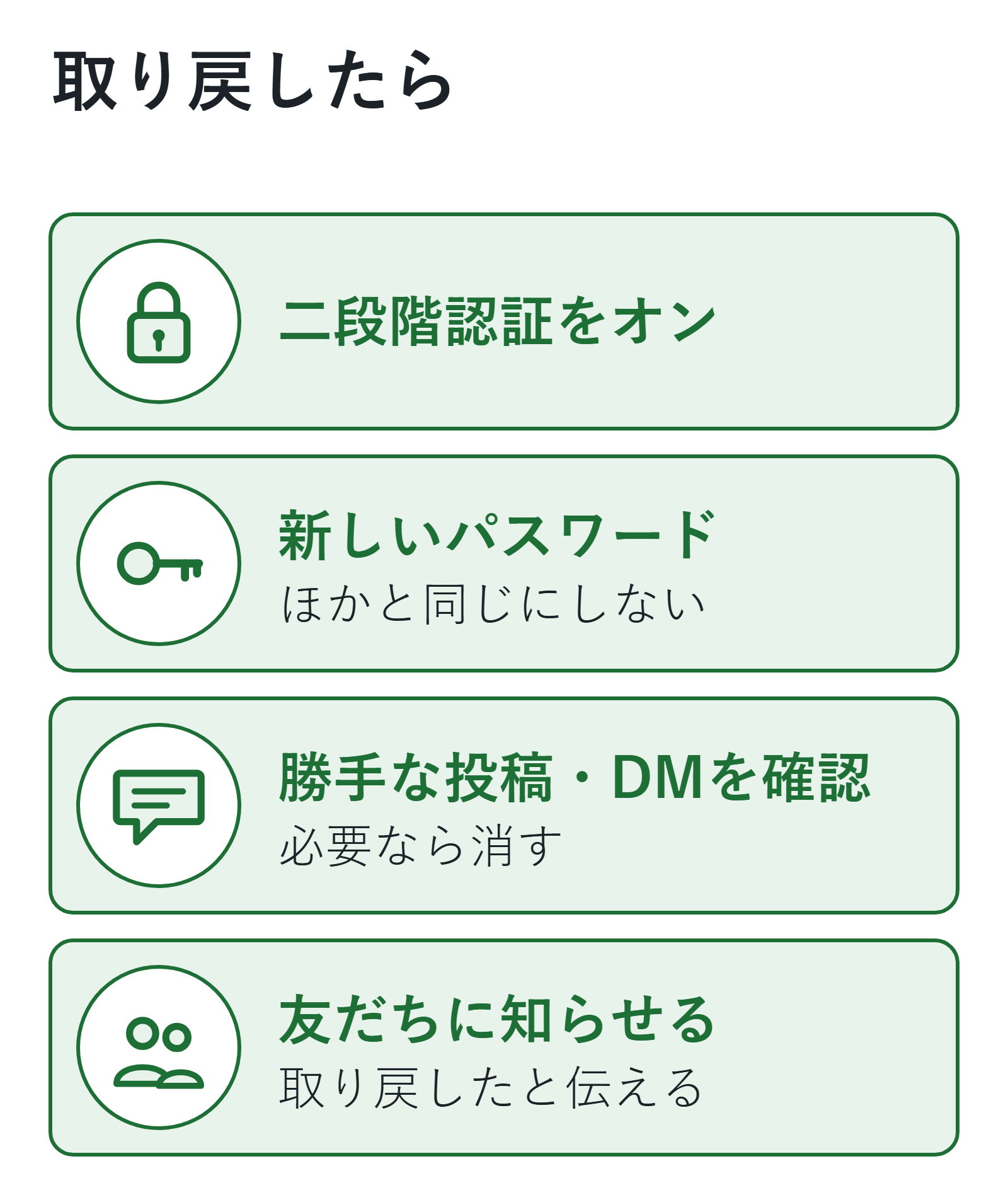
アカウントに入れたら、「ログインできるとき」の5つをすべて行います。そのうえで、次も済ませておくと安心です。
- 乗っ取られている間に投稿されたもの・送られたDMを確かめ、必要なら消す
- 友だちに、取り戻したことを伝える
- 同じパスワードを使っていたほかのサービスも確かめる。サービスごとの確かめ方はアカウントが乗っ取られたかもしれないときの共通の順番から選べる
二段階認証のコードがSMSで届かないときは、認証コード(SMS)が届かないときの対処|確かめる順番と、別のログイン方法の順番で確かめます。
やってはいけないこと
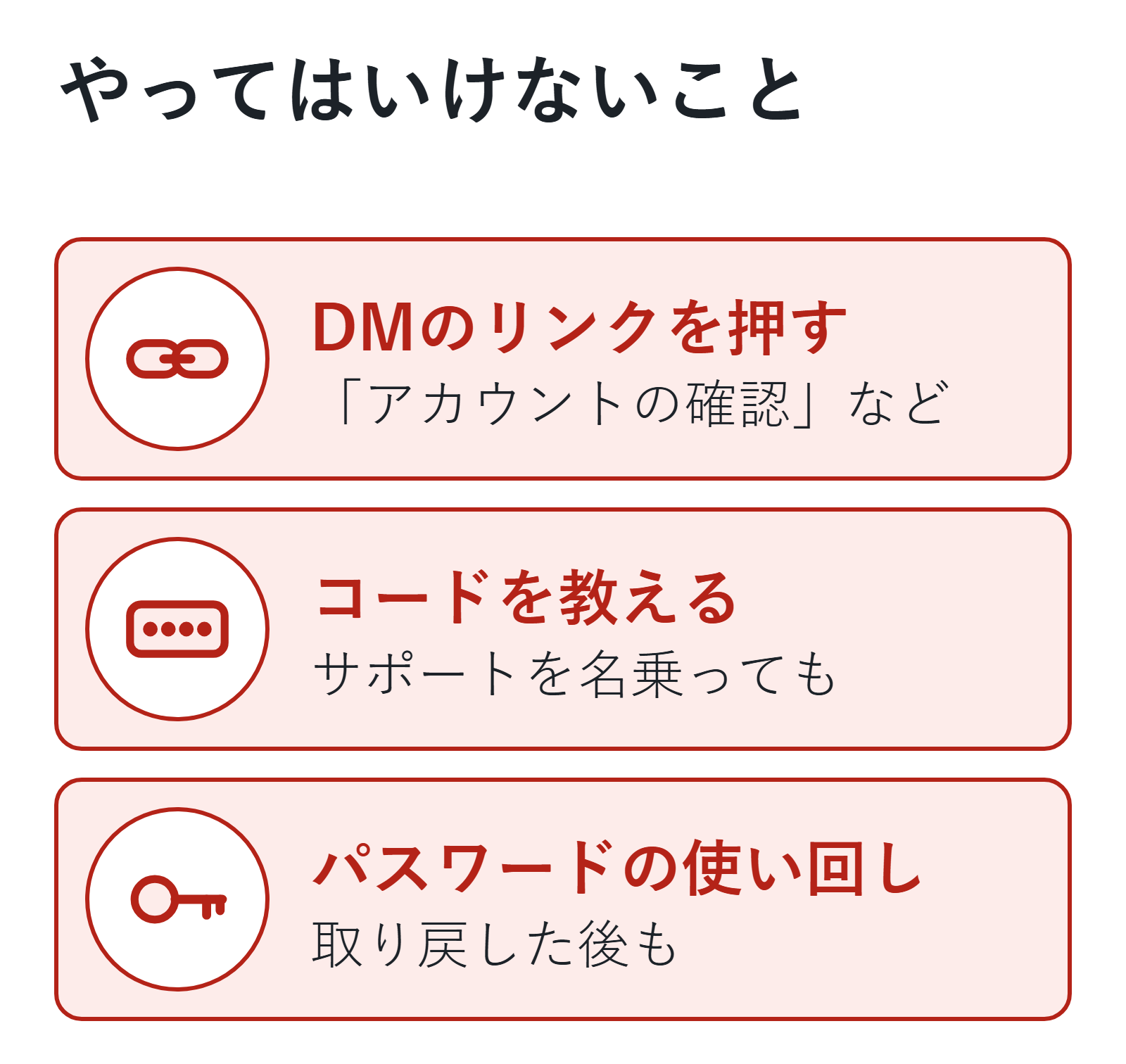
- DMやSMS、知らない送り主のメールで届いた「アカウントの確認」などのリンクを押す
- 「本人確認のため」と言われて、パスワードや確認コードを人に教える。Instagramのサポートを名乗る相手でも教えません
- 取り戻した後も、前と同じパスワードや、ほかと同じパスワードを使う
リンクを押してパスワードを入れてしまったときは、フィッシングサイトに入力してしまったら?最初にすること|パスワード・カード・認証コード別の順番で動きます。LINEも乗っ取られたかもしれないときは、LINEが乗っ取られたかも?確認方法と、ログインできる場合・できない場合の対処を見てください。Facebookも同じパスワードだったときは、Facebookが乗っ取られたかも?確かめ方と、取り戻すまでの順番で確かめます。
よくある質問
- 乗っ取った人がだれか分かる?
-
Instagramのヘルプには、相手を調べる方法の案内はありません。まずはアカウントを取り戻すことを優先します。お金をだまし取られたなど被害があるときは、最寄りの警察署か、警察相談専用電話「#9110」に相談します。
- 復旧のメールが届かない
-
まず迷惑メールのフォルダを見てください。届いたら、送り主が security@mail.instagram.com かを確かめてから使います。メールアドレスが変えられて届かないときは、ログインリンクか instagram.com/hacked からサポートを頼みます。
- 動画を送っても平気?
-
Instagramは、動画は本人確認のために使い、Instagramには表示せず、30日以内に削除するとしています。送るのは、instagram.com/hacked から自分で始めた手続きの中だけにします。
- 友だちに変なDMが届いた
-
Instagram以外の方法で、そのDMのリンクを開かないよう伝えてください。アカウントを取り戻したら、送られたDMを確かめます。
いまログインできるなら、パスワードの変更と二段階認証の設定を先に済ませます。ログインできないなら、まず security@mail.instagram.com からのメールを探すところから始めてください。
次に読む記事
この記事でできるようになったことInstagramが乗っ取られたときの確かめ方と、ログインできる・できない別の取り戻し方が分かる
やってみる二段階認証をオンにして、設定の電話番号とメールアドレスを確かめる
次に「二段階認証はどれを選べばいい?」と思ったら
二段階認証とは?設定方法と認証アプリ・SMSの違い、注意点を解説二段階認証の方法を選びたいという人にほかの疑問なら
- パスワードの使い回しは危険?今すぐ見直したいアカウントと安全な管理方法同じパスワードをほかでも使っているという人に
- フィッシングサイトに入力してしまったら?最初にすること|パスワード・カード・認証コード別偽のページにパスワードを入れたという人に
何から見直せばいいか迷ったら、最初に確認する10項目に戻れます。
参考
- Instagramヘルプセンター「Instagramプロフィールが不正アクセスされたと思われる場合」(更新日の記載なし。2026年11月8日に確認)
- Instagram(instagram.com/hacked)(「アカウントを検索」の画面。2026年11月8日に確認)