「ログインしたいのに、認証コードのSMSが届かない…」
先に進めないと焦りますよね。まず、自分のスマホで確かめられることから見ていきます。上から順に見ていけば、どこで止まっているかを絞り込めます。
まず確かめること(この順番で)
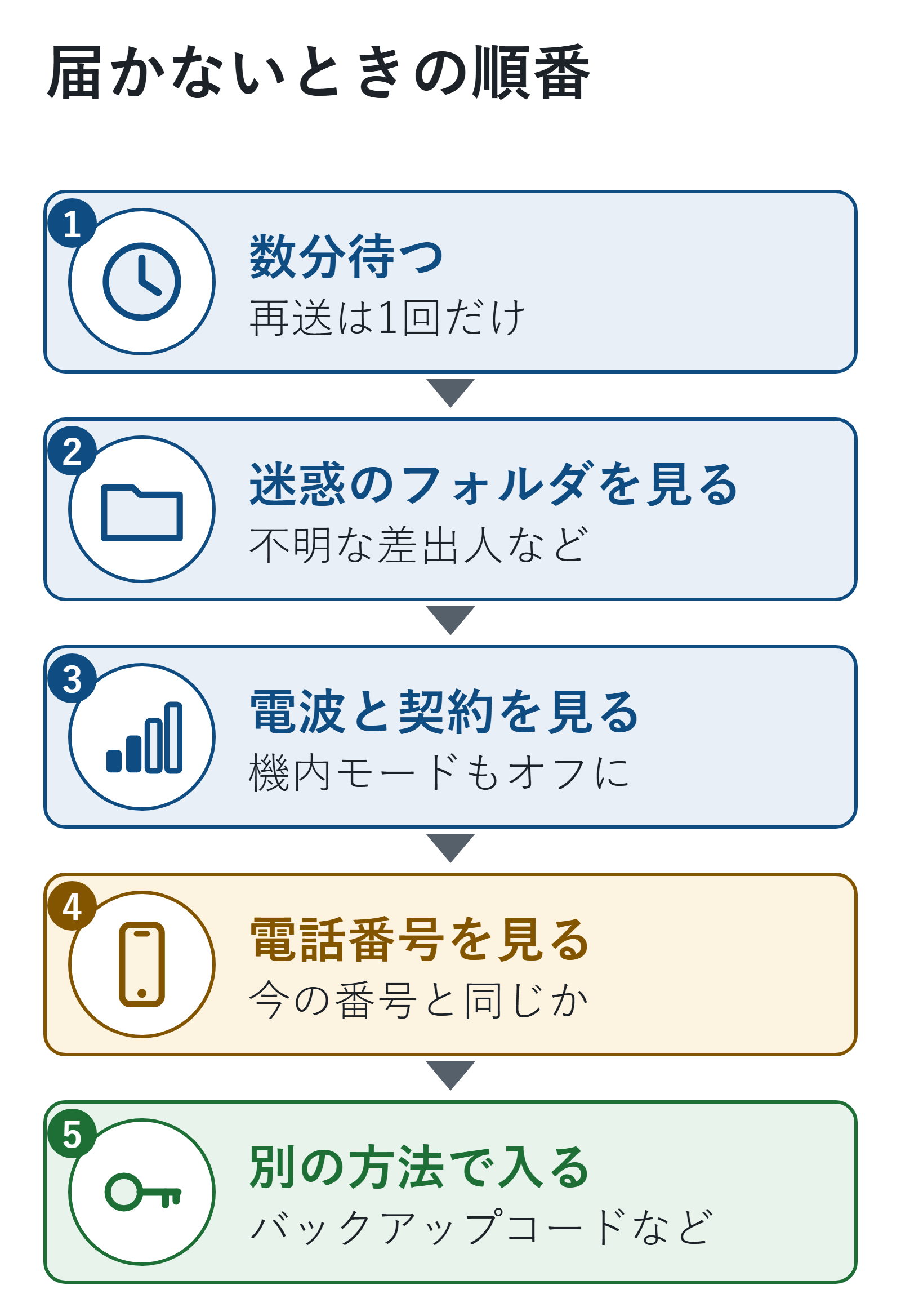
- □ 1. 数分待つ。再送は1回だけにして、いちばん新しいコードを使う
- □ 2. 「不明な差出人」「迷惑メッセージ」のフォルダに入っていないか見る
- □ 3. 電波・インターネットにつながっているか、契約がSMSに対応しているか見る
- □ 4. サービスに登録した電話番号が、今の番号と同じか見る
- □ 5. それでも来ないなら、SMS以外の方法でログインする(バックアップコード・別の端末など)
どの段階でも、届いたコードを人に教えないでください。「コードを教えて」と頼む連絡は詐欺です。
2026年11月8日に、Google・Apple・携帯電話会社(ドコモ・au・ソフトバンク)の公式ページで確かめました。画面の名前や設定は変わることがあるので、使っているサービスの公式ヘルプでも確かめてください。
1. 数分待って、再送は1回だけ
コードが届くまでの時間は、サービスや携帯電話会社によって違います。何分待てばよいかの決まった目安は、公式のページでは確かめられませんでした。数分待っても来なければ、「再送」を1回押します。
再送を何度も押すと、どれが正しいコードか分からなくなります。Googleでは、コードを何回か頼んだときは、いちばん新しいコードだけが使えます。
できたかの確認: 届いたら、いちばん新しい(最後に届いた)コードを入れます。
2. 迷惑のフォルダに入っていないか見る
コードは届いているのに、ふだんの一覧に出ていないことがあります。知らない番号から来たSMSを、別の場所に分ける機能があるからです。
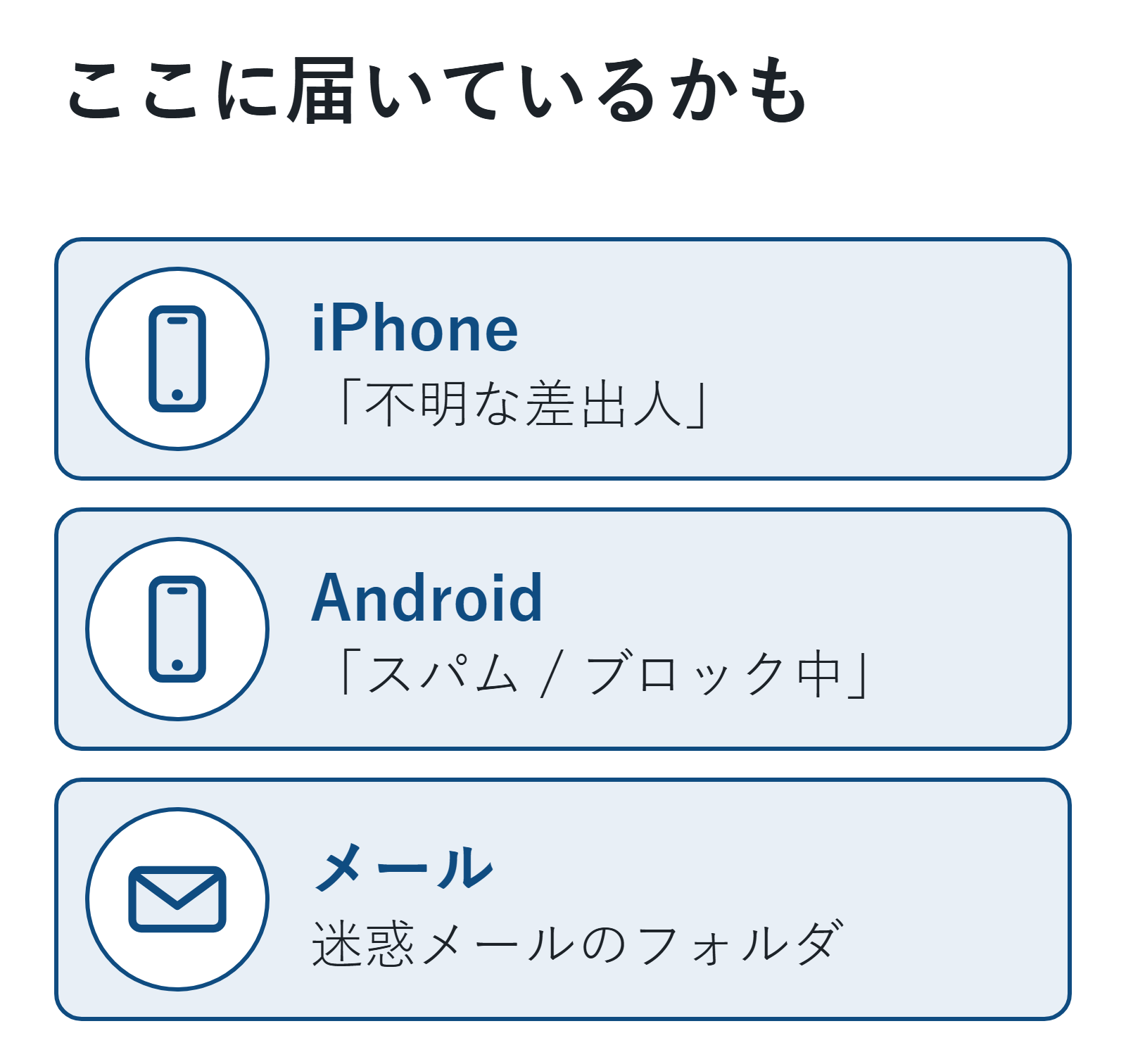
- iPhone: 「不明な差出人をスクリーニング」がオンだと、知らない差出人のメッセージは別のフォルダに入り、通知も来ません。「メッセージ」アプリのチャットリストで、フィルタのボタンから「不明な差出人」を開いて確かめます(Appleの公式ガイド)
- iPhoneでこの機能を使い続けたいときは、「フィルタリングを管理」の「通知を許可」で、確認コードのような時間制限のあるメッセージの通知を受け取れるようにできます(選べる項目は国と地域で違います)
- Android(Googleメッセージ): 迷惑メッセージと判定されたものは「スパム / ブロック中」のフォルダに入ります。正しいメッセージだったときは「スパムではないと報告」を押します(Googleメッセージのヘルプ)
- メールでコードを受け取るサービスなら、迷惑メールのフォルダも見ます
できたかの確認: フォルダの中にコードがあれば、それを使います。次から迷わないように、そのサービスの差出人を連絡先に入れるか、「既知としてマーク」しておきます(iPhone)。
怪しいSMSを見分ける方法は、怪しいSMSが届いたら?開く前の確かめ方と、押してしまった後|宅配・銀行・カードにまとめています。
3. 電波・インターネットと、SMSの契約を見る
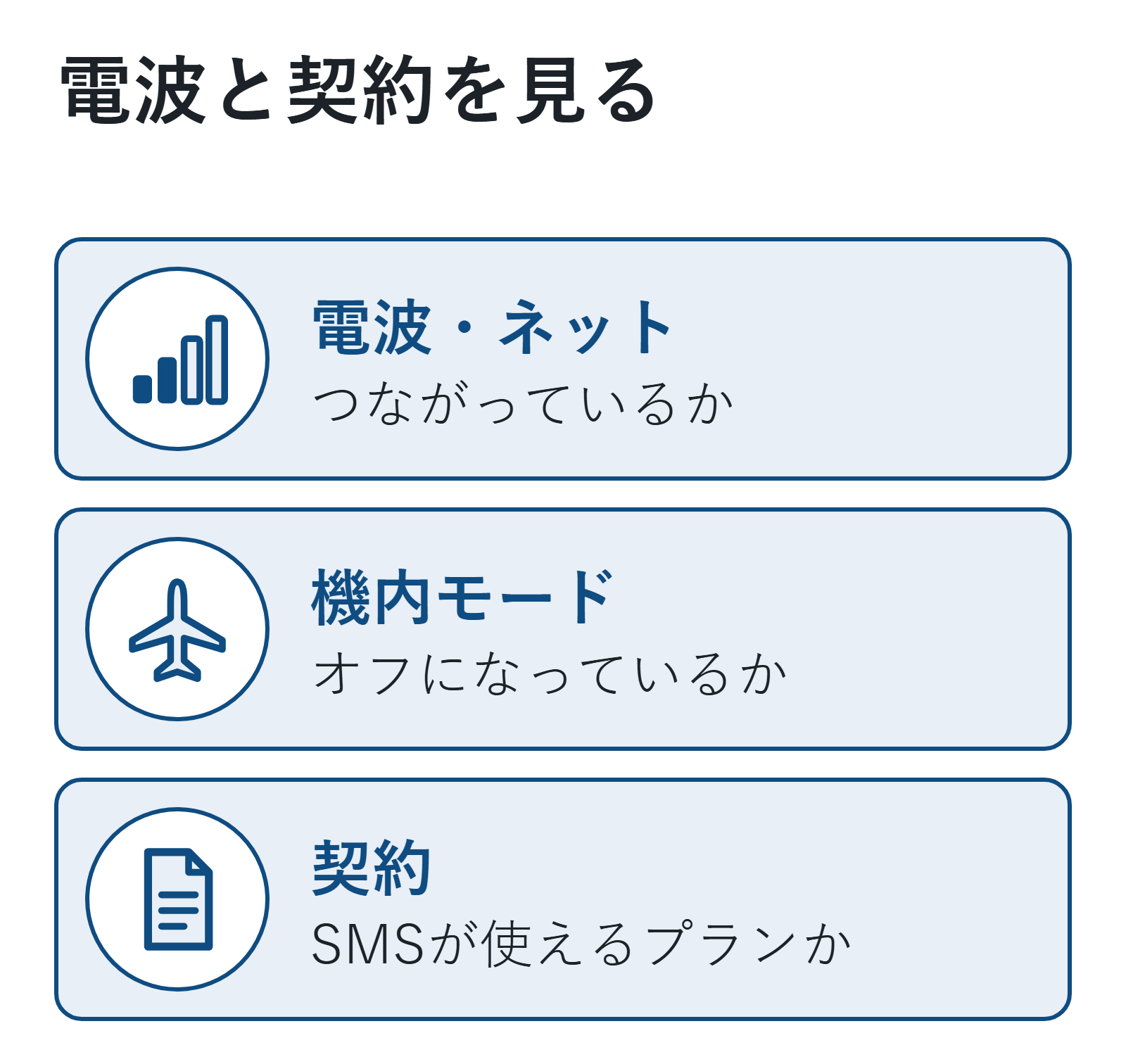
Googleのヘルプでは次を確かめるよう案内しています。
- インターネットに十分つながっているか
- 契約しているプランと端末が、SMSに対応しているか
- SMSが届くかどうかや届く速さは、地域と携帯電話会社によって違う
機内モードになっていないかも見ます。電波の弱い場所なら、窓の近くや屋外に移ってからもう一度頼みます。
携帯電話会社の「受信拒否」の設定
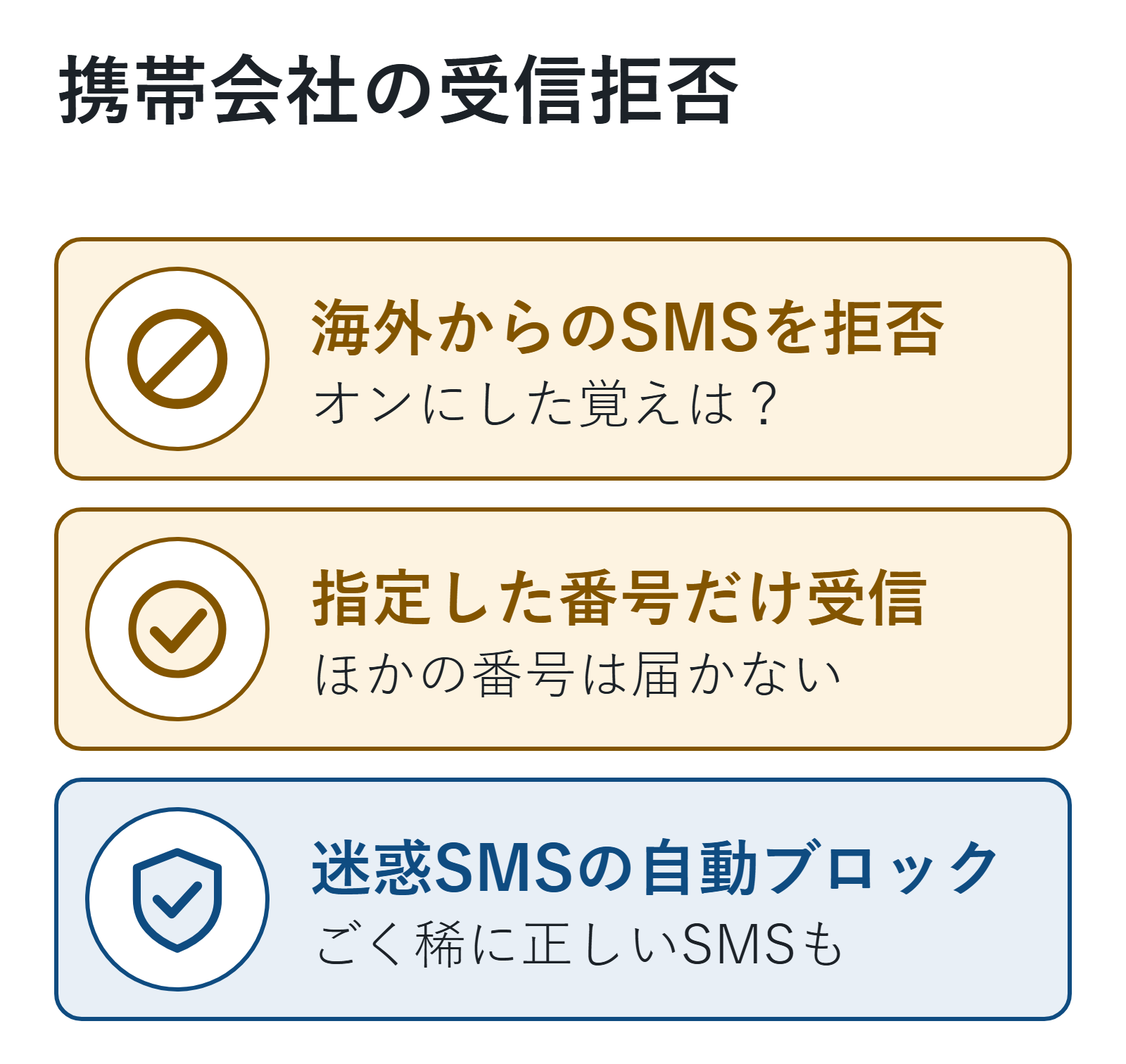
携帯電話会社には、SMSを受け取らない設定があります。迷惑SMSの対策としてオンにしたままだと、必要なSMSまで届かないことがあります。
- ドコモ: 「SMS拒否設定」に、海外の事業者から送られたSMSを拒否する「国際SMS拒否」、ドコモ以外からのSMSを拒否する「国内他事業者SMS拒否」、指定した番号からだけ受け取る「個別番号受信」などがあります。フィッシングと判定されたSMSを拒否する「危険SMS拒否」は、2022年3月24日以降の新しい契約では自動で設定されます
- au: 「迷惑SMSブロック」が2023年2月15日以降、すべての契約に自動で設定されています。ごく稀に迷惑SMSではないSMSが止められることがあり、解除もできるとしています。海外の事業者からのSMSを止める「海外事業者ブロック機能」は、初めは受け取る設定です
- ソフトバンク: 「海外電話番号メールの拒否」は、初めは「受け取る」設定です。変えるときは「My SoftBank」の「迷惑メール対策」から行います
設定を変えた覚えがあるなら、契約している携帯電話会社の公式サイトや会員ページで、今の設定を確かめます。迷惑SMSの対策は大事なので、確かめたら元に戻すかどうかも考えます。
4. 登録した電話番号が、今の番号か見る
機種変更や番号の変更のあと、サービスに登録してある番号が古いままだと、コードは古い番号に送られます。ログインできる別の端末があるなら、そのサービスの設定画面で、登録している電話番号を確かめます。
番号を変えた後でログインできないときは、次の「別の方法」に進みます。番号は同じまま、スマホやSIMだけが変わったときは、携帯電話会社で番号を新しい端末やSIMに移せば、その番号でまたコードを受け取れます(Googleアカウント ヘルプの、スマホをなくした場合の案内)。
5. SMS以外の方法でログインする
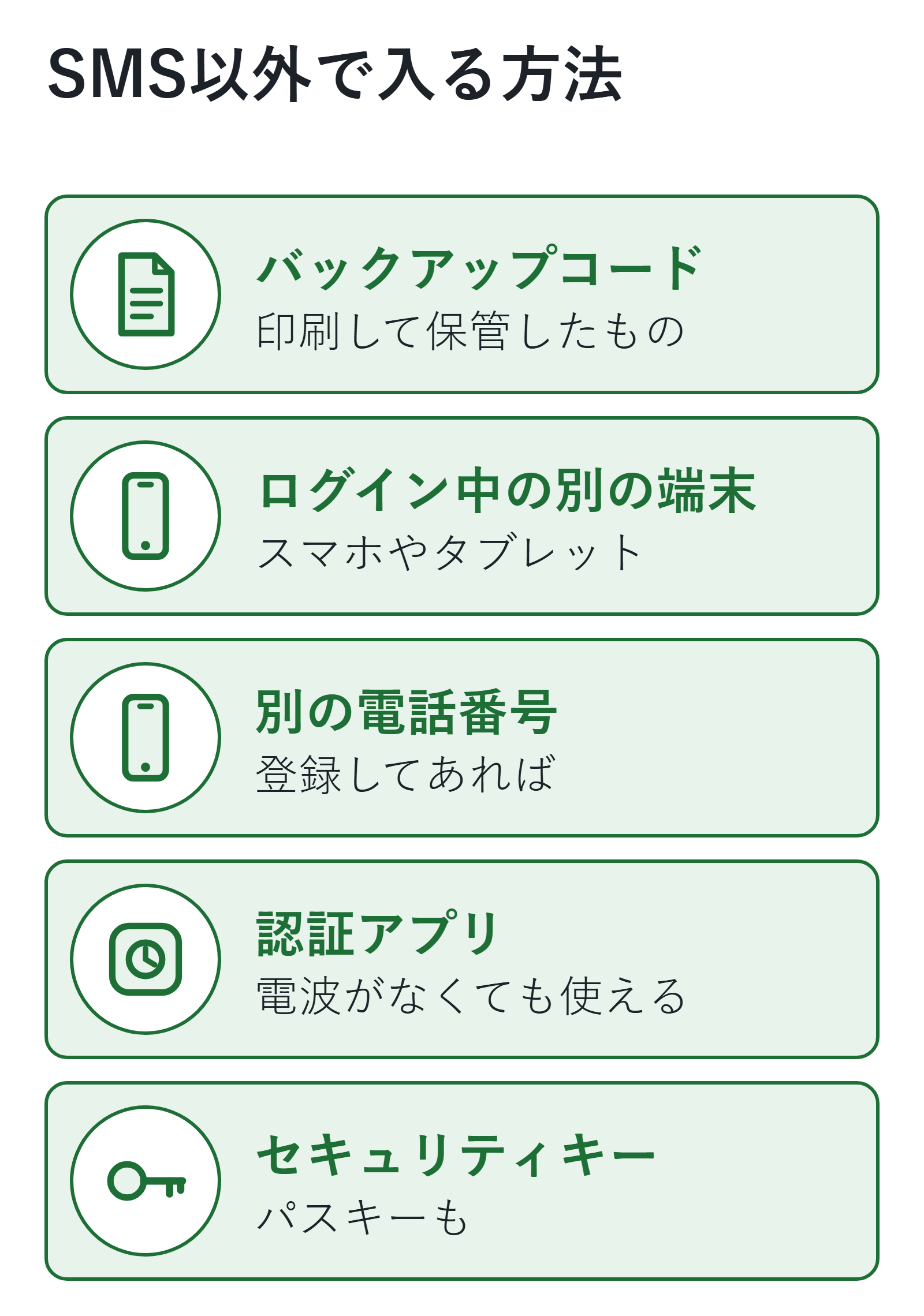
前もって予備の方法を登録していれば、SMSが来なくてもログインできます。ログインの画面で「別の方法を試す」のような選択肢を探します。
- Googleアカウント: ログインしている別のスマホ、2段階認証に追加した別の電話番号、バックアップコード、セキュリティキー、別の端末で作ったパスキーが使えます(Googleアカウント ヘルプ)。代わりにスマホに「Googleからのメッセージ(ログインの確認)」が届いていることもあるので、通知も見ます
- 音声通話でコードを受け取れるサービスもあります。Googleでは電話に出られないときや、インターネットの接続が安定していないときは、留守番電話に入ると案内しています
- Apple Account: 信頼できる端末か、信頼できる電話番号でコードを受け取ります。確認コードの画面で、コードが届いていないときの選択肢から、別の信頼できる電話番号を選べます
予備の方法の決め方は二段階認証とは?設定方法と認証アプリ・SMSの違い、注意点を解説にまとめています。電波がなくてもコードを作れる認証アプリの使い方と機種変更はGoogle認証システムの使い方と機種変更|ログインできなくなる前にやることで説明しています。
どうしてもログインできないとき
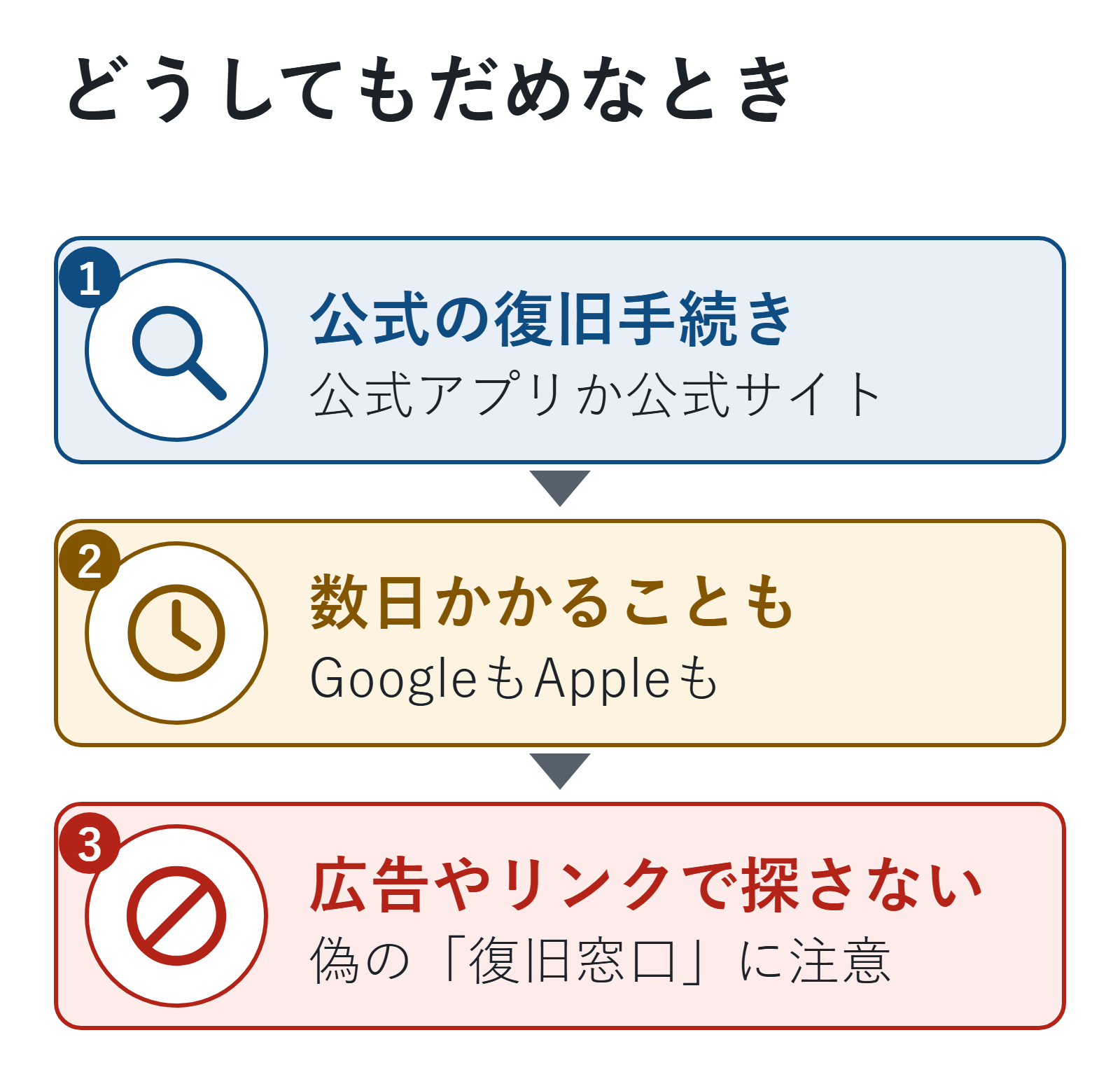
予備の方法がなく、どうしてもコードを受け取れないときは、サービスの公式の「アカウントの復旧」の手続きに進みます。
- Googleアカウント: 信頼できる端末でログインできないときは、Googleが本人の確認をするまで3〜5営業日かかることがあります(Googleアカウント ヘルプ)
- Apple Account: 信頼できる端末や電話番号が数日で使えるようになるなら、待つのがいちばん早い方法です。どれも使えないときは、確認コードの画面から復旧の手続きを始めます。復旧には数日以上かかることがあり、Appleに問い合わせても短くはならないとしています(Appleサポート)
手続きはサービスの公式アプリか、自分で入力した公式サイトから進めます。検索結果の広告や、届いたSMS・メールのリンクから「復旧窓口」を探さないでください。
スマホそのものをなくしたときは、スマホをなくしたら|最初の5分でやること(iPhone・Android)の順番で、先に端末と回線を守ります。
「コードを教えて」は詐欺です
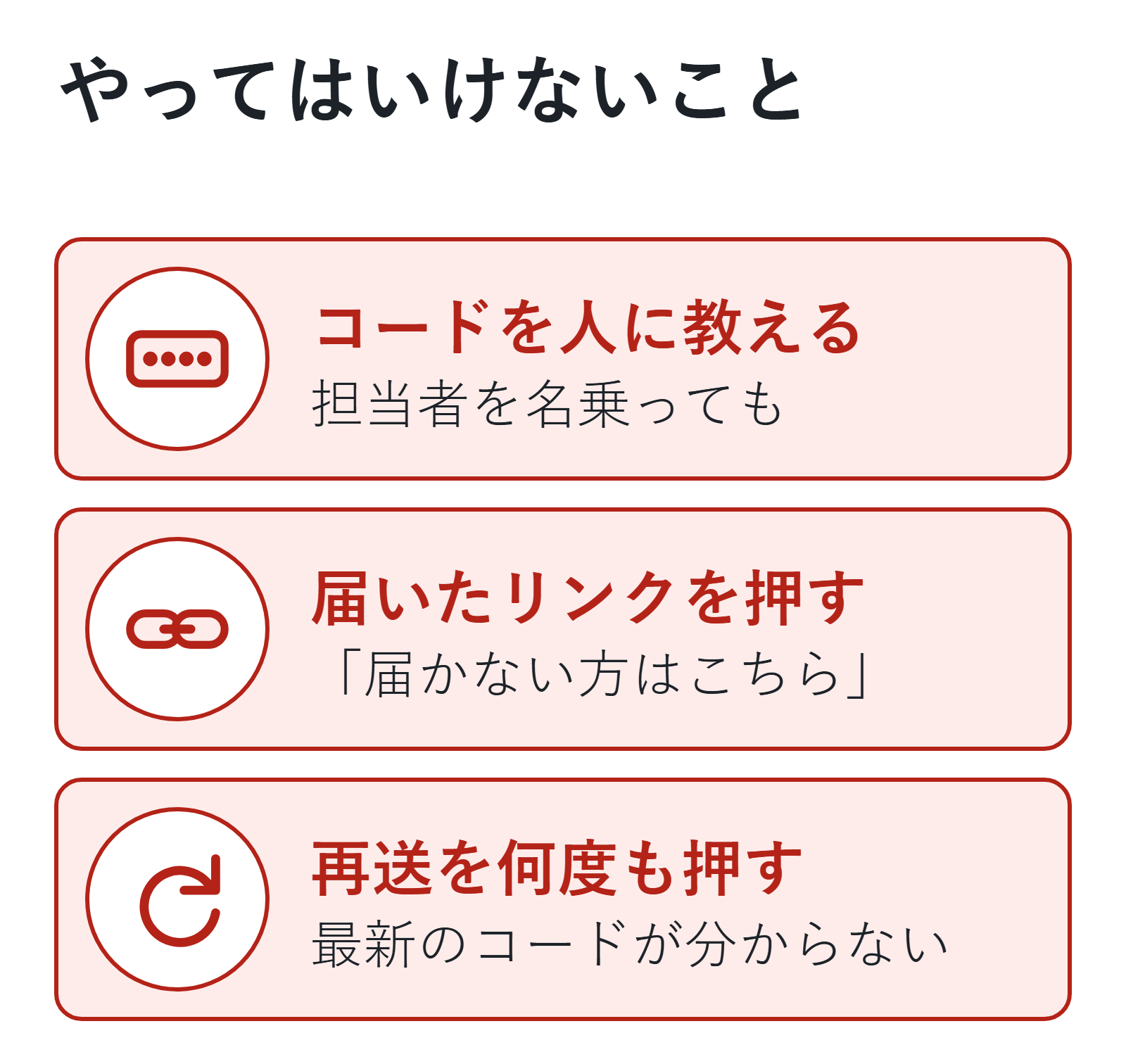
認証コードは、本人がログインするための鍵です。サービスの担当者でも、家族や友人でも、コードを聞いてくる相手には教えません。
- 「間違えてあなたの番号にコードを送ったので、教えて」というメッセージは、乗っ取りの手口です
- 自分で頼んでいないのにコードが届いたら、誰かがあなたのアカウントにログインしようとしている可能性があります。コードは使わず、そのサービスの公式アプリでパスワードを変えます
- 「コードが届かない人はこちら」と、SMSやメールで別のサイトに誘う連絡は開きません
もし教えてしまった、入力してしまったときは、フィッシングサイトに入力してしまったら?最初にすること|パスワード・カード・認証コード別の順番ですぐに動きます。
よくある質問
- 何分待てば届きますか?
-
決まった時間はありません。サービスや携帯電話会社で違います。数分待っても来なければ、再送を1回押して、いちばん新しいコードを使います。
- 再送は何度も押していい?
-
おすすめしません。Googleでは、何回か頼んだときは最後のコードだけが使えます。どれが新しいコードか分からなくなるので、1回押したら少し待ちます。
- 機種変更後に届かなくなった
-
登録している電話番号が古いままでないか、新しいスマホでSMSが受け取れる契約か確かめます。番号もSIMも同じなのに届かないなら、迷惑のフォルダと受信拒否の設定を見ます。
- 古い電話番号がもうない
-
予備の方法(バックアップコード・別の端末・認証アプリなど)でログインして、登録の番号を変えます。予備が何もないときは、サービスの公式の復旧手続きに進みます。
- コードを聞かれたら?
-
教えないでください。サービスの担当者を名乗る相手でも同じです。教えてしまったときは、すぐにそのサービスの公式アプリでパスワードを変えます。
迷ったら、待つ → フォルダを見る → 電波と契約 → 番号 → 別の方法、の順番に戻れば大丈夫です。今ログインできた人は、次に困らないように、バックアップコードの保管か別の方法の登録をしておきましょう。
次に読む記事
この記事でできるようになったこと認証コードが届かないときに、確かめる順番と、SMS以外のログイン方法が分かる
やってみるログインできたら、バックアップコードを保管するか、予備の方法を1つ登録する
次に「SMS以外の方法を用意しておきたい」と思ったら
二段階認証とは?設定方法と認証アプリ・SMSの違い、注意点を解説SMS以外の方法を用意しておきたいという人にほかの疑問なら
- Google認証システムの使い方と機種変更|ログインできなくなる前にやること電波がなくても使える認証アプリにしたいという人に
- 怪しいSMSが届いたら?開く前の確かめ方と、押してしまった後|宅配・銀行・カード届いたSMSが本物か分からないという人に
何から見直せばいいか迷ったら、最初に確認する10項目に戻れます。
参考
- Googleアカウント ヘルプ「2 段階認証プロセスに関する一般的な問題を解決する」(更新日の記載なし。2026年11月8日に確認)
- Appleサポート「確認コードを入手して2ファクタ認証でサインインする」(公開日 2025年12月26日。2026年11月8日に確認)
- Apple「iPhoneのテキストメッセージをスクリーニングする/フィルタリングする」(iPhoneユーザガイド。2026年11月8日に確認)
- Googleメッセージ ヘルプ(スパムの検出と報告)(2026年11月8日に確認)
- ドコモ「SMS拒否設定」(更新日の記載なし。2026年11月8日に確認)
- au「迷惑SMS(Cメール)を防ぐ」(更新日の記載なし。2026年11月8日に確認)
- ソフトバンク「迷惑メール設定をする(海外からのSMSの拒否)」(2026年11月8日に確認)