「スマホがない!どこかに落とした?」
血の気が引きますよね。でも、焦って動くより、順番に進めたほうが守れます。いま手元にスマホがないなら、次の順に進めてください。
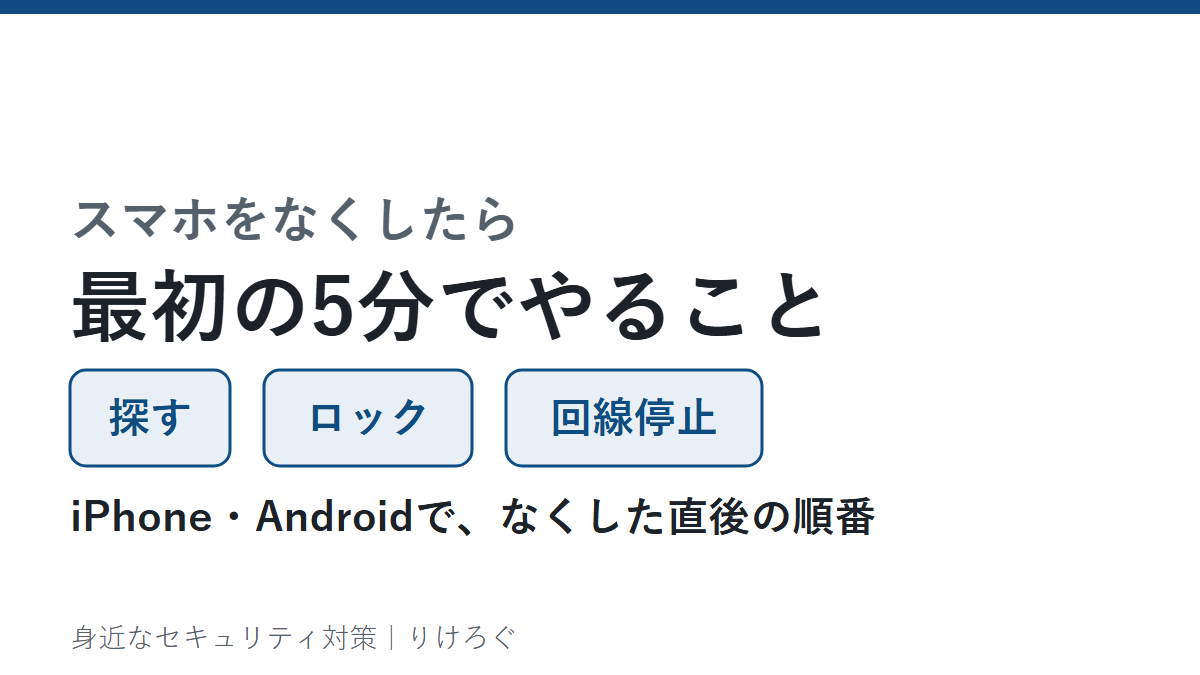
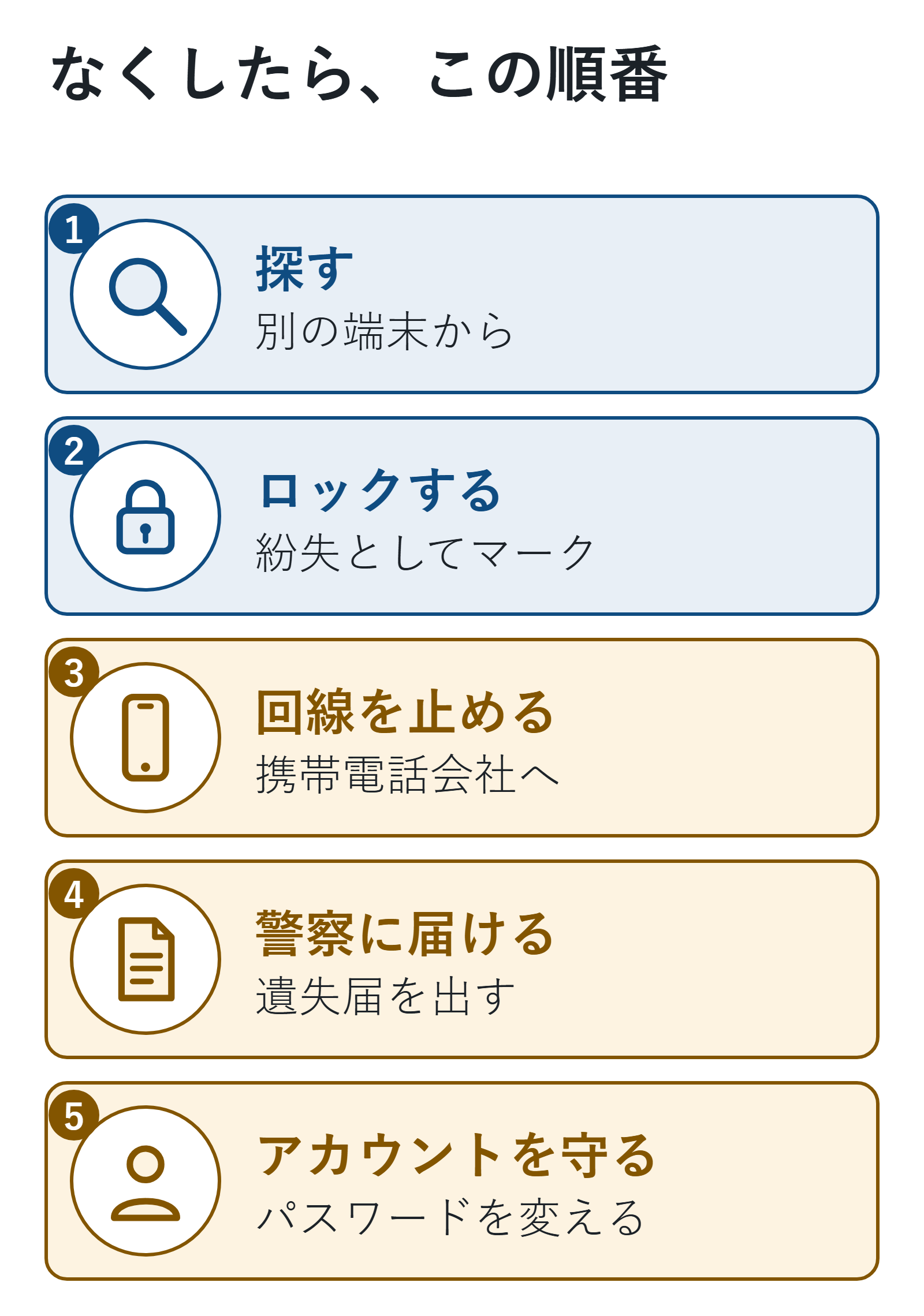
最初の5分でやること
- □ 1. 家族のスマホやパソコンなど、別の端末から探す。近くにありそうなら、音を鳴らす
- □ 2. 見つからなければ、紛失としてマークして、ロックする(消去ではありません)
- □ 3. 携帯電話会社に連絡して、回線を止めてもらう
そのあと、今日のうちにやること
- □ 4. 警察に遺失届を出す
- □ 5. メールやSNS、お金に関わるアカウントを守る(パスワード・2段階認証・決済)
どの手順も、画面の名前は機種やOSで変わります。この記事は、AppleとGoogleの公式ヘルプをもとにしています。
ひとつ大事な前提があります。スマホをなくす前に「探す」の機能がオンになっていないと、探すことも、遠くからロックや消去をすることもできません(Apple)。位置も、いつも分かるとは限りません。探せなくても、4〜6はできます。
2026年11月7日に、Apple・Googleの公式ヘルプなどで確かめました。
探せる条件|まず、これを確かめる
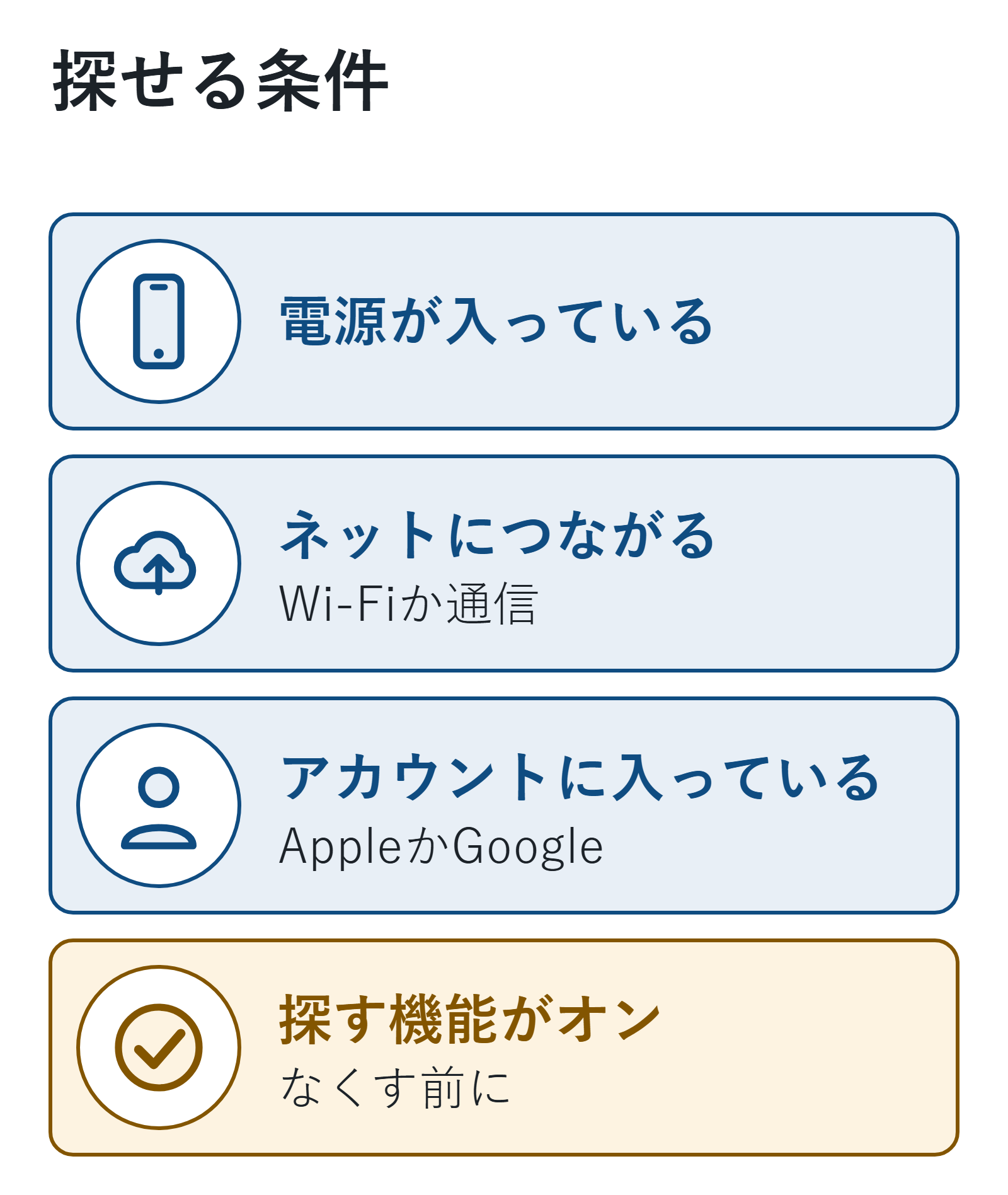
スマホを探すには、いくつかの条件があります。
iPhone
- 電源が入っていて、Wi-Fiかモバイルデータにつながっているときに、オンラインで紛失モードにできます
- なくす前に「探す」をオンにしていないと、icloud.com/findに表示されず、紛失としてマークも、遠くからの消去もできません(Apple)
Android
- 電源が入っている
- モバイルデータかWi-Fiにつながっている
- Googleアカウントにログインしている
- 「Find Hub」がオンになっている(Googleアカウントを追加してあれば、ふつうは自動でオンです)
- Google Playに表示されている(Google)
条件に合わなくても、あきらめなくて大丈夫です。「回線を止める」「警察に届ける」「アカウントを守る」は、探せなくてもできます。
1. 別の端末で、スマホを探す
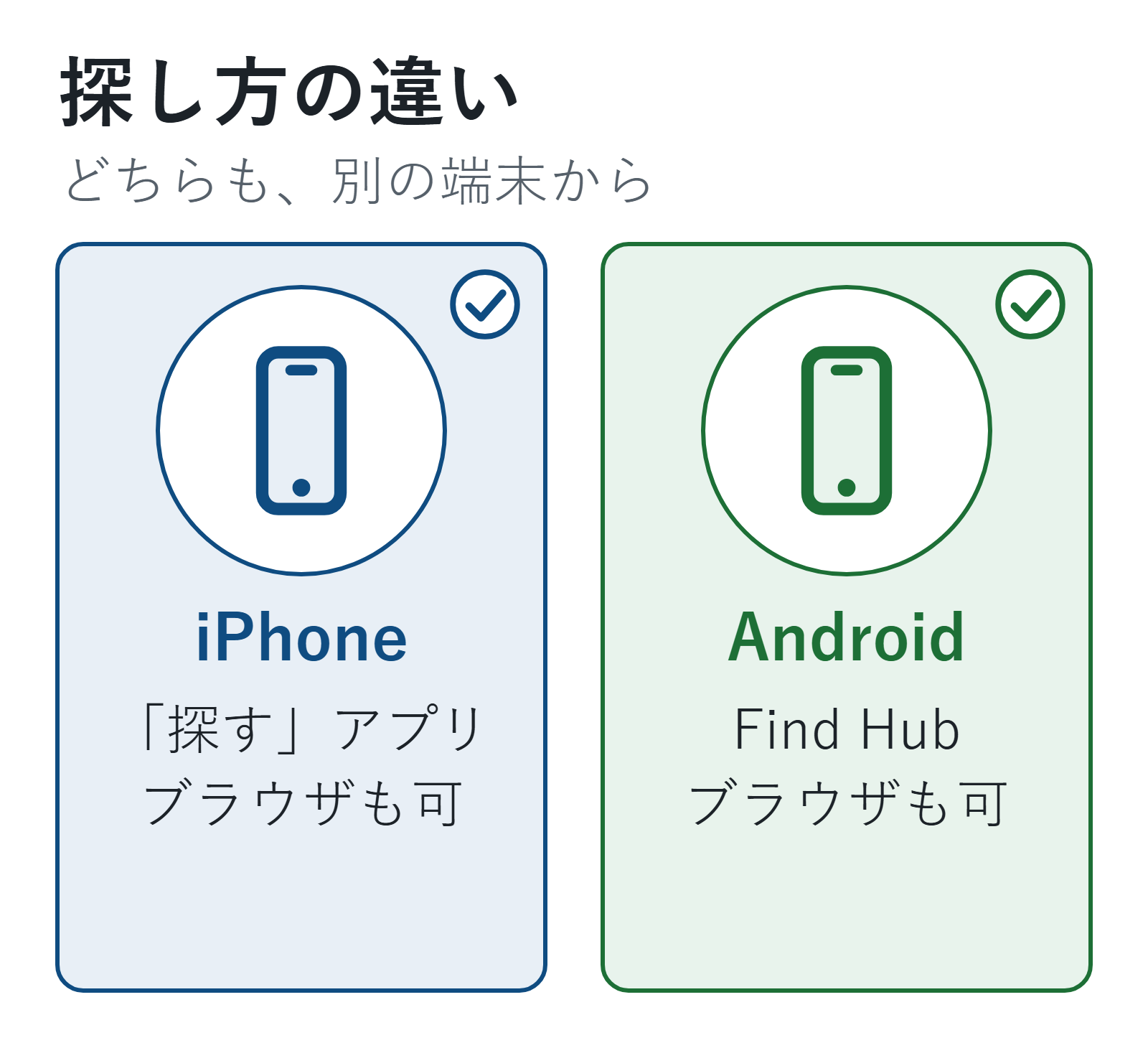
探すときは、別の端末を使います。家族のスマホやパソコンでも探せます。
iPhoneの場合
- Apple Accountでログインしている、別のAppleの端末で「探す」アプリを開く
- 別の端末がなければ、パソコンのブラウザでicloud.com/findにログインする
- ファミリー共有に入っていれば、家族のiPhoneの「探す」にも、あなたの端末が表示されることがあります(Apple)
icloud.com/findにログインするとき、認証コードの入力を求められたら、代わりに「デバイスを探す」を選びます。信頼できる端末をなくしていても、紛失としてマークできるようにするためです(Apple)。
Androidの場合
- 別のAndroid端末でFind Hubのアプリを開く。または、ブラウザでFind Hubを開く
- 自分のアカウントで続ける(友だちの端末なら「ゲスト」でログインする)
- 一覧から、なくしたスマホを選ぶ。地図に今の位置が出る
位置は、GPS・Wi-Fi・基地局から推定されます。基地局からの推定は、最大で数千メートルずれることがあります(Google)。現在地が分からないときも、最後に確認された位置が出ることがあります。
位置が分かっても、自分で取り返しに行くのはやめてください。知らない場所や、相手がいそうな場所は危険です。場所を伝えて、警察に相談します。
2. 音を鳴らす・ロックする
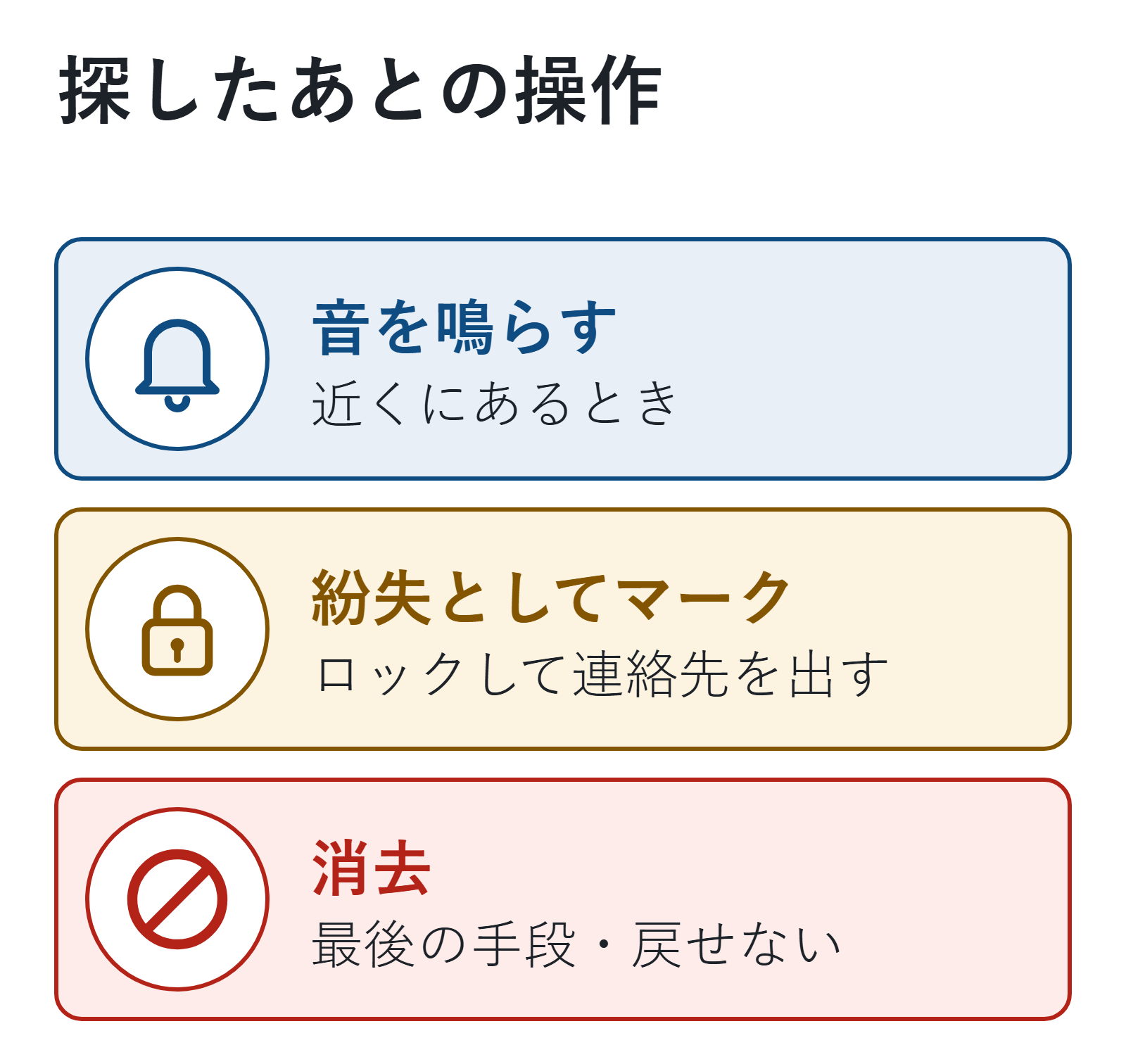
近くにありそうなときは、音を鳴らします。Androidは、最大音量で5分間鳴ります。マナーモードでも鳴ります(Google)。
見つからないときは、「紛失としてマーク」します。
- iPhone: 紛失モードにすると、パスコードでロックされ、Apple Payのカードやパスは使えなくなります。電話番号やメッセージを画面に出して、見つけた人に連絡してもらうこともできます(Apple)
- Android: PIN・パターン・パスワードでロックされ、画面に連絡先やメッセージを出せます(Google)
操作は、別の端末の「探す」(Androidは「Find Hub」)で、なくしたスマホを選んで行います。iPhoneは「詳細」から「紛失モード」をオンにします(Apple)。
ロックと消去は、別のことです。
- ロック(紛失としてマーク): 中を見られないようにします。見つかれば、使えるようになります
- 消去: スマホの中のデータをすべて消します。元に戻せません。Androidは、消すとFind Hubで探せなくなります(Google)
まずはロックです。消去は、あとの「データを消去する」で考えます。
3. 携帯電話会社に連絡して、回線を止める
スマホの中の情報とは別に、電話番号(回線)を勝手に使われる心配があります。携帯電話会社に連絡して、利用の停止を頼みます。Appleの案内も同じで、紛失を通信事業者に届けて、アカウントの使用停止の手続きをするよう書かれています。
連絡先は会社ごとに違います。契約している会社の公式サイトで確かめてください(この記事では電話番号を載せていません)。携帯電話会社は、停止の手続きにIMEI(端末の識別番号)を使うことがあります。AndroidのIMEIは、設定かFind Hubで確かめられます(Google)。
4. 見つからないとき|警察に届ける・消去する
警察に届ける
警察に、遺失届を出します。落とした場所や日時を伝えます。iPhoneの場合は、シリアル番号を聞かれることがあります。スマホが手元になくても、シリアル番号は調べられます(Apple)。
データを消去する(最後の手段)
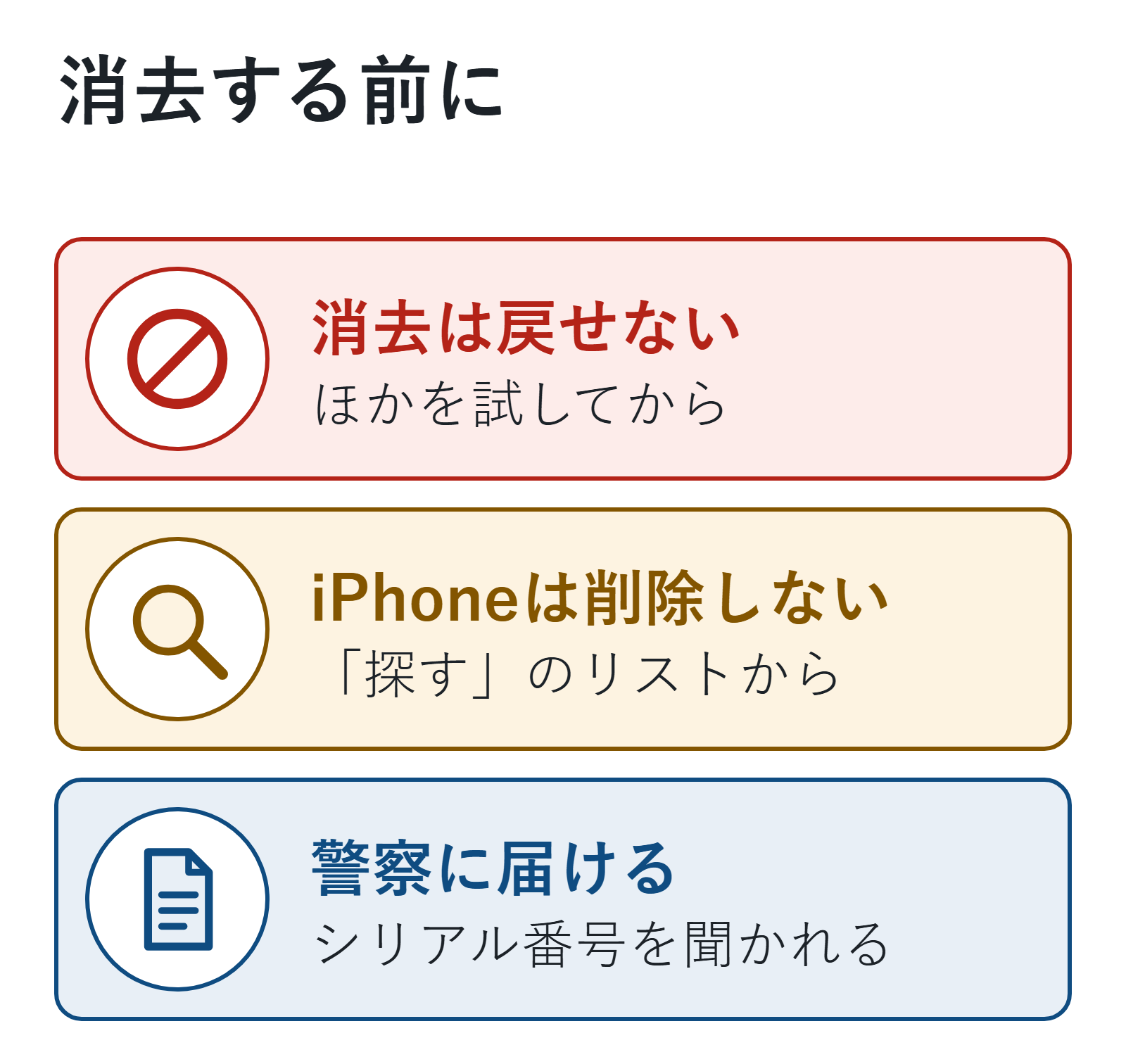
遠くからデータを消去することもできます。ただし、急ぐ必要はありません。ロックしてあれば、中は見られにくくなっています。回線の停止、警察への届け出、アカウントの保護を先に済ませて、見つかりそうにないときに考えます。次の点に気をつけます。
- 消去は元に戻せません。ほかの方法をすべて試してから行います(Apple)
- iPhone: 消去したあとでも、「探す」のリストから削除しない。削除すると、アクティベーションロックが外れ、拾った人が使えるようになりやすくなります(Apple)
- iPhone: 電源が切れていると、次にオンラインになったときに消去が始まります
- Android: 消去すると、Find Hubで追跡できなくなります。SDカードのデータは消えないことがあります(Google)
AppleCare+の「盗難・紛失プラン」に入っているときは、補償の申請が承認されるまで、「探す」やApple Accountから削除しないでください(Apple)。
5. 大事なアカウントと、お金を守る
スマホには、メールやSNS、お金のアプリが入っています。スマホをなくしたあとは、拾った人に使われないように守ります。
- お金: iPhoneの紛失モードでは、Apple Payのカードやパスが使えなくなります(Apple)。そのほかの決済アプリ・電子マネー・クレジットカードは、アプリの会社やカード会社に連絡して、止められるか確かめます。身に覚えのない請求があれば、カード会社に連絡します
- メール、GoogleやAppleのアカウント、お金のアカウントのパスワードを変える
- 2段階認証のコードが、なくしたスマホに届く設定になっているときは、予備の方法(バックアップコード、別の端末など)を使います(Google)。くわしくは二段階認証とは?設定方法と認証アプリ・SMSの違い、注意点を解説
- パスワードを変える順番は、パスワードの使い回しは危険?今すぐ見直したいアカウントと安全な管理方法にまとめています
やってはいけないこと
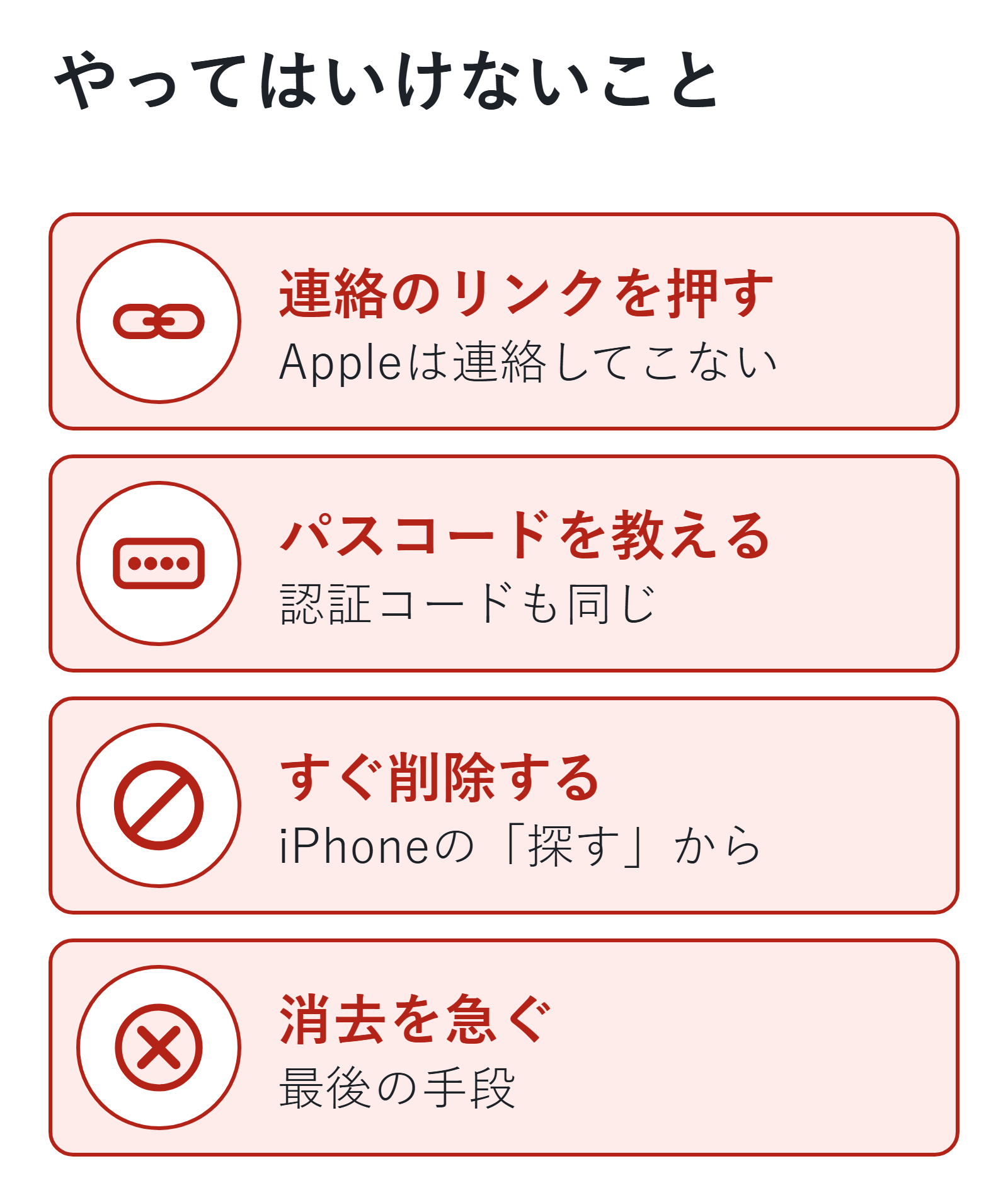
- 「スマホが見つかりました」という連絡のリンクを押す。Appleは、iPhoneが見つかったと連絡することはない、としています。知らない相手の連絡は、AndroidでもiPhoneでも信じません
- 取り返しに、知らない場所へ行く
- パスコード、パスワード、認証コードを、誰かに聞かれても教える
- iPhoneを、すぐに「探す」から削除する
- 消去を急ぐ(最後の手段です)
なくす前の備え
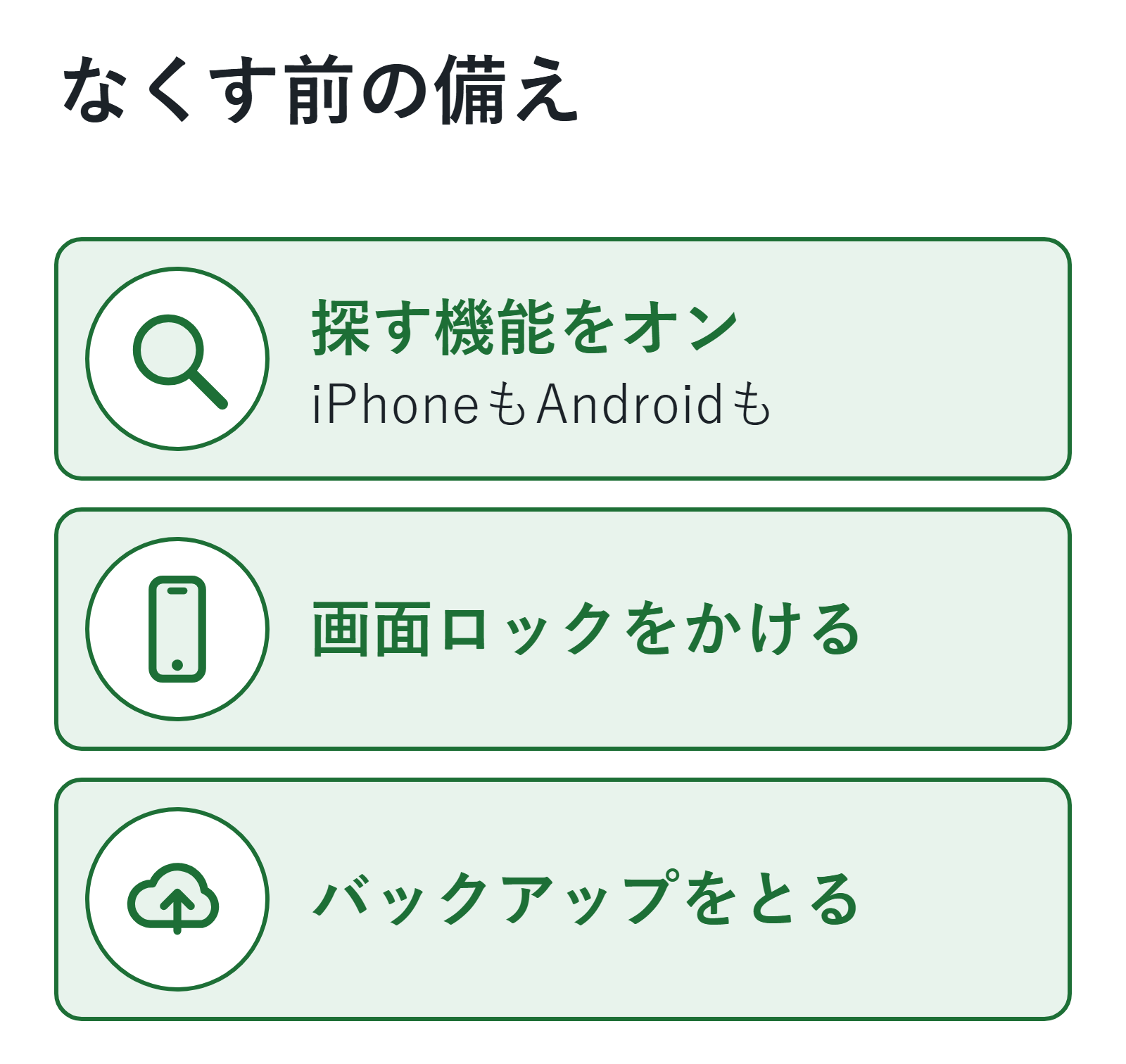
- 「探す」(iPhone)・Find Hub(Android)をオンにしておく
- 画面ロックをかける
- 写真やデータをバックアップする
手順は個人情報を守る7つの対策|今日15分、スマホでできる設定を手順つきでにまとめています。全体の確認表はスマホ・パソコンのセキュリティ対策|最初に確認する10項目と、困ったときの入口です。物をなくさないための方法は、AirTagのレビューにあります。
よくある質問
- スマホの電源が切れていたら、探せませんか?
-
電源が切れていると、位置は出ません。位置を出すには、電源とネットへの接続が必要です。iPhoneは、電源が切れていても、次にオンラインになったときに、消去などの操作が実行されます(Apple)。
- なくしたあとに、「探す」をオンにできますか?
-
できません。なくす前にオンにしていないと、iPhoneはicloud.com/findに表示されず、紛失としてマークも、遠くからの消去もできません(Apple)。無事なうちに、オンにしておきます。
- 「スマホが見つかりました」という連絡が来ました。信じていいですか?
-
リンクは押さないでください。Appleは、iPhoneが見つかったと連絡することはない、としています。本当に拾った人かどうか、メールやSMSでは分かりません。パスコードや認証コードを聞かれても、教えません。警察に届けてあれば、警察からの連絡を待ちます。
- 家族のスマホで探しても大丈夫ですか?
-
はい。AndroidはFind Hubで「ゲスト」としてログインできます。iPhoneは、ファミリー共有に入っていれば、家族の端末の「探す」にも、あなたのiPhoneが出ることがあります。
- すぐに消去したほうがいいですか?
-
急がず、探す・ロックを先に行います。消去は元に戻せません。回線の停止や警察への届け出を済ませて、見つかりそうにないときに考えます。iPhoneは、消去したあとも「探す」からは削除しません。
まず、別の端末で探す。それから、ロックと回線の停止。この順番を覚えておけば十分です。
次に読む記事
この記事でできるようになったことスマホをなくしたときの、探す・ロック・回線停止・消去の順番が分かる
やってみるスマホの「探す」(iPhone)またはFind Hub(Android)がオンになっているか確かめる
次に「スマホの中のアカウントが心配」と思ったら
パスワードの使い回しは危険?今すぐ見直したいアカウントと安全な管理方法アカウントのパスワードを変えたいという人にほかの疑問なら
- 二段階認証とは?設定方法と認証アプリ・SMSの違い、注意点を解説コードが届く端末をなくしたという人に
- 個人情報を守る7つの対策|今日15分、スマホでできる設定を手順つきで探す・画面ロック・バックアップを今日そろえたいという人に
- スマホ・パソコンのセキュリティ対策|最初に確認する10項目と、困ったときの入口全体を見直したいという人に
参考
- Apple サポート「紛失したiPhoneやiPadを見つける方法」(公開日:2026年9月22日。2026年11月7日に確認)
- Android ヘルプ「紛失した Android デバイスの位置の特定、保護、データ消去を行う」(更新日の記載なし。2026年11月7日に確認)
- 警察庁「サイバー事案の相談窓口」(2026年11月7日に確認)