「スマホの動きが急に重い。広告が勝手に出る。ウイルスに感染したのかも」
そう感じたときは、不安になりますよね。ここでは、感染しているかどうかの見方と、iPhoneとAndroidで分けた確かめ方をまとめます。先に、大切な点です。
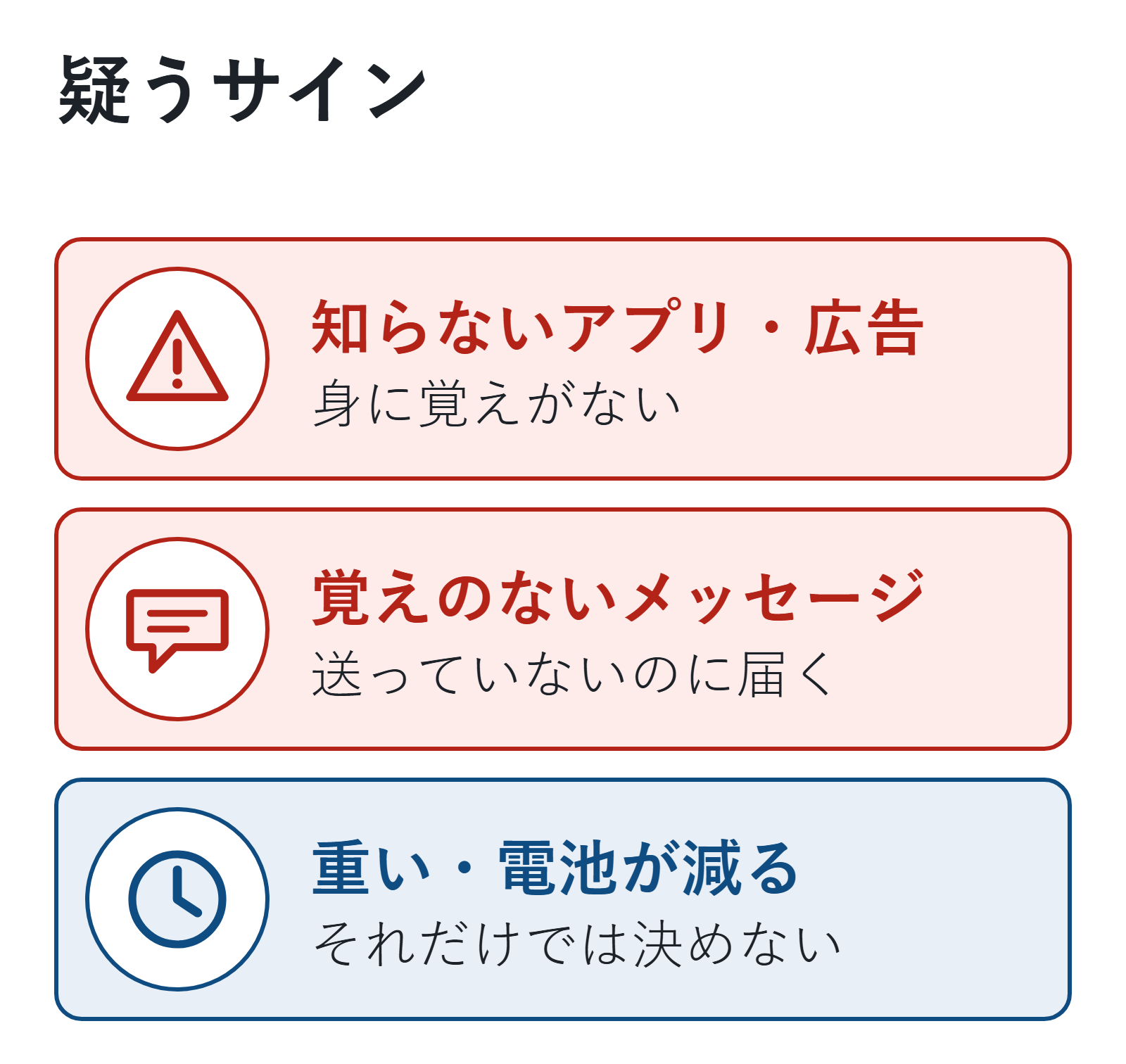
- 「重い」「電池の減りが早い」だけでは、感染とは決められません。アプリの更新や使い方でも起こります。身に覚えのないアプリ・広告・メッセージが重なるときに疑います
- 画面に出た「ウイルスに感染しました」という警告は、偽物のことが多く、押したり電話したりしないのが基本です。対処は偽のウイルス警告が出たら?にまとめています
- iPhoneは、アプリの配信の一元管理、コード署名、サンドボックス化で守る設計です(Apple)。疑うときは、更新、見覚えのないアプリの削除、最後に消去の順に進めます
- Androidは、Google Playプロテクトの確認、アップデート、信頼できないアプリの削除、Googleアカウントのセキュリティチェックアップの順に進めます(Google)
- それでも兆候が残るときは、端末の初期化かメーカーへの相談が必要になることがあります(Google)
- 完全に安全になる方法はありません。日頃の使い方で、感染しにくくします
2026年11月7日に、Google・Apple・IPAの公式情報で確かめました。画面の名前は、機種やOSのバージョンで変わることがあります。
症状から見る|感染かどうかの目安
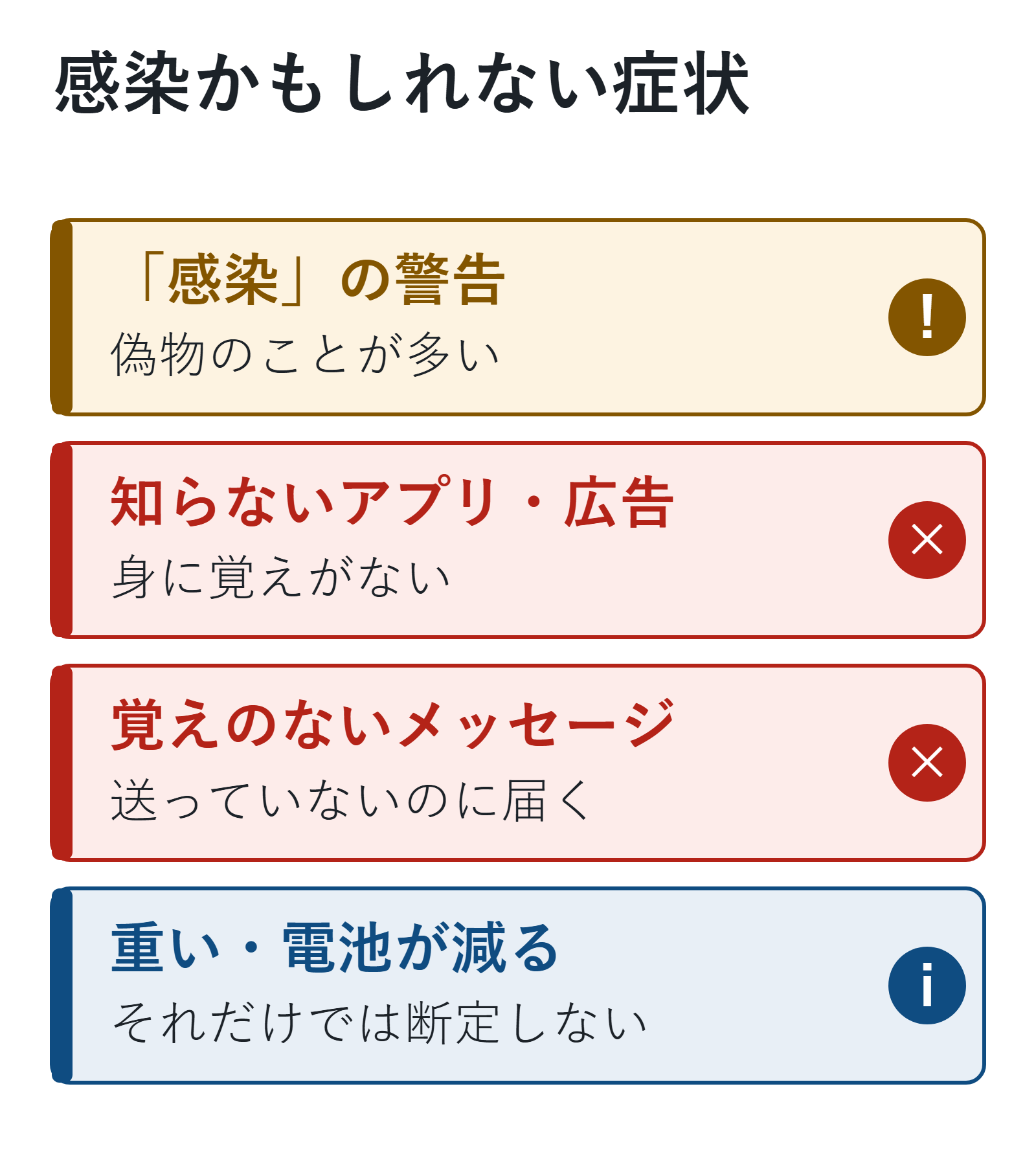
Googleは、マルウェアの兆候として次のようなものを挙げています。
- ウイルスに関するメッセージが表示される
- ウイルス対策プログラムが止まる
- 動作が極端に遅い、空き容量が減る、動きが不安定になる
- ポップアップ広告や新しいタブが繰り返し出る
- 削除しても再び現れる拡張機能やツールバーがある
- 知らないサイトに移動する、ホームページや検索エンジンが勝手に変わる
- 送った覚えのないメッセージが連絡先に届く
- Googleアカウントから強制的にログアウトされる
LINEなどで、送った覚えのないメッセージが友だちに届いているときは、アプリの感染ではなく、アカウントの乗っ取りのこともあります。確かめ方はLINEの乗っ取りの確認と対処にあります。
この中で、動作が重い・電池の減りが早い・熱くなるだけの場合は、感染以外の理由でも起こります。まず、再起動と、OS・アプリの更新を試します。そのうえで身に覚えのないアプリや広告、メッセージもあるなら、次の確認に進んでください。
「ウイルスに感染しました」の警告は偽物のことが多い
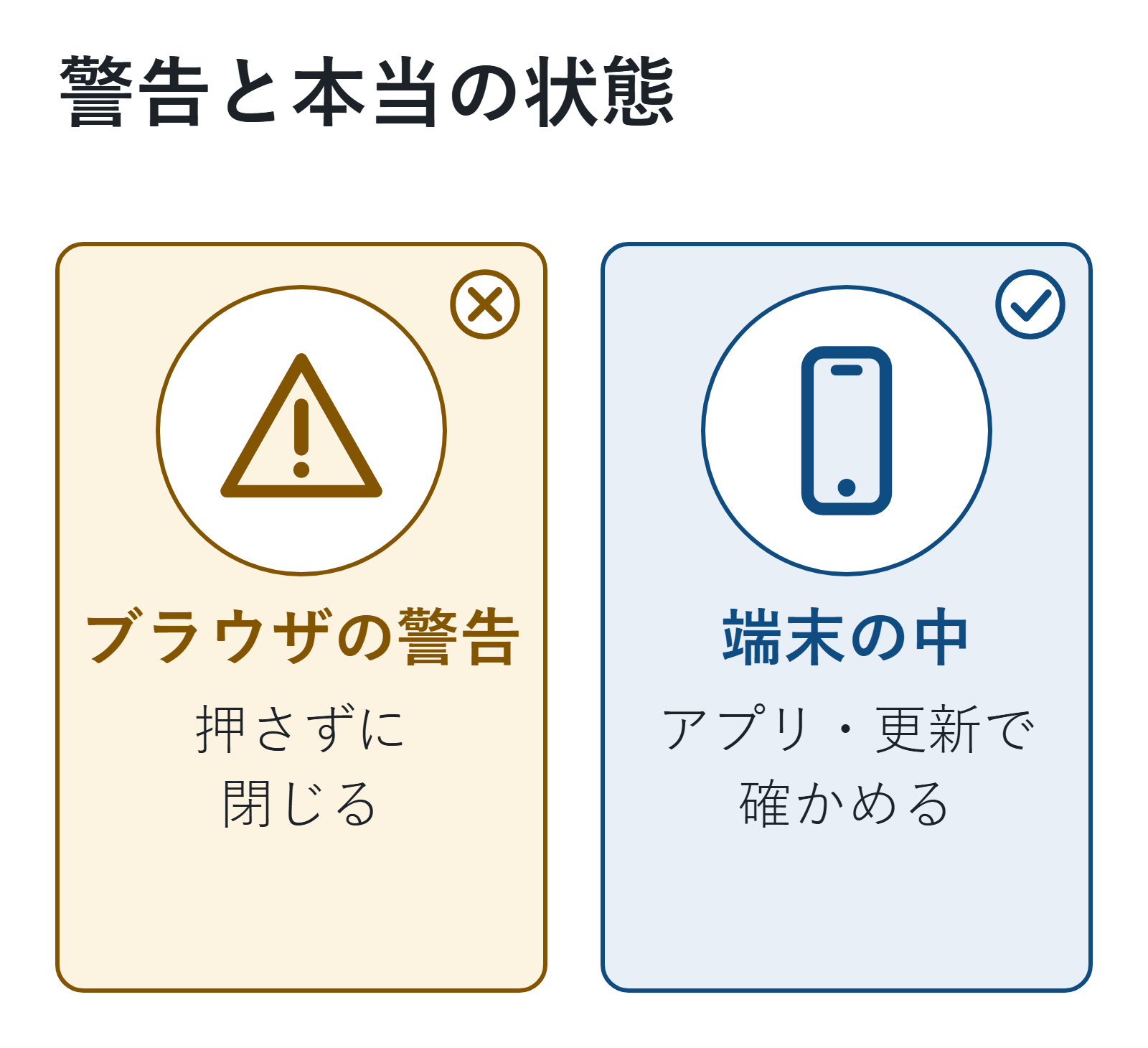
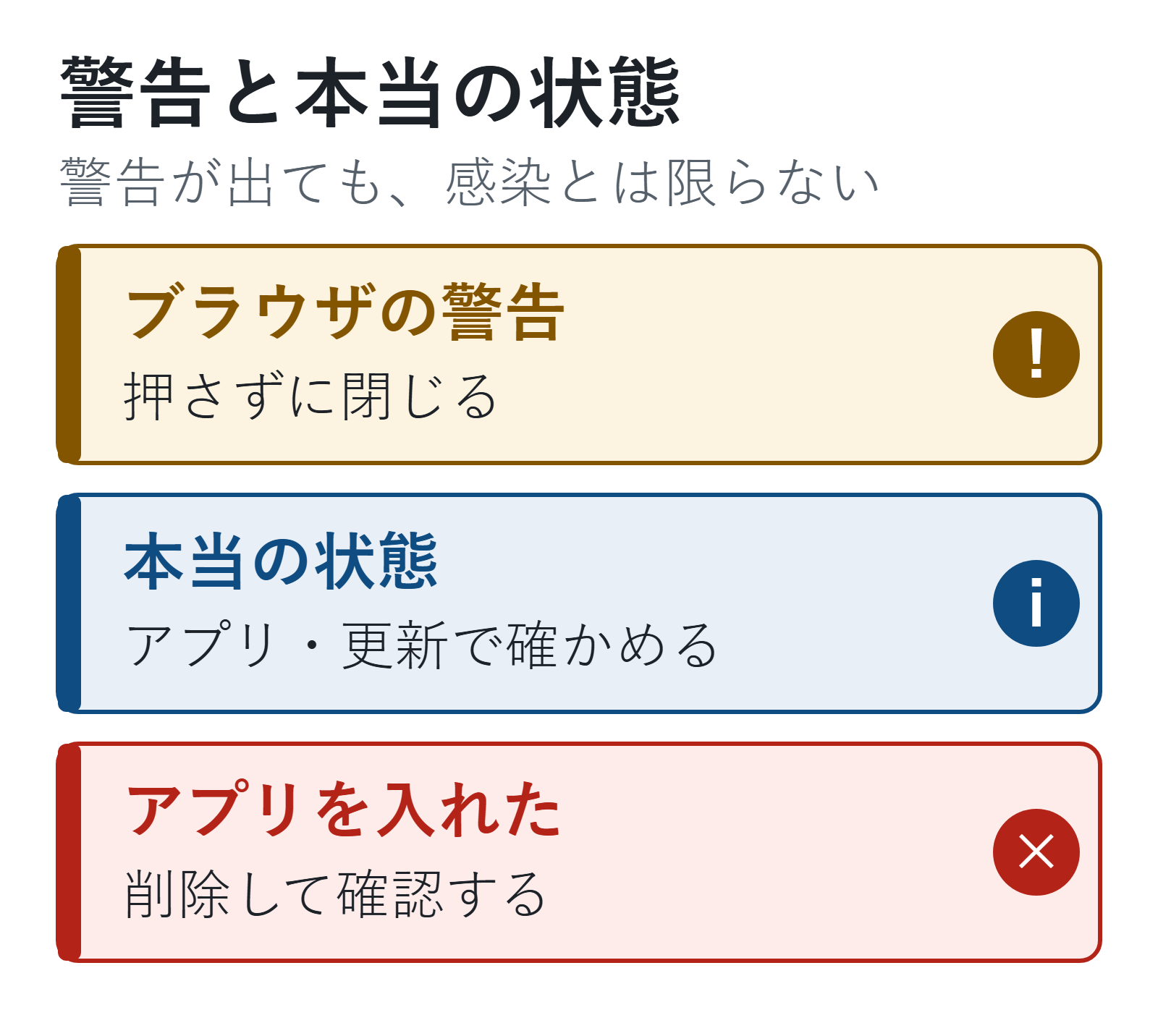
ウェブサイトを見ていて、突然「ウイルスに感染しました」「今すぐ削除してください」と出ることがあります。これは、画面を見せて不安をあおり、アプリを入れさせたり電話をかけさせたりする偽の警告であることが多いものです。
- 警告の画面のボタンは押さない。表示された電話番号にはかけない
- ブラウザを閉じる。閉じられないときの手順は偽のウイルス警告が出たら?にまとめています
- 警告を押してアプリを入れてしまったときは、そのアプリを削除して、次の章を確認する
警告が出たからといって、スマホが感染しているとは限りません。端末の中の状態は、次の章の手順で確かめます。
iPhoneの場合
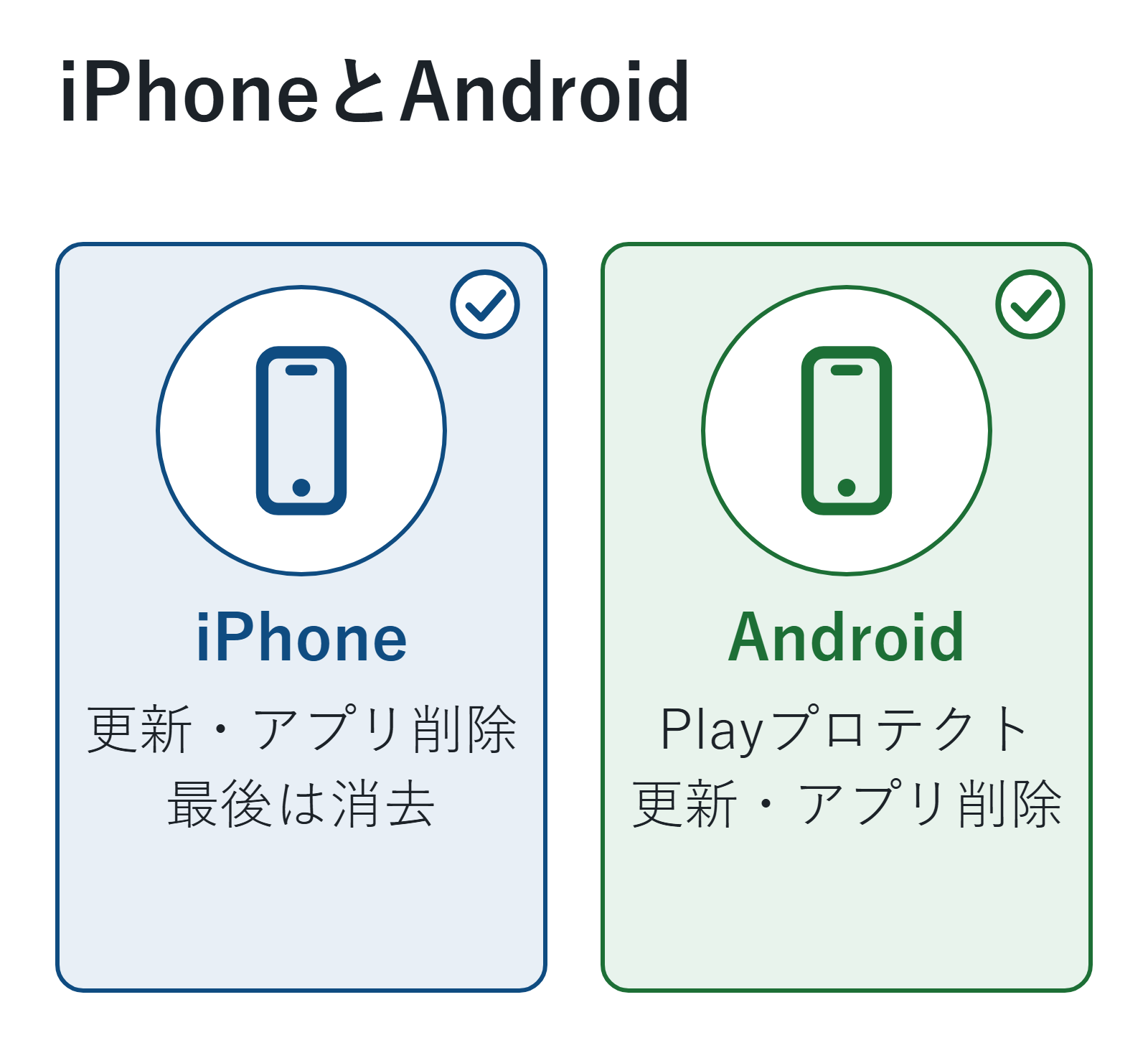
Appleは、iPhoneとiPadのアプリについて、配信の一元管理、コード署名、厳格なサンドボックス化で、最も厳重な制御を行う設計だと説明しています(Appleプラットフォームセキュリティ)。App Storeからアプリを入れる限り、リスクを抑えやすい仕組みです。ただし、偽の警告や不審な連絡は、アプリの外から来ます。ここは利用者の注意が要ります。
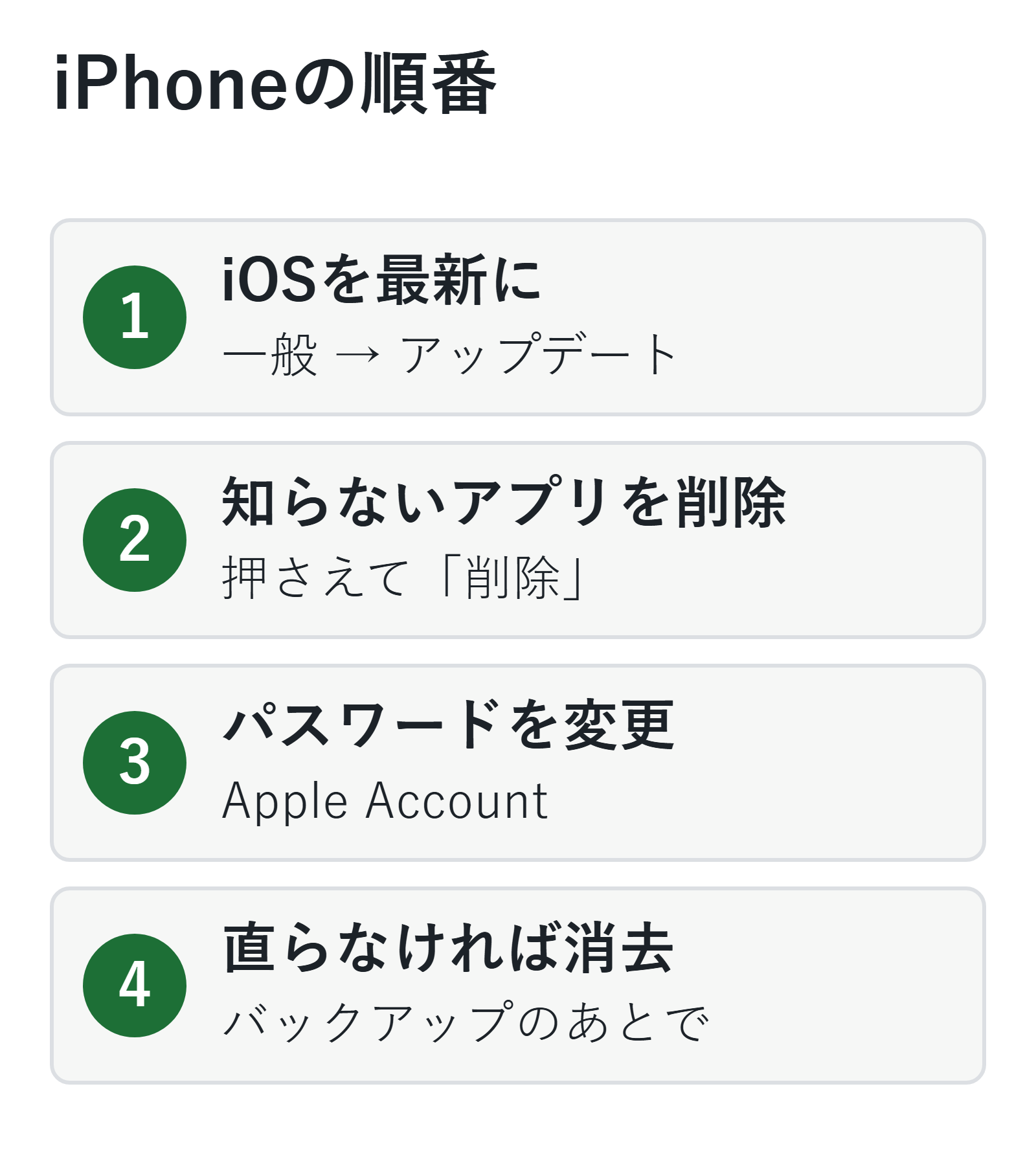
iPhoneで確認する順番です。
1. iOSを最新にする
- 「設定」アプリを開く
- 「一般」→「ソフトウェアアップデート」をタップする
- アップデートがあれば「ダウンロードしてインストール」をタップする
自動で更新したいときは、「ソフトウェアアップデート」の中の「自動アップデート」をオンにします(Apple)。
2. 見覚えのないアプリを削除する
アプリの一覧で、自分で入れた覚えのないアプリがないかを確かめます。見つけたら、次のように削除します(Apple)。
- ホーム画面かアプリライブラリで、アプリをタッチして押さえたままにする
- 「アプリを削除」→「アプリを削除」をタップする
- 「削除」をタップして確定する
3. Apple Accountのパスワードを変える
警告を押して何かを入力した覚えがあるときは、Apple Accountのパスワードを変えます。ほかのサービスと同じパスワードを使っているなら、そちらも変えます。見直しの順番はパスワードの使い回しは危険?今すぐ見直したいアカウントと安全な管理方法にまとめています。
4. 解決しないときは、iPhoneを消去する
それでも不審な動きが続くときは、バックアップを取ってから、iPhoneを消去します(Apple)。
- 「設定」→「一般」→「転送またはiPhoneをリセット」をタップする
- 「すべてのコンテンツと設定を消去」をタップする
- 求められたら、iPhoneのパスコードかApple Accountのパスワードを入力する
- 「続ける」をタップして確認する
eSIMを使っている場合は、eSIMを消去するか保持するかを選べます。消去すると、モバイル通信プランをもう一度有効にするために通信事業者への問い合わせが要ります(Apple)。消去する前に、手順をもう一度確かめます。
Androidの場合
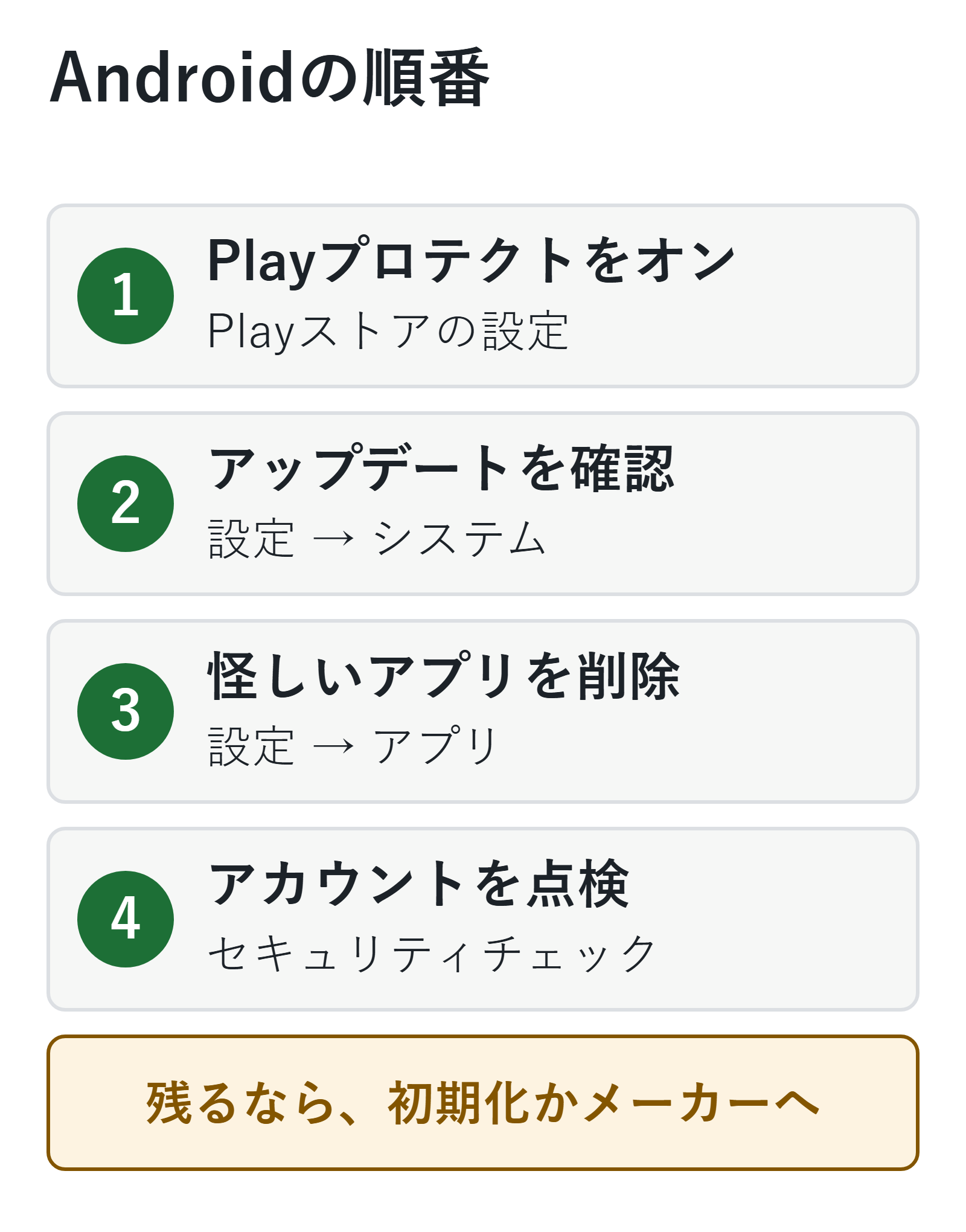
Googleは、Androidでマルウェアを疑うときの手順を、次のように案内しています。
1. Google Playプロテクトをオンにする
- Playストアで、プロフィールのアイコンをタップする
- 「Playプロテクト」を開き、設定のアイコンをタップする
- 「Playプロテクトによるアプリのスキャン」をオンにする
Google Playプロテクトは、有害なアプリを見つけると、無効にしたり削除したりすることがあります。Google Play以外からアプリを入れた覚えがあるときは、「有害なアプリの検出精度を改善」もオンにします(Google)。
2. アップデートを確認する
「設定」→「システム」→「ソフトウェア アップデート」で、Androidを最新にします。セキュリティ アップデートとGoogle Playシステム アップデートも、「セキュリティとプライバシー」→「システムとアップデート」で確認します。見つからないときは、再起動を試します(Google)。
3. 信頼できないアプリを削除する
「設定」→「アプリと通知」→「アプリをすべて表示」から、身に覚えのないアプリや信頼できないアプリを選んで、アンインストールします(Google)。
4. Googleアカウントを点検する
ブラウザで、Googleアカウントの「セキュリティ チェックアップ」を開き、表示された問題を解決します(Google)。
兆候が残るときは
ここまで進めても兆候が残るときは、Androidの初期化か、端末メーカーのサポートが必要になることがあります(Google)。初期化する前に、大切なデータはバックアップを取っておきます。初期化の手順は、機種によって画面が違うので、メーカーの案内で確かめます。
感染を防ぐ使い方
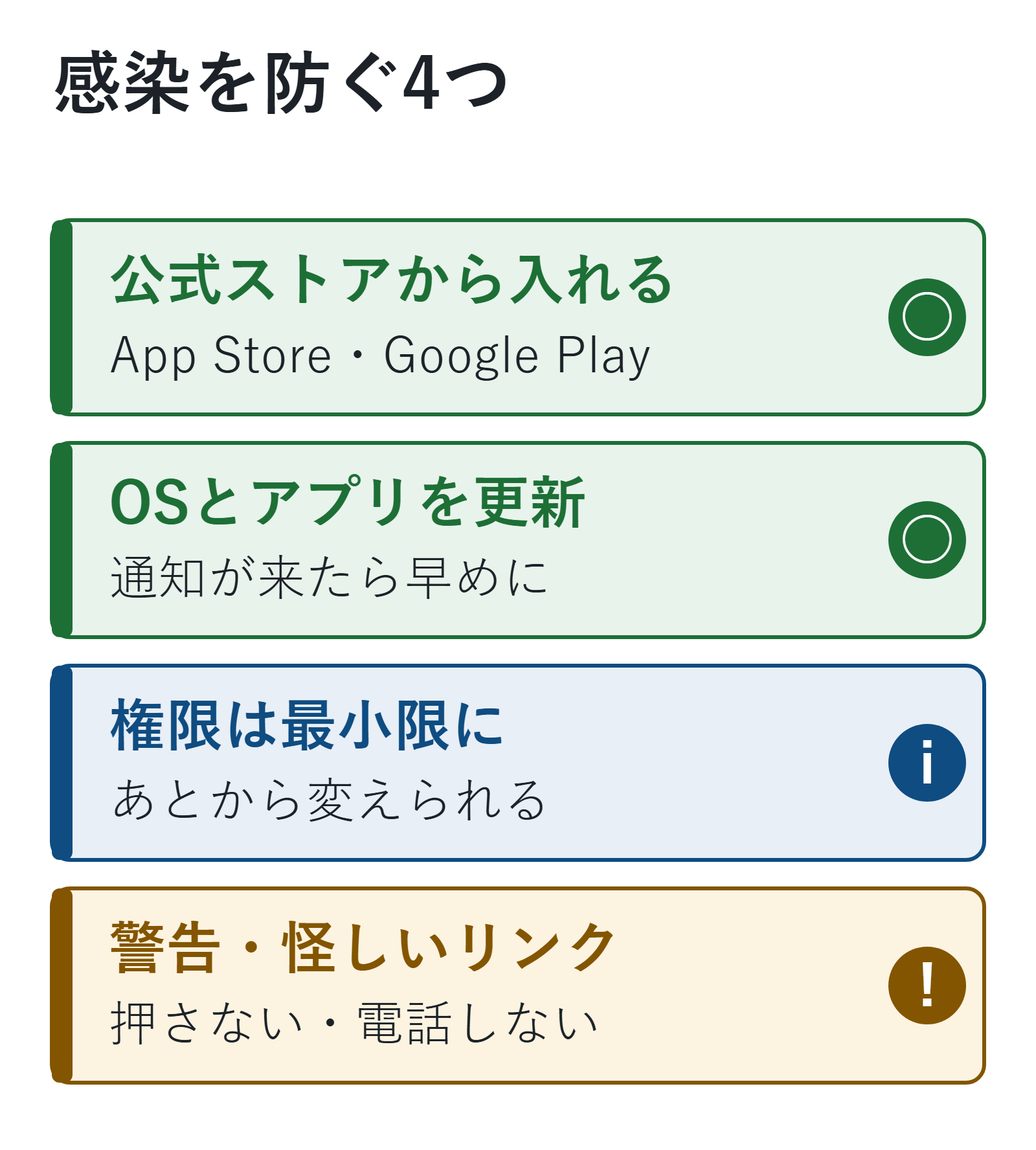
- アプリは、App StoreかGoogle Play、信頼できる販売元の公式サイトだけから入れる(Android公式の案内でも、名前の知られていないサイトからのインストールは避けるよう勧めています)
- OSとアプリは、更新の通知が来たら早めに適用する
- アプリから電話帳などへのアクセスを求められても、むやみに許可せず、必要最小限にする(権限はあとから変えられます)
- 不審なSMSやメールのリンクは押さない。押してしまったときの順番は怪しいSMSが届いたら?開く前の確かめ方と、押してしまった後にまとめています
- 大切なデータは、定期的にバックアップする
感染を防ぐ基本の設定を、今日そろえたいときは、今日15分でできる7つの対策に手順を書きました。
この記事では、スマホに入っている標準の機能で確かめる方法を中心に書きました。
相談できる窓口
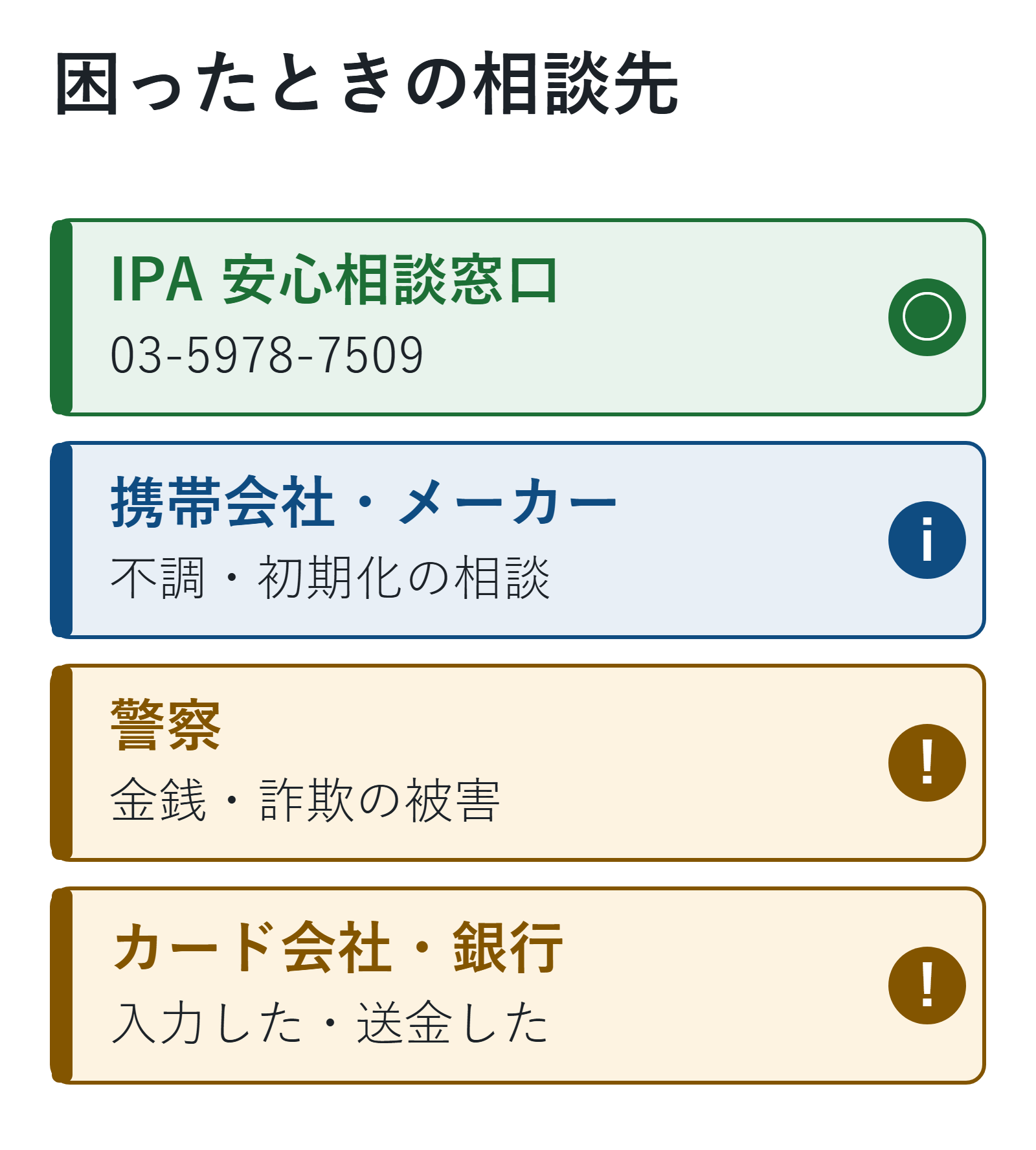
- IPA 情報セキュリティ安心相談窓口: 03-5978-7509(平日10:00〜17:00)。ウイルスや不正アクセスに関する一般的な技術相談への助言です。1回30分以内、無料ですが通話料は自己負担です(2026年10月28日更新の案内で確認)
- 契約している携帯電話会社・端末メーカー: 端末の不調、初期化の相談
- 警察: 金銭の被害や、詐欺の被害に遭ったとき。被害届は最寄りの警察署に連絡します(警察庁)
- カード会社・銀行: 警告を信じてカード番号を入力した、お金を送ったとき
IPAの窓口は、個別の端末やログの調査、パソコンやスマートフォンの基本操作の案内には対応していません。
よくある質問
Q. iPhoneにもウイルスはありますか?
A. 「ウイルス」にあたる不正なアプリや、偽の警告、不審なメッセージによる被害はあります。Appleは、iPhoneのアプリを厳重な制御で守る設計だと説明していますが、リスクがゼロとは言えません。App Store以外から入れる経路(EUなど)では、リスクが増えるとAppleも説明しています。
Q. 電池の減りが早いのは、ウイルスのせいですか?
A. それだけでは決められません。画面の明るさ、アプリの更新、通信の状態でも変わります。まず再起動と更新を試して、身に覚えのないアプリや広告がないかも確かめます。
Q. ウイルス対策アプリを入れたほうがいいですか?
A. この記事では、標準の機能で確かめる方法を中心に書きました。アプリを入れるかどうかは、使い方や好みで決められます。入れるときは、アプリの入手先と開発元を確かめます。
Q. 警告のポップアップを押してしまいました。
A. 押しただけで何も入力していなければ、ブラウザを閉じて、この記事の確認を進めます。入力した・アプリを入れたときは、偽のウイルス警告が出たら?の手順で進めます。
不安になる症状でも、感染以外の理由のことが少なくありません。まず更新と、身に覚えのないアプリの確認をすれば、多くのことが分かります。
次に読む記事
この記事でできるようになったことスマホの症状から感染かどうかを見分け、iPhoneとAndroidで確かめる順番が分かる
やってみる「設定」のソフトウェアアップデートで、OSを最新にする
次に「画面に「ウイルスに感染しました」と警告が出た」と思ったら
偽のウイルス警告が出たら?画面に感染の警告が出て、電話番号が書いてあるという人にほかの疑問なら
- 怪しいSMSが届いたら?開く前の確かめ方と、押してしまった後不審なSMSのリンクを押してしまったという人に
- フィッシングサイトに入力してしまったら?偽の画面にパスワードを入力したという人に
- スマホ・PCのセキュリティ対策|最初にやる項目基本の対策を一通り見直したいという人に
参考
- Google アカウント ヘルプ「マルウェアや安全ではないソフトウェアを削除する」(Android)(2026年11月7日に確認)
- Google Play ヘルプ「Google Play プロテクトを使用してアプリの安全性とデータ プライバシーを確保する」(2026年11月7日に確認)
- Android「Android スマホを有害アプリから保護するにはどうしたらいい?」(2021年11月26日公開。2026年11月7日に確認)
- Apple プラットフォームセキュリティ「アプリのセキュリティの概要」(公開日:2026年1月28日。2026年11月7日に確認)
- Apple iPhoneユーザガイド「iPhoneのiOSをアップデートする」(2026年11月7日に確認)
- Apple iPhoneユーザガイド「アプリをiPhoneから削除する」(2026年11月7日に確認)
- Apple iPhoneユーザガイド「iPhoneを消去する」(2026年11月7日に確認)
- IPA「情報セキュリティ安心相談窓口」(最終更新日:2026年10月28日。2026年11月7日に確認)
- 警察庁「サイバー事案の相談窓口」(2026年11月7日に確認)