「Xに、自分が書いていないポストやDMが出ている…」
まず落ち着いて、パスワードを変えるところから始めます。X(旧Twitter)のヘルプセンターには、乗っ取られたときの手順がまとまっています。この記事では、その順番を図で確かめながら進めましょう。
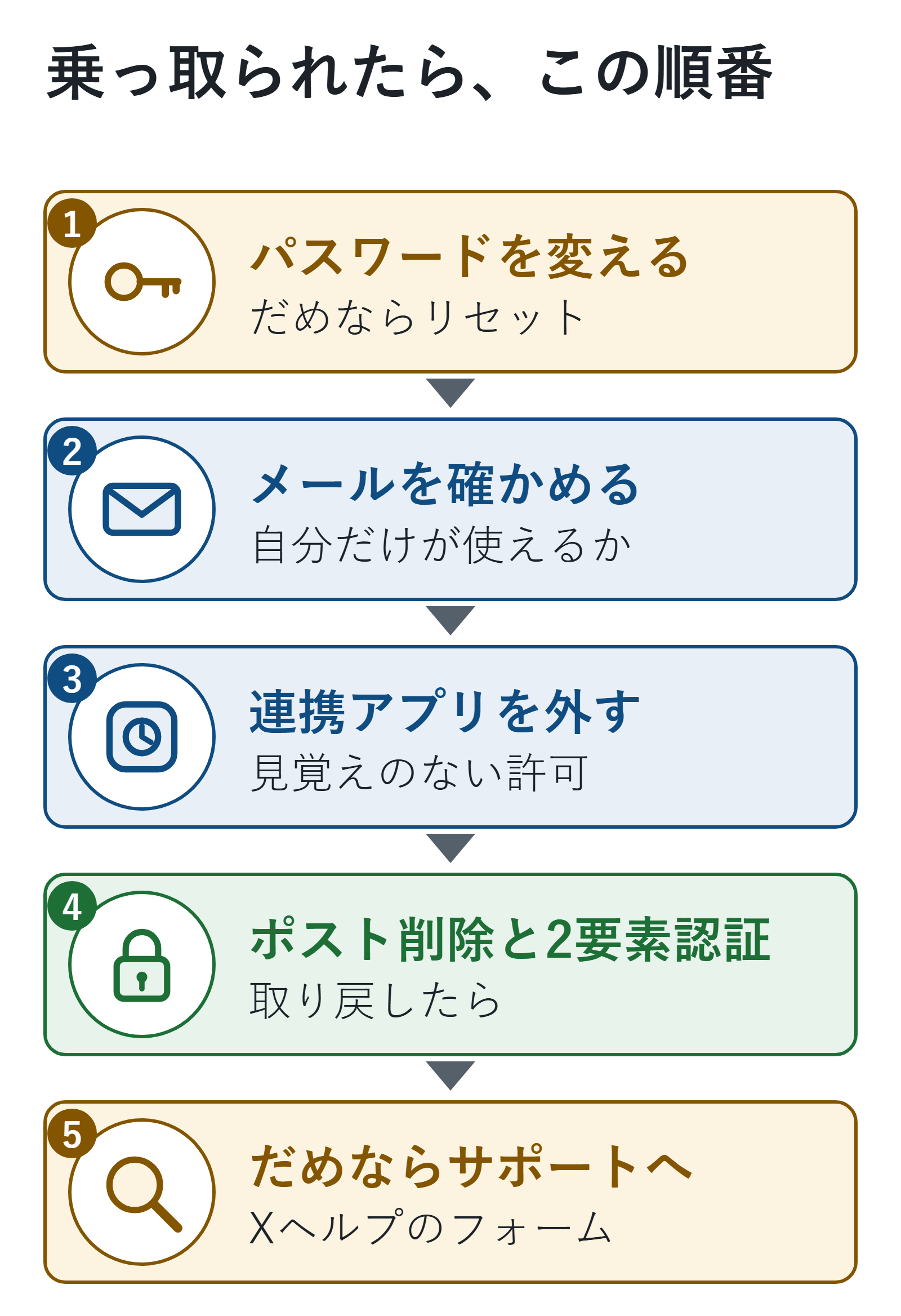
今すぐやること(この順番で)
- □ 1. パスワードを変える(ログインできないなら「パスワードを忘れた場合」からリセット)
- □ 2. 登録しているメールアドレスが自分のもので、ほかの人が使えないか確かめる
- □ 3. 見覚えのない連携アプリの許可を取り消す
- □ 4. 乗っ取られている間のポストを消し、2要素認証をオンにする
- □ 5. リセットしてもログインできないなら、Xのサポートに問い合わせる
2026年11月8日に、Xヘルプセンターで確かめました。画面の名前は変わることがあります。
乗っ取りの合図
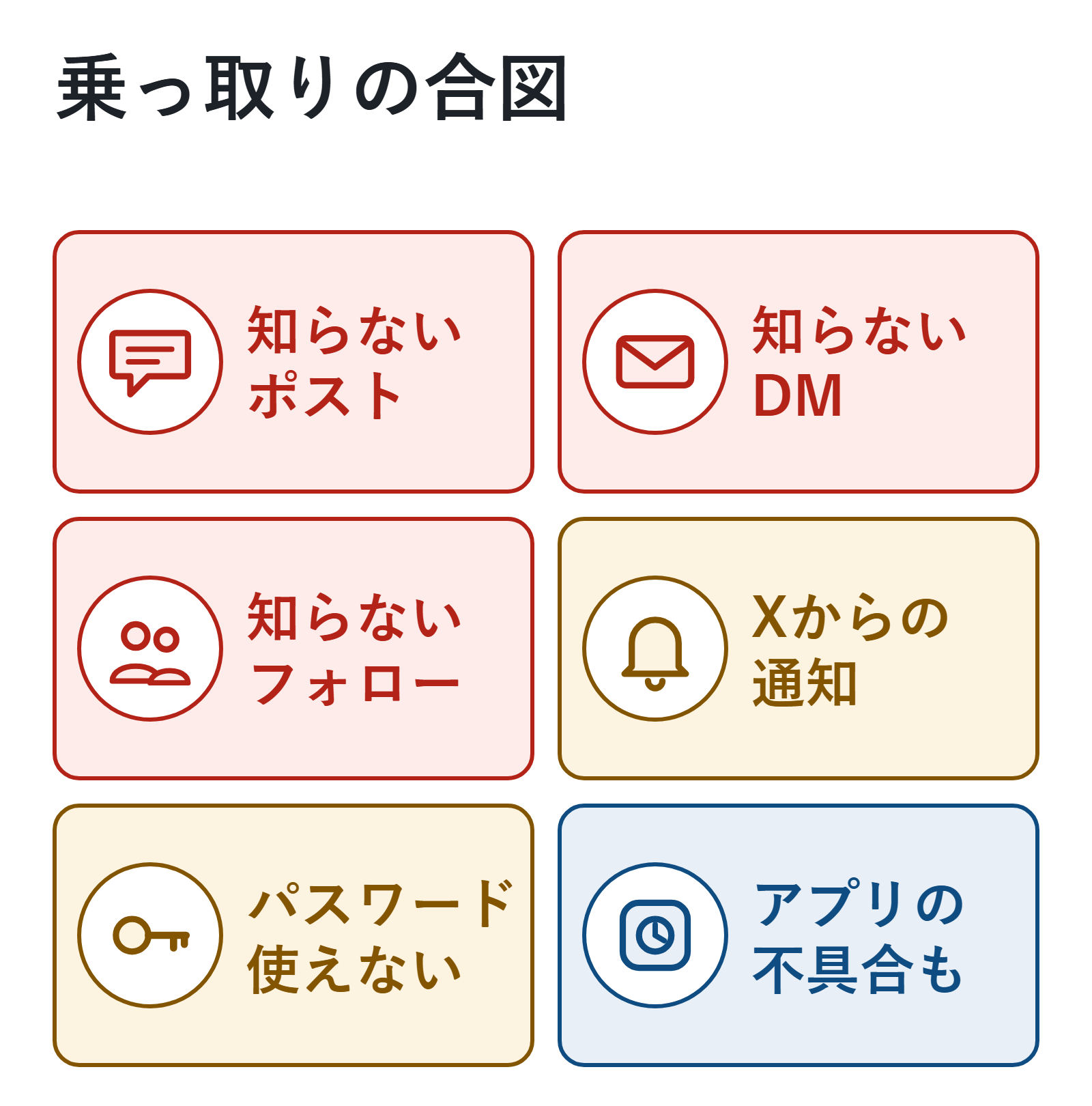
Xのヘルプでは、次のようなことが起きていないか確かめるよう案内しています。
- 心当たりのないポストがある
- 心当たりのないダイレクトメッセージ(DM)が送られている
- 心当たりのないフォロー・フォロー解除・ブロックがある
- Xから「アカウントが乗っ取られている可能性がある」という通知が来た
- 変えていないのに、アカウントの情報が変わったという通知が来た
- パスワードが使えなくなり、リセットを求められた
ただし、知らない動きがあっても、必ず乗っ取りとは限りません。連携しているほかのアプリの不具合で起きることもあります。どちらの場合も、パスワードの変更と連携アプリの取り消しで止められるとされています。
1. パスワードを変える
ログインできるなら、設定の「パスワード」からすぐに変えます。ログアウトされているなら、ログイン画面の「パスワードを忘れた場合はこちら」からリセットします。
新しいパスワードはほかで使ったことのない、推測されにくいものにします。同じパスワードをほかのサービスでも使っていたなら、そちらも変えます。くわしくはパスワードの使い回しは危険?今すぐ見直したいアカウントと安全な管理方法を見てください。
注意が1つあります。パスワードを変えても、スマホのXアプリとの連携は自動では切れません。ブラウザでXにログインし、設定の「アプリとセッション」で、アプリのアクセス許可を取り消すと、次にアプリを開いたときに新しいパスワードを求められます(Xヘルプ)。
2. メールアドレスが安全か確かめる
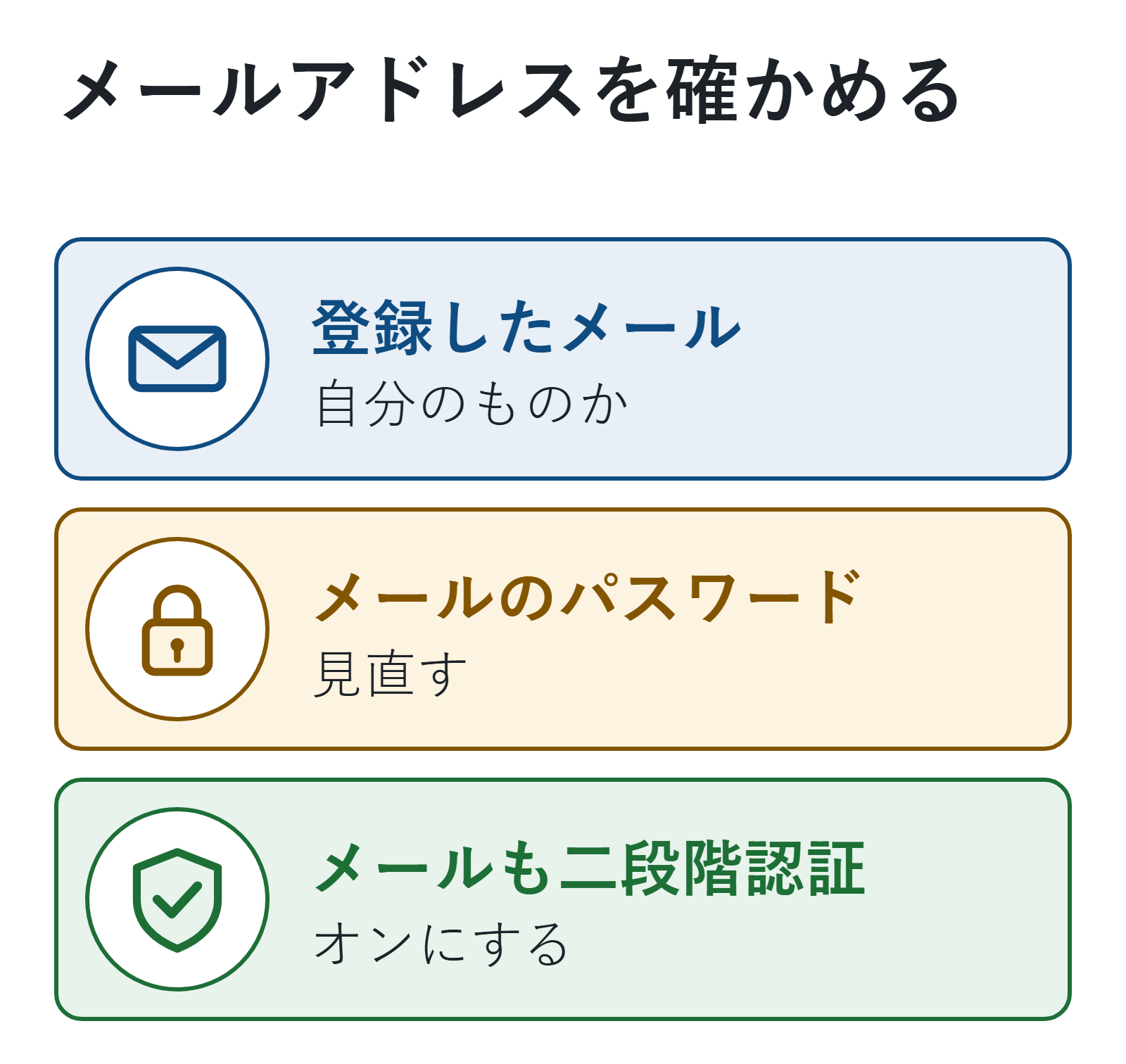
Xに登録しているメールアドレスが、自分だけが使えるものか確かめます。アプリか x.com で、設定の「ユーザー情報」から見られます。
メールが乗っ取られていると、Xのパスワードを変えても、また入られてしまうおそれがあります。メールのほうもパスワードを見直し、二段階認証をオンにします。
登録のメールアドレスを変えられて、ログインもできないときは、ログイン画面の「パスワードを忘れた場合はこちら」で電話番号を入れます。電話番号を認証してあれば、ショートメールでパスワードをリセットできます。メールのアカウント自体に入れないときは、メールサービスの会社に問い合わせます(Xヘルプ「Xアカウント回復 – メールアドレスのアクセスに関する問題」、2026年11月8日に確認)。
Xのヘルプは、登録したメールアドレスにも認証した電話番号にもアクセスできない場合はサポートできない、としています。リセットもできないときは、下の「5. ログインできないときは、サポートへ」の手順で問い合わせます。
3. 連携アプリの許可を取り消す
ログインしたまま、設定の「アプリ連携」を開き、見覚えのないアプリのアクセス許可を取り消します(Xヘルプ)。いつも使っているほかのアプリにXのパスワードを入れているなら、そちらのパスワードも新しいものに変えます。古いパスワードのままログインに何度も失敗すると、アカウントが一時的にロックされることがあります。
4. ポストを消して、2要素認証をオンにする
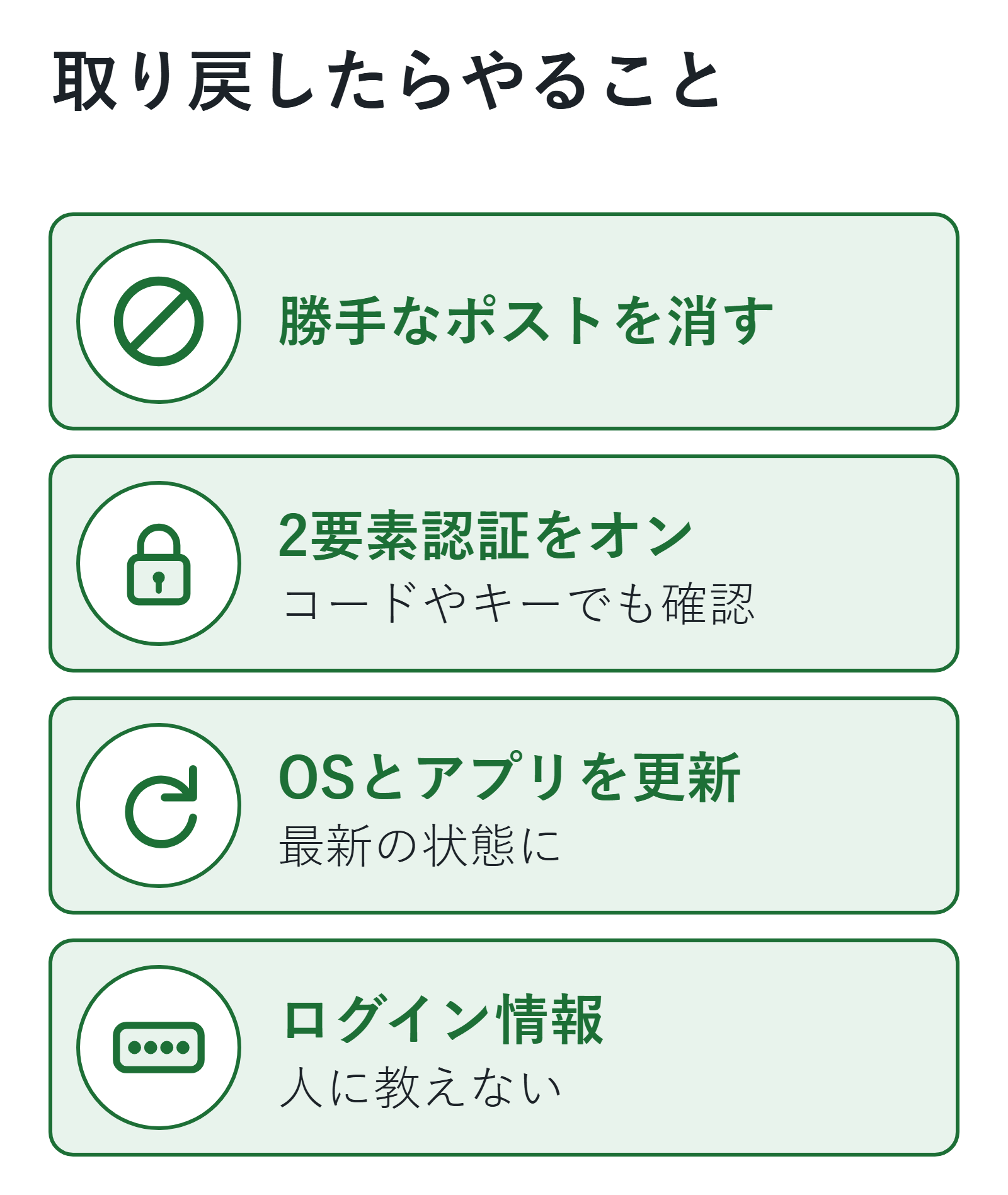
乗っ取られている間に送られたポストは、消しておきます。そのうえで、Xのヘルプは次の対策も勧めています。
- 2要素認証を使う(パスワードに加えて、コードやセキュリティキーでも確認するしくみ)
- パソコンでウイルス対策のスキャンをする(パスワードを変えても、おかしな動きが続くとき)
- OSやアプリを最新の状態に更新する
- ログイン情報を、ほかの人に教えない
2要素認証の設定
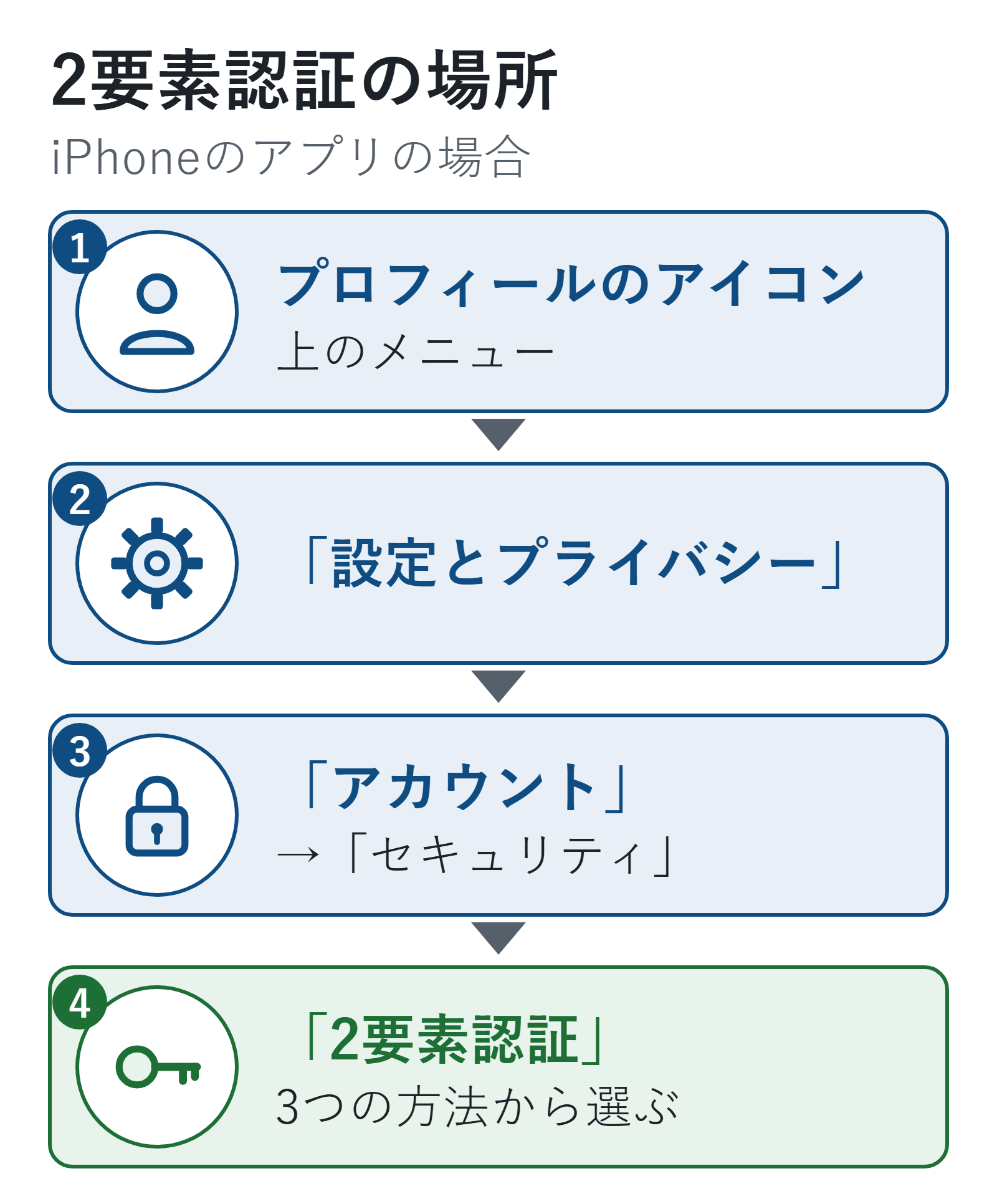
iPhoneのアプリでは次の順番で開きます(Xヘルプ。Androidとパソコンの手順も、同じページにあります)。
- 上のメニューのプロフィールのアイコンを押す
- 「設定とプライバシー」を押す
- 「アカウント」→「セキュリティ」を押す
- 「2要素認証」を押し、「ショートメール」「認証アプリ」「セキュリティキー」から選ぶ
登録が終わると、バックアップコードが出ます。Xのヘルプは、スマホをなくしたり、電話番号を変えたりしたときのために、このコードを残しておくよう勧めています。人に見られない場所に保管してください。保管のしかたはバックアップコードとは?作り方と保管のしかた、ログインできないときの使い方にまとめています。
方式の選び方は二段階認証とは?設定方法と認証アプリ・SMSの違い、注意点を解説、認証アプリの使い方はGoogle認証システムの使い方と機種変更|ログインできなくなる前にやることにまとめています。
Xと同じパスワードをほかのサービスでも使っていたなら、そちらも確かめます。サービスごとの確かめ方はアカウントが乗っ取られたかもしれないときの共通の順番から選べます。
5. ログインできないときは、サポートへ
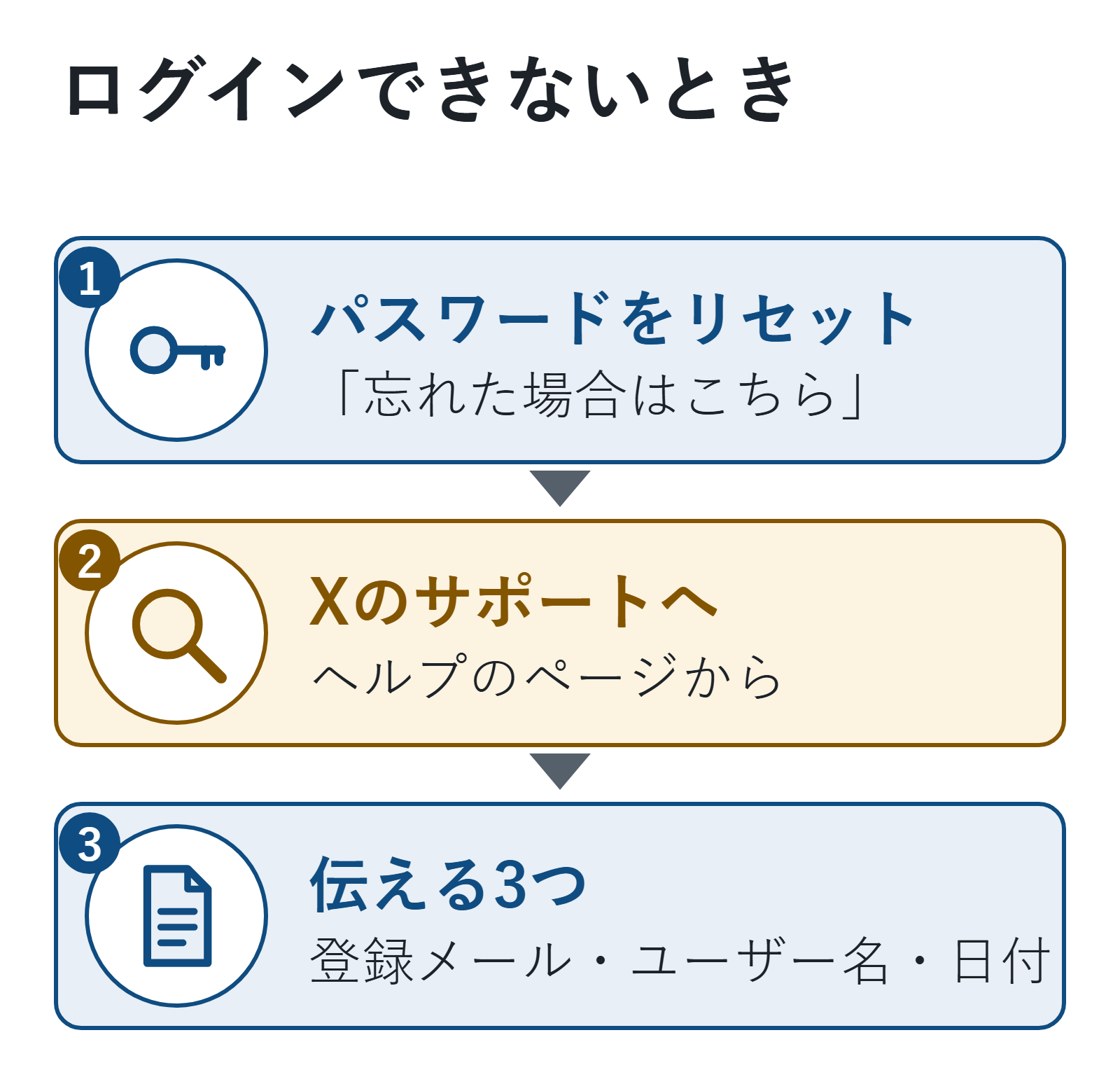
パスワードのリセットを試してもログインできないときは、Xのサポートに問い合わせます。乗っ取りの問い合わせのフォームは、Xヘルプセンターの「アカウントが乗っ取られた場合の対処」のページの「サポートにお問い合わせ」から開けます。
問い合わせでは次の3つを伝えます(Xヘルプ)。
- 乗っ取られたアカウントに登録していたメールアドレス(このアドレスに、次の手順のメールが届きます)
- ユーザー名
- そのアカウントに最後にログインできた日
フォームは検索結果の広告やDMのリンクからではなく、Xヘルプセンターのページから開きます。
やってはいけないこと
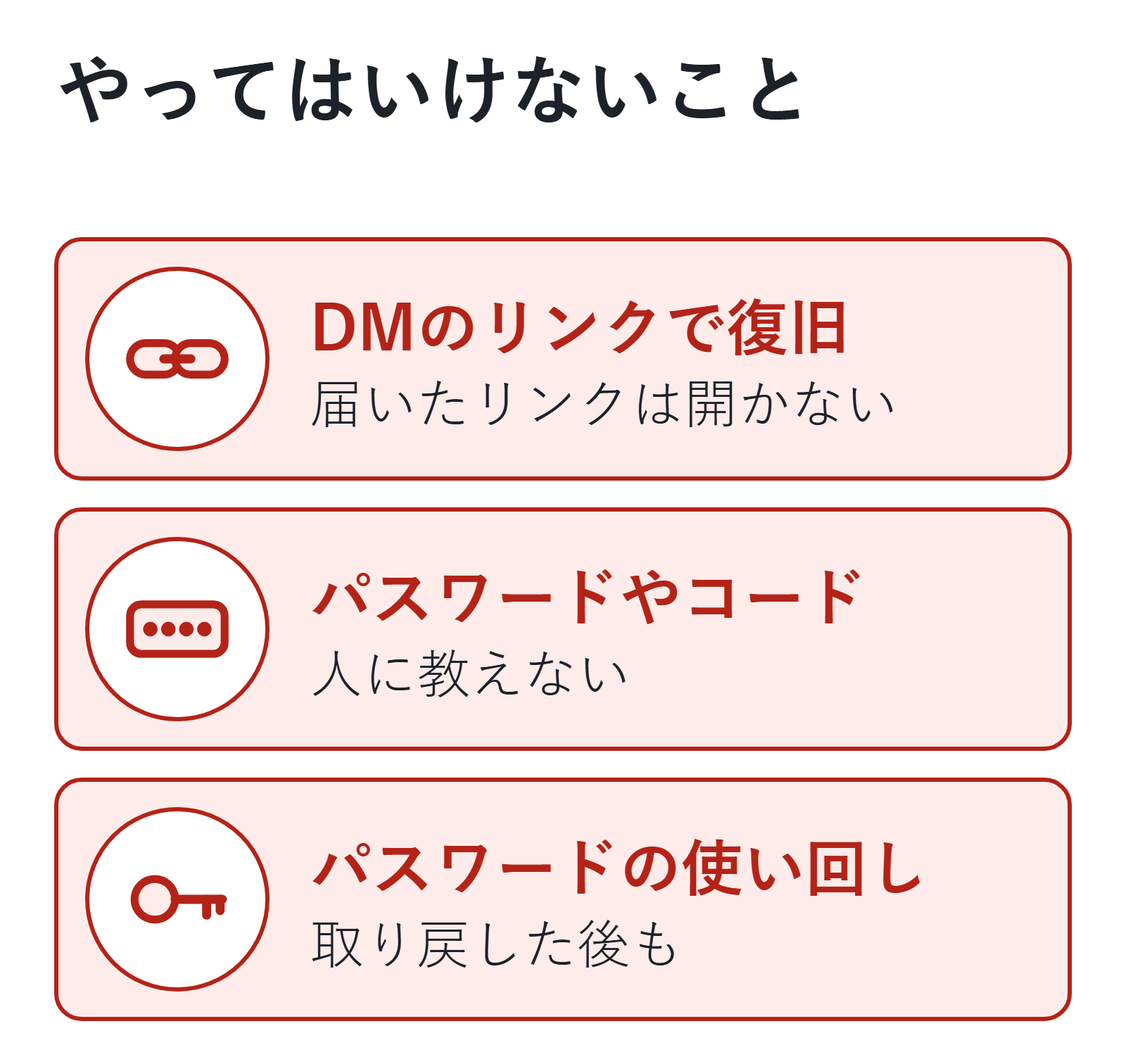
- DMや知らないメールで届いた「アカウントを復旧します」などのリンクを開く
- パスワードや確認コードを、ほかの人に教える。サポートを名乗る相手でも教えません
- 取り戻した後も、前と同じパスワードや、ほかのサービスと同じパスワードを使う
Xがどうやって乗っ取られるかについて、Xのヘルプは偽のアプリやサイトにユーザー名とパスワードを入れた場合、推測しやすいパスワードを使っている場合、ウイルスにパスワードを抜き取られた場合などを挙げています。偽のページに入力してしまったときは、フィッシングサイトに入力してしまったら?最初にすること|パスワード・カード・認証コード別の順番で動きます。Instagramも心配なら、Instagramが乗っ取られたかも?確かめ方と取り戻し方|ログインできる・できない別を見てください。
よくある質問
- メールアドレスまで変えられた
-
パスワードのリセットができないときは、Xのサポートに、もともと登録していたメールアドレスを伝えて問い合わせます。メールアカウントそのものに入れないときの案内も、Xヘルプセンターにあります。
- 知らないパスワードリセットのメールが何度も来る
-
Xのヘルプは、リセットのときにメールアドレスか電話番号の入力を求める設定ができるとしています。メールのリンクは押さず、自分で開いたXの設定から変えます。
- 知らないポストがあっても、乗っ取りとは限らない?
-
限りません。Xは連携しているアプリの不具合で起きることもあるとしています。どちらでも、パスワードの変更と連携アプリの取り消しをしておけば安心です。
- フォロワーに迷惑をかけたかも
-
勝手に送られたポストやDMを消し、取り戻したことを知らせます。DMのリンクを開かないよう、伝えておくと安心です。
いまログインできるなら、パスワードの変更と連携アプリの取り消しを先に済ませます。終わったら、2要素認証をオンにして、バックアップコードを保管しておきましょう。
次に読む記事
この記事でできるようになったことXが乗っ取られたかもしれないときの確かめ方と、取り戻すまでの順番が分かる
やってみる2要素認証をオンにして、バックアップコードを保管する
次に「2要素認証はどの方式を選べばいい?」と思ったら
二段階認証とは?設定方法と認証アプリ・SMSの違い、注意点を解説2要素認証の方式を選びたいという人にほかの疑問なら
- Instagramが乗っ取られたかも?確かめ方と取り戻し方|ログインできる・できない別Instagramも心配という人に
- パスワードの使い回しは危険?今すぐ見直したいアカウントと安全な管理方法同じパスワードをほかでも使っているという人に
何から見直せばいいか迷ったら、最初に確認する10項目に戻れます。
参考
- Xヘルプセンター「アカウントが乗っ取られた場合の対処」(更新日の記載なし。2026年11月8日に確認)
- Xヘルプセンター「Xの2要素認証(2FA)を使用する方法」(更新日の記載なし。2026年11月8日に確認)