「Chromeに『パスワードが漏洩しています』と出た…乗っ取られたの?」
Googleのパスワード マネージャーやChrome、iPhoneのパスワードアプリは、保存したパスワードが漏洩したデータの中に見つかると、警告を出します。乗っ取られたという知らせではありませんが、そのパスワードは、ほかの人に知られているかもしれません。早めに変えます。
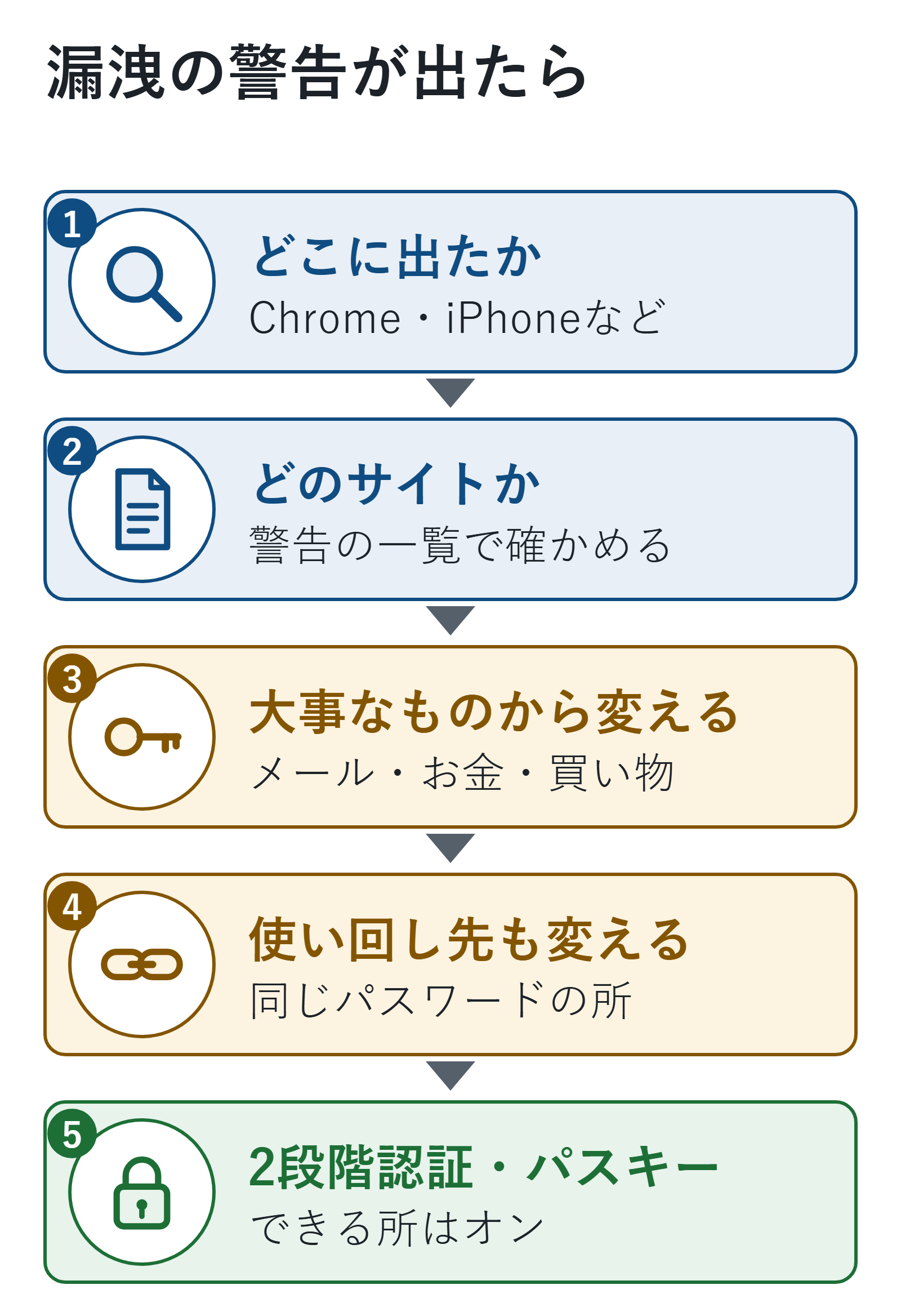
今すぐやること(この順番で)
- □ 1. 警告がどこに出たかを見る(Chrome・パスワード マネージャー・iPhoneのパスワードアプリ)
- □ 2. 警告の一覧から、どのサイトのパスワードかを確かめる
- □ 3. 大事なアカウント(メール・お金・買い物)から、パスワードを変える
- □ 4. 同じパスワードをほかでも使っていたら、そちらも変える
- □ 5. できるサイトは、2段階認証やパスキーをオンにする
2026年11月8日に、Googleアカウント ヘルプ、Google Chrome ヘルプ、iPhoneユーザガイドで確かめました。
警告の意味
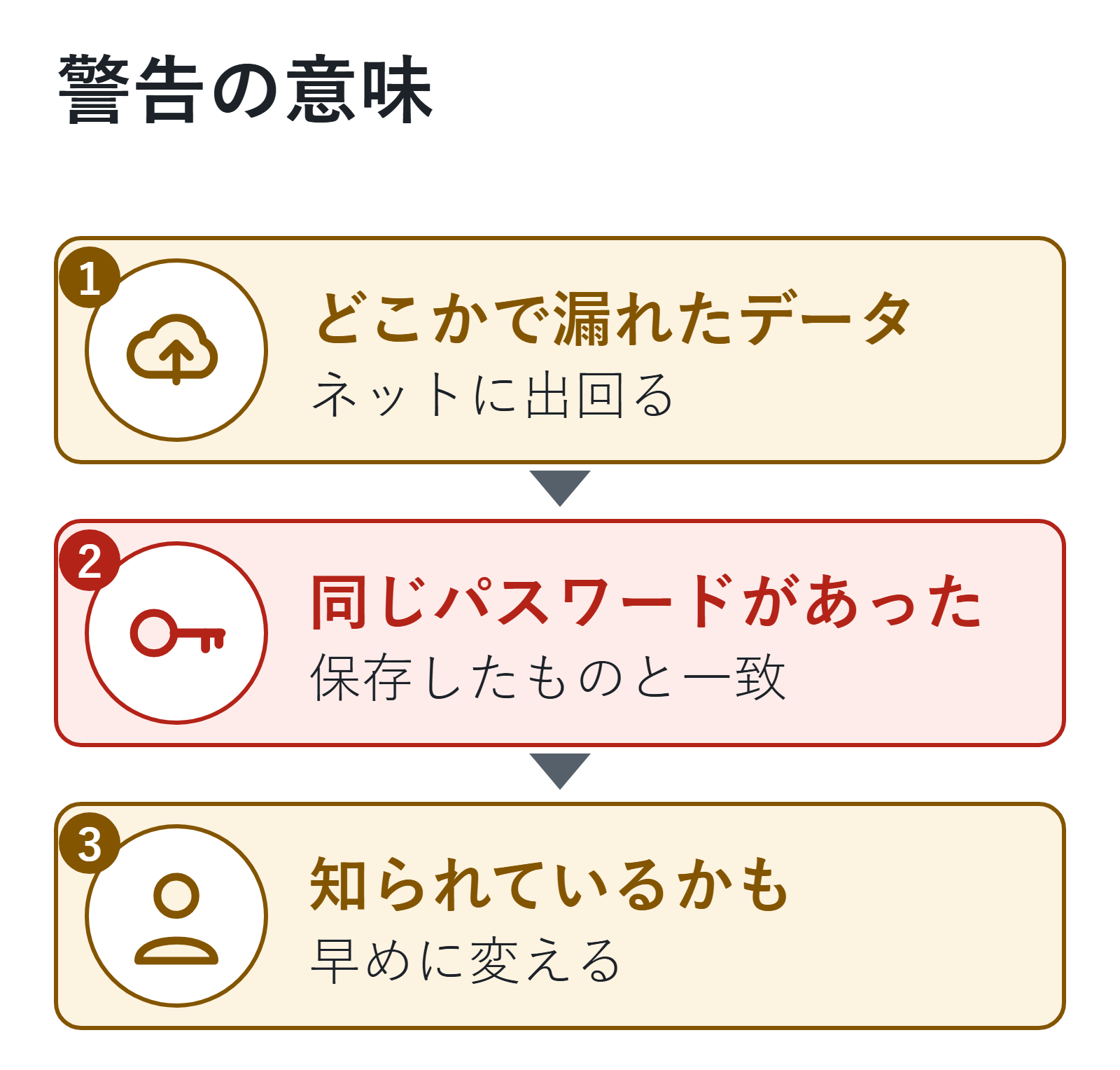
Googleによると、漏洩したパスワードとユーザー名の組み合わせは、ネット上で公開されているので安全ではありません。Googleは、早めに変えるよう勧めています。
iPhoneも、既知の漏洩データの中にそのパスワードがあると、警告を出します。
警告が出るのは、パスワードを保存した場所です。
- Chrome(パソコン・スマホ)
- Googleのパスワード マネージャー(passwords.google.com)
- iPhoneのパスワードアプリ・設定アプリ
同じ確認で、弱いパスワードや、いくつものサイトで使い回しているパスワードも知らせてくれます。
本物の警告か確かめる
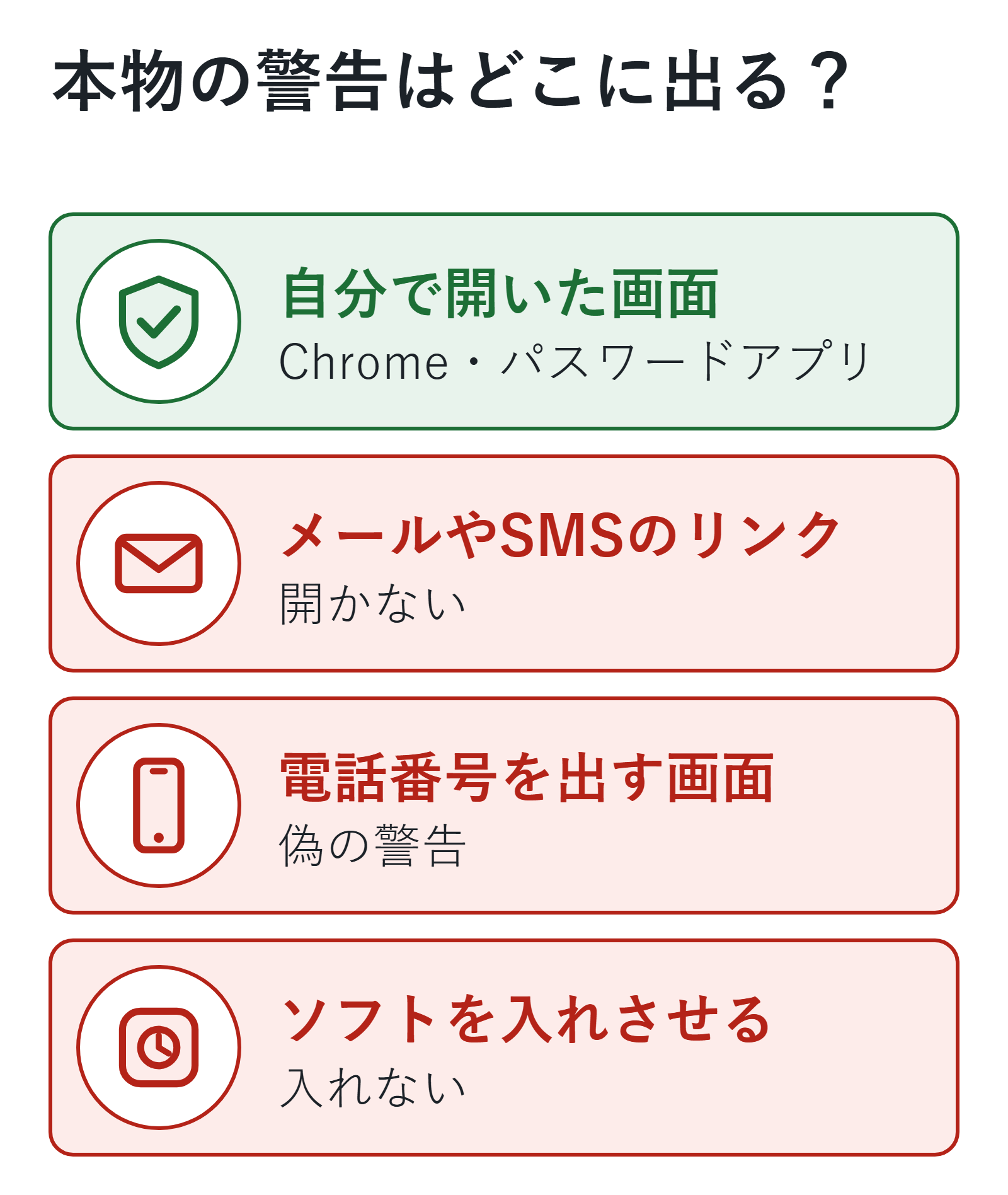
本物の警告は、自分で開いたChromeやパスワードアプリの中で確かめられます。メールやSMSで「パスワードが漏洩しました」と届いても、そのリンクは開きません。自分でChromeやパスワードアプリを開いて、同じ警告があるかを見ます。
画面に電話番号が出て「すぐ電話を」と言うものは、偽の警告です。偽のウイルス警告が出たら?消し方と、電話してしまった後の対処|サポート詐欺を見てください。
警告の一覧を開く
Chrome(パソコン)
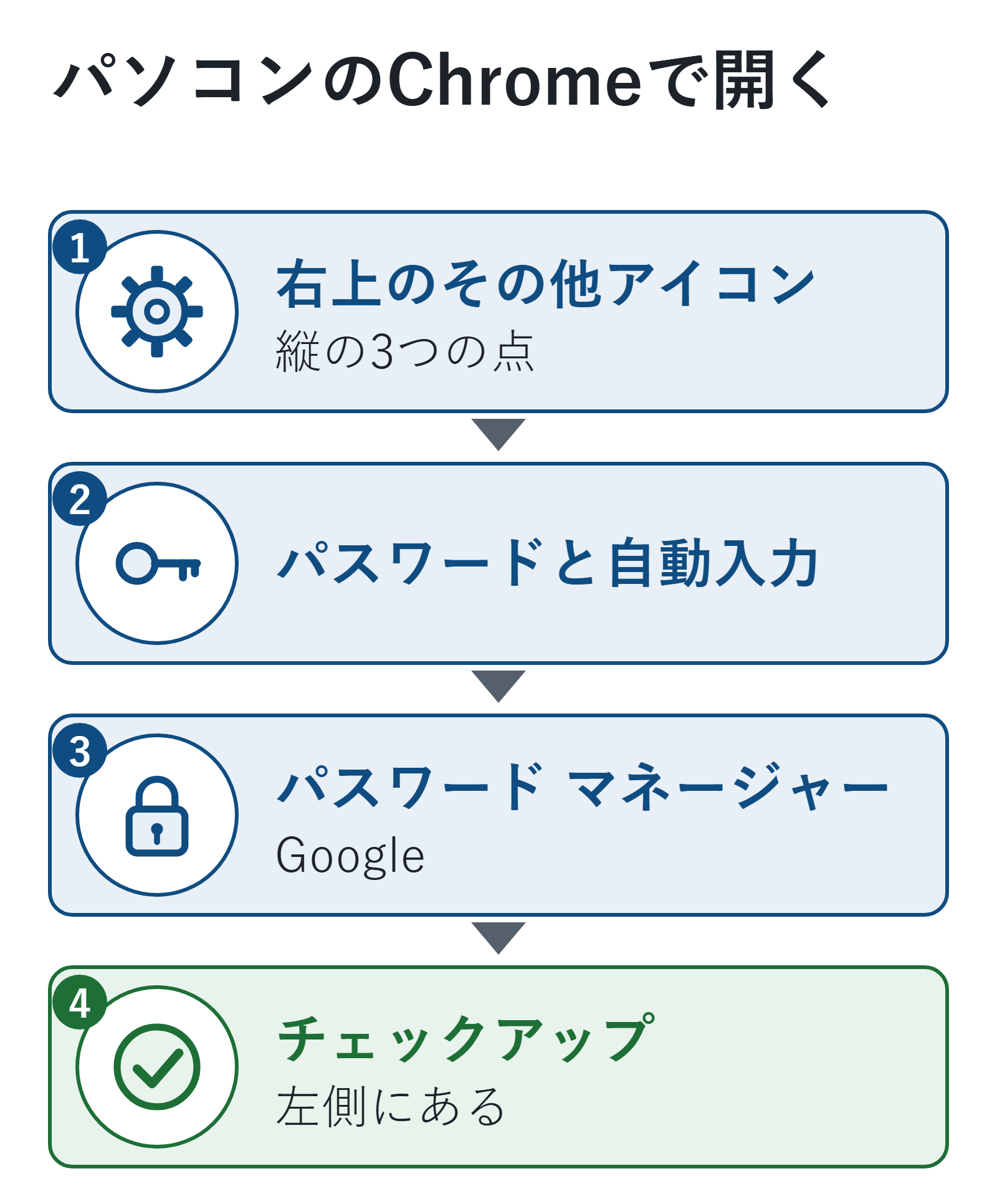
- Chromeを開き、右上のその他アイコン(縦の3つの点)を選ぶ
- 「パスワードと自動入力」→「Google パスワード マネージャー」を選ぶ
- 左側の「チェックアップ」を選ぶ
Chromeを使っていないときは、ブラウザでpasswords.google.comを開き、「パスワード チェックアップに移動」→「パスワードを確認」を選びます(Googleアカウント ヘルプ)。
iPhone
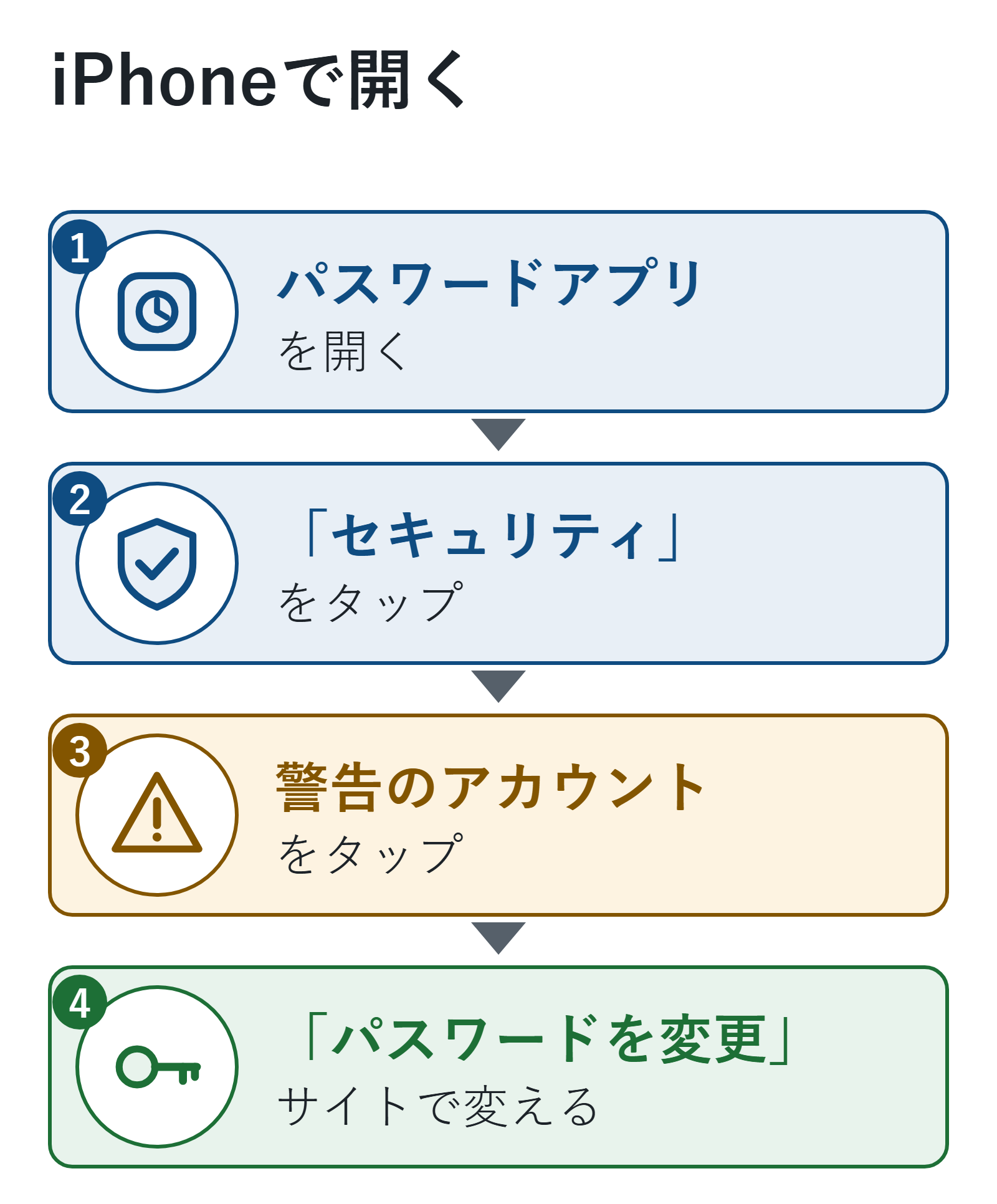
- パスワードアプリを開く
- 「セキュリティ」をタップする
- 警告が出ているアカウントをタップする
- 「パスワードを変更」をタップし、そのサイトやアプリでパスワードを変える
古いパスワードを聞かれることがあるので、先に「パスワード」の欄から「パスワードをコピー」しておくと楽です(iPhoneユーザガイド)。
パスワードを変える順番
警告がたくさん出ていたら、全部を一度に変えなくてかまいません。困る順に変えます。
- メールのアカウント(Gmailなど)。ほかのサービスのパスワードの再設定のメールが届く先なので、先に守る
- 銀行・クレジットカード・証券・ポイントなど、お金に関わるもの
- 買い物のサイトやSNS
同じパスワードをほかのサイトでも使っていたら、そこも変えます。サイトごとに別のパスワードにします。考え方はパスワードの使い回しは危険?今すぐ見直したいアカウントと安全な管理方法にまとめています。
新しいパスワードは、Chromeやパスワードアプリに作らせると、覚えなくてすみます。保存と自動入力の始め方はパスワードマネージャーの使い方|iPhone・Android・Chromeの無料の機能で保存と自動入力にまとめています。パスキーが使えるサイトなら、パスキーにすると、パスワードを入れずにログインできます。くわしくはパスキーとは?パスワードとの違いと初心者向けの設定方法・注意点を見てください。
もう使っていないサイトの警告
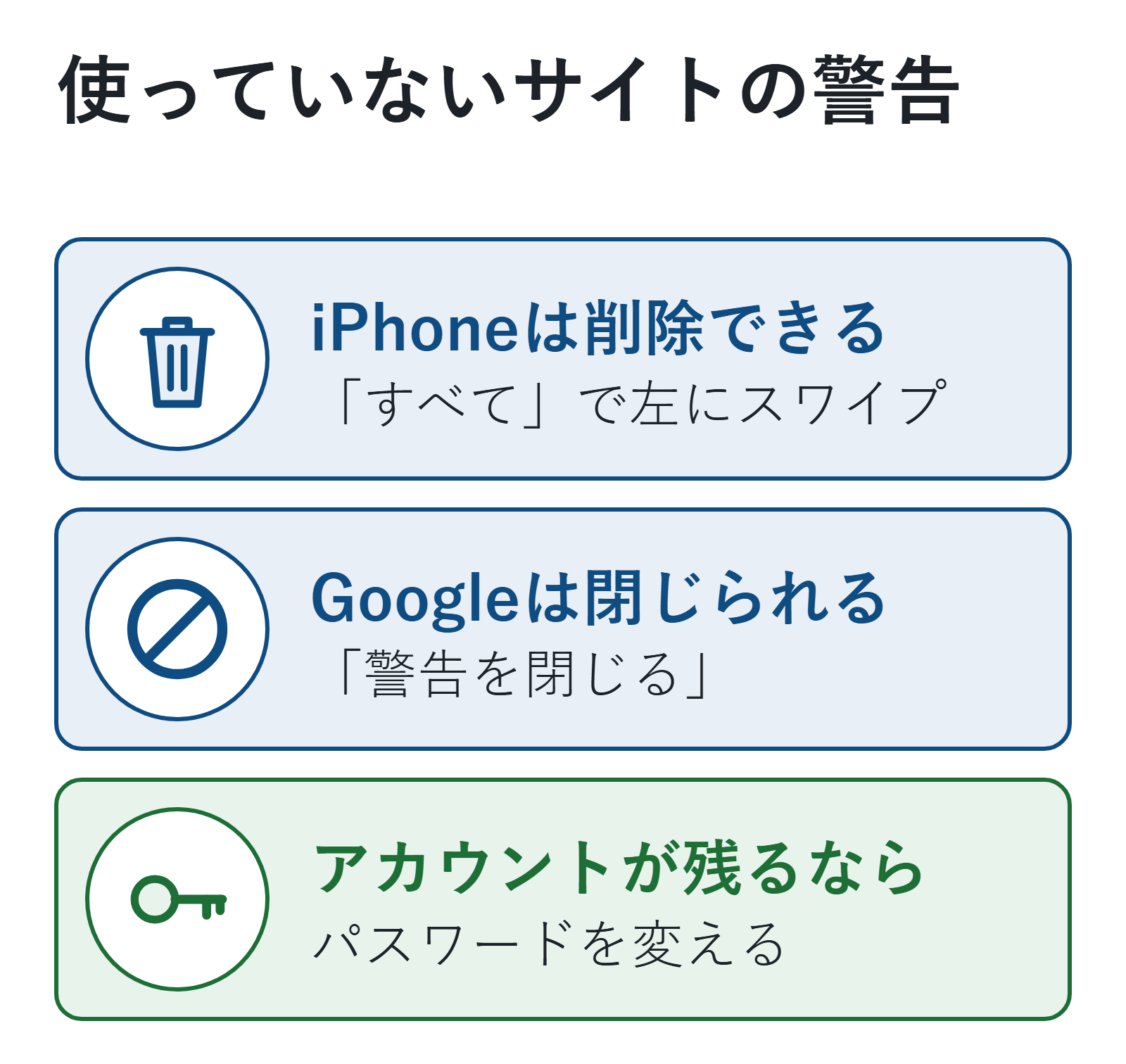
iPhoneでは、もう使えないサイトのパスワードなら、パスワードアプリの「すべて」でそのアカウントを左にスワイプして削除できます。Googleでは、不正使用されたパスワードの横のその他アイコンから「警告を閉じる」を選べます。
ただし、そのサイトのアカウントが残っているなら、パスワードを変えておくほうが安全です。
ログインできない・おかしいとき
パスワードを変えようとしたら、ログインできない。知らないログインの知らせが来ている。そんなときは、乗っ取られているかもしれません。サービス別の記事を見てください。
- Googleアカウント: Googleアカウント・Gmailが乗っ取られたかも?不正ログインの確かめ方と、取り戻すまでの順番
- Apple Account: Apple Accountが乗っ取られたかも?サインインできないときの復旧の順番
やってはいけないこと
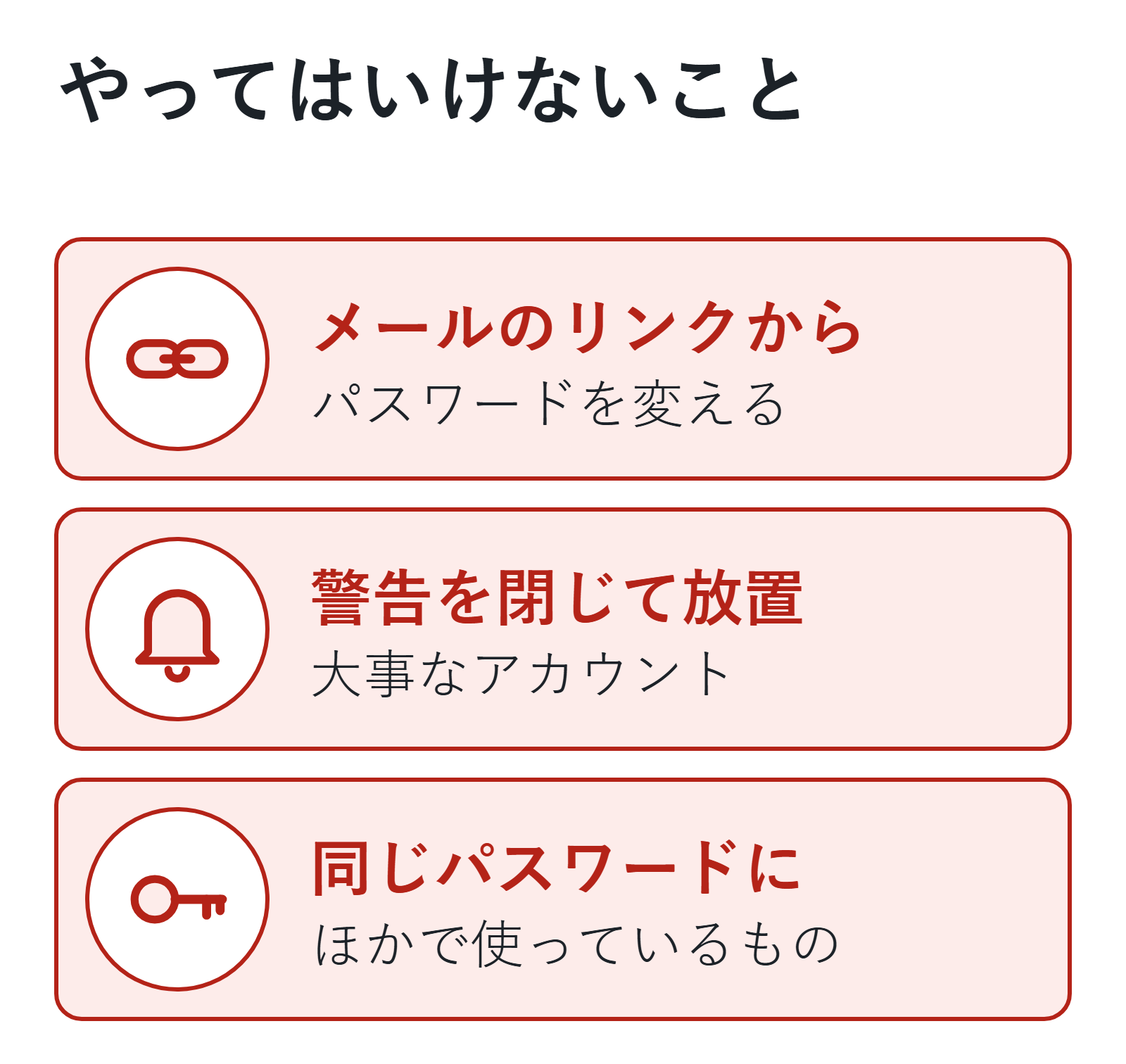
- メールやSMSのリンクから、パスワードの変更のページを開く
- 大事なアカウントの警告を、変えずに閉じて放っておく
- 新しいパスワードを、ほかで使っているパスワードと同じにする
よくある質問
- Googleに見られる?
-
Googleは、保存したパスワードとユーザー名はChromeで安全に守られ、Googleが読み取ることはできないとしています。
- 警告を止めたい
-
iPhoneは設定アプリの「アプリ」→「パスワード」で「漏洩の危険があるパスワードを検出」をオフにできます。Googleはpasswords.google.comの設定で「パスワード アラート」を切り替えられます。ただ、警告は守りに役立つので、オンのままがおすすめです。
- 会社から漏洩の連絡
-
お店や会社から「個人情報が漏れた」と知らせが来たときは、個人情報が漏れたと通知が来たら?本物か確かめる方法と、漏れた情報別の対処を見てください。
- メールにパスワードが
-
「ハッキングした」と脅すメールに自分のパスワードが書いてあったときは、脅迫メールの記事を見てください。そのパスワードを今も使っていたら変えます。
警告が出たら、まずメールとお金に関わるアカウントから変えます。終わったら、2段階認証がオンかも確かめておきましょう。
次に読む記事
この記事でできるようになったことパスワードが漏洩したという警告の意味と、警告の一覧の開き方、変える順番が分かる
やってみる警告の一覧を開いて、メールとお金に関わるアカウントのパスワードから変える
次に「2段階認証はどう設定する?」と思ったら
パスワードの使い回しは危険?今すぐ見直したいアカウントと安全な管理方法パスワードの管理を見直したいという人にほかの疑問なら
- 二段階認証とは?設定方法と認証アプリ・SMSの違い、注意点を解説パスワードが漏れても守れるようにしたいという人に
- パスキーとは?パスワードとの違いと初心者向けの設定方法・注意点パスワードを使わないログインにしたいという人に
何から見直せばいいか迷ったら、最初に確認する10項目に戻れます。
参考
- Googleアカウント ヘルプ(Google アカウントの不正使用されたパスワードを変更する)(更新日の記載なし。2026年11月8日に確認)
- Google Chrome ヘルプ(Chrome でパスワードを管理する)(更新日の記載なし。2026年11月8日に確認)
- iPhoneユーザガイド(iPhoneで安全性の低いパスワードまたは侵害されたパスワードを変更する)(iOS 27。2026年11月8日に確認)