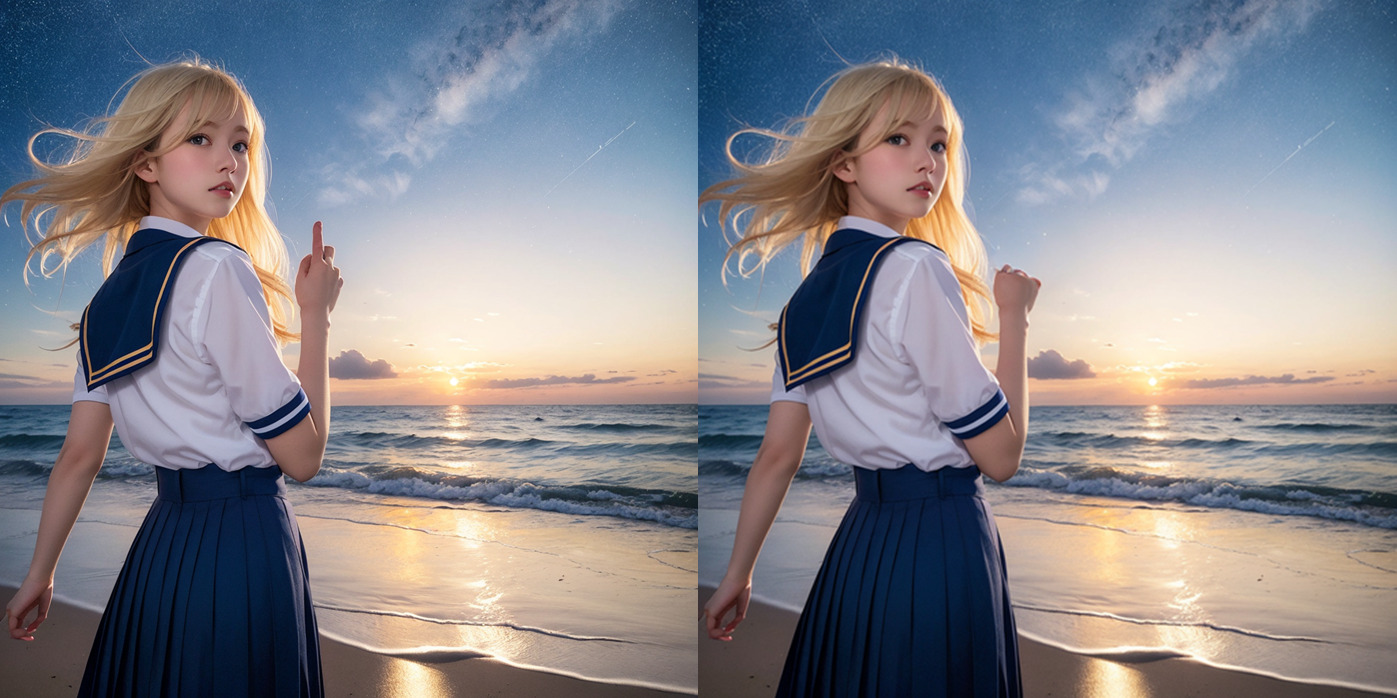
- Stable Diffusionでいい感じの画像で出来たのに手が変!
- 手を修正するかんたんな方法が知りたい!
- 全部ではなく手の一部だけ修正したい!
※この記事は2023年にStable Diffusion web UIで試した手順です。2026年にComfyUIとIllustrious XLで、手だけ描き直す方法や崩れにくい言い方を試した結果は、手の崩れを減らす・直す方法にあります。
Stable Diffusionで画像を生成していると、手が変なことってありますよね。
ネガティブプロンプトに「negative_hand-neg」とか入れてもあまり効果なく。
それ、かんたんな修正だったら、Stable Diffusion web UIの「Inpaint」機能で出来ます!
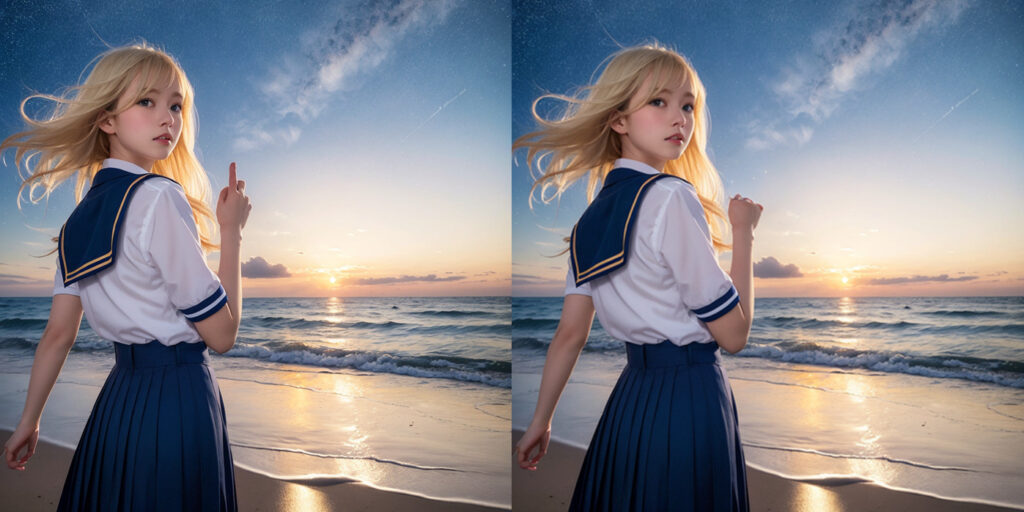
Stable Diffusionを始めたばかりの初心者の方はこちらの初心者ガイドも参考にしてください。
目次
手の修正のかんたんな方法と流れ
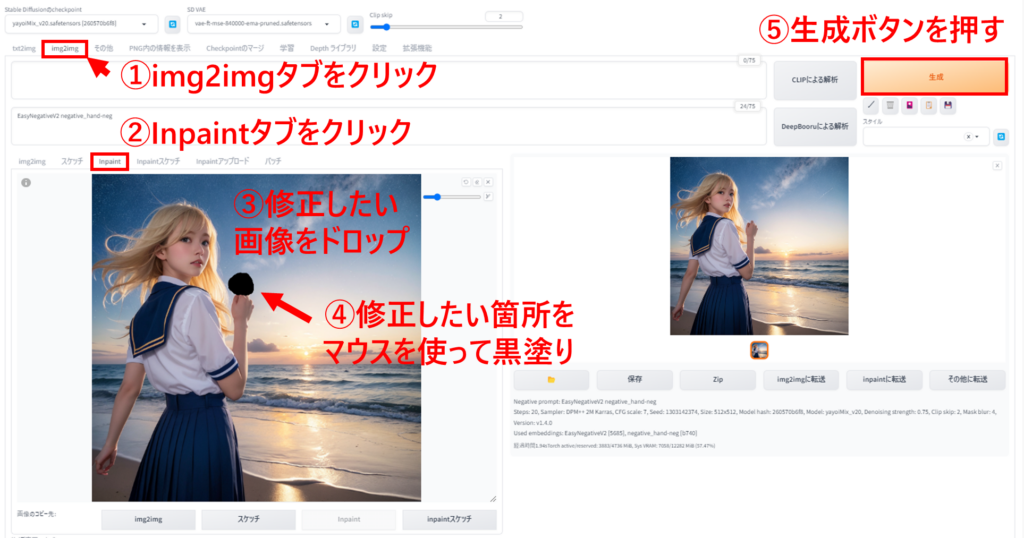
手の修正のかんたんな方法と流れを説明します。
流れが下記です。
- Stable Diffusion web UIの「img2img」タブを開く
- Inpaintタブ」をクリック
- 修正したい画像をドロップ
- 修正したい箇所(今回は指)をマウスを使って黒塗り
- 生成ボタンを押す
かんたんだね
手の修正のパラメータ
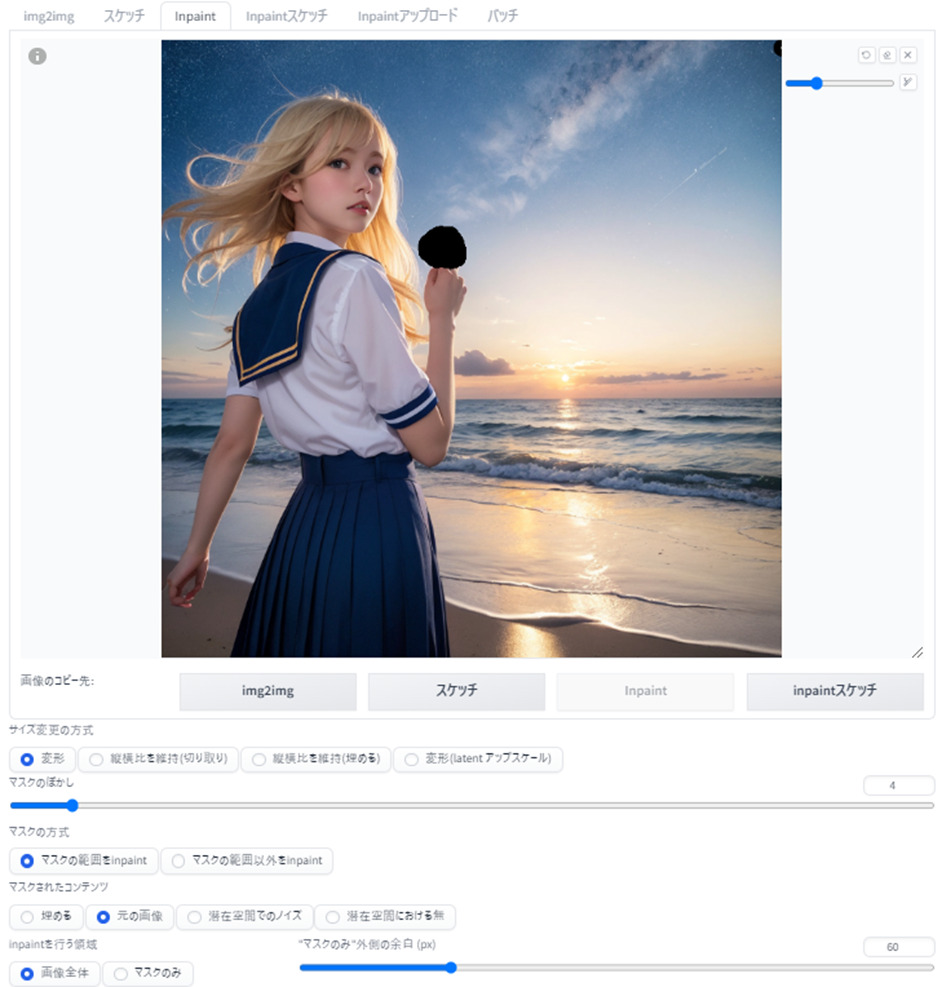
Inpaintを使う際に、パラメータ設定が必要になります。
今回は下記のような設定にしました。
- サイズ変更の方式:変形
- マスクのぼかし:4
- マスクの方式:マスクの範囲をinpaint
- マスクされたコンテンツ:元の画像
- inpaintを行う領域:画像全体
- マスクのみ外側の余白(px):60
マスクのみ外側の余白(px)は修正したい大きさによって変わるかもなので、色々と試してみてくださいね。
顔の崩れや、画像全体の画質を上げる方法もあわせて選ぶなら、AIイラストの画質を上げる方法まとめにまとめています。
さあ、Inpaint機能を使って手を修正してみよう!
Stable Diffusion web UIのInpaint機能を使った手の修正方法を解説しました。
かんたんな流れが下記です。
- Stable Diffusion web UIの「img2img」タブを開く
- Inpaintタブ」をクリック
- 修正したい画像をドロップ
- 修正したい箇所(今回は指)をマウスを使って黒塗り
- 生成ボタンを押す
ぜひ色々と試してみてくださいね。
これでようやく、気になっていた右手が、
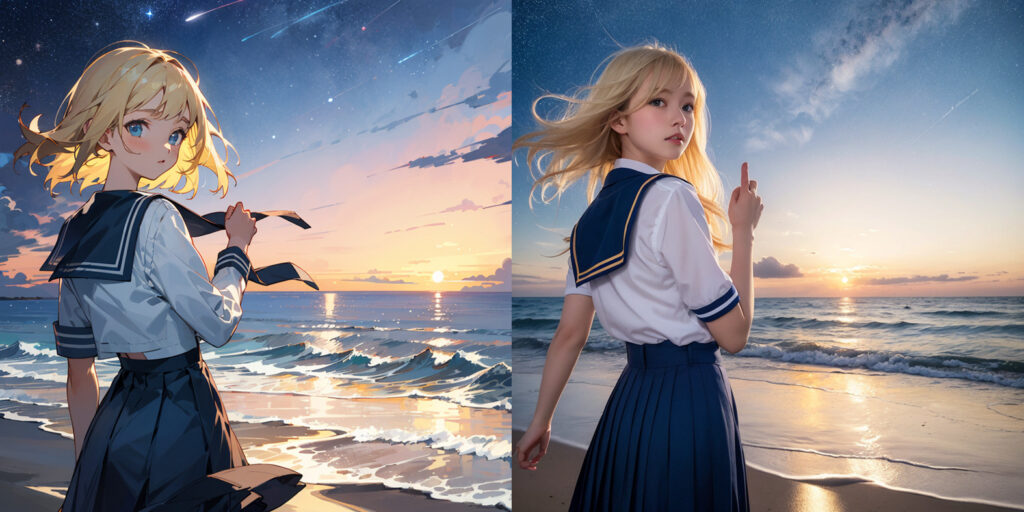
Inpaint機能を使うことで、
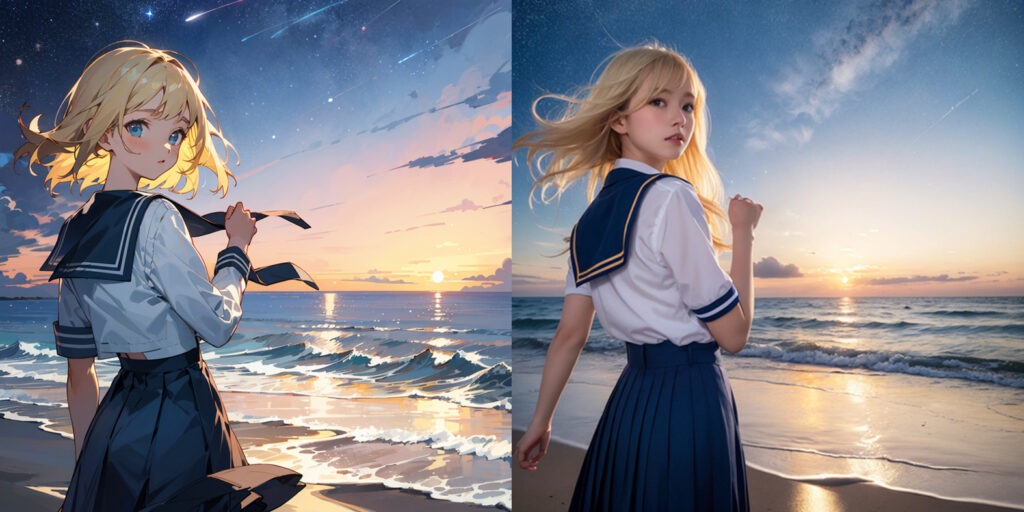
グーに修正されました。
まだ左手がやや気になりますけどね。
Stable Diffusionのおすすめモデルについては下記記事をご覧ください。
あわせて読みたい


Stable Diffusionのおすすめモデルとweb UIでの入れ方|2023年の記録と、2026年に選ぶなら
2026年に読む人へ。 この記事は、2023年7月にStable Diffusion web UIでモデルを入れて使い比べた記録です。紹介しているCounterfeit-V3.0とyayoi_mixは、どちらもSD1.5…
いい感じの画像が出来たけど、もっと高解像度にしたい!という方はこちらの記事を参考にしてください。
あわせて読みたい
アップスケール2026|Stable DiffusionとComfyUIで画像をきれいに2倍に
ComfyUI 0.43で、AIイラストをきれいに2倍にする方法を比べました。Lanczos・Real-ESRGAN(anime 6B・x4plus)・拡大して描き直す方法の画質と、RTX 4070での時間とVRAM、ノードのつなぎ方まで実際の結果でまとめています。
コメント