「断りのメール、どう書けば失礼にならないんだろう」
仕事のメールは、用件は決まっていても、言い回しで手が止まりがちです。生成AIは、こうしたメールの下書きが得意な道具です。
先に結論です。
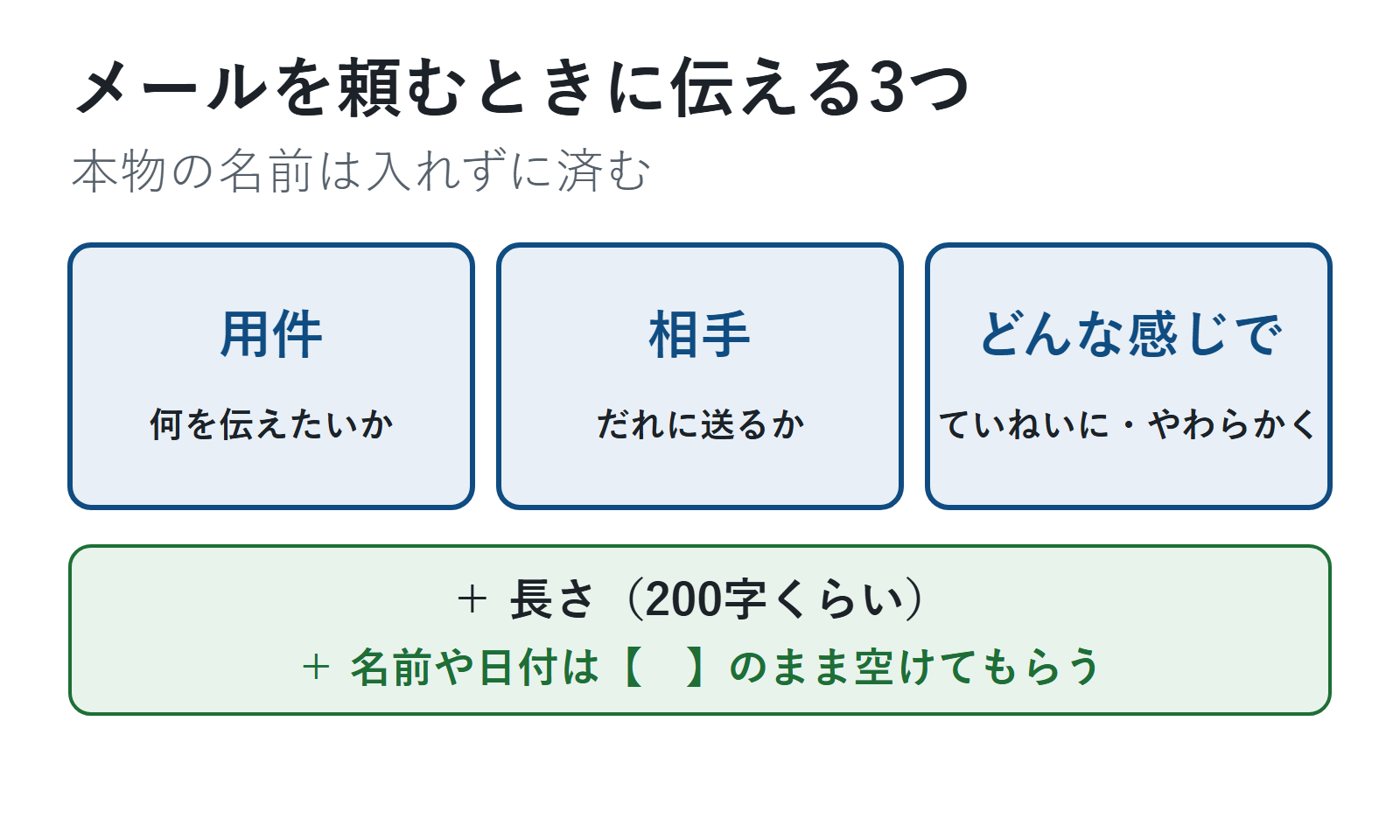
- 伝えるのは「用件・相手・どんな感じで」の3つと、長さです
- 名前や日付は【 】のまま空けてもらいます。 本物の名前を入れずに済み、あとで自分で埋められます
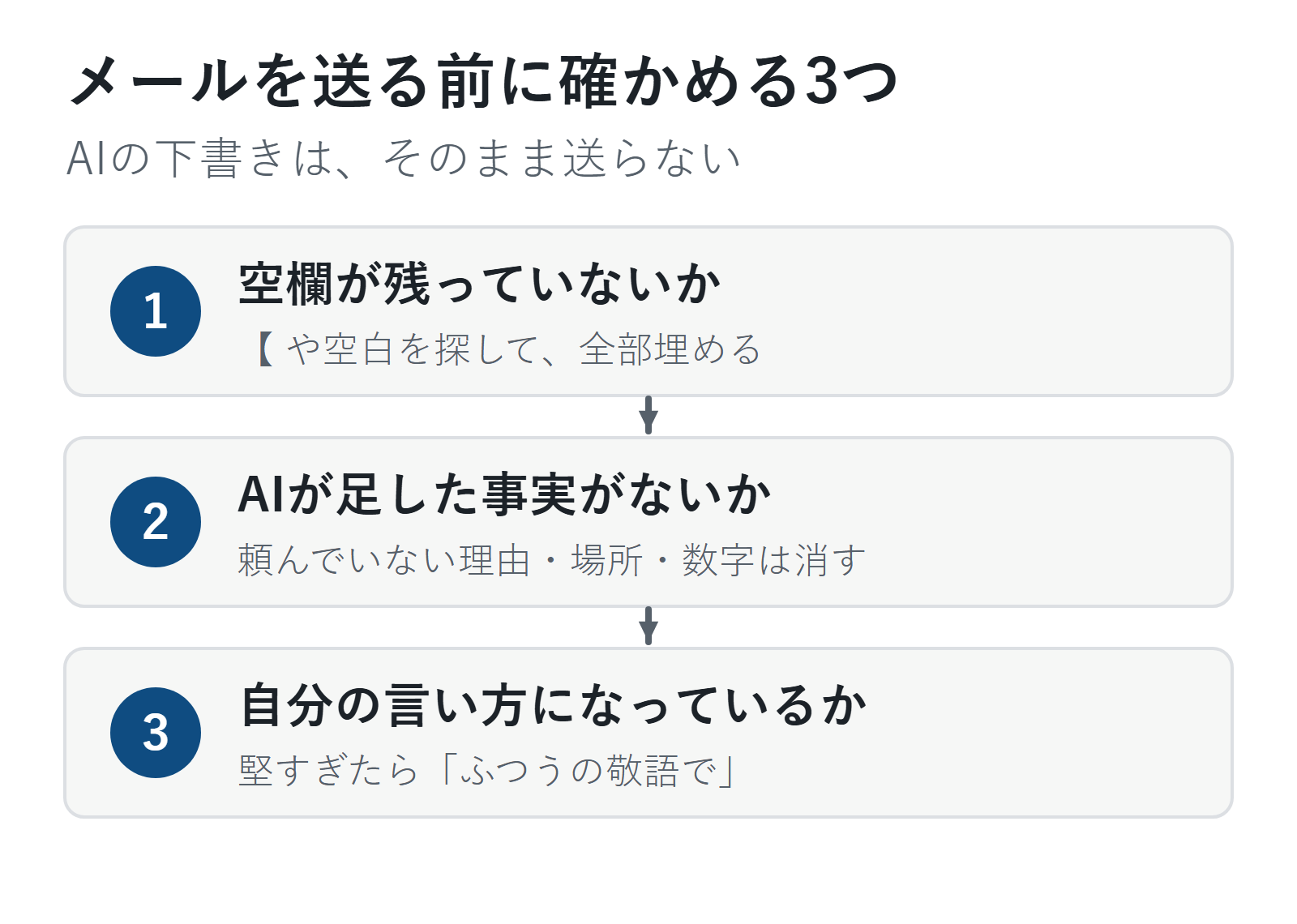
- 送る前に、空欄の残り・AIが足した事実・言い回しの3つを確かめます
次に読むなら:メールのほかに、会議のメモもAIでまとめられます。 → ChatGPTで議事録を作る方法
2026年10月31日に、ChatGPT・Claude・Gemini・Copilotの4つで同じ頼み方を試しました。その結果と、そのまま使える頼み方の型をまとめます。
4つのAIに、同じ頼み方で断りのメールを頼んでみた
送ったのは、次の文です。内容は架空です。
取引先の担当者から、来週の打ち合わせの候補日が3つ届きました。どれも都合が合いません。ていねいにお断りして、再来週の候補を2つこちらから出す返信メールを書いてください。相手の名前と日付は【 】のまま空けておいてください。200字くらいで。
4つとも、1回でそのまま使える形の返信を返してきました。
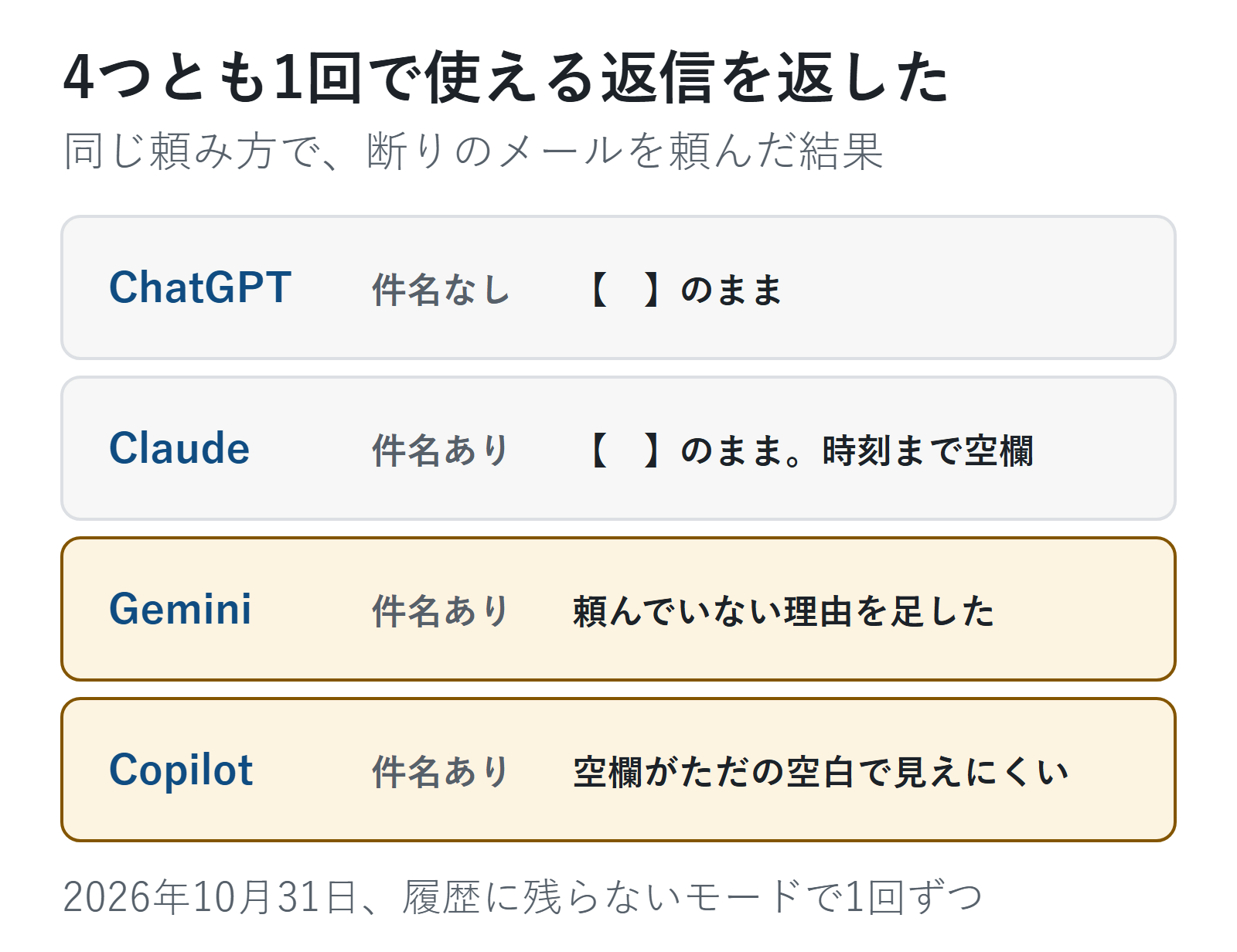
ChatGPT
- 件名:なし
- 空欄:【 】のまま
- 気づいた点:メールの形の枠で表示
Claude
- 件名:あり
- 空欄:【 】のまま。自分の名前・候補日の時刻まで空欄
- 気づいた点:件名と本文を直せる枠で表示
Gemini
- 件名:あり
- 空欄:【相手のお名前】のように中身を書いた空欄。候補日に例つき
- 気づいた点:頼んでいない理由(業務の都合)と「お伺い」を足していた
Copilot
- 件名:あり
- 空欄:名前と日付の所が、記号のないただの空白
- 気づいた点:空欄が見えにくい
2026年10月31日、4つとも履歴に残らないモードで1回ずつ試した結果です。同じ頼み方でも、答えは毎回少し変わります。
どれも、候補日をもらったお礼から始まり、お断り、候補の提案、結びまで、取引先に送る返信の流れになっていました。違いが出たのは、件名の有無と、空欄の残し方、頼んでいないことを足すかどうかです。
そのまま使える頼み方の型
用事ごとに、空欄を埋めるだけで使える型です。
| 用事 | 頼み方の型 |
|---|---|
| お願い | (相手)に、(お願いしたいこと)をお願いするメールを書いてください。期限は(いつまで)です。ていねいに、200字くらいで。 |
| お礼 | (相手)に、(何をしてもらった)ことへのお礼のメールを書いてください。(よかった点)も一言入れてください。 |
| 断り | (相手)からの(依頼・誘い)を、ていねいにお断りするメールを書いてください。代わりに(できること)を伝えてください。 |
| おわび | (相手)に、(何が起きた)ことをおわびするメールを書いてください。(これからどうするか)も入れてください。言い訳に聞こえないように。 |
どの型も最後に「名前と日付は【 】のまま空けておいてください」と足しておくと安心です。
型の中の「( )」が、AIに伝える「用件・相手・どんな感じで」にあたります。全部埋まらなくても、埋まったところだけで送ってかまいません。足りなければ、答えを見てから1文足せば十分です。うまくいった型を残しておく方法は、生成AIの「頼み方メモ」を自分で作る方法にまとめています。
届いたメールに返信するとき
届いたメールに返信するときは、届いた文を貼って頼むと、話の流れに合った返信になります。
ただし、そのまま貼る前に、名前・会社名・メールアドレス・電話番号を消すか「Aさん」「取引先」に置き換えてください。AIに必要なのは「何を言われて、何を返したいか」で、だれからのメールかは要りません。
次のメールへの返信を書いてください。伝えたいのは、(引き受ける・断る・質問する)ことです。ていねいに、200字くらいで。名前と日付は【 】のまま空けてください。「(届いたメールの本文。名前などは置き換えたもの)」
何を置き換えればいいかは、ChatGPTなど生成AIに入れてはいけない情報にまとめています。会社のアカウントで使うときは、先に会社のルールを確かめてください。
下書きのほかに、メールで頼めること
メールの下書きに慣れたら、次の3つも試してみてください。どれも、名前や会社名は置き換えてから貼ります。
自分で書いたメールを直してもらう
次のメールを、失礼のない言い方に直してください。直した所を最後に箇条書きで教えてください。「(自分で書いたメール。名前などは置き換えたもの)」
長いメールを要約してもらう
次のメールを3行で要約し、こちらがやることを最後に書き出してください。「(届いたメール。名前などは置き換えたもの)」
返信の案をいくつか出してもらう
次のメールへの返信を、引き受ける案と断る案の2つ書いてください。どちらも、ていねいに150字くらいで。「(届いたメール。名前などは置き換えたもの)」
直した所を書き出してもらうと、AIがどこを変えたかを自分の目で確かめられます。要約の頼み方は、ChatGPTなど生成AIで長い文章を要約する方法にもまとめています。
自分で書いた文を直してもらうとき、頼んでいない所まで書き換えられないようにする頼み方と確かめ方は、ChatGPTなど生成AIで文章を添削する方法にまとめています。
送る前に確かめる3つのこと
AIの下書きはそのまま送らずに、次の3つだけ確かめます。
1. 空欄が残っていないか
【 】を埋め忘れたまま送るのが、いちばんありがちな失敗です。今回のCopilotのように、空欄が記号のないただの空白になることもあります。送る前に「【」や空白を探して、全部埋まっているかを見ます。
2. AIが足した事実がないか
Geminiは、頼んでいない「業務の都合がつかず」という理由と、こちらから出向く打ち合わせであることを前提にした「お伺いすることができません」を書いていました。オンラインの打ち合わせなら、これは事実と違います。理由・場所・数字など、自分が伝えていないことが書かれていたら、消すか直します。
3. 自分の言い方になっているか
AIの文は、「誠に」「大変恐縮ですが」など、ていねいな言葉を重ねがちです。いつもの自分の言い方より堅すぎるなら、「もう少しやわらかく」「ふつうの敬語で」と頼み直すか、自分で1〜2か所直します。言い回しの直し方は、ChatGPTなど生成AIの返事が長い・堅いときの直し方にまとめています。
「Gmailで送信」などのボタンは使う?
ChatGPTの画面には「メールを接続」、Claudeの画面には「Gmail で送信」のボタンが出ていました。メールのサービスとつなぐと、許可した範囲でAIがメールを扱えるようになります(できることはサービスごとに違います)。
最初は、AIの画面からコピーして、いつものメールの画面に貼って送るのがおすすめです。送る前に自分の目で確かめる手順が、自然に入るからです。仕事のアカウントとつなぐ場合は、先に会社のルールを確かめてください。
仕事でのAIの使い方を最初から整理したい人は、仕事でAIを使うなら何から?頼みやすい作業と、最初の1回の試し方にまとめています。
よくある質問
Q. AIで書いたメールだと、相手に分かりますか?
A. 型どおりのていねいな言葉が続くと、自分らしさのない文に見えることはあります。最後に自分の言葉で1文(「先日はありがとうございました」など、その相手だけに向けた一言)を足すと、自分の文らしくなります。
Q. 社内のメールにも使えますか?
A. 使えます。社内なら「ふつうの敬語で、短めに」のように、相手に合わせた堅さを伝えます。社内の情報を入れるときは、会社のルールに従ってください。
Q. 件名も作ってもらえますか?
A. 作ってもらえます。今回はChatGPTだけ件名がなかったので、要るときは「件名もつけて」と1文足してください。
次に読む記事
この記事でできるようになったこと頼み方の型でメールの下書きを作り、送る前に確かめてから使える
やってみる今週書くメールを1通、下の文の【】を書き換えて下書きしてもらう
次のメールへの返信を書いてください。伝えたいのは、【引き受ける・断る・質問する】ことです。ていねいに、200字くらいで。名前と日付は【 】のまま空けてください。「【届いたメール。名前などは置き換える】」
次に「メール以外の仕事にも使いたい」と思ったら
議事録を作るメモや文字起こしから決定事項とやることへほかの疑問なら
- 返事が長い・堅いときに直す返事が長い・堅い・ずれるという人に
- 自分用の頼み方メモを作るプロンプト集を探しても、自分に合うものがないという人に
- Excelの関数を作ってもらうやりたい集計はあるのに、どの関数を使えばいいか分からないという人に
いまは「STEP 6 仕事・暮らしで使う」です。難しかった・違う悩みだった人は、START HERE の「困ったときは」から選べます。
コメント