「NotebookLMが便利って聞くけど、ChatGPTと何が違うの? 何に使えばいいの?」
この記事は、GoogleのNotebookLMを使ってみたいけれど、何ができるのか分からない人のための記事です。
先に結論です。
- NotebookLMは、自分で入れた資料や動画(ソース)だけを根拠に答えるAIです。答えには、どこに書いてあったかの番号が付きます
- 資料に書いていないことを聞くと、「記載がありません」と答えました。YouTubeの動画も、URLを入れるだけで中身について質問できました
- いまは「Gemini Notebook」という名前に変わっています。notebooklm.google.com を開くと、Gemini Notebookの画面に移ります
2026年11月1日に、架空のマンションの「管理のしおり」と、YouTubeの解説動画を入れて試しました。
ChatGPTとの違い
| NotebookLM | ChatGPT | |
|---|---|---|
| 何をもとに答える? | 自分で入れたソースだけ | ふだんの知識や検索も使う |
| 答えの根拠 | 番号で、ソースのどこかを示す | 示さないこともある |
| 向いている使い方 | 決まった資料について聞く、まとめる | 何でも相談する、文章を作る |
公式ヘルプでも、NotebookLMはアップロードしたソースの情報をもとに答えるように作られている、とされています。
始め方は3つの手順
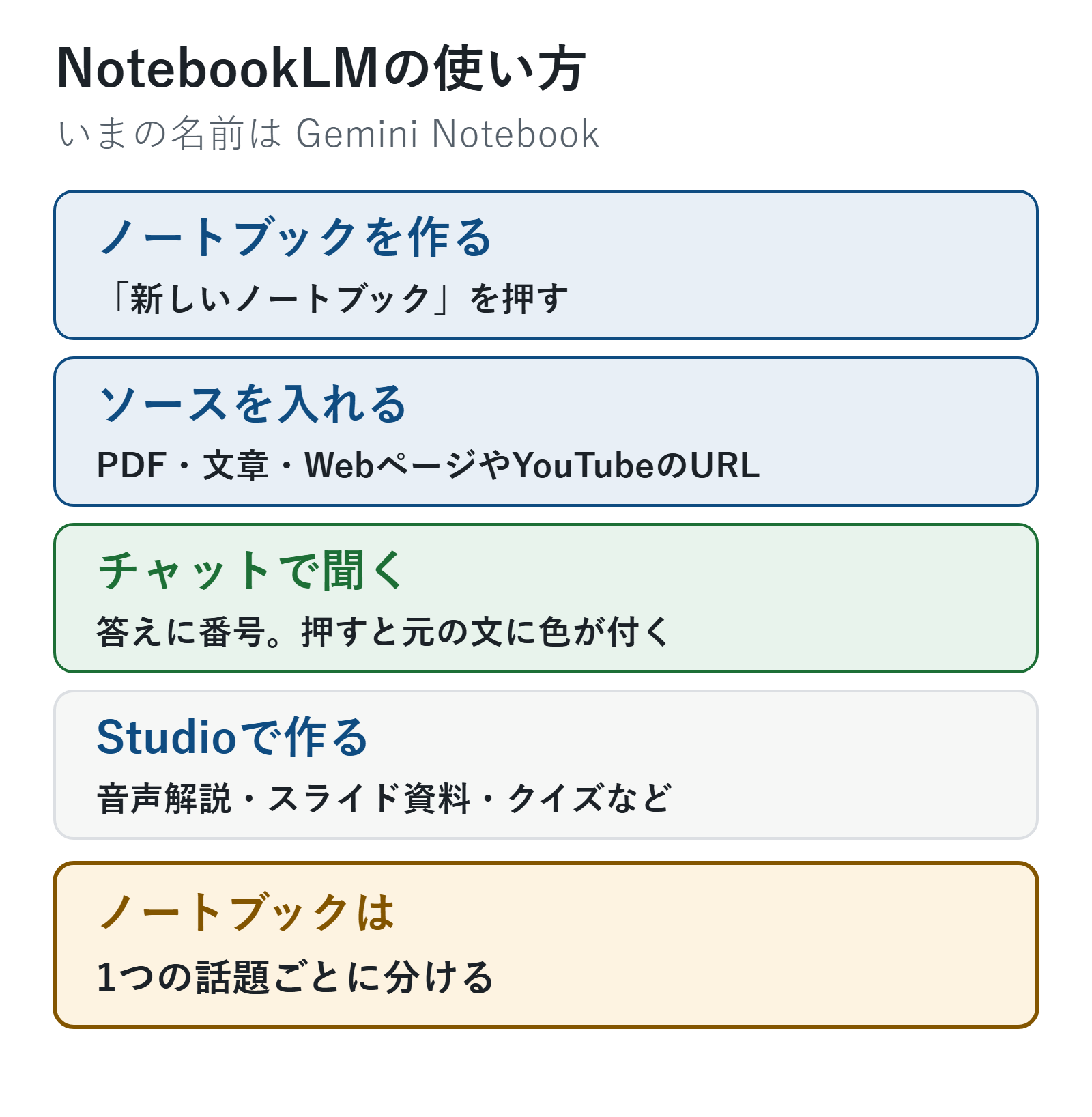
- notebooklm.google.com を開き、「新しいノートブック」を押す
- 「ソースを追加」から、資料を入れる。PDF・Googleドキュメント・ウェブページ・YouTubeのURL・音声ファイル・貼り付けた文章を入れられます
- 「チャット」で質問する。「Studio」では、音声解説やスライド資料などを作れます
Googleアカウントでログインすれば、無料で使えます。
資料にないことは「記載がない」と答えた
架空の「管理のしおり」の文章をソースに入れて、次のように聞きました。
【集会室の料金】と、【駐車場の料金】を教えてください。
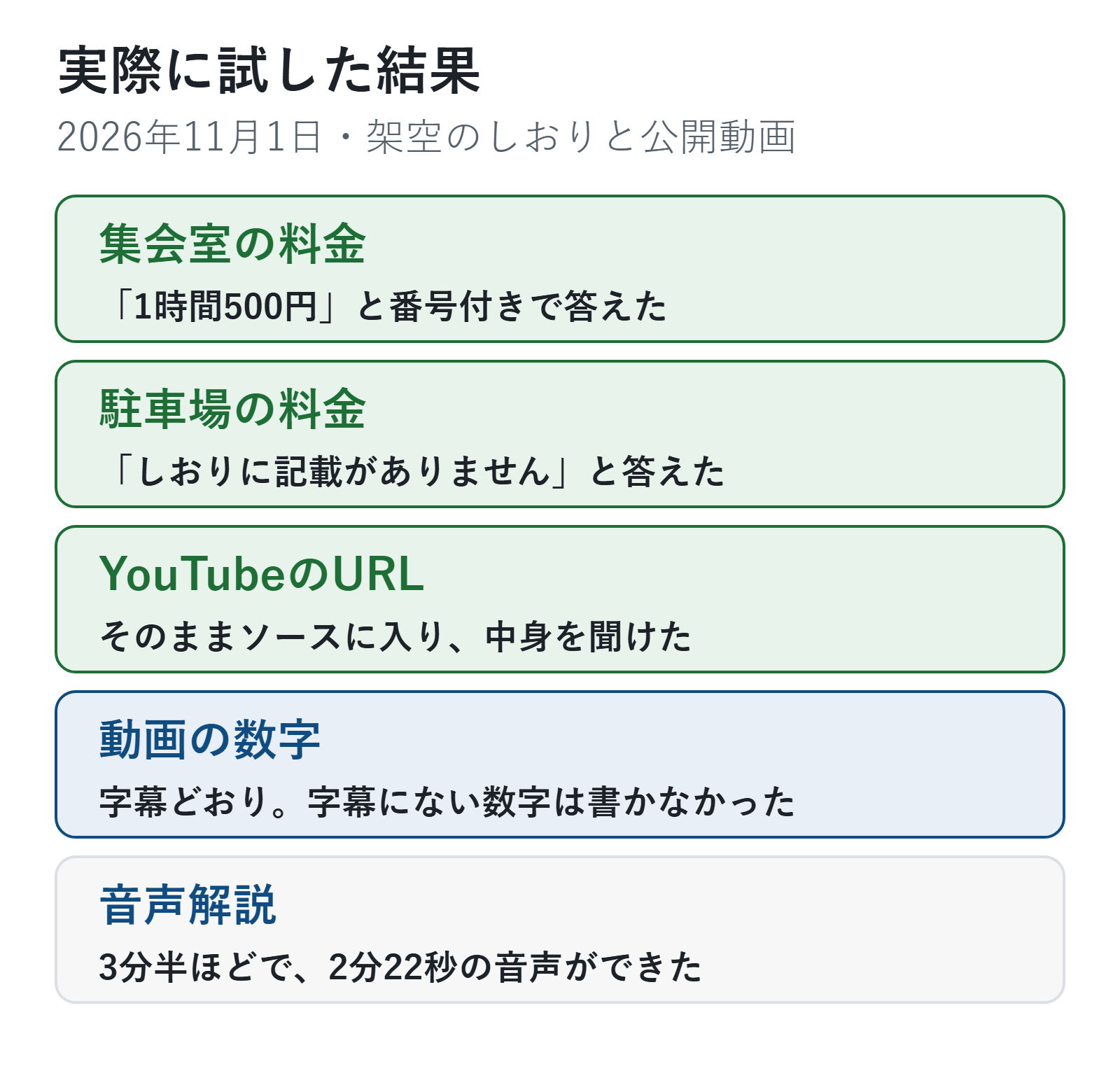
答えは「集会室の料金は1時間500円です」で、文の後ろに番号の「1」が付きました。番号を押すと、しおりの文章が開き、使った部分に色が付きます。今回は短い文章を1つ貼り付けただけだったので、ほぼ全体に色が付き、どの行かまでは絞られませんでした。
駐車場は、しおりに料金が書いていません。NotebookLMは「駐車場の料金については、しおりの中に記載がありません」と答え、空きがあるときだけ申し込めるという、書いてある内容だけを添えました。料金を作ることはしませんでした。
YouTubeの動画も、URLで入れられた
ソースに、共同通信の線状降水帯の解説動画のURLを入れると、動画のタイトルでソースに加わりました。ChatGPTでWebページやYouTubeを要約する方法では、ChatGPTは同じ動画をURLだけでは要約しませんでした。
動画で、【線状降水帯の予測の的中率】について、想定と実績の数字を一覧にしてください。
NotebookLMは、想定の25%と50%、実績のおよそ15%、去年の14%を、番号付きの表にまとめました。どれも動画の文字起こしと一致しました。
もう1つの「直前予測」の今年の実績は、数字を書かずに「想定を下回る」とだけ書きました。この数字は動画の画面の表に出ていて、字幕にはないものです。公式ヘルプでも、YouTubeは字幕つきの公開動画だけが対象で、取り込むのは字幕の文字とされています。画面の数字は、動画で確かめます。
音声解説を作る
「Studio」の「音声解説」を押すと、形式・言語・長さを選ぶ画面が出ます。形式は「詳細」「概要」「評論」「議論」の4つです。
今回は「概要」で作りました。3分半ほどで、2分22秒の音声ができました。音声の中身までは聞いて確かめていません。
できた音声の題は「線状降水帯の空振り予測とマンション管理ルール」でした。関係のない2つのソースを1つのノートブックに入れたので、両方をまとめた題になったようです。ノートブックは、1つの話題ごとに分けて作るほうが使いやすくなります。
無料でどこまで使える?
| 無料 | 有料(Google AI Pro) | |
|---|---|---|
| ノートブックの数 | 100 | 500 |
| 1つのノートブックのソース | 50 | 300 |
| 使える量 | 標準 | 標準の4倍 |
2026年11月1日の公式ヘルプの数字です。上限は変わることがあります。
1つのソースは、50万語・200MBまでです。使える量は5時間ごとに戻り、週ごとの上限もあります。右上の「設定」の「使用量」で、使った量を確かめられます。
気をつけること
- 公式ヘルプでは、フィードバックを送らない限り、入れたデータは学習に使われないとされています。それでも、名前や住所の入った資料はそのまま入れません。入れてよい情報はChatGPTなど生成AIに入れてはいけない情報で確かめてください
- 作ったノートブックとソースは、アカウントに残ります。いらなくなったら自分で消します
- 番号が付いていても、大事なところは元の資料や動画を開いて確かめます
よくある質問
Q. スマホでも使えますか?
A. 公式ヘルプでは、スマホのアプリもあるとされています。今回はパソコンのブラウザーで試しました。
Q. PDFは入れられますか?
A. 公式ヘルプでは、PDFもソースにできます。今回は、PDFと同じ内容を文章で貼り付けて試しました。
Q. NotebookLMとGemini Notebookは別のものですか?
A. 2026年11月1日に開くと、NotebookLMのアドレスからGemini Notebookの画面に移り、公式ヘルプもGemini Notebookの名前で書かれていました。
決まった資料や動画について聞きたいときは、NotebookLMにソースを入れて聞くと、書いてあることだけで答えてくれます。番号で元の文を確かめてから使います。
次に読む記事
この記事でできるようになったこと資料や動画をソースに入れて質問し、番号で元の文を確かめられる
やってみる手元の資料を1つソースに入れて、下の文で聞いてみる
【集会室の料金】と、【駐車場の料金】を教えてください。
次に「AIが付けた出典は、信用していい?」と思ったら
出典を確かめるWeb検索つきAIのリンクの見方ほかの疑問なら
- PDFを読ませる長いPDFを全部読む時間がない。要点と、知りたいところだけ知りたいという人に
- WebページやYouTubeを要約する長い動画やページを最後まで見る時間がないという人に
いまは「STEP 6 仕事・暮らしで使う」です。難しかった・違う悩みだった人は、START HERE の「困ったときは」から選べます。
参考
- Google「Gemini Notebook の詳細」https://support.google.com/notebooklm/answer/16164461?hl=ja (2026年11月1日に確認)
- Google「ノートブックの新しいソースを追加または検索する」https://support.google.com/notebooklm/answer/16215270?hl=ja (2026年11月1日に確認)
- Google「Gemini Notebook のプランに関する詳細」https://support.google.com/notebooklm/answer/16213268?hl=ja (2026年11月1日に確認)
- Google「Gemini Notebook の使用量上限を管理する」https://support.google.com/notebooklm/answer/17670842?hl=ja (2026年11月1日に確認)
- 共同通信「【解説】『線状降水帯』予測なぜ難しい?的中率は想定以下…【共同通信カイセツ!】」(YouTube)https://www.youtube.com/watch?v=FoDorv6KcBs (2026年11月1日に確認)
コメント