「AI用のパソコン、メモリは32GBで足りる?64GBにしたほうがいい?」
この記事は、AIのためにパソコンを買う・メモリを足すときに、メモリ(RAM)が何GBあればいいか迷っている人のための記事です。GPUのVRAMの目安は、AIに必要なVRAMは何GB?にまとめています。
先に結論です。
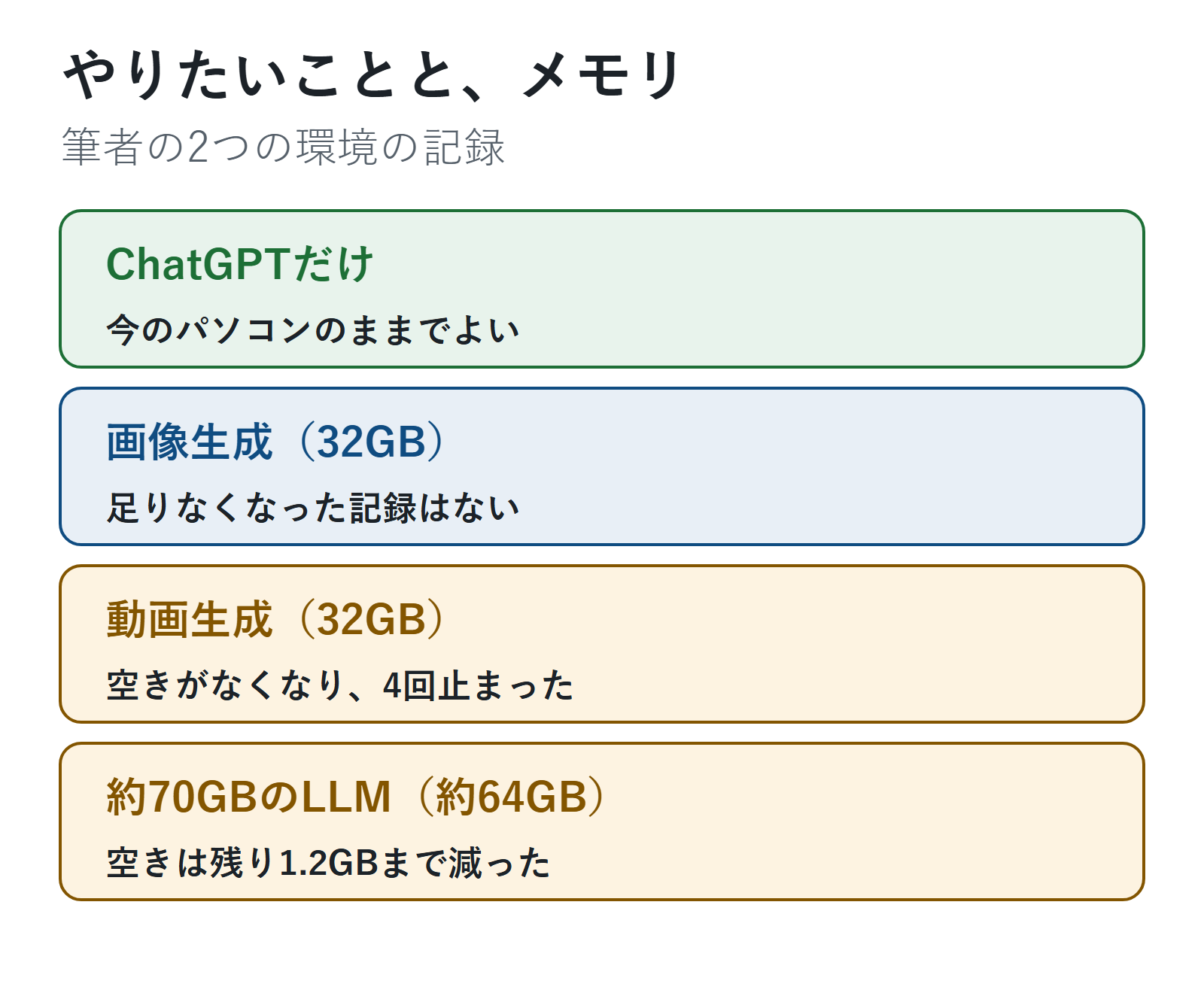
- ChatGPTなどを使うだけなら、メモリの量は今のパソコンのままで構いません
- 画像生成(SD1.5)は、筆者のメモリ32GBのパソコンで困ったことはありませんでした
- 動画生成では、32GBでメモリの空きがなくなり、何度も止まりました
- 約70GBの大きなローカルLLMは、メモリ約64GBの環境でも、残りが1.2GBまで減りました。大きなモデルほど、VRAMとあわせてメモリも要ります
筆者の個人PC(RTX 4070・メモリ32GB)と、別のRTX 4090環境(メモリ約64GB)の記録をもとにまとめました。筆者はメモリを増やして試したことはないので、64GBや128GBに増やした効果の実測はありません。
あなたならどれで十分か
| やりたいこと | メモリの目安 | そう言える理由 |
|---|---|---|
| ChatGPT・Claude・Geminiを使う | 今のパソコンのままでよい | 処理はサービスのサーバー。公式の要件にメモリ量の条件がない |
| 画像生成(SD1.5など)を試す | 筆者は32GBで困らなかった | メモリが足りなくなった記録がない |
| 動画生成を自分のパソコンで | 32GBでは足りない場面があった | 空きがなくなり、4回止まった |
| 約70GBの大きなローカルLLM | 64GBでも残りわずか | 空きが1.2GBまで減った。起動が止まったこともある |
Copilot+ PCの要件にある「メモリ16GB」は、Windowsの一部のAI機能のための条件です。自分のパソコンで画像生成やローカルLLMを動かすときの目安とは別のものです。
なぜそう言えるか:VRAMに入らない分はメモリへ
自分のパソコンでAIを動かすと、AIのデータ(モデル)をGPUのVRAMに載せます。入りきらない分や、処理の途中のデータは、パソコン全体のメモリ(RAM)に置きます。
そのため、モデルが大きいほど、VRAMとメモリの両方が要ります。メモリも足りなくなると、Windowsはストレージに作った予備の場所(ページファイル)まで使いますが、その上限にも達すると、作業が止まります。
実際に試した結果
| 試したこと | 環境 | メモリの記録 |
|---|---|---|
| 画像生成(SD1.5) | 個人PC(メモリ32GB) | 足りなくなった記録はない |
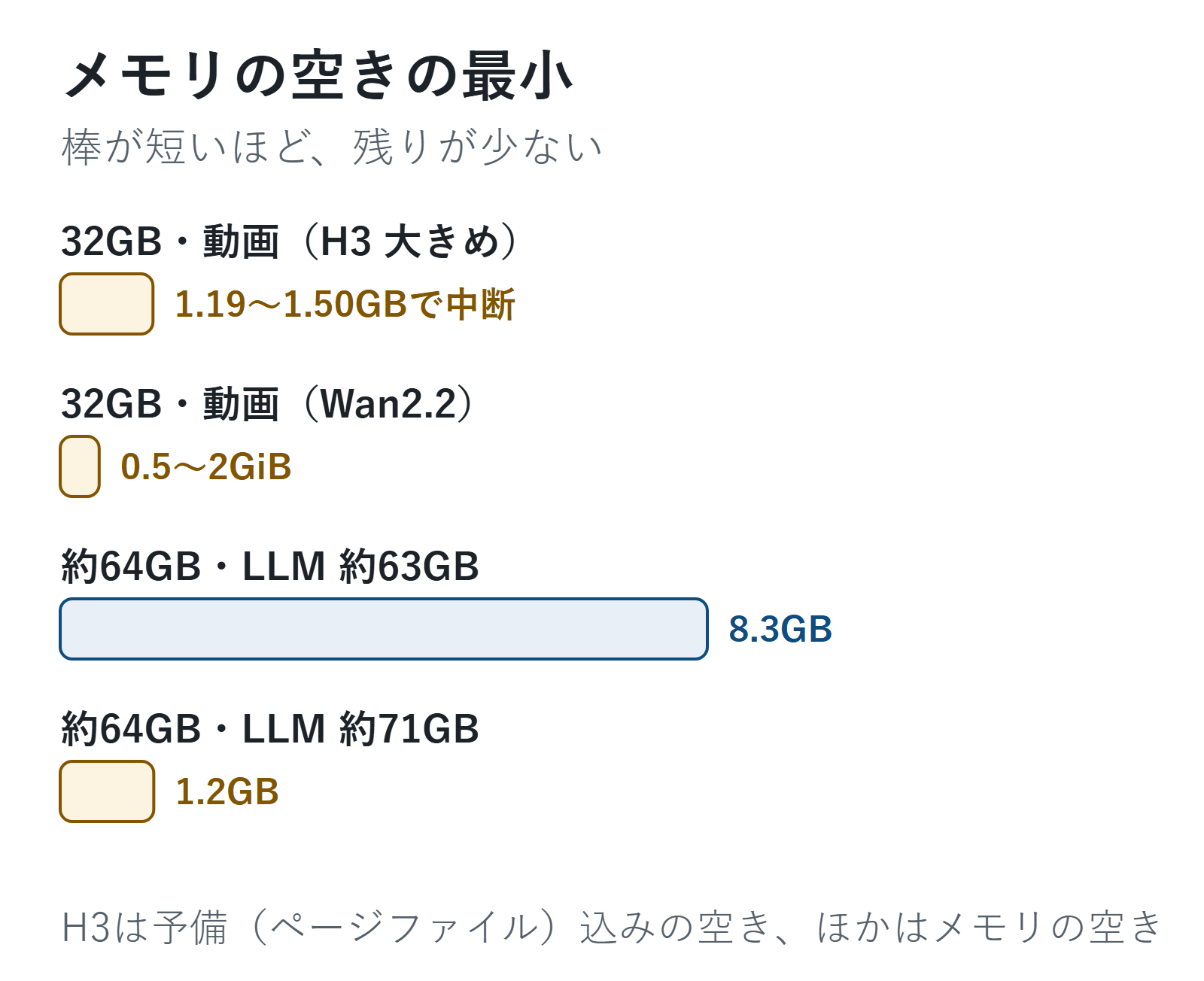
| 動画生成(MiniMax H3、標準の設定) | 個人PC(メモリ32GB) | 生成AIのアプリが最大約18.7GiBを使った。完走 |
| 動画生成(MiniMax H3、大きめの設定) | 個人PC(メモリ32GB) | 空きがなくなって4回中断。空きが多い状態(36.7GB)から始めた1回は完走 |
| 動画生成(Wan2.2 Animate) | 個人PC(メモリ32GB) | 空きが0.5〜2GiBまで減った。上限に達すると止まった |
| ローカルLLM(約63GB・約71GB) | RTX 4090環境(メモリ約64GB) | 空きは8.3GBと1.2GB。空き5.6GBの状態では、起動が2回止まった |
動画生成では、ほかのアプリも合わせてメモリを使っていました。MiniMax H3の大きめの設定は、開始前の空きが36.7GBある状態から始めた回だけ、完走しました(何をして空きが増えたかは記録していません)。くわしい数字は、筆者のもう1つのブログのMiniMax H3をRTX 4070・メモリ32GBで動かした実測とRTX 4090で約70GBのローカルLLMは動く?にまとめています。
今のパソコンのメモリを確かめる
買い足す前に、今のメモリの量と、使っている量を見ておきます。Windowsなら次の手順で見られます。
- Ctrl+Shift+Escでタスクマネージャーを開く
- 「パフォーマンス」→「メモリ」を選ぶ
- 右上の数字が、メモリの量です。「使用中」と「コミット済み」で、いま使っている量が分かります
AIを動かしている最中に「使用中」が上限近くまで増えるなら、メモリの空きがほとんど残っていません。筆者の記録でも、空きが多い状態から始めた回は完走しました。ほかのアプリを閉じるなどして、空きを作ってから始めます。止まったときの直し方は、画像生成・動画生成が「メモリ不足」で止まるときの対処にまとめています。
買うときに見る場所
- メモリの量:動画生成や大きなローカルLLMまで考えるなら、32GBで足りない場面がありました
- 後から足せるか:空きスロットと、増やせる上限は機種で違います。BTOやデスクトップなら構成表、ノートなら仕様表で確かめます
- メモリの種類:デスクトップ用(DIMM)かノート用(SO-DIMM)か、DDR4かDDR5かで、挿せるメモリが違います。タスクマネージャーの「メモリ」にある「フォーム ファクター」と「使用されているスロット」、BTOなら購入時の構成表、ノートなら仕様表で確かめます
- 値段:2026年の秋は、メモリの値上がりが続いています。2026年10月17〜24日の秋葉原の店頭では、デスクトップ用の16GB×2枚組(合計32GB)の最安が、DDR5-5600で59,980円、DDR4-3200で32,980円でした。64GBにするDDR5-5600の32GB×2枚組は104,980円です(AKIBA PC Hotline!の調査)。買う前に、メモリ不足で止まるときの対処の手軽な直し方を試すと、本当に増やす必要があるかを見きわめられます
- VRAMとの組み合わせ:メモリだけを増やしても、VRAMは増えません。GPUのVRAMとあわせて考えます(GPUの選び方はRTX 4060・4070・4090はAIで何が違う?)
BTOの構成表の見方は、AI用のBTOパソコンはどう選ぶ?にまとめています。
よくある勘違い
- メモリを増やせば、VRAMの代わりになる → 入りきらない分をメモリで補うことはできますが、速さは落ちます。筆者のRTX 4090環境では、VRAMの空きがなくなった回に、文章を出す速さが約3分の1になりました
- 64GBあれば、どんなローカルLLMも動く → 約70GBのモデルでは、64GBでも空きが1.2GBまで減りました
- Copilot+ PCの「16GB以上」を満たせば、AIは十分 → それはWindowsの一部のAI機能のための条件です
よくある質問
Q. 32GBから64GBに増やせば、動画生成は止まらなくなりますか?
A. 筆者はメモリを増やして試していないので、分かりません。記録から言えるのは、32GBでは空きがなくなって止まった回があり、空きが多い状態から始めた回は完走した、ということです。
Q. 16GBのパソコンで画像生成はできますか?
A. 筆者は16GBで試していないので、書けません。クラウドのGPUや、ChatGPT・Geminiの画像生成なら、手元のメモリを気にせず試せます。ChatGPT・Geminiで画像を作る方法にまとめています。
メモリは、画像生成までなら筆者の32GBで困らず、動画生成や大きなローカルLLMでは足りなくなりました。やりたいことが重くなるほど、VRAMとメモリの両方に余裕を持たせます。
次に読む記事
この記事でできるようになったことやりたいこと別に、メモリが足りなくなる場面と、今のメモリの確かめ方が分かる
やってみるAIを動かしている最中に、タスクマネージャーの「メモリ」で「使用中」と「コミット済み」を見る
次に「画像生成のためにBTOパソコンを買いたいが、構成表のどこを見ればいいか分からない」と思ったら
BTOパソコンを選ぶ構成表で見る4か所と3年使った記録ほかの疑問なら
- メモリ不足で止まったとき画像・動画生成がメモリ不足で止まったら?という人に
- AIに必要なVRAMを知るAIに必要なVRAMは何GB?という人に
- AIのためにPCを買い替えるか決めるAIのためにパソコンを買い替えるべき?という人に
いまは「STEP 7 自分に合わせる」です。難しかった・違う悩みだった人は、START HERE の「困ったときは」から選べます。
参考
- Microsoft「Windows 11 の仕様とシステム要件」https://www.microsoft.com/ja-jp/windows/windows-11-specifications (2026年11月1日に確認)
コメント