「ネットに出さずに、自分のパソコンでAIと話してみたい。LM Studioって、どうやって始めるの?」
この記事は、ローカルLLM(自分のパソコンで動かす文章AI)を初めて試す人が、LM Studioというアプリで最初の1回を動かすまでの流れをつかむための記事です。自分のパソコンでどの大きさのモデルまで動くかは、RTX 4070(12GB)でローカルLLMはどこまで動く?にまとめています。
先に結論です。
- LM Studioは、ローカルLLMを、ダウンロードから会話まで1つの画面で扱えるアプリです
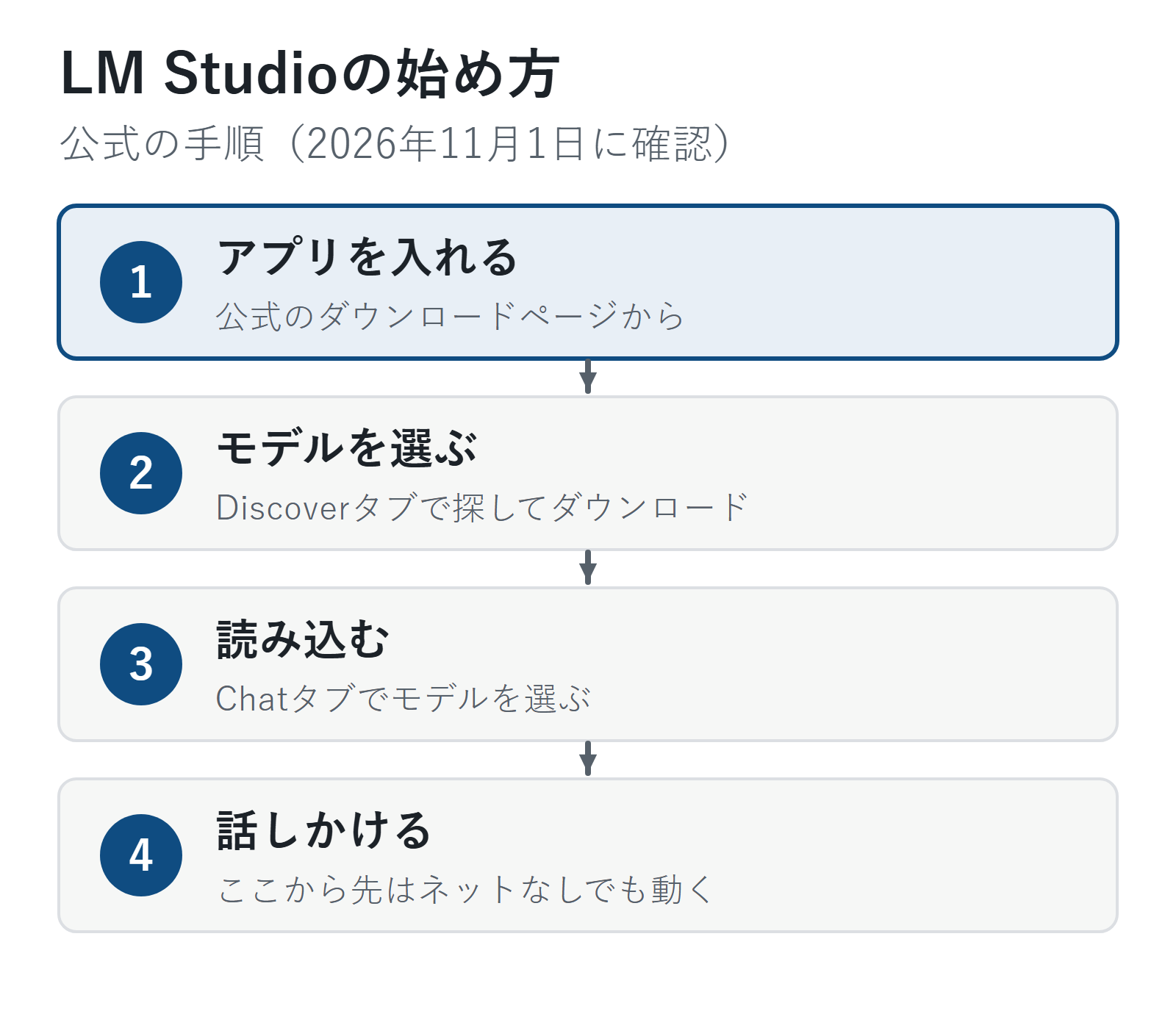
- 始め方は、公式の手順で4ステップです。アプリを入れる、モデルを選んでダウンロードする、読み込む、話しかける、の順です
- 公式は、LM Studioでの会話の内容は端末の外に出ないとしています。ネットが要るのは、モデルの検索・ダウンロードとアプリの更新です
- 筆者は2025年8月から使っていて、いちばんよく使ったのは8Bの日本語モデルでした。RTX 4070では1秒あたり約79トークンで動きました
あなたならどれで十分か
| やりたいこと | 向くもの | そう言える理由 |
|---|---|---|
| ふだんの調べものや文章 | ChatGPTなどのサービス | パソコンの性能を選ばない |
| ネットに出したくない文章を手元で扱う | LM Studio | 公式は、会話の内容が端末の外に出ないとしている |
| まずローカルLLMを1回動かしてみる | LM Studioで8B前後のモデル | 筆者のRTX 4070で約79トークン/秒 |
| 大きなモデルを動かしたい | VRAMとメモリの多いパソコン | 27Bは、筆者のRTX 4070では読み込めなかった |
LM Studioの公式の動作要件では、Windowsでメモリ16GB・VRAM 4GBを最低限の目安としてすすめています。
なぜそう言えるか:ダウンロードと会話が1つのアプリで済む
ローカルLLMを動かすには、モデルのファイルを手に入れて、それを動かす仕組みを用意し、話しかける画面が要ります。LM Studioは、これを1つのアプリの中で行えます。公式の手順では、モデルを探すのが「Discover」タブ、読み込んで話しかけるのが「Chat」タブです。
公式の説明によると、モデルを読み込んだ後の会話や、資料を読ませる処理は、ネットにつながなくても動きます。ネットが要るのは、モデルを探す・ダウンロードするとき、動かすための部品(ランタイム)を取得するとき、アプリを更新するときです。
実際に試した結果
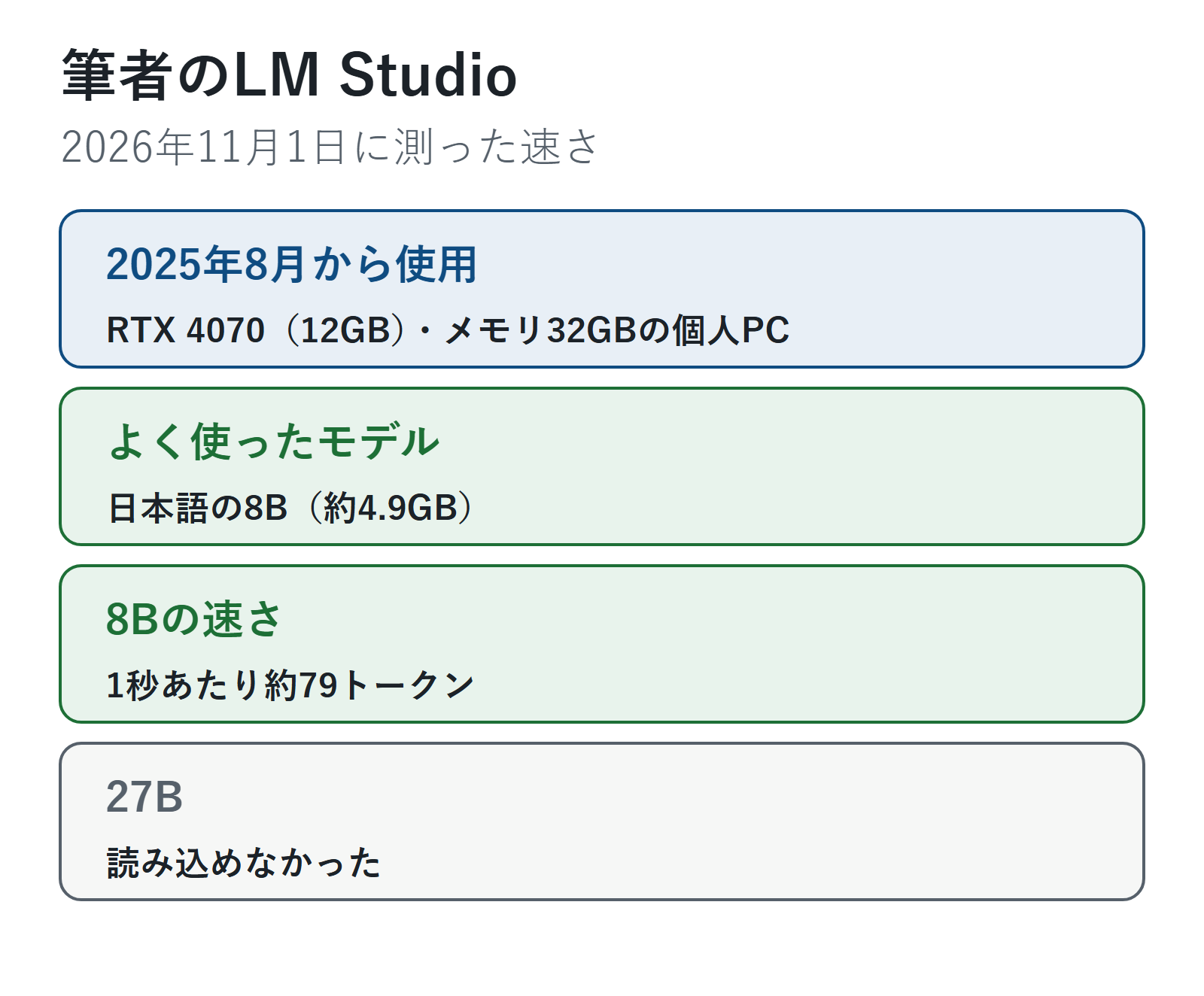
筆者は、2025年8月から、RTX 4070(VRAM 12GB)・メモリ32GBの個人PCでLM Studioを使っています。
| 筆者の使い方 | 記録 |
|---|---|
| いちばんよく使ったモデル | Llama-3-ELYZA-JP-8B(日本語のモデル、約4.9GB) |
| ほかに入れたモデル | 1.2B・12B・27Bのモデルなど。埋め込み用を含めて8つ、約63GB |
| 8Bの速さ | 1秒あたり約79トークン(2026年11月1日に測った) |
| 27B | 読み込みの途中で止まり、動かせなかった |
モデルのファイルは、1つで数GB〜十数GBあります。筆者のパソコンでは、8つのモデルで約63GBになりました。くわしい測り方と4つのモデルの結果は、RTX 4070(12GB)でローカルLLMはどこまで動く?にまとめています。
始めるときに見る場所
- パソコンの要件:公式は、Windowsでメモリ16GB・VRAM 4GBを目安にしています。今のVRAMは、タスクマネージャーの「パフォーマンス」→「GPU」の「専用 GPU メモリ」で確かめます
- モデルの大きさ:最初は、ファイルが数GBのモデルから選びます。筆者のRTX 4070では、ファイル約4.9GBの8Bが余裕をもって動きました。ファイル名のQ4_K_Mなどの意味はGGUFの量子化(Q4_K_Mなど)とは?にまとめています
- ストレージの空き:モデルを増やすと、数十GBになります
- モデルのライセンス:モデルごとに、配布元の使い方の条件があります。使う前に確かめます
よくある勘違い
- ローカルLLMなら、ChatGPTと同じ答えが返ってくる → 別のモデルです。筆者は答えの質を比べていません
- LM Studioは、ずっとネットにつないでいないと使えない → 公式は、ダウンロード済みのモデルとの会話は、ネットなしで動くとしています
- 大きなモデルほど、どのパソコンでも動く → 27Bは、筆者のRTX 4070(12GB)では読み込めませんでした
よくある質問
Q. 日本語で話せますか?
A. 筆者がよく使ったLlama-3-ELYZA-JP-8Bは、日本語のモデルで、日本語の箇条書きで答えを返しました。モデルによって、日本語の得意・不得意があります。
Q. ローカルLLMの答えは、そのまま信じていいですか?
A. ほかのAIと同じように、確かめてから使います。確かめ方は生成AIの答えはどこまで信じていい?にまとめています。
LM Studioなら、公式の4ステップで最初の1回を動かせます。まずは数GBのモデルから試し、自分のパソコンでどこまで動くかを見ながら、モデルの大きさを決めます。
次に読む記事
この記事でできるようになったことLM Studioで最初の1回を動かすまでの流れと、会話がネットに出ないかが分かり、最初に試すモデルの大きさを決められる
やってみる今のパソコンのVRAMを確かめ、数GBのモデルを1つ選んで話しかけてみる
次に「自分のパソコンでAIを動かしたい。RTX 4070でどの大きさのモデルまで動くか分からない」と思ったら
ローカルLLMを試すRTX 4070で4つのモデルを測った速さほかの疑問なら
- 量子化を知るGGUFの量子化(Q4_K_Mなど)とは?という人に
- AIに必要なVRAMを知るAIに必要なVRAMは何GB?という人に
- 入れてはいけない情報を知る何を入力していいか分からないという人に
いまは「STEP 7 自分に合わせる」です。難しかった・違う悩みだった人は、START HERE の「困ったときは」から選べます。
参考
- LM Studio Docs「Get started」https://lmstudio.ai/docs/app/basics (2026年11月1日に確認)
- LM Studio Docs「Offline Operation」https://lmstudio.ai/docs/app/offline (2026年11月1日に確認)
- LM Studio Docs「System Requirements」https://lmstudio.ai/docs/app/system-requirements (2026年11月1日に確認)
コメント