
「AIで動画が作れるって聞くけど、Soraみたいな専用のAIじゃないと無理?編集ソフトも使えないし…」
この記事は、動画編集をしたことがない人が、文字や数字で見せる短い動画をAIで作れるかを判断するための記事です。
先に結論です。
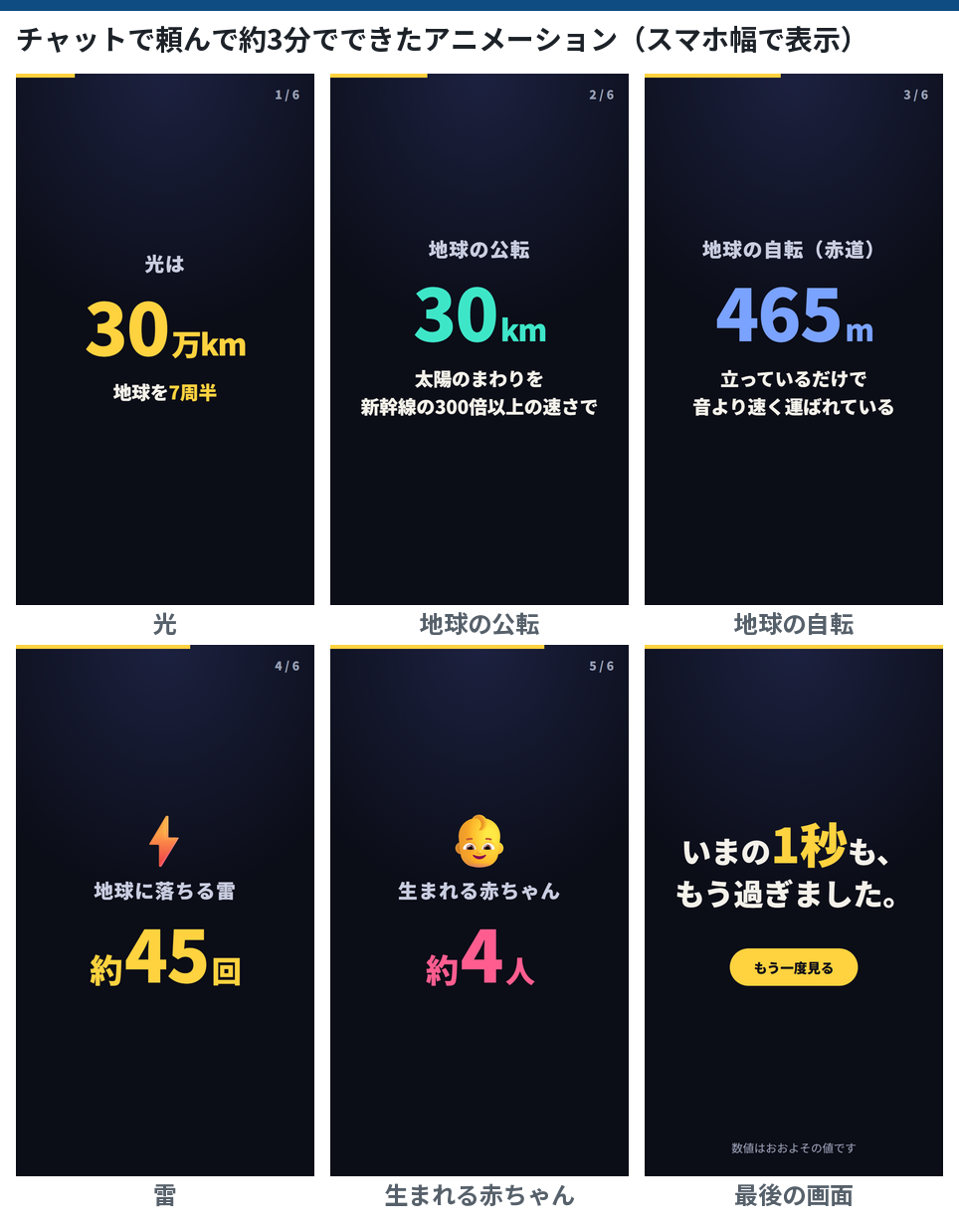
- 文字や数字で見せる15秒くらいのアニメーションなら、チャットでClaudeに頼むだけで、約3分でできました(有料プラン、2026年11月1日)
- コツは、頼み方の最後に「作ったら自分で見直して採点し、直してから出して」と足すこと。Claudeは自分の作品を6点と採点し、はみ出していた数字や計算の合わない説明を直して9点にしました
- できあがるのは「動く画面」です。動画ファイルにするには、画面を録画します(Windowsなら標準のSnipping Toolで録画できます。今回、録画までは試していません)
- 音楽つきの本格的な動画は、専門の道具を使ってClaudeに約50分で作らせた記録があります(すまてくLAB)
「AIで動画」には2つのやり方がある
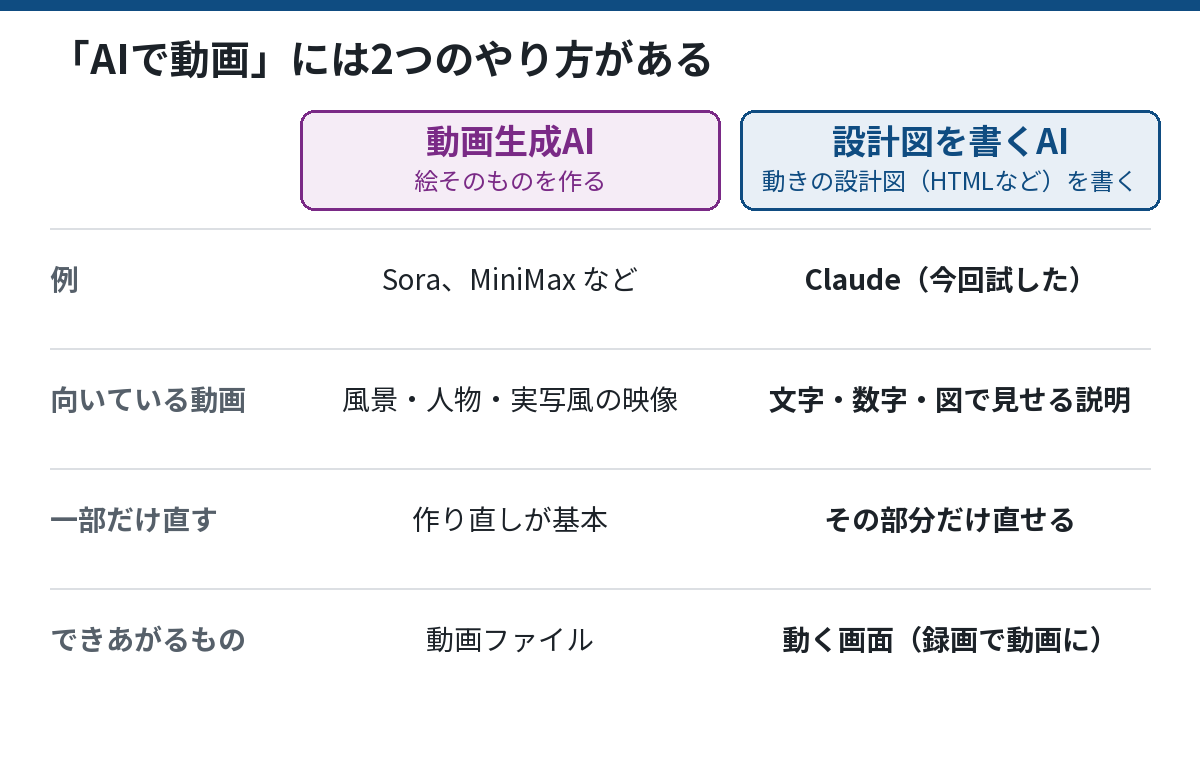
AIで動画を作る方法は、大きく分けて2つあります。
1つは、SoraやMiniMaxのような動画生成AIです。言葉や画像から、映像そのものを作ります。風景や人物のような、絵の情報が多い映像に向いています。
もう1つは、Claudeのような文章のAIに、動きの設計図を書いてもらう方法です。設計図はHTML(ホームページと同じしくみ)で書かれ、ブラウザーで開くと文字や図形が動きます。文字や数字を見せる説明の動画に向いていて、「この数字だけ大きく」のように一部分だけ直せます。
この記事は、後者のやり方を試した記録です。動画生成AIをパソコンで動かした記録は、RTX 4070(12GB)で動画生成はどこまでできる?にまとめています。
そのまま使える頼み方
Claudeのチャット画面に貼って、【 】の所だけ変えて送ります。
「【テーマ:1秒で、世界はどれだけ動く?】」をテーマに、スマホの縦画面(9:16)で見る15秒くらいのアニメーションを、HTMLで作ってください。
・1〜2秒ごとに画面を切り替える
・数字は大きく、目立つ色にする
・作ったら自分で見直して、文字の重なりやスマホでの読みやすさを10点満点で採点し、直したものをもう一度出す
ポイントは最後の1行です。今回はこの1行で、Claudeが自分の作品をスマホの大きさで見直し、6点から9点まで直してから出してきました。
テーマは、「わが社の1年を数字で」「夏休みの自由研究のまとめ」「新商品の特長3つ」のように、数字や短い言葉で伝えられるものが向いています。
実際に試した結果
2026年11月1日に、上の頼み方をそのまま送りました。試したのは筆者のパソコンとClaudeのアカウントで、操作と記録はClaude Code(AIに作業を任せる道具)が行いました。
| 項目 | 結果 |
|---|---|
| 使ったもの | Claude(有料プラン・Opus 5.5)のチャット画面 |
| かかった時間 | 送ってから約3分 |
| できたもの | 8画面・約15秒のアニメーション(1.8秒ごとに切り替え、数字が0から増える、最後に「もう一度見る」ボタン) |
| Claudeの自己採点 | 直す前6点 → 直した後9点(10点満点) |
無料プランでは試していません。無料プランでは、使える回数や機能が変わることがあります。
Claudeは、作ったあとにスマホの大きさ(360×640)で画面ごとに写真を撮り、文字のはみ出しや重なりを確かめていました。そのうえで、直す前の問題をこう挙げています(Claudeの回答を短くしたもの)。
- 光の「300,000km」が画面の幅を超えて、両端が切れていた
- 「約45回」の「約」が数字と同じ大きさで、数字が目立たなかった
- 説明の文字が小さく、灰色が背景に埋もれていた
- 「新幹線の約400倍」は計算が合わないので、「300倍以上」に直した
最後の1つは、見た目ではなく中身の間違いです。AIは自分で見直すと、計算の間違いに気づくこともあります。筆者も計算し直しました。地球の公転は秒速約30km、時速にすると約10万8千kmで、新幹線(時速320km)の約337倍です。「300倍以上」は合っています。
できたアニメーションを、スマホと同じ幅(375px)で表示して確かめたところ、文字のはみ出しはありませんでした。
本格的な動画にすると、何が変わるか
同じテーマで、音楽と効果音つきの27秒の動画も、Claudeに作らせたことがあります。こちらはチャットではなく、Claude Code(パソコンの中でプログラムを書いて動かせる道具)と、動画を書き出すソフトを使いました。
| チャットで頼んだ場合 | 専門の道具で作った場合 | |
|---|---|---|
| 長さ | 約15秒 | 27秒 |
| 音 | なし | 音楽・効果音あり |
| かかった時間 | 約3分 | 約50分 |
| AIの自己採点 | 6点 → 9点 | 冒頭3秒が4点 → 8点(4回作り直し) |
| できあがるもの | 動く画面 | 動画ファイル |
専門の道具の場合は、パソコンの準備が技術寄りです。動画を作る工程の記録は、Claude Opus 5.5に動画制作を丸投げしたら、初稿を自分で4/10と酷評して4回作り直した(すまてくLAB)にまとめています。
どちらの場合も、AIは最初から完ぺきなものは出しませんでした。本格版では、直すたびに別の所が崩れ、数字の単位が欠けて「340m」が「340r」に見える画面もありました。「作って終わり」ではなく「見直して直す」までを頼むのが、どちらでも効きました。
動画ファイルにするには
チャットで作ったアニメーションは、そのままでは動画ファイルではありません。SNSに載せたいときは、画面を録画して動画にします。
Windows 11なら、標準のSnipping Toolで録画できます。Microsoftのサポートページによると、手順はこうです。
- Windowsロゴキー+Shift+Rを押す(または、Snipping Toolを開いて「録画」→「新規」)
- 録画する範囲を選んで「スタート」を押す
- アニメーションの「もう一度見る」を押して流し、終わったら「停止」を押す
録画は、ビデオフォルダーの「Screen Recordings」にMP4で保存されます。
今回、筆者はアニメーションの録画までは試していません。筆者のパソコンのSnipping Toolに録画の切り替えがあることだけ確かめました。
どんな動画に向いている?
| 向いている | 向いていない |
|---|---|
| 数字や短い言葉で伝える説明(会社の1年、商品の特長) | 人物・風景・実写のような映像 |
| 同じ形で中身だけ変える動画(数字の差し替え) | 手描きの質感や、絵の細かさが大事な映像 |
| 自由研究や発表のまとめ | 音楽の雰囲気が大事な動画(チャットでは音は付かない) |
使う前に知っておきたいこと
- 数字は自分で確かめる:AIが自分で直した数字でも、筆者は計算し直しました。確かめ方はChatGPTなど生成AIの答えはどこまで信じていい?にまとめています
- 人の作品を入れない:他の人の曲・ロゴ・写真を入れて公開すると、権利の問題になることがあります。詳しくは生成AIの著作権は大丈夫?AIで作った文章・画像を使う前に確かめること
- 絵文字は端末で見た目が変わる:今回のアニメーションには⚡や☀️の絵文字が入っていました。スマホとパソコンで形や色が変わります
- 最後は自分の目で見る:AIはスマホの大きさで写真を撮って確かめていましたが、実際の動き(ちらつき・速さ)は、流して見ないと分かりません
よくある質問
Q. プログラミングができなくても作れますか?
A. 今回の方法では、筆者はコードを1行も書いていません。Claudeのチャットに頼み方を貼って送っただけです。ただし、動画ファイルにするには録画が要ります。
Q. 音楽や効果音は付けられますか?
A. チャットで作ったアニメーションには、音は付いていませんでした。音つきの動画は、専門の道具を使ったすまてくLABの記録を見てください。
Q. ChatGPTでもできますか?
A. 今回はClaudeだけで試しました。ChatGPTでは試していません。
文字や数字で見せる短いアニメーションなら、チャットのAIに頼むだけで数分でできました。「作ったら自分で採点して直して」と一言足し、最後は自分の目で数字と動きを確かめます。
次に読む記事
この記事でできるようになったこと文字や数字で見せる短い動画なら、チャットで頼むだけで作れるかが分かり、自分の用途に合うか判断できる
やってみる下の頼み方の【】を自分のテーマに書き換えて送り、できた画面をブラウザーで開いて見る
「【1秒で、世界はどれだけ動く?】」をテーマに、スマホの縦画面で見る15秒くらいのアニメーションを、HTMLで作ってください。作ったら自分で見直して10点満点で採点し、直したものをもう一度出してください。
次に「AIが出した数字、そのまま使って大丈夫?」と思ったら
AIの答えを確かめる間違いの確かめ方5ステップほかの疑問なら
- AIで作ったものを使う前に確かめるAIで作ったものを使っていいか分からないという人に
- 動画生成を試すRTX 4070(12GB)で動画生成はどこまでできる?という人に
いまは「STEP 6 仕事・暮らしで使う」です。難しかった・違う悩みだった人は、START HERE の「困ったときは」から選べます。
参考
- Microsoft サポート「Snipping Tool を使用してスクリーンショットをキャプチャする」 https://support.microsoft.com/en-us/windows/apps/use-snipping-tool-to-capture-screenshots (2026年11月1日に確認)
- すまてくLAB「Claude Opus 5.5に動画制作を丸投げしたら、初稿を自分で4/10と酷評して4回作り直した」 https://smatech.hatenablog.com/entry/lab/claude-motion-graphics
コメント