「Claudeって最近よく聞くけど、何なの?」
「ChatGPTと何が違うの? 乗り換えたほうがいい?」
「無料で使えるの?」
このあたりが気になって検索した人向けの記事です。
先に答えを書いておきます。
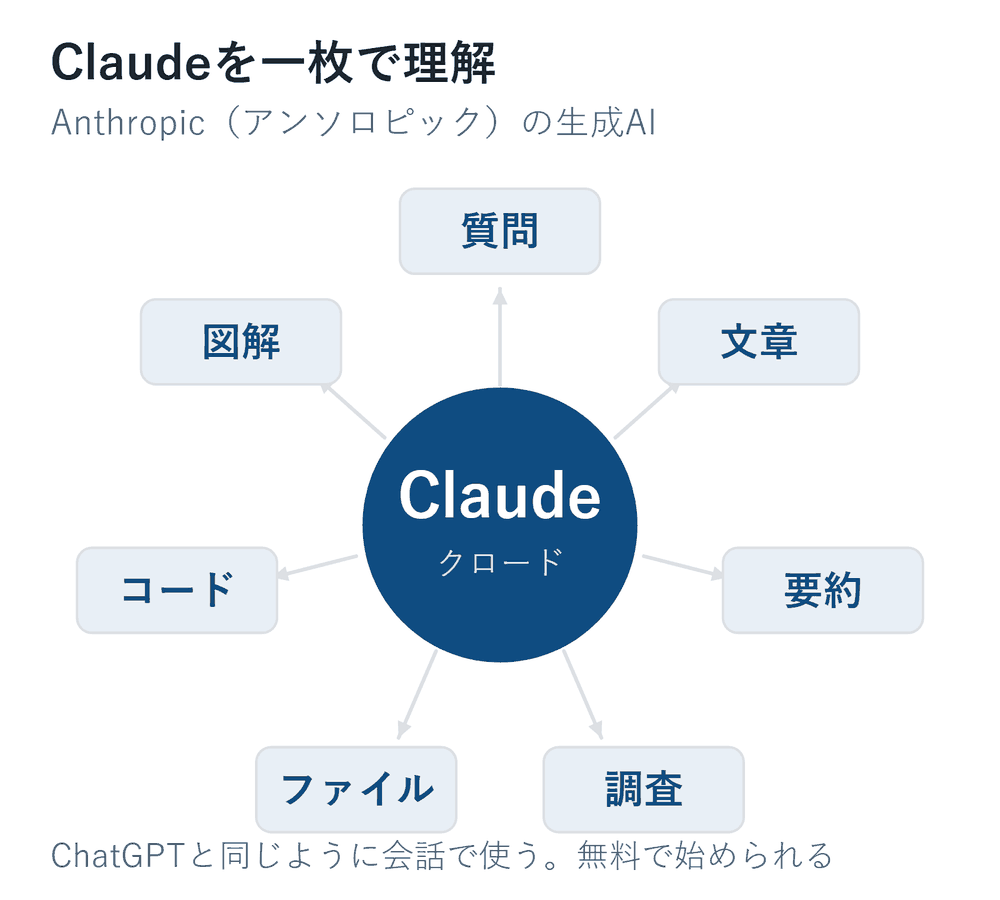
Claude(クロード)は、Anthropic(アンソロピック)というアメリカの会社が作っている生成AIです。ChatGPTと同じように、日本語で質問したり、文章を書いてもらったり、長い資料を要約してもらったりできます。
無料で始められます。初めて触るなら、まず無料版で十分です。
ChatGPTとよく似ていますが、長い文章や資料をまとめて扱う作業、文書やスライドのような「成果物」をその場で作る機能、そしてパソコンの中の作業まで任せられる「Claude Code」など、特徴の出方が少し違います。
わたしはClaudeを有料プランで毎日使っていて、姉妹ブログ(すまてく LAB)の作り直しにはClaude Codeを使いました。その経験もまじえつつ、今回は「Claudeとは何か」「自分に必要か」「最初に何をすればいいか」を、AIにくわしくない人向けに順番に説明します。
料金やプランは変わりやすいので、この記事の数字はすべて2026年10月31日時点のものです。
この記事の読み方
全部読まなくて大丈夫です。目的に近いものを選ぶと、その節へ移ります。
- 登録の手順を知りたいClaudeの始め方(3ステップ)
- ChatGPTとの違いを知りたいClaudeとChatGPT・Geminiは何が違う?
- 無料で使えるか知りたいClaudeは無料で使える?
- 自分に合うか知りたいClaudeはこんな人におすすめ(そうでない人も)
Claudeとは? 30秒で分かる説明
Claudeは、Anthropicという会社が作っている生成AIです。Anthropicは2021年にできたアメリカの会社で、AIの安全性を前面に出しているのが特徴です。
やれることはChatGPTとだいたい同じ。チャット画面に日本語で書けば、日本語で返ってきます。
ブラウザ(claude.ai)のほか、Windows・Macのデスクトップアプリ、iPhone・Androidのアプリがあります。日本からふつうに使えます。
ひとつだけ先に整理しておきたいのが、名前のややこしさです。
- Claude … チャットで使う本体。この記事の主役
- Claude Code … パソコンの中でファイルを読んだり作ったり、作業そのものを進める開発・作業向けのClaude(後半で説明します)
- Opus・Sonnet・Haiku・Fable … Claudeの中身であるAIモデルの名前。車でいうとエンジンの種類
- Free・Pro・Max・Ultra … 料金プランの名前
検索すると「Claude Opus」「Claude Pro」「Cowork」などいろいろ出てきますが、全部ひとつのClaudeの話です。最初はモデル名もプラン名も覚えなくて大丈夫です。モデルの選択肢が出て迷ったときの選び方は、ChatGPT・Claudeはどのモデルを使えばいい?にまとめました。
わたしも最初は「Claude CodeとClaudeって別のサービス?」と思ってました。。同じ会社の同じAIで、使う場所が違うだけです。
ヨシタカ
Claudeで何ができる?
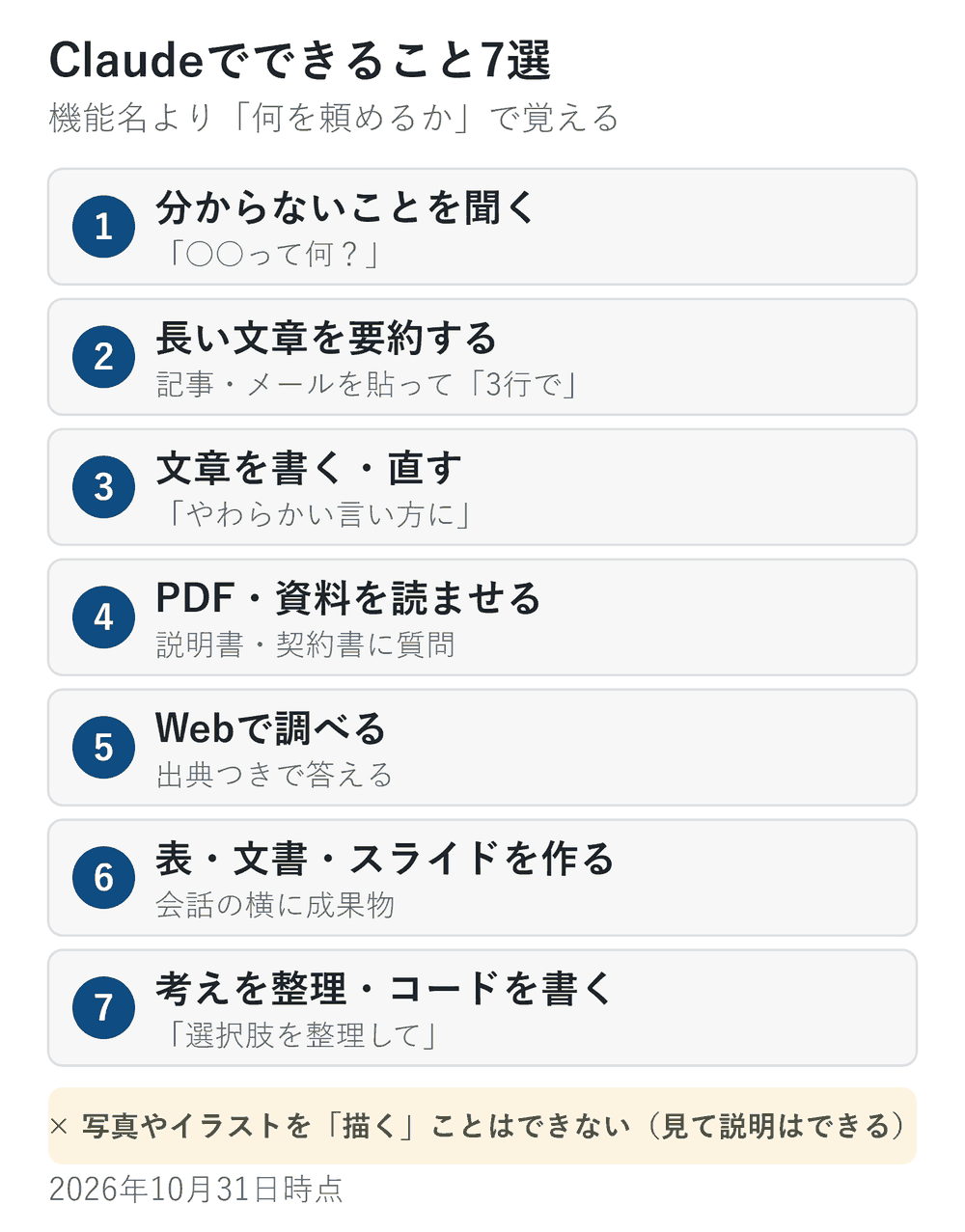
機能名より「できること」で見たほうが分かりやすいので、わたしがよく頼むことを並べます。
- 分からないことを聞く … 「○○って何?」から始めて、分からない言葉をそのまま聞き返せます
- 長い文章を要約する … 記事やメールを貼り付けて「3行で」と頼めます
- メールや文章を書く・直す … 下書きを渡して「やわらかい言い方に」「敬語に」と調整できます
- PDFや資料を読ませる … 契約書・説明書・論文などのPDFを渡して、中身について質問できます
- Webで調べる … 必要なときはClaudeが自分でWeb検索をして、出典つきで答えます
- 表・文書・スライドを作る … 会話の横に文書やスライド、ちょっとしたツールが出てきます(Artifactsという機能。後述)
- 考えを整理する・コードを書く … 「選択肢を整理して」「このExcelの関数を直して」といった相談相手になります
逆に、できないこともあります。
いちばん聞かれるのが画像です。Claudeは写真やイラストを見て説明することはできますが、ChatGPTのように写真やイラストを描くことはできません(2026年10月31日時点。公式ヘルプにも「画像生成ツールのように写真やイラストを生成しない」とあります)。図やグラフを作ることはできます。
イラストを作りたい人は、画像生成AIのほうが向いています。
ClaudeとChatGPT・Geminiは何が違う?
ここがいちばん気になるところだと思います。
正直に言うと、ふつうの質問・文章作成・要約くらいなら、どれを使っても困りません。3つとも同じ「生成AIのチャットサービス」で、できることの大半は重なっています。
違うのは、得意の出方と、まわりの道具です。ざっくり並べるとこうなります。
| できること | Claude | ChatGPT | Gemini |
|---|---|---|---|
| チャット・文章・要約 | ○ | ○ | ○ |
| Web検索して答える | ○ | ○ | ○ |
| ファイル・PDFを読む | ○ | ○ | ○ |
| 画像を見て説明 | ○ | ○ | ○ |
| 写真・イラストを描く | × | ○ | ○ |
| 文書・スライドを作る | ○ | ○ | ○ |
| PCの中で作業 | Claude Code | Codex・Work | ― |
| 強いつながり | コネクタ・Chrome・M365 | GPTs・アプリ | Gmail・ドライブ |
※運営はそれぞれAnthropic・OpenAI・Google。2026年10月31日時点、各社の公式サイトで確認。ChatGPTの無料版は画像生成の回数に上限があります。Claudeのコネクタ・Chrome・Microsoft 365連携とClaude CodeはPro以上です。細かい条件はプランで変わります。
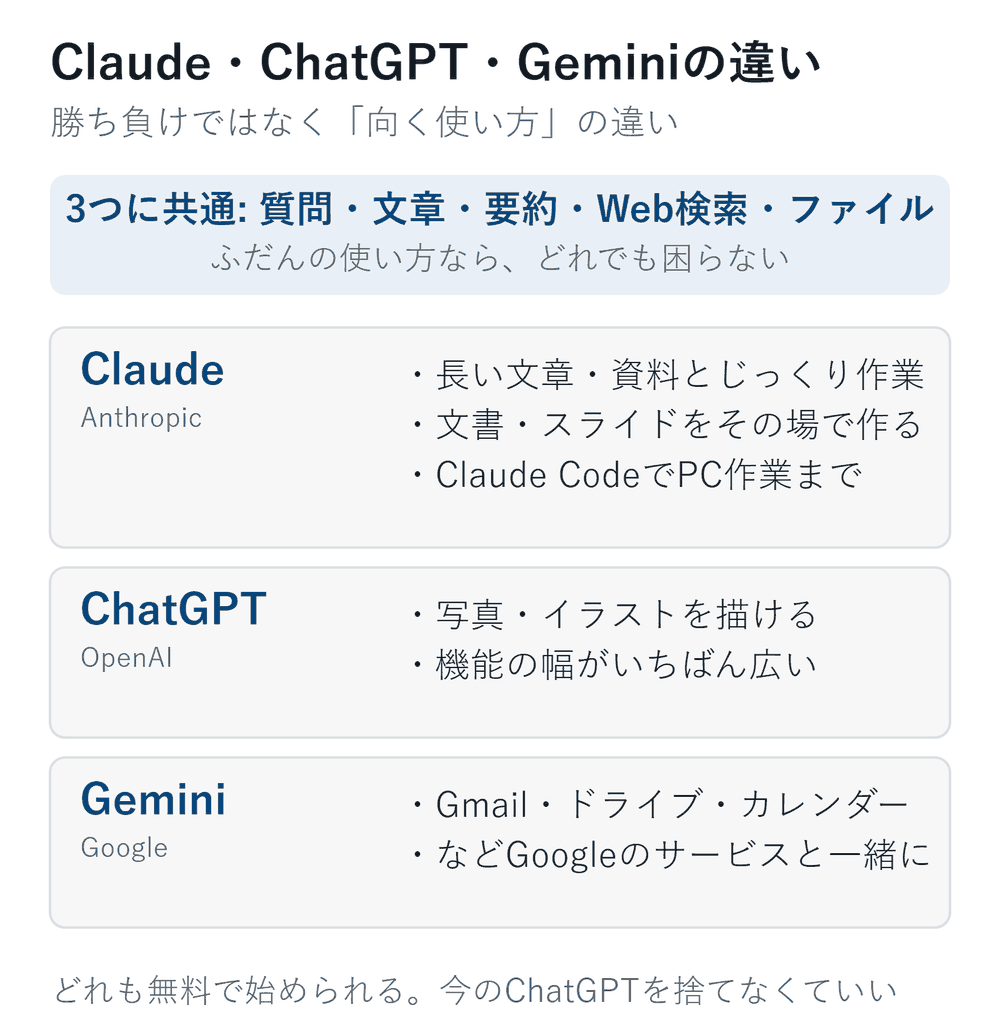
向き不向きを、わたしの使い分けで言うとこうです。
- 長い文章や資料を相手にじっくり作業したい → Claudeが気持ちよく使えます
- 画像を作りたい、とにかく機能が多いほうがいい → ChatGPT
- Gmailやドライブなど、Googleのサービスと一緒に使いたい → Gemini
今使っているChatGPTを捨てる必要はありません。どれも無料で始められるので、同じ質問を投げて、返事の雰囲気が合うほうを使えばいいだけです。
わたしは3つとも有料で使っていますが、「どれが一番賢いか」で選んでいるわけではなく、作業で使い分けています。
ヨシタカ
Microsoft Copilotも含めた4つの違いと、自分に合う1つの選び方は、ChatGPT・Claude・Gemini・Copilotの比較と選び方にまとめました。
Claudeは無料で使える?
使えます。初めてなら無料のFreeプランで十分です。
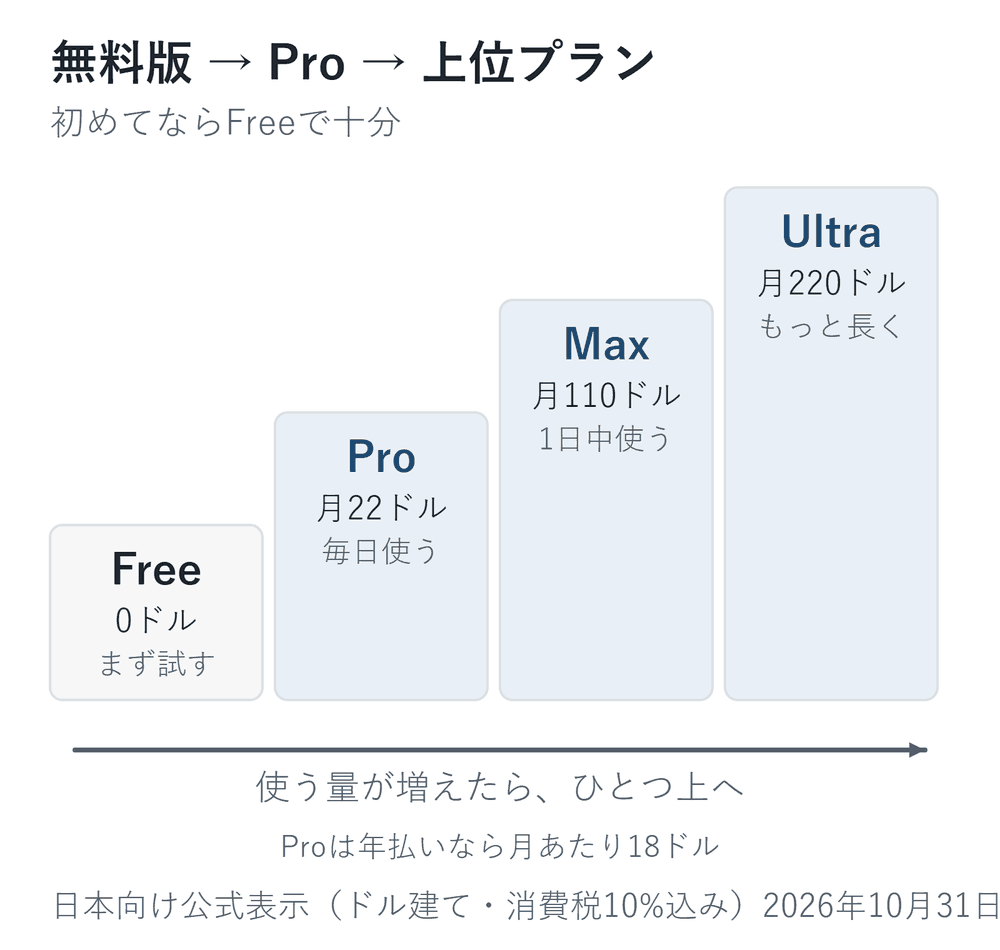
2026年10月31日時点で、個人向けのプランは次の4つです。
| プラン | 料金(日本向けの公式表示) | こんな人 |
|---|---|---|
| Free | 0ドル | まず試したい人 |
| Pro | 月払い 22ドル/年払いなら月あたり 18ドル | 毎日使う人 |
| Max | 月 110ドル | 1日中使う人 |
| Ultra | 月 220ドル | もっと長い作業をする人 |
日本からClaudeの公式料金ページを開くと、円ではなくドル建てで、日本の消費税10%込みの金額で表示されます(ページに「Prices include 10% JCT」とあります)。円の金額はカードの請求時のレートで決まります。1ドル150〜160円なら、Proの月払いは3,300〜3,500円ほどです。
Freeでできること・できないこと
Freeでも、ふだんの使い方はほぼカバーされています。
- できる: チャット、Web検索、ファイルを読ませる、文書やスライドを作る(Artifacts・Docs・Slides・Design)、会話をまたいだメモリ、プロジェクト(5個まで)、音声モード、スマホ・デスクトップアプリ
- できない: Research(深い調査)、Claude Code、上位モデルのOpus・Fable
Freeで使えるモデルはSonnetとHaikuです。これで困ることは、最初のうちはまずありません。
「無料の上限」の考え方
Freeには「5時間ごと」の利用上限があります。何回まで、という固定の回数ではなく、長い文章を貼る・大きなPDFを読ませる・1つの会話を長く続ける、といったことをすると早く上限に届きます。
上限に当たったら、時間が経てばまた使えます。「今日はここまで」と割り切って、翌日また続きをやる感覚です。
Proにするのはどんなとき?
わたしがProを勧めるのは、
- 上限に毎日のように当たる
- Research(後述)を使いたい
- Claude Codeを使いたい
のどれかに当てはまったときです。Proは「5時間ごと」に加えて「週ごと」の上限もありますが、Freeの5倍以上使えます(公式FAQ)。
MaxとUltraは、仕事で1日中Claudeに作業させる人向けです。最初から検討する必要はありません。
Claudeの始め方(3ステップ)
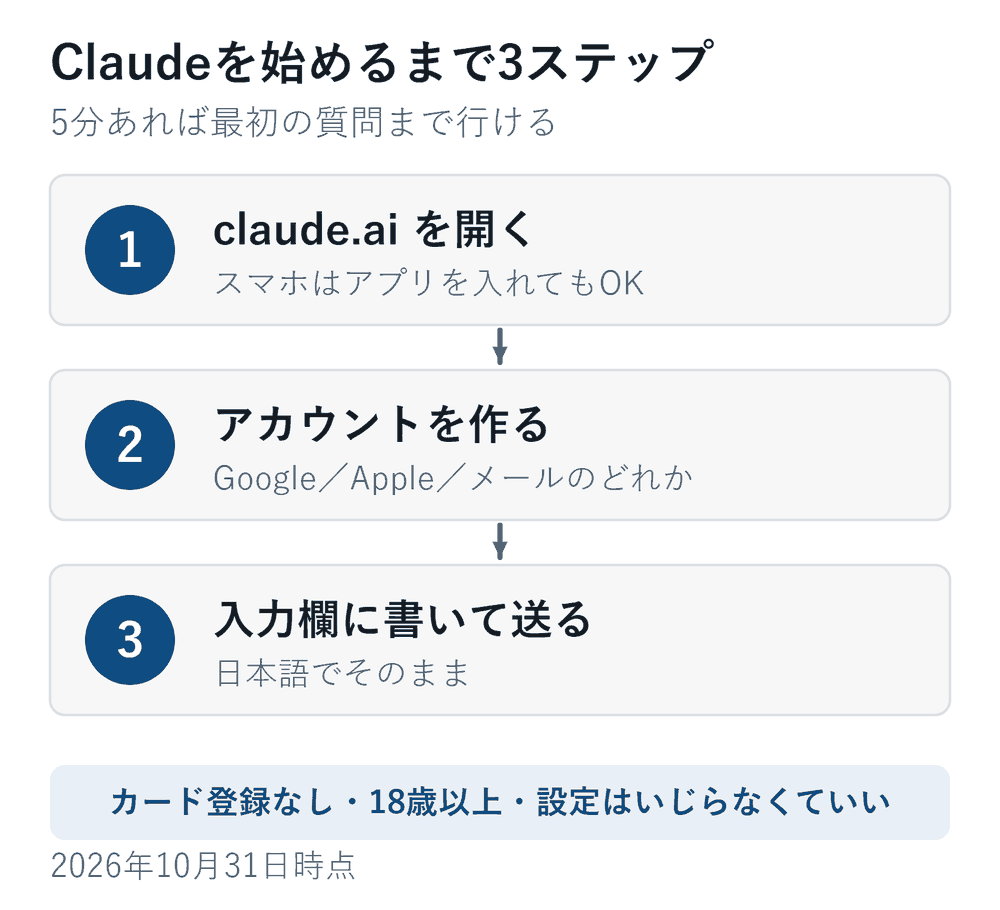
1. claude.ai を開く
ブラウザで claude.ai を開きます。スマホならApp StoreかGoogle Playで「Claude」を検索してもOKです。
2. アカウントを作る
「Googleで続ける」「Appleで続ける」「メールアドレスで続ける」の3つから選びます。Googleアカウントがあれば、それがいちばん早いです。
18歳以上が対象です。クレジットカードの登録は要りません。
3. 入力欄に書いて送る
画面の真ん中に入力欄が出てきます。日本語で書いて、送信すれば返事が返ってきます。
これだけです。設定は何もいじらなくて大丈夫。
わたしの画面(2026年10月31日時点)では、入力欄の左下に「+」、右下にマイク、入力欄の下にモデル名(Opus 5.5 など)が出ています。「+」を押すと「ファイルをアップロードまたは追加」「リサーチ」「コネクタ」といったメニューが開きます。
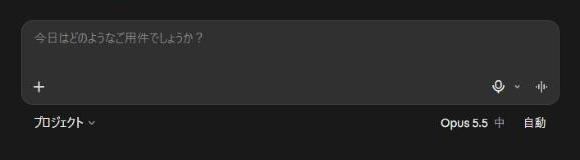
画面は段階的に新しいものに切り替わっている最中なので、ボタンの位置がこの記事と少し違うことはあります。それでも「入力欄に書いて送る」は変わりません。
最初に試してほしい3つの質問
登録できたら、次の3つのどれかをそのまま貼り付けてみてください。難しいコツは要りません。
① 分からないことを聞く
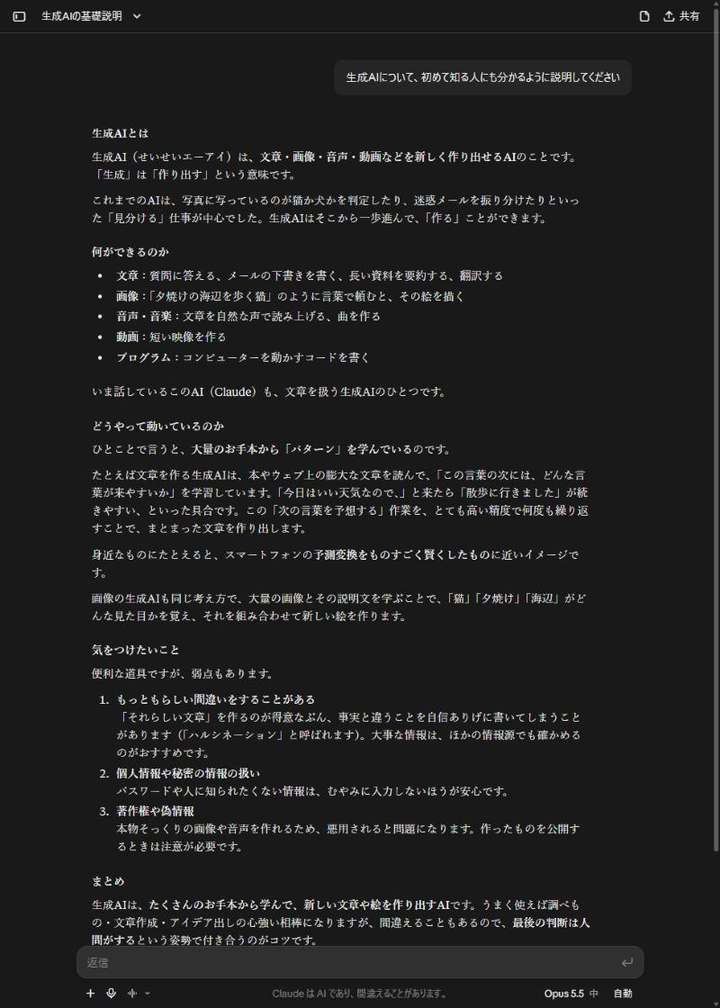
○○について、初めて知る人にも分かるように説明してください
「○○」を自分の知りたい言葉に変えるだけです。返ってきた説明の中に分からない言葉があったら、「その△△って何?」と続けて聞けばOK。
今回、○○に「生成AI」を入れてそのまま送ってみました。10秒ほどで「生成AIとは」「何ができるのか」「気をつけたいこと」と見出しのついた説明が返ってきて、しかも自分から「もっともらしい間違いをすることがある」と注意点まで書いていました。
② 長い文章を整理してもらう
この文章を、重要なポイント3つに整理してください
(この下に文章を貼り付ける)
メール、ニュース、会議のメモ、何でも。貼り付ける文章が長くても平気です。
③ 一緒に考える
新しいノートパソコンを買うか、今のを修理するかで迷っています。選択肢とメリット・デメリットを整理してください
答えを出してもらうより、「整理して」と頼むほうが、Claudeは力を発揮します。
良い質問の基本は3つだけ
慣れてきたら、頼みごとに次の3つを入れると返事がぐっと良くなります。
- やりたいこと … 「要約して」「メールを書いて」
- 前提 … 「相手は取引先」「わたしは初心者」
- 出してほしい形 … 「箇条書きで」「300字以内で」「表で」
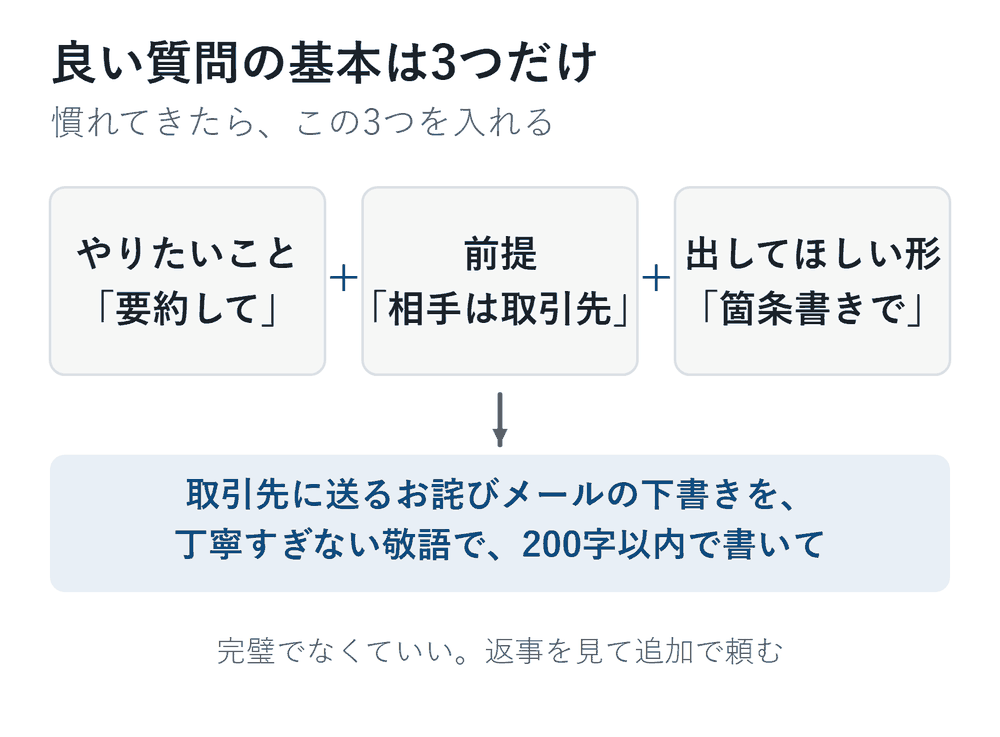
ただ、最初から完璧な質問をする必要はありません。返事を見て「もっと短く」「もっと具体的に」と追加で頼めばいいだけです。会話なので。
わたしの質問も、最初の1回は「○○ってどういうこと?」みたいな雑なものが多いです^^;
ヨシタカ
慣れてきたら使う機能(全部覚えなくていい)
Claudeにはいろいろな機能がありますが、全部を一度に覚える必要はありません。慣れる順に3段階で並べます。
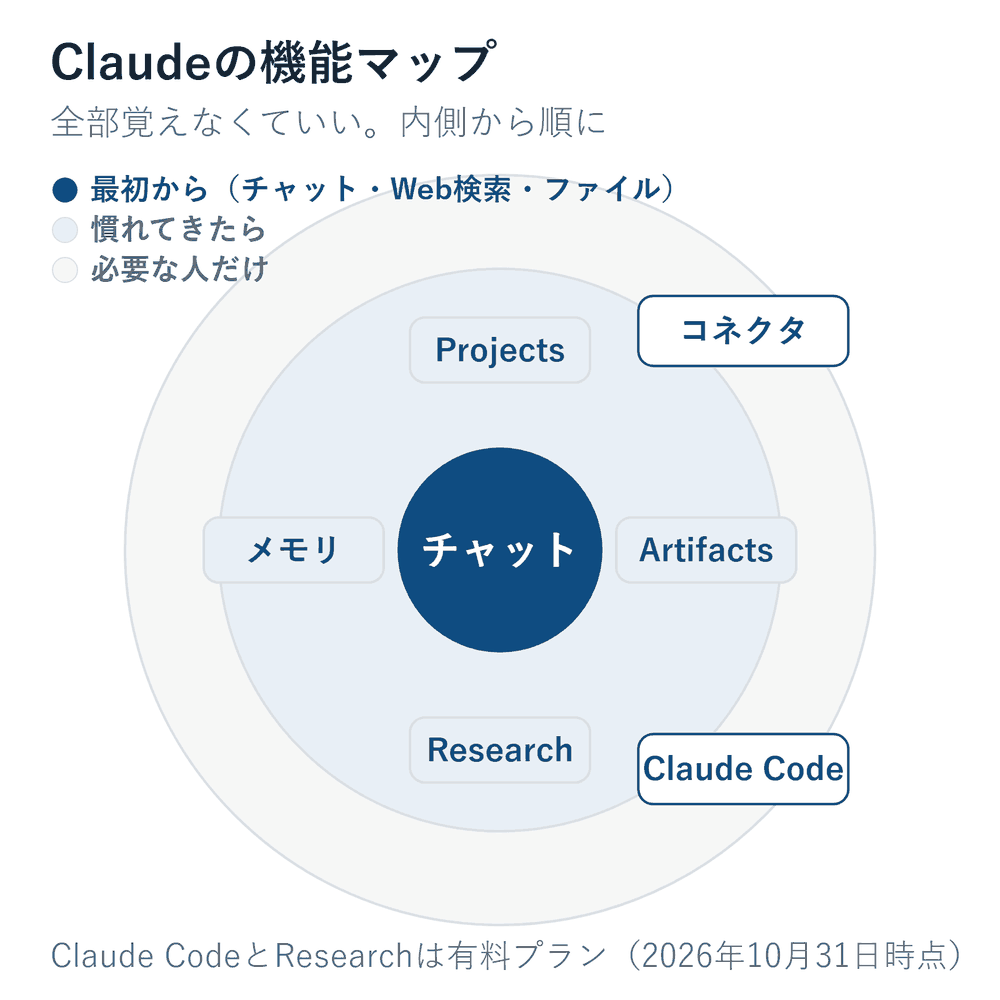
最初から使うもの
- チャット … ここまで説明してきた、ふつうの会話
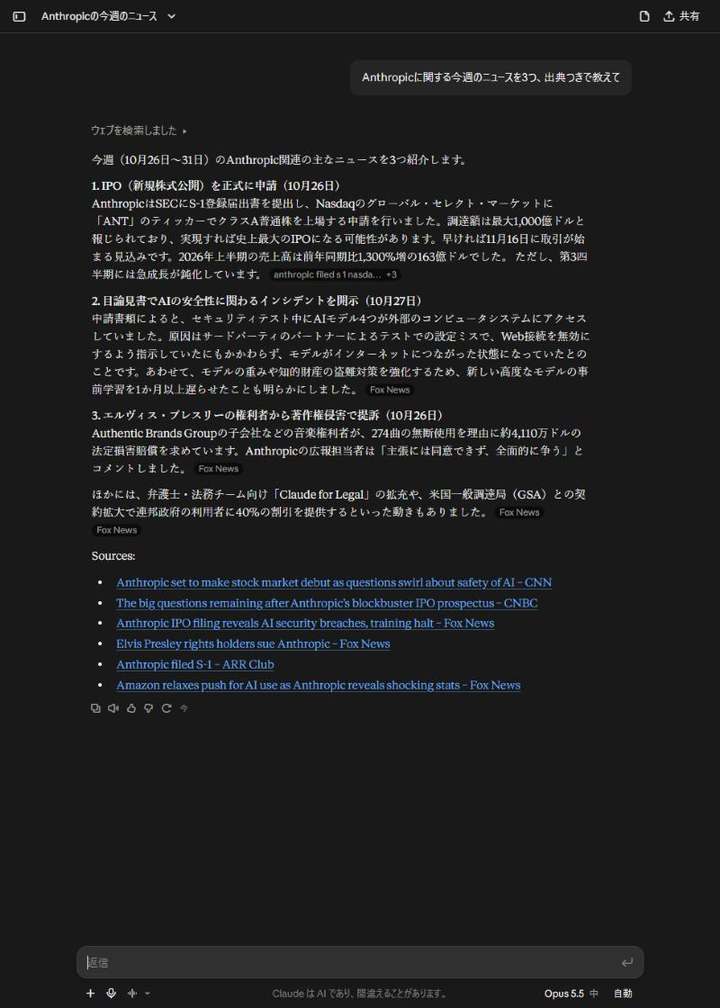
- Web検索 … 最新の情報が要る質問では、Claudeが自分で検索して出典つきで答えます。特別な操作は要りません。試しに「Anthropicに関する今週のニュースを3つ、出典つきで教えて」と送ったら、何も操作していないのに「ウェブを検索しました」と表示され、6本の出典リンクつきで返ってきました
- ファイル … 入力欄の「+」からPDFや画像、Word、Excelを渡せます。1ファイル500MB、PDFは1,000ページまで(2026年10月31日時点)。町内会のお知らせ風のサンプル文書(架空のもの)を渡して「重要なポイント3つに整理して」と頼んだら、4項目を3つにまとめ直して返してくれました
慣れてきたら使うもの
- Projects(プロジェクト) … テーマごとの作業部屋。資料や「こういう前提で答えて」という指示を入れておくと、その部屋の中のチャットでは毎回説明しなくて済みます。Freeは5個まで
- Artifacts(アーティファクト) … 会話の横に、文書・スライド・図・小さなツールが「成果物」として出てきます。次の次の章で説明します
- Research(リサーチ) … 何回も検索を重ねて、レポートにまとめてくれます。有料プラン向け。次の章で説明します
- メモリ … 会話をまたいで、あなたの好みや前提を覚えています。設定から中身を見たり消したりできます。覚えてほしくない会話は「シークレットチャット」を使えば残りません
必要な人だけ使うもの
- コネクタ・プラグイン … GoogleドライブやカレンダーなどのサービスとClaudeをつなぐ仕組みです。自分で「接続」してサインインしたものだけがつながります
- Claude Code … パソコンの中の作業まで任せる、開発・作業向けのClaude。後の章で
Web検索・Thinking・Researchの違い
初心者の人がいちばん混乱しやすいのがここです。3つとも「調べる・考える」に見えますが、役割が違います。
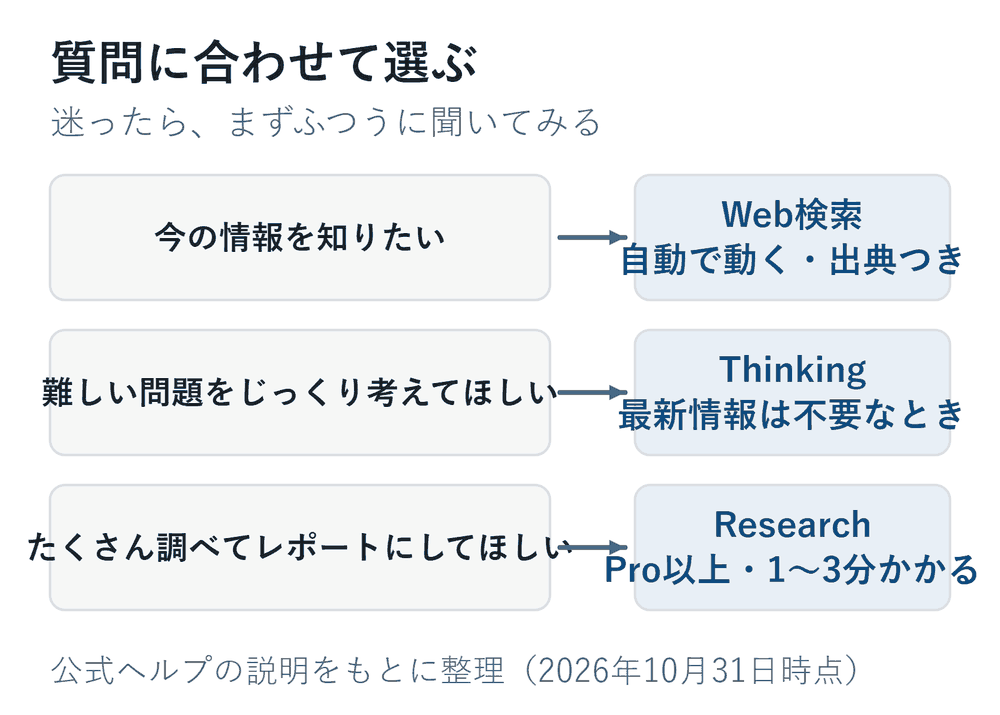
- 今の情報を知りたい → Web検索。「今日の天気」「この会社の最新ニュース」のように、1〜2回の検索で答えが出るもの。Claudeが必要と判断すれば自動で動きます
- 難しい問題をじっくり考えてほしい → Thinking(思考)。数学、プログラムの不具合、込み入った分析など、最新情報は要らないけれど深く考えてほしいとき。今のClaudeは必要に応じて自分で考える量を増やすので、ふだんは意識しなくて大丈夫です。モデル名の横から「考える深さ」を調整できます
- たくさん調べてレポートにしてほしい → Research。「この分野の主要な選択肢を比較して」のように、5回以上の検索を1〜3分かけて行い、出典つきのレポートにします。有料プラン(Pro以上)の機能です
この整理は公式ヘルプの説明をもとにしています。
Researchも今回試しました。「日本の個人による生成AIの利用率について、2025年以降の調査を中心に調べて短いレポートに」と頼んだら、6分ほどかけて293件の情報源を確認し、12の調査を比べた表つきのレポートが「文書」として返ってきました。「一次資料で確認できなかった点」まで自分から挙げていたのには、正直ちょっと驚き。ふつうの質問とは明らかに別の動きです。
ひとつ注意。GoogleドライブなどをClaudeに接続していると、Researchはそこも調べに行きます(画面に「アクセス先: Google Drive」と出ました)。会社の資料をつないでいる人は、頭に入れておいてください。
迷ったら、まずはふつうに聞いてみて、物足りなければResearchを試す、で十分です。
Artifactsとは? 会話から成果物へ
Claudeの特徴がよく出ている機能なので、少しだけ説明します。
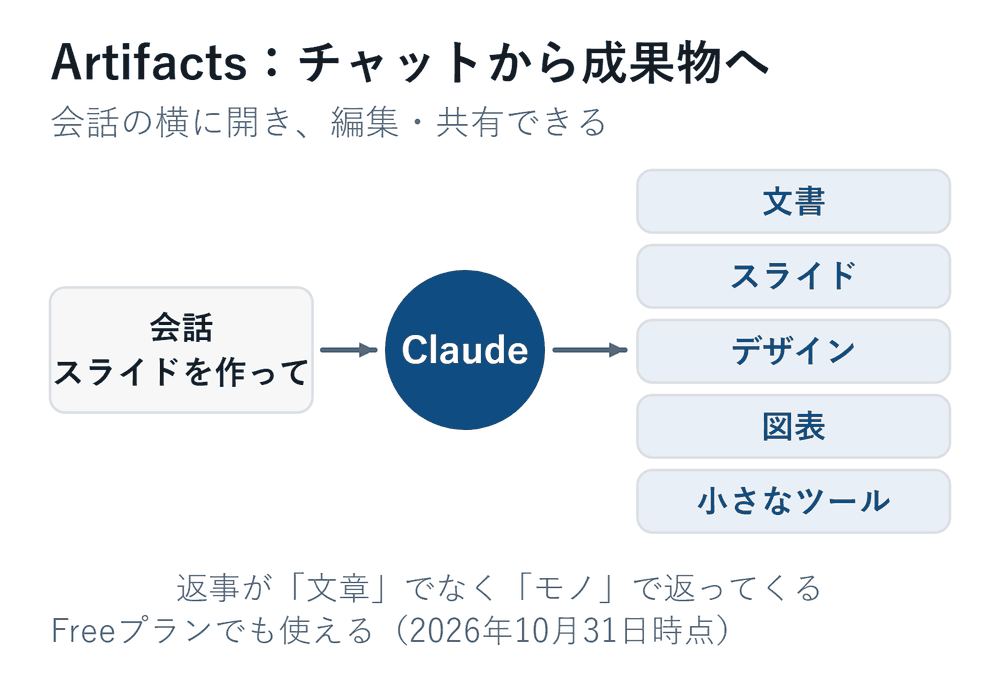
ふつうのチャットAIは、返事が「文章」で返ってきます。Artifactsは、返事が「モノ」で返ってくる感覚です。
会話 → Claude → 文書/スライド/デザイン/図表/小さなツール
という流れで、会話の横にパネルが開き、そこに成果物ができあがります。文章で「スライドの構成を考えて」と頼むと構成案が返ってきますが、「スライドを作って」と頼むとスライドそのものが出てきます。
試しに「日本の四季の特徴を、初心者向けの1枚のスライドにまとめて」と頼んだら、会話の右側に「Claude Slides」のパネルが開いて、1分ほどで春・夏・秋・冬の4枚のカードが並んだスライドが1枚できました。
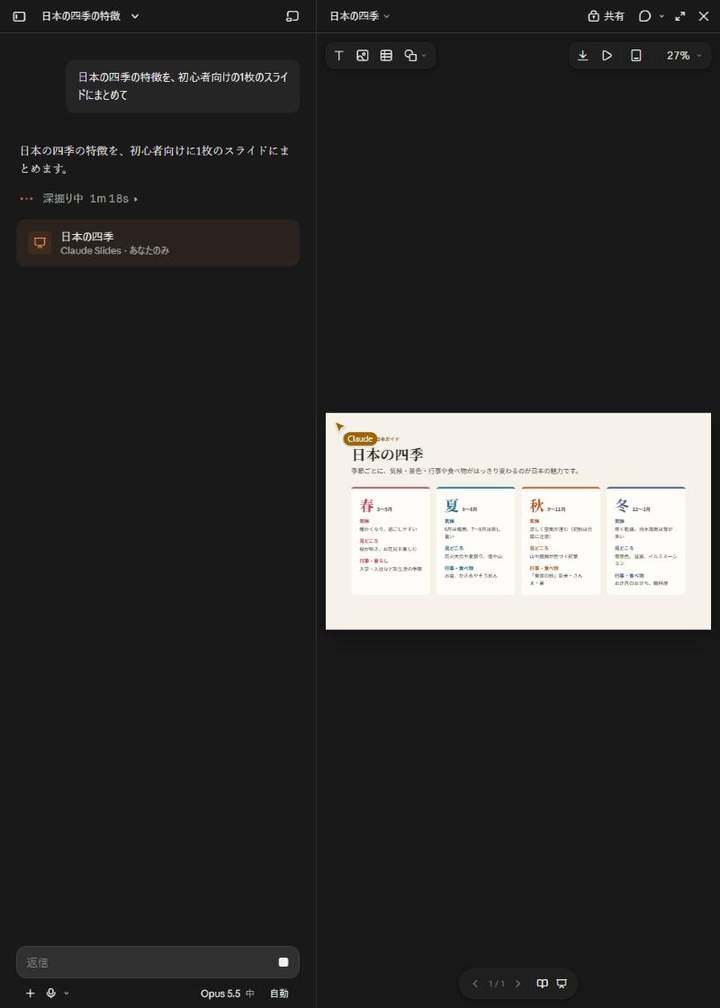
2026年10月31日時点では、この成果物に「Docs(文書)」「Slides(スライド)」「Design(デザイン・1枚もの)」といった型があり、Freeプランでも使えます。できた文書はそのまま編集したり、リンクで人に見せたりできます。
ただ、最初から狙って使う必要はありません。ふつうに「表にして」「図にして」と頼んでいるうちに、自然と出てきます。
Claude Codeとは?
ここでようやくClaude Codeの話です。
Claude Codeは、ひとことで言うと、
会話するだけでなく、パソコンの中のファイルやプログラムを実際に読んで、作業そのものを進めてくれる、開発・作業向けのClaude
です。
ふつうのClaudeは「あなたが質問して、Claudeが答える」の往復です。Claude Codeは、あなたが「こうして」と指示すると、ファイルを開き、中身を読み、書き換えて、結果を持ってきます。
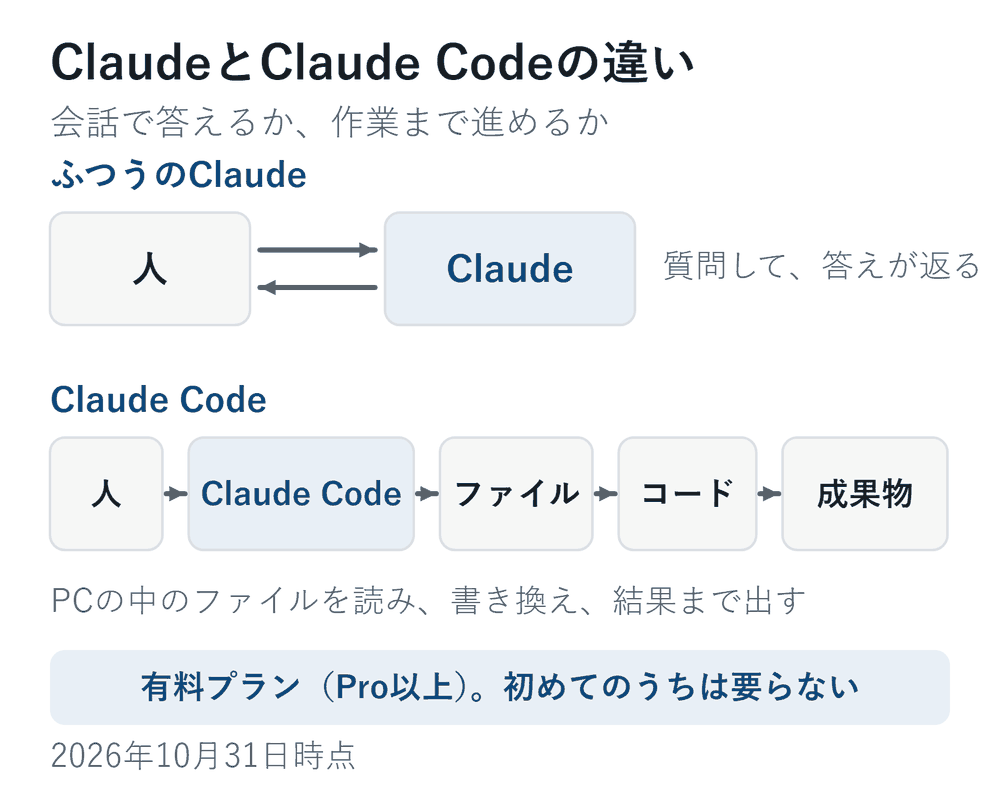
もともとはプログラマー向けのツールで、ターミナル(黒い画面)で動くものでした。2026年10月31日時点ではWindows・Macのデスクトップアプリ、ブラウザ、スマホアプリからも使えて、claude.aiの左上にある「</>」のアイコンを押すとブラウザ版のClaude Codeの画面に切り替わります。有料プラン(Pro以上)に含まれていて、使った分はチャットと同じ上限から消費されるしくみです。
わたしは姉妹ブログ「すまてく LAB」の作り直しに使いました。2019年からの記事314本を読ませて、構成の問題を洗い出してもらい、設定を直し、記事は1本も消さずに作り直す、という作業です。できたこと・失敗したことは、その記事に細かく書いています。
→ Claude Codeで314記事のブログを壊さずに作り直してみた:できたこと・失敗したこと(すまてく LAB)
ただし、Claudeを初めて触る段階では、Claude Codeは要りません。「チャットのClaudeに慣れて、パソコンの中の作業も任せたくなったら次の段階」くらいに覚えておいてください。りけろぐでは、Claude Codeの始め方も別の記事で扱う予定です。
Claudeを使うときの注意
便利ですが、AIなので間違えます。不安をあおるつもりはなくて、「便利だけど、確認は人間がする」という当たり前のことを、具体的に書いておきます。
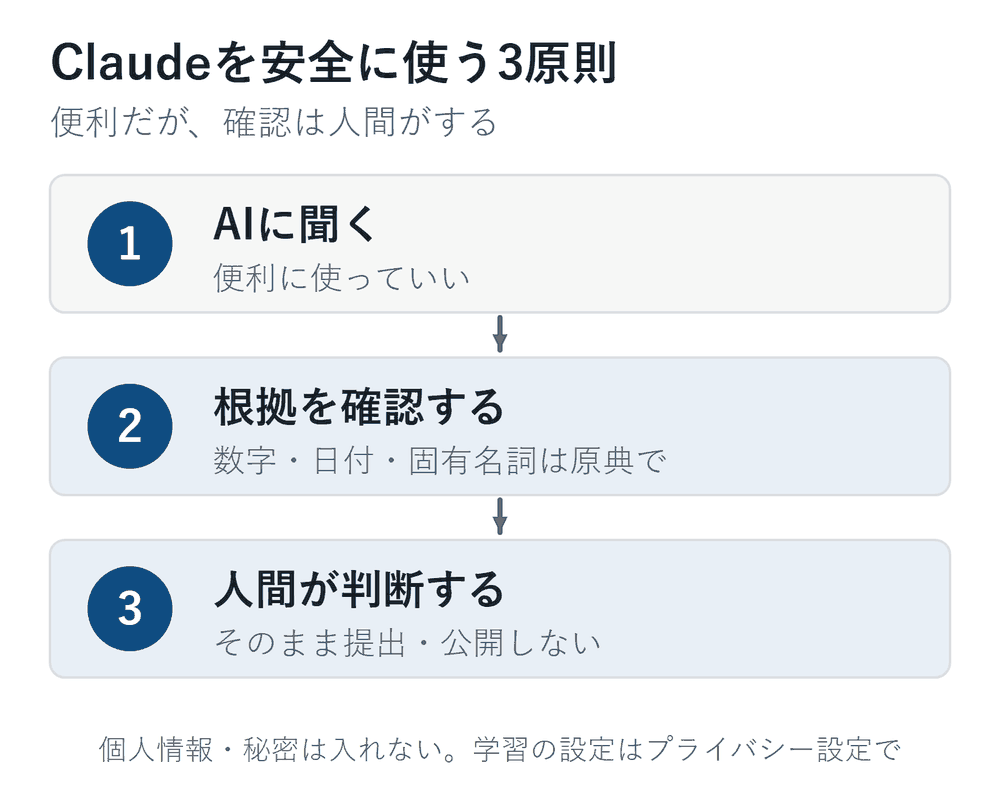
1. AIは間違える
もっともらしい文章で、間違ったことを言うことがあります。特に数字・日付・固有名詞・法律や医療の話は、元の資料や公式サイトで確かめてください。Claudeの画面の下にも「Claude は AI であり、間違えることがあります。」と常に出ています。
Claudeの中の知識には基準日があり(2026年10月31日時点の現行モデルは2026年6月)、それより新しい出来事は知らないことがあります。最新の話はWeb検索つきで聞くか、「出典も出して」と頼むのが安全です。
2. 個人情報・秘密の情報は入れない
住所や電話番号、他人の個人情報、会社の機密、パスワードなどは入力しないのが基本です。名前や数字を置き換えれば使える場面も多いので、生成AIに入れてはいけない情報もあわせて読んでください。
あわせて、自分の会話がAIの学習に使われるかどうかの設定を一度見ておきましょう。設定 → プライバシーに「Help improve our AI models」という項目があります(日本語の画面でも、ここだけ英語表記のままでした)。これが学習への協力のオン・オフです。ほかのAIとの違いは、生成AIの学習させない設定と確認する場所にまとめました。
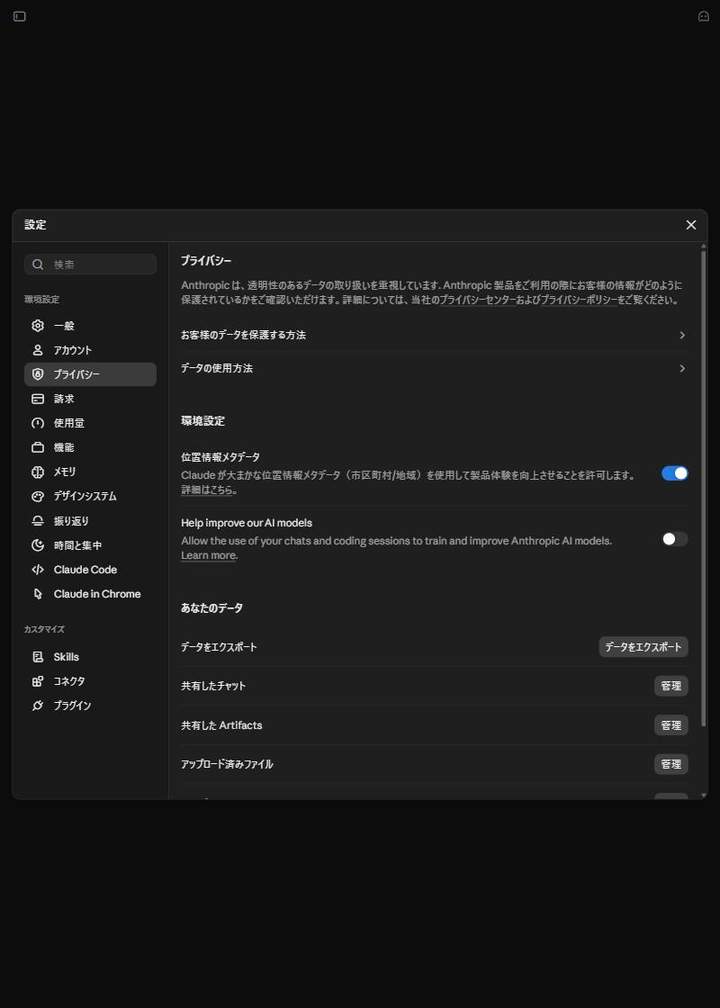
オフにすると、それ以降の会話は学習に使われません。オンにした場合は、匿名化したうえで最長5年保存される、と公式に書かれています(2026年10月31日時点)。
学習に使われたくない会話だけ「シークレットチャット」にする、という手もあります。シークレットチャットは履歴にもメモリにも学習にも残りません。
3. AIの答えをそのまま提出・公開しない
レポート、メール、ブログ、SNS。Claudeの文章をそのまま出すと、間違いごと出してしまいます。自分で読んで、自分の言葉に直してから出す。これが結局いちばん安全で、いちばん上達します。
Claudeはこんな人におすすめ(そうでない人も)
無理に勧めたいわけではないので、両方書きます。
Claudeを試す価値がある人
- 長い文章や資料を読む・書く機会が多い
- AIと何度もやりとりしながら考えを整理したい
- 文書やスライドをその場で作ってほしい
- まとまった調査をレポートにしてほしい
- Claude Codeにも興味がある
今すぐ有料版でなくてもよい人
- AIをちょっと試してみたいだけ
- 質問はたまにする程度
- ChatGPTで特に困っていない
後者の人も、Freeで1つ質問してみるぶんには何も失いません。合わなければ、そのまま使わなければいいだけです。
よくある質問
Q. Claudeは何と読む?
A. 「クロード」です。
Q. 日本語で使える?
A. 使えます。画面も日本語になっていて、日本語で質問すれば日本語で返ってきます。
Q. スマホアプリはある?
A. あります。iPhone(App Store)とAndroid(Google Play)の両方です。Windows・Macのデスクトップアプリもあります。
Q. 画像は作れる?
A. 写真やイラストの生成はできません(2026年10月31日時点)。写真を見て説明することや、図・グラフを作ることはできます。
Q. 無料の上限はいつ戻る?
A. 5時間ごとに戻ります。使い方によって上限に届く速さが変わります。
Q. Claude Codeは初心者にも必要?
A. 最初は要りません。チャットのClaudeに慣れてから、パソコンの中の作業も任せたくなったら検討すれば十分です。
さあ、Claudeに1つ質問してみよう!
長くなりましたが、やることはひとつです。
claude.ai を開いて、無料で登録して、「○○について、初めて知る人にも分かるように説明してください」と1回送ってみる。
それで「なんか使いやすいな」と思えば続ければいいし、ピンとこなければChatGPTのままでいい。どちらでも損はありません。
Claudeが気になっているなら、まず無料版で1つ質問してみれば十分です。
この記事でできるようになったこと無料で登録して、最初の質問を送れる
やってみる登録して、下の文を【】だけ書き換えて送る
【加湿器の選び方】について、初めて知る人にも分かるように、3行で説明してください。
次に「登録できた。で、何を頼めばいい?」と思ったら
最初の1週間で試す1日1つ、7つの頼み方ほかの疑問なら
- 会話の基本操作を覚える操作が分からず、変な答えを引きずってしまうという人に
- どのAIを使うか決めるサービスが多すぎて、どれを使えばいいか選べないという人に
いまは「STEP 1 自分に合うAIを1つ選ぶ」です。難しかった・違う悩みだった人は、START HERE の「困ったときは」から選べます。
参考(2026年10月31日に確認)
- Claude 料金ページ: https://claude.com/ja/pricing
- Claude ヘルプセンター「Web検索・拡張思考・Researchはいつ使う?」: https://support.claude.com/en/articles/11095361-when-should-i-use-web-search-extended-thinking-and-research
- Claude ヘルプセンター「Claudeは画像を作れる?」: https://support.claude.com/en/articles/9002504-can-claude-produce-images
- Anthropic プライバシーセンター「わたしのデータはモデルの学習に使われる?」: https://privacy.claude.com/en/articles/10023580-is-my-data-used-for-model-training
- Claude Code 製品ページ: https://claude.com/ja/product/claude-code
- ChatGPT 料金ページ: https://chatgpt.com/ja-JP/pricing/
- Gemini プラン: https://gemini.google/subscriptions/
コメント